



Система VAC не смогла проверить вашу игровую сессию — что делать?
Полное руководство по устранению ошибки VAC в Counter-Strike с проверенными способами
У тебя возникла проблема с системой VAC, которая выдает ошибки, хотя никаких читов и сторонних программ ты не используешь? Есть самый простой способ решения этой проблемы — это перезагрузить Steam, зайти в игру и ошибка пропадет, но это лишь временная мера. О том, как убрать предупреждение раз и навсегда, в этом гайде.
Первый способ и самый действенный — очистить кэш загрузки
Итак, начнем сразу с того способа, который по мнению многих игроков помогает решить данную проблему. Решение заключается в следующем:
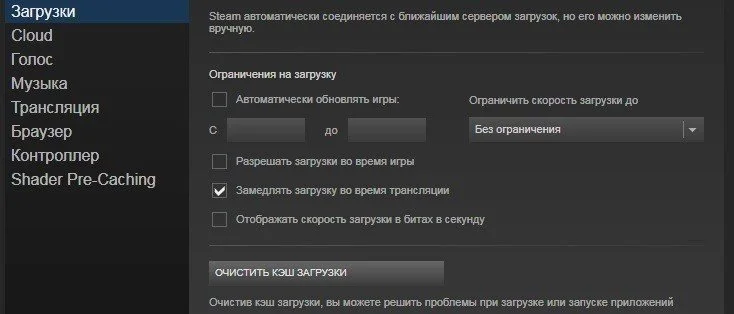
- Заходим в Steam и в левом верхнем углу находим вкладку «Steam».
- Переходим в «Настройки».
- В настройках переходим во вкладку «Загрузки».
- В данной вкладке в самом низу жмем на«Очистить кэш загрузки».
- Готово, многие говорят о том, что способ рабочий.
Если все-таки данный способ не сработал, то переходим к другим способам.
Другие способы решения этой проблемы — проверить целостность кэша
Следующий метод борьбы состоит в том, чтобы проверить целостность кэша, обычно это помогает при любой ошибке игры, поэтому можно использовать всегда.
- Заходим в «Библиотеку» в Steam, далее «Свойства» игры CS:GO.
- Затем переходим в закладку «Локальные файлы».
- Жмем на«Проверить целостность файлов игры».
- Ждем и готово.
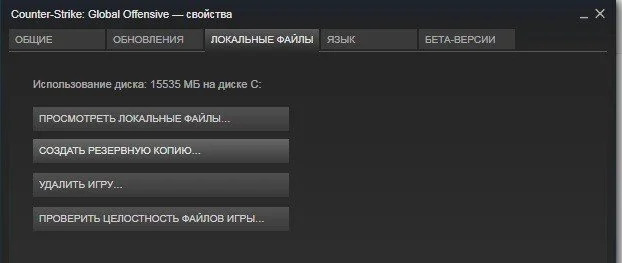
В других случаях советуем попробовать следующее:
— Причиной может быть лишнее программное обеспечение, установленное на вашем компьютере, поэтому зайдите в свой антивирус и добавьте папку Steam (всю) в исключения. А также не забудьте просканировать весь локальный диск на наличие вирусов.
— Открываем командную строку комбинацией WIN+R и прописываем: «C:\Program Files (x86)\Steam\bin\SteamService.exe /repair». Данный путь по умолчанию у вас может быть другой.
— Выходим из Steam, открываем консольную строку в Windows и прописываем туда следующее без кавычек: «bcdedit.exe /set {current} nx Optln».
— Перезапускаем игру и проверяем.
На этом все, надеемся мы помогли вам с решением вашей проблемы. Также почитайте о репорт ботах, читах в CS:GO и других гайдах.
Заглавное фото: theloadout.com
Статьи по теме
 Counter-Strike 2
Автор
Александр
Специалист по SEO и контент-маркетингу с опытом комплексного продвижения сайтов. Участвую в формировании маркетинговой стратегии компании и создании внутренних стандартов по работе с контентом.
Все материалы автораЧто думаете?
41 комментарий