



Как настроить графику в Aion 2 и поднять FPS без потери качества
Как настроить игру, чтобы она не глючила
На высоких настройках Aion 2 способна серьёзно нагрузить даже мощный компьютер: игра работает на Unreal Engine 5 и не всегда радует стабильной частотой кадров. Но снижать всё подряд необязательно.
Разберёмся, какие параметры лучше отключить ради производительности, что влияет на чёткость изображения и какие настройки помогут комфортнее играть в массовых сражениях.
Пять основных настроек
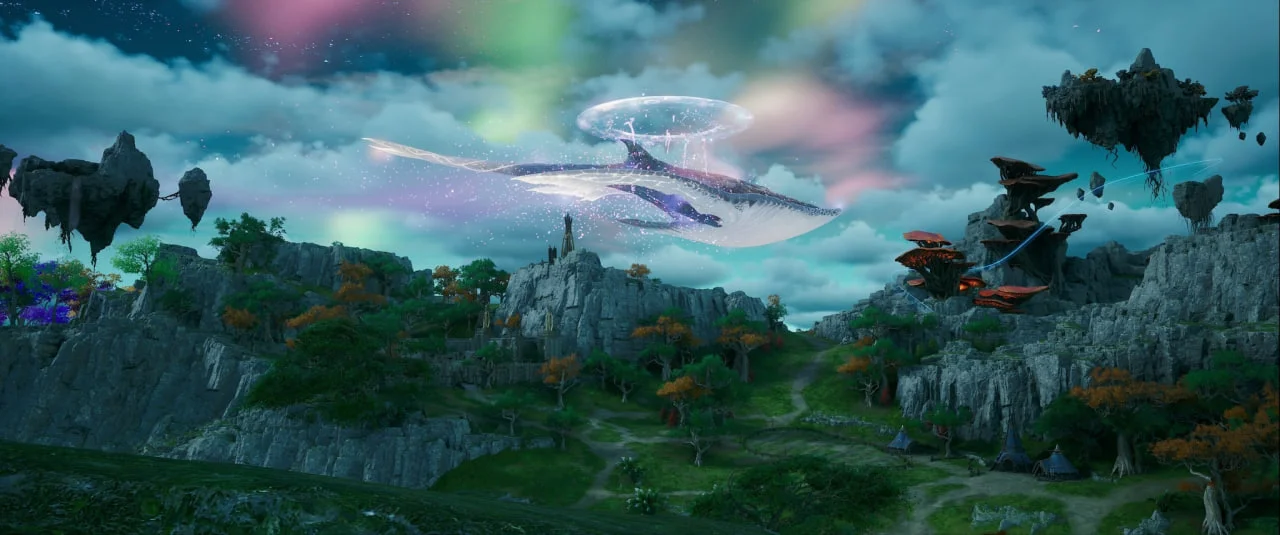
Если не хочется тратить время на эксперименты с каждым пунктом меню, начни с этих изменений. Они помогут разгрузить систему, особенно в городах, Бездне и во время осад.
Настройка | Рекомендация |
Тени, глобальное освещение и отражения | Выбрать либо «Низкий» уровень, либо «Очень низкий» |
Одинаковые облики для других игроков | Надо активировать |
Отображение эффектов частиц | Выбери что-то одно: «Только свои» или «Свои и группы» |
Масштаб разрешения | Не крути ниже «Качества» без надобности |
Тряска камеры в бою | Эта настройка не так важна, поэтому от неё можно отказаться |
В первую очередь обрати внимание на тени, освещение и отражения, так как эти параметры заметно нагружают компьютер, но их снижение несильно испортит изображение.
Где искать графические настройки
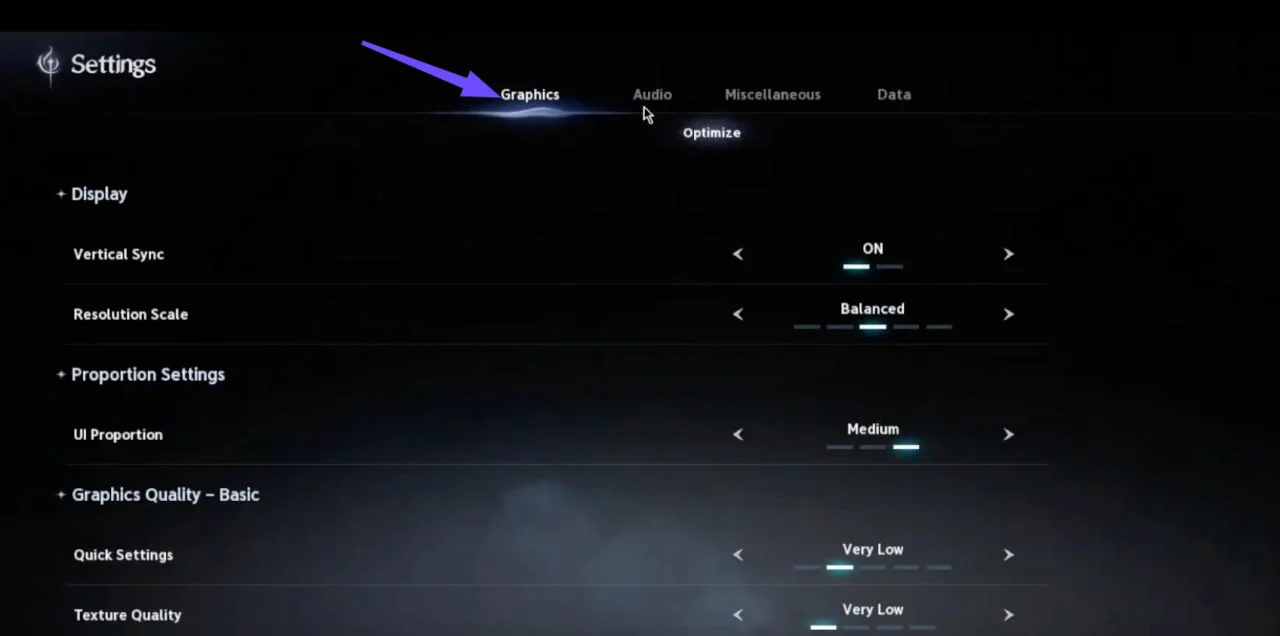
Открой меню игры клавишей Escape или нажми на значок шестерёнки в правом нижнем углу. Все основные параметры изображения собраны на вкладке «Графика».
Чтобы не разбираться вручную с каждым пунктом, для начала попробуй готовый пресет. В игре предусмотрено несколько вариантов качества, рассчитанных на разные конфигурации компьютеров.
Согласно рекомендациям издателя, «Очень низкое» соответствует минимальным системным требованиям, а «Низкое» — рекомендуемым. Оба варианта предполагают разрешение Full HD.
Какие параметры графики сильнее всего влияют на FPS
Не все настройки одинаково требовательны к железу. Некоторые можно оставить на высоком уровне, если видеокарте хватает памяти, тогда как другие лучше снизить даже на достаточно мощном ПК.
Параметр | Рекомендуемое значение | На что обратить внимание |
Качество текстур | По объёму видеопамяти | Само по себе снижение не всегда заметно повышает FPS, если видеопамяти достаточно |
Качество эффектов | Низкое | Упрощает визуальные эффекты умений; в динамичном бою разницу заметить непросто |
Качество крупномасштабных боёв | Низкое в городах и на осадах | Снижает нагрузку при большом скоплении персонажей. Проверь, не исчезают ли противники на расстоянии |
Качество моделей | По возможностям ПК | Определяет детализацию моделей |
Дальность обзора | По возможностям ПК | При слишком низком значении можно не увидеть дальних врагов и ресурсы |
Растительность | По возможностям ПК | Настраивается в зависимости от производительности системы |
Тени | Низкое | Один из наиболее требовательных параметров |
Глобальное освещение | Низкое | На «Нормальном» и более высоких уровнях вместе с апскейлером может вызывать мерцание в помещениях |
Отражения | Очень низкое | Позволяет снизить нагрузку без необходимости урезать остальные параметры |
Облака | Очень низкое | Для объёмных лучей света требуется качество облаков выше «Нормального» |
Постобработка | Низкое | Уменьшает выраженность хроматической аберрации, виньетки и искажений линзы |
Объёмный туман и лучи света | Отключить на слабом ПК | Дополнительная нагрузка на графическую систему |
Затенение | NCAO | GTAO заметно сильнее нагружает систему |
Отражения воды | «Производительность» | Приоритет отдаётся скорости работы, а не качеству эффектов |
Одинаковые облики для других игроков | Включить | Особенно полезно в Бездне и на осадах |
Необязательно сразу выставлять все значения из таблицы. Измени несколько самых требовательных параметров и проверь результат. Если FPS по-прежнему проседает, продолжай снижать качество теней, глобального освещения, отражений и облаков.
DLSS, FSR и генерация кадров: что выбрать
В игре доступны 4 технологии сглаживания и масштабирования изображения. Отдельно настраивать сглаживание зачастую бессмысленно.
Какой вариант использовать, зависит прежде всего от твоей видеокарты:
- DLSS — технология NVIDIA для видеокарт серии RTX. В игре используется DLSS 4.5, о котором NVIDIA выпустила отдельный ролик к запуску.
- FSR — вариант от AMD, подходящий также для видеокарт NVIDIA предыдущих поколений.
- TSR — встроенная технология Unreal Engine, которая работает на видеокартах разных производителей.
Следующий важный параметр — масштаб разрешения. Он определяет, в каком разрешении игра изначально отрисовывает изображение перед его масштабированием. Чем сильнее снижается исходное разрешение, тем больше потенциальный прирост FPS, но тем заметнее становится размытость.
Отдельного внимания заслуживает генерация кадров, которая работает с DLSS, а при использовании TSR недоступна. Для неё также требуется видеокарта RTX 40-й серии или новее. Режим x2 позволяет заметно увеличить отображаемый FPS, но у технологии есть обратная сторона: при быстром движении могут появляться шлейфы, а управление иногда ощущается менее отзывчивым из-за дополнительной задержки.
Как избавиться от зернистости и размытой картинки
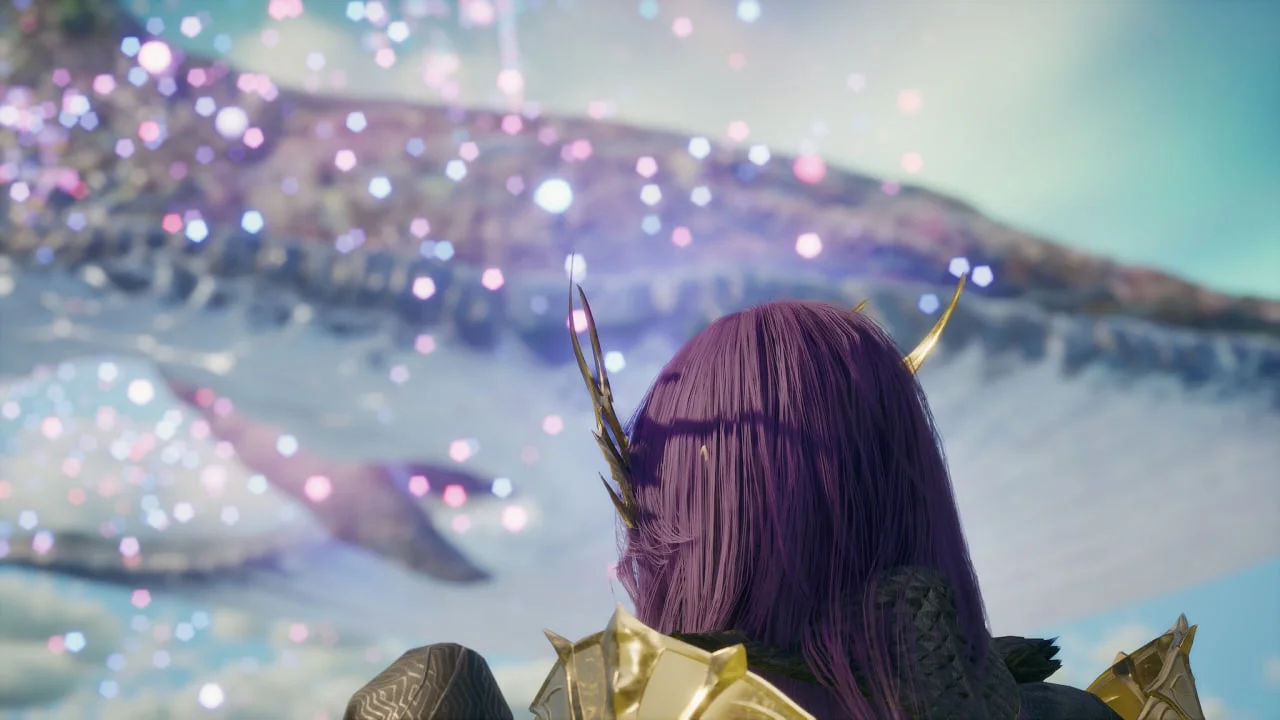
В настройках нет отдельного переключателя Film Grain, который отключал бы кинематографическое зерно. Если изображение выглядит грязным, мерцает или теряет чёткость, причина, скорее всего, в других параметрах.
Вот с чего стоит начать поиск проблемы.
- Проверь масштаб разрешения. Режимы «Производительность» и «Высокая производительность» используют более низкое исходное разрешение. Переключись на «Качество» или «Родное».
- Сравни апскейлеры. Если используешь RTX, попробуй DLSS вместо TSR или наоборот.
- Отключи генерацию кадров для проверки. Она может создавать шлейфы и визуальные артефакты вокруг движущихся объектов. Если они мешают, сравни изображение с выключенной технологией.
- Понизь глобальное освещение. На уровне «Нормальное» и выше в помещениях может появляться мерцание при использовании апскейлера. Попробуй значение «Низкое».
- Уменьши постобработку.
Как ограничить FPS и настроить частоту обновления
На доступную частоту кадров влияют режим отображения, частота обновления монитора и вертикальная синхронизация.
Если игра предлагает выбрать только 60 Гц, проверь настройки Windows. Открой «Дисплей» → «Расширенные параметры дисплея» и убедись, что для монитора установлена нужная частота обновления. После изменения параметров перезапусти игру.
Задать собственный предел FPS можно через панель управления драйвером NVIDIA или AMD либо с помощью RivaTuner. На производительном компьютере игра способна выдавать больше 140 кадров в секунду, но не стоит рассчитывать на такую частоту повсюду.
Как разгрузить экран в массовых сражениях
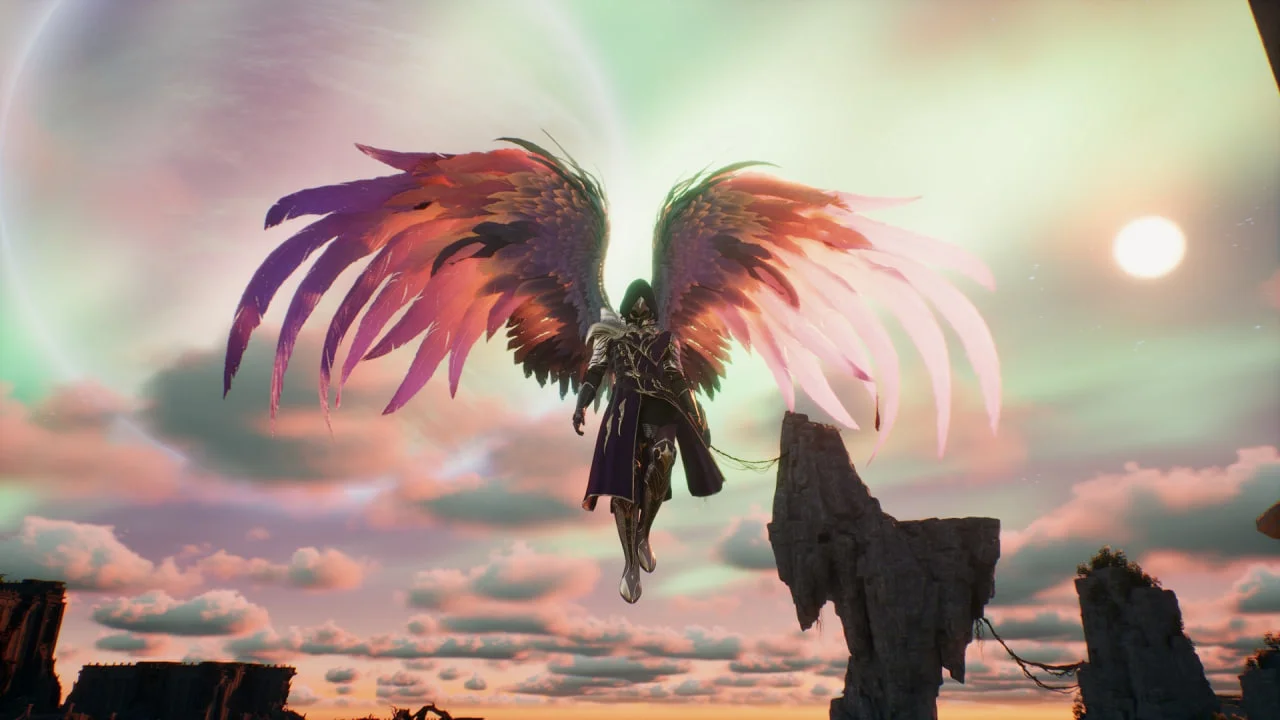
Одновременная отрисовка персонажей, питомцев и десятков боевых эффектов создаёт дополнительную нагрузку. Экран становится настолько перегруженным, что следить за происходящим становится сложнее. Однако несколько настроек помогут исправить ситуацию.
- Отображение эффектов частиц. Здесь можно выбрать между вариантами «Все», «Свои и группы» и «Только свои». Для Бездны и осад разумно использовать последний.
- Одинаковые облики для других игроков. При включении этой функции персонажи других игроков отображаются в упрощённом общем облике.
- Питомцы других игроков. Их отображение можно отключить во вкладке «Отображение» → «Общее».
- Всплывающие числа. Если экран постоянно заполнен цифрами, зайди в «Отображение» → «Всплывающие числа». Там можно отдельно настроить показ урона по тебе, урона по цели и других числовых уведомлений.
- Значок ранга Бездны. Если иконки рангов над персонажами мешают обзору, их тоже можно отключить.
Какие параметры стоит проверить для боя
Несколько пунктов способны сделать сражения заметно удобнее, особенно если ты часто меняешь цели или играешь в группе.
Настройка | Оптимальные варианты |
Режим управления | Попробуй оба варианта и выбери удобный |
Следование за целью при использовании умений | Активируй для более комфортного PvE |
Автоматический выбор цели при использовании умений | Поставь галочку, чтобы включить эту настройку |
Установка приоритетной цели при атаке | Задействуй для обеих кнопок мыши |
Очередь умений | Как угодно |
Выбор следующей цели | «По приоритету» или «Начиная с ближнего» в зависимости от ситуации |
Некоторые клавиши тоже стоит переназначить под себя. Например, начало и прекращение полёта можно вынести на среднюю кнопку мыши, если так удобнее управлять персонажем.
Что изменилось после патча от 14 октября
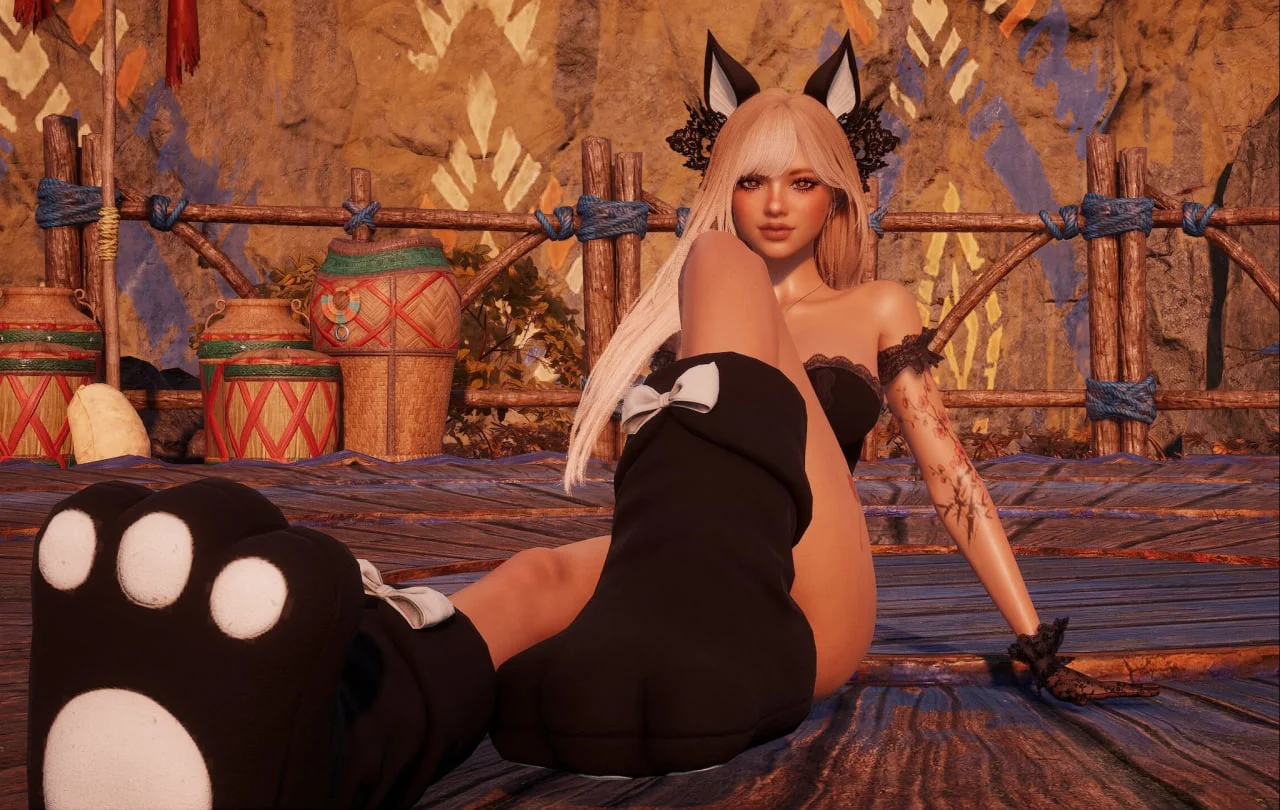
Обновление затронуло не только игровой процесс, но и ряд технических проблем. Вот какие исправления стоит учитывать при настройке клиента:
- Системы с двумя видеокартами. Игра больше не должна ошибочно выбирать графические настройки на компьютерах, где одновременно установлены встроенный и дискретный графические адаптеры. Это актуально и для ноутбуков.
- Вылеты на мониторах с разрешением 4K. Исправлены сбои, возникавшие при определённых частотах обновления.
- Долгая загрузка при использовании FSR. Проблему исправили.
- Синхронизация настроек через Steam Cloud. Параметры графики больше не сохраняются в облаке Steam.
- Подтормаживания в крупных сражениях Бездны. Разработчики уменьшили количество таких проблем.
Даже после настройки графики Aion 2 может периодически подтормаживать. Причины бывают разными, поэтому не стоит сразу выкручивать все параметры на минимум. Лучше менять настройки постепенно, подбирая оптимальные значения.
Статьи по теме
Что вы используете в Aion 2 для повышения FPS?
0 голосов
, чтобы проголосовать
Автор
Irina Sukhanova
Творческая личность, ищущая себя в этом бренном мире. VK: https://vk.com/id95646061
Все материалы автораЧто думаете?
0 комментариев