



Лучшие настройки для игры в CS2 на слабых компьютерах
Выжимаем максимум FPS из CS2 на слабом железе
Уверено коллекционировать эйсы и раздавать хэдшоты в CS2 можно не только на топовом железе, но и на слабых компьютерах. Рассказываем о наиболее оптимальных настройках, которые сохранят приемлемую картинку и выжмут максимум производительности из игры.
Где менять настройки?
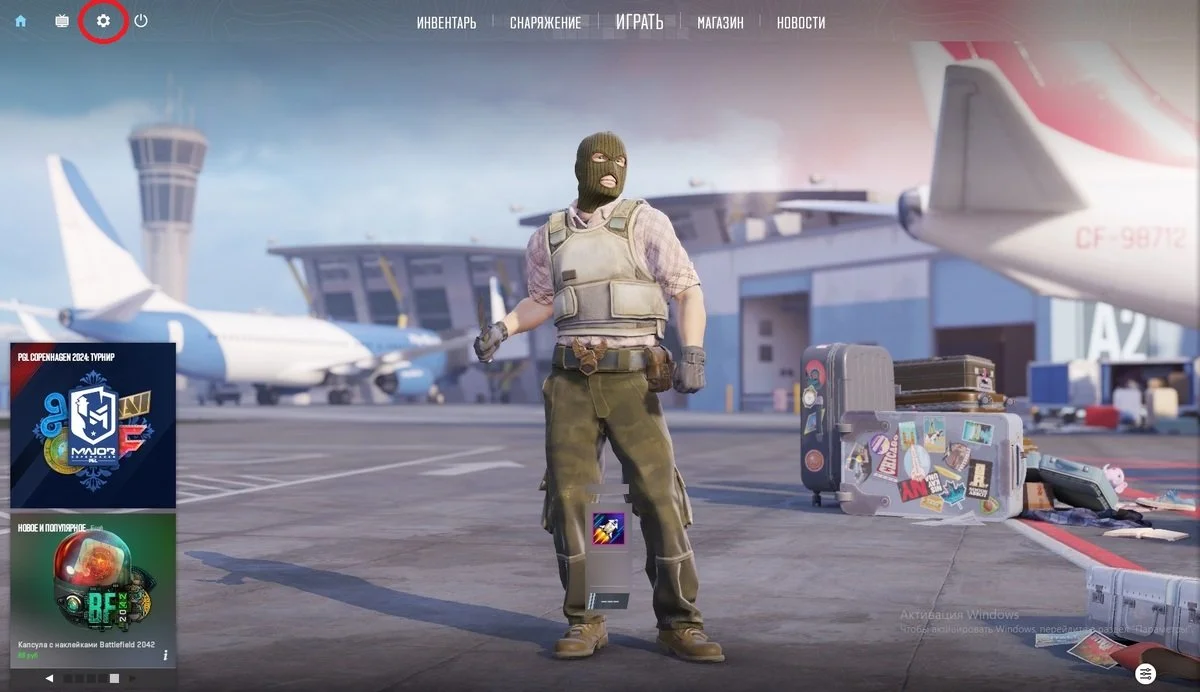
Запустите игру и кликните по иконке в виде шестеренки. Затем нажмите на кнопку «Изображение» и выставляйте нижеперечисленные параметры в разделах «Графика» и «Расширенные настройки изображения».
Что выбрать в разделе «Графика»
Во вкладке «Графика» можно отрегулировать только базовые параметры. Для не самых мощных устройств рекомендуется выставить следующие настройки:
- Режим отображения: на весь экран;
- Формат экрана: оставить предустановленный параметр;
- Яркость: средняя;
- Частота обновления: оставить предустановленный параметр;
- Разрешение: оставить предустановленный параметр.
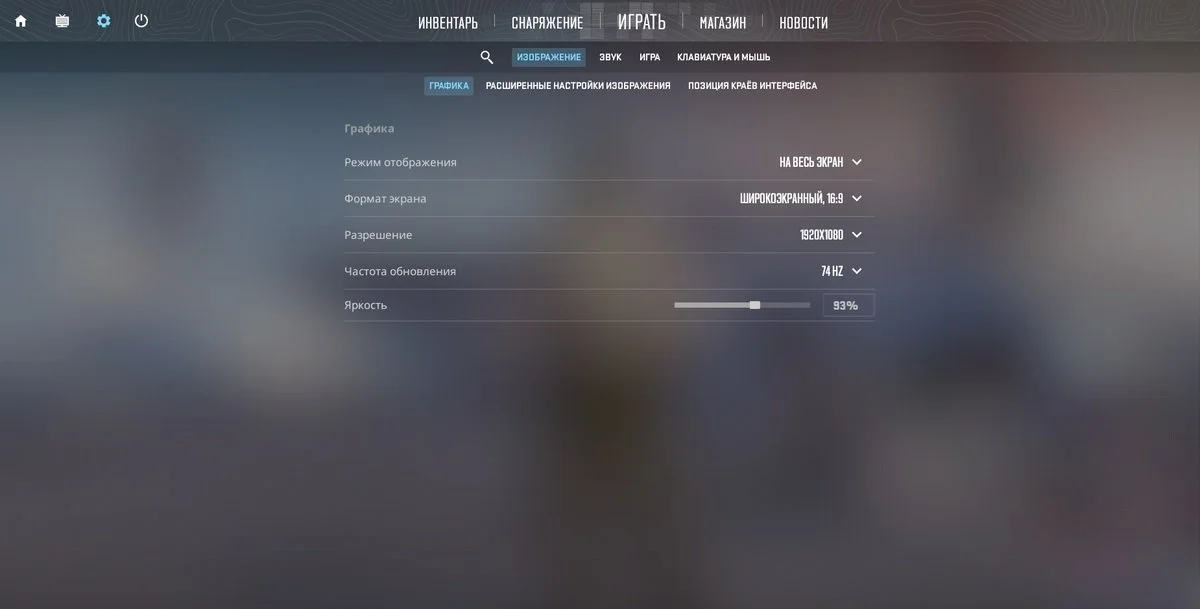
Помните о том, что пункт «Яркость» можно спокойно подстраивать под себя, поскольку он не влияет на производительность. Что касается «формата экрана», то некоторые меняют его на 4:3. Это помогает быстрее увидеть противника, но подойдет явно не всем.
Что выбрать в разделе «Расширенные настройки изображения»
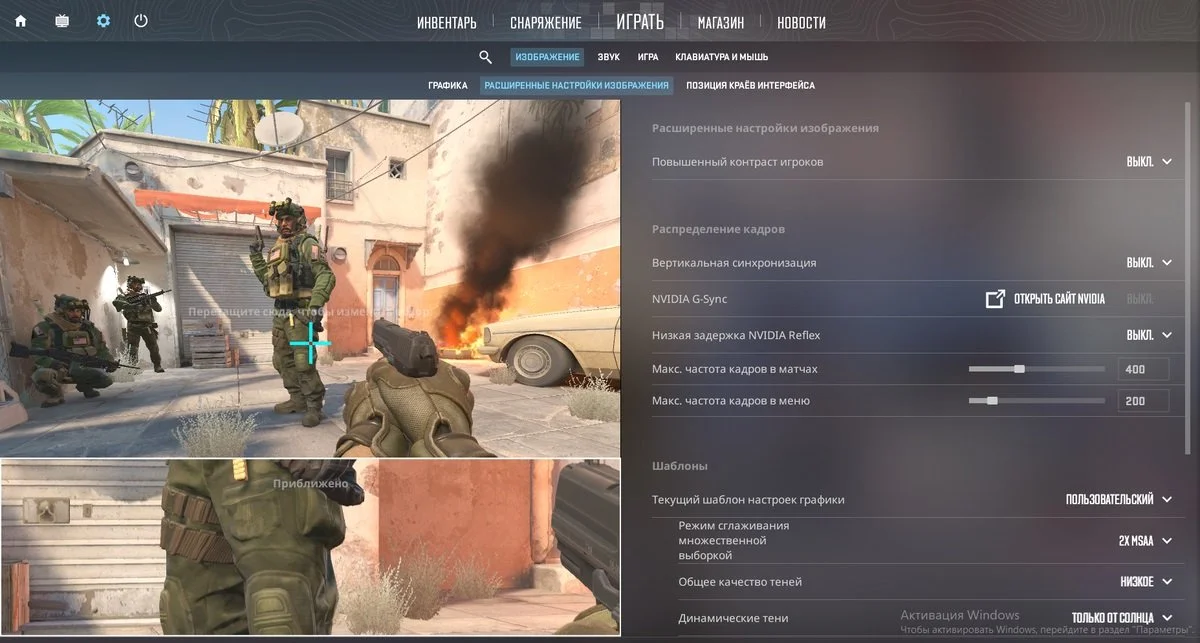
К настройке данного раздела стоит отнестись особенно внимательно, поскольку именно эти параметры оказывают наибольшее влияние на производительность. Для слабых компьютеров наиболее оптимальная картина выглядит вот так:
- Повышенный контраст игроков: выключен;
- Вертикальная синхронизация: выключена;
- Низкая задержка Nvidia Reflex: выключена;
- Текущий шаблон настроек графики: пользовательский;
- Режим сглаживания множественной выборкой: выключена или CMAA2;
- Общее качество теней: низкое или среднее;
- Динамические тени: только от солнца;
- Детализация моделей и текстур: низкая или средняя;
- Режим фильтрации текстур: билинейная;
- Детализация шейдеров: низкая;
- Детализация частиц: низкая;
- Глобальное затенение: выключено или среднее;
- Расширенный динамический диапазон: производительность;
- FidelityFX Super Resolution: выключено или максимальная производительность.
Настройка компьютера
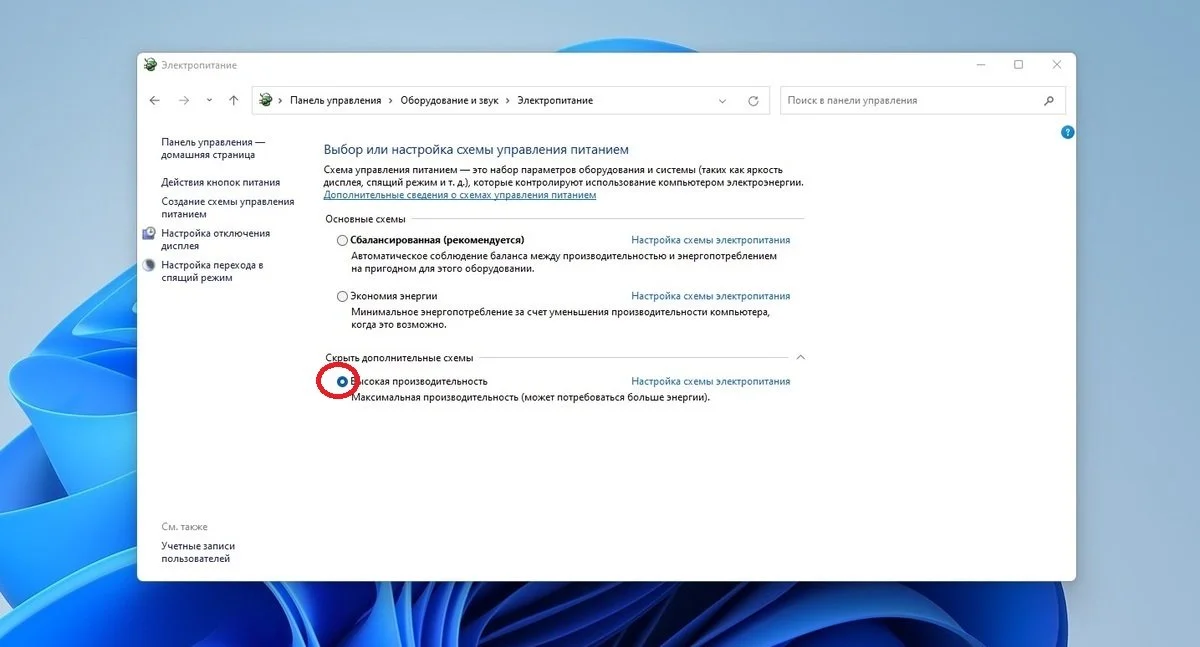
Не лишним будет включить режим высокой производительности в Windows. Делается это так:
- В «Панели управления» откройте вкладку «Оборудование и звук»;
- Кликните на пункт «Электропитание» и включите режим «Высокая производительность».
Также стоит задать высокий приоритет для игры. Для этого выполните следующие действия:
- Откройте «Диспетчер задач» и перейдите во вкладку «Подробности»;
- Найдите в списке процессов CS2.exe и кликните по нему правой кнопкой мыши;
- В пункте «Задать приоритет» выберите «Высокий».
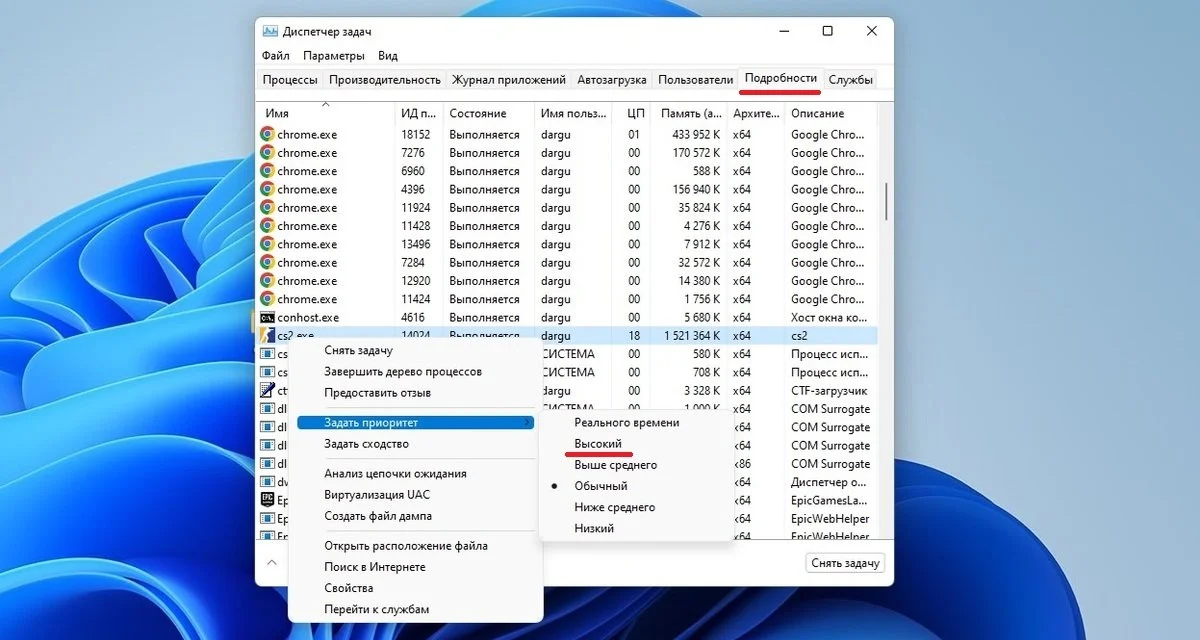
После этого система будет выделять на игру больше ресурсов, что скажется на ее производительности.
Некоторые полезные консольные команды
Также для повышения производительности использовать некоторые консольные команды:
- cl_showfps (от 1 до 4) — включает счетчик FPS;
- fps_max 0 — ограничивает частоту кадров;
- cl_allow_animated_avatars false — отключает анимированные аватарки;
- -nojoy 1 — полное отключение поддержки контроллера;
- +engine_low_latency_sleep_after_client_tick true — стабилизация скорости кадров и устранение зависаний;
- +cl_forcepreload 1 — предварительная загрузка карты;
- cl_interp 0 — сглаживание картинки;
- +cl_interp_ratio 1 — ускорение подключения к серверу;
- +mat_queue_mode 2 — включает многоядерную обработку игры.
Заглавное фото: Pichau Arena
Статьи по теме
 Counter-Strike 2
Автор
Иринчин Даргуев
Все материалы автораЧто думаете?
0 комментариев