



Как играть с другом в Minecraft по сети с модами
Настройка сетевой игры с модами для новичков
Играть с другом в Minecraft становится ещё интереснее, если использовать моды. Однако подключение через модифицированные версии игры требует больше шагов по настройке, чем стандартная сессия. В этой статье мы разберёмся, как запустить совместную игру с модами, включая локальные сети, TLauncher и мобильные версии Minecraft.
Зачем играть с модами в Minecraft по сети
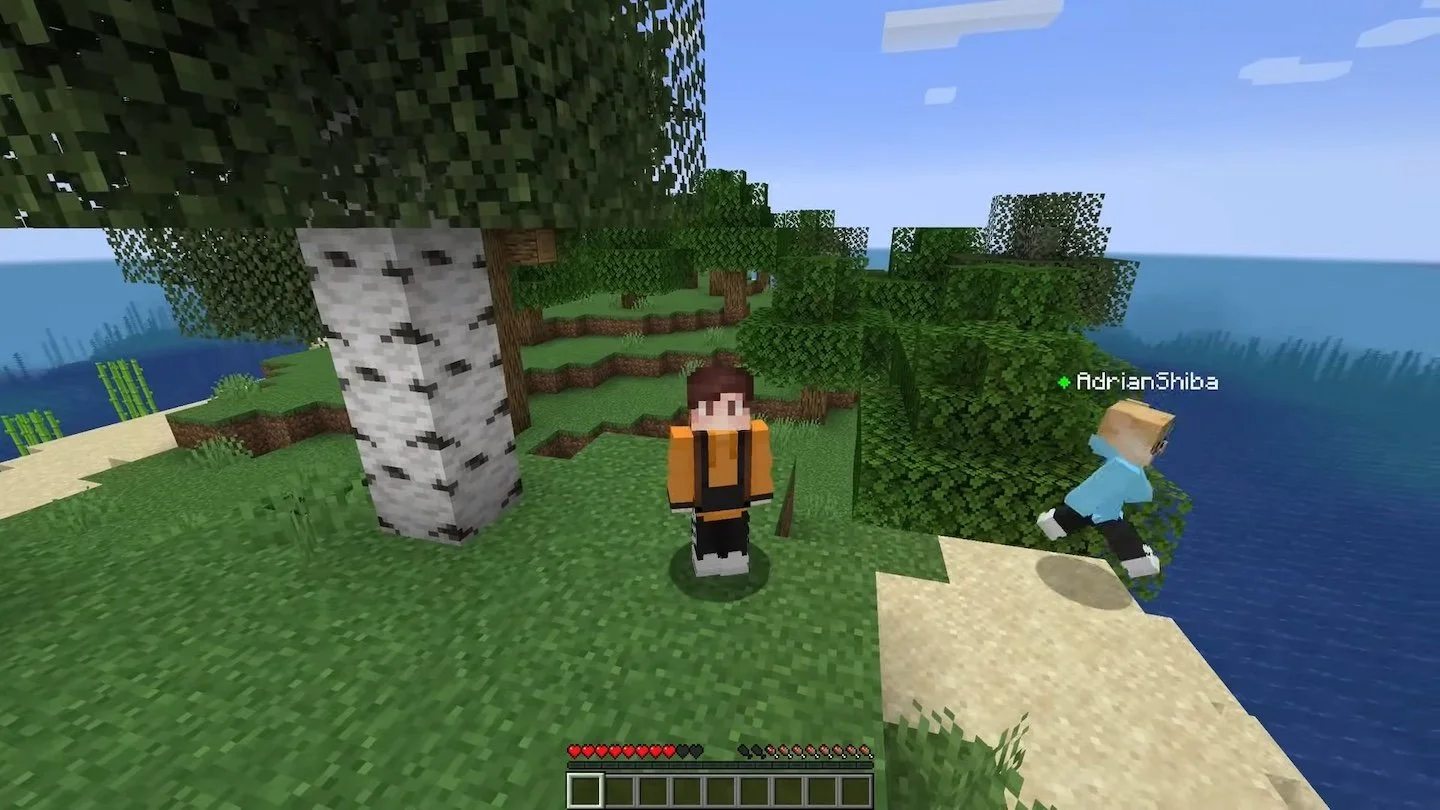
Моды добавляют в Minecraft новые предметы, биомы, монстров, механики и даже целые измерения. Совместная игра с другом в таком мире позволяет разделить приключения, строить сложные механизмы и выживать в условиях, которые не предусмотрены оригинальной игрой. Вместе исследовать изменённый мир гораздо веселее, чем в одиночку.
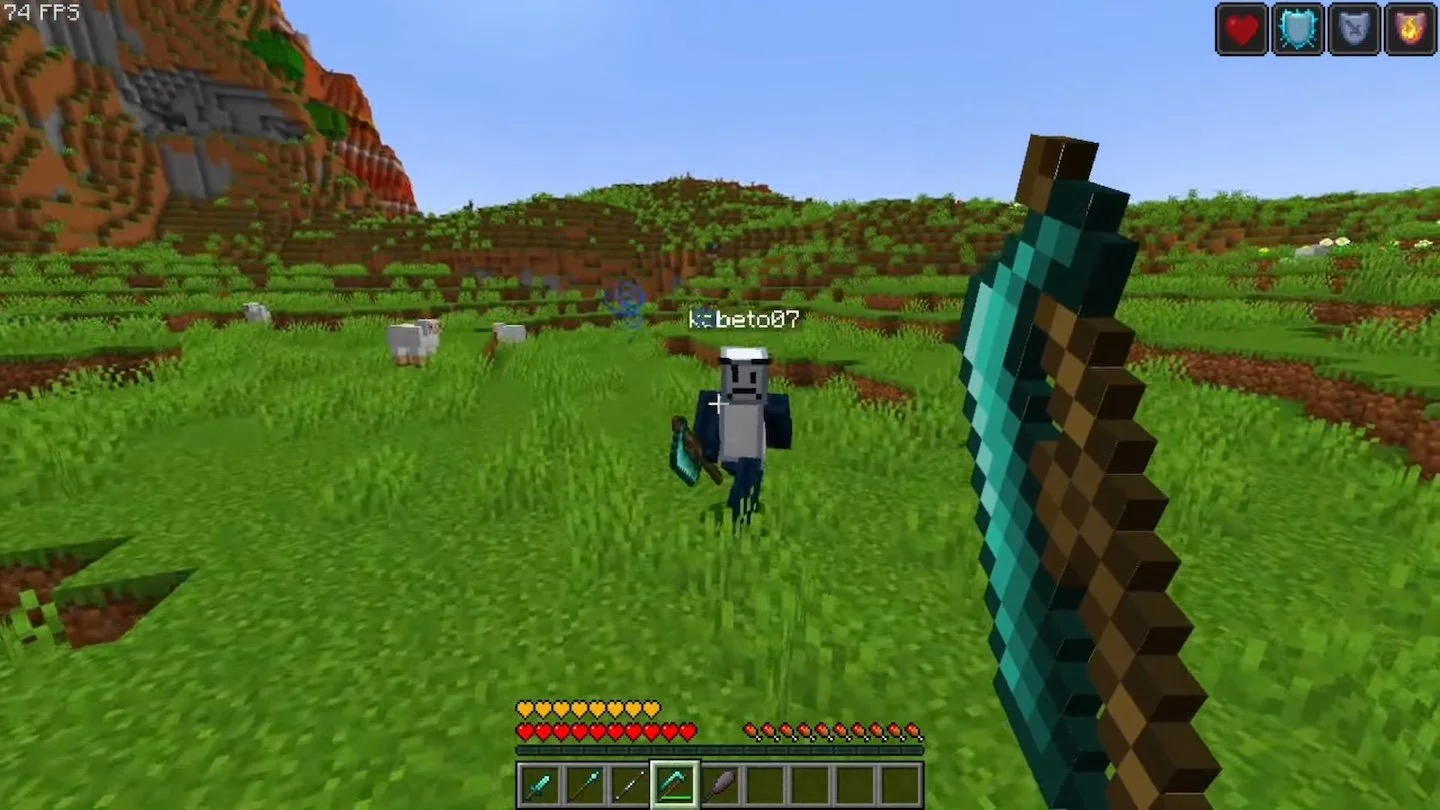
Также моды часто улучшают производительность, добавляют графические улучшения, интерфейсные функции и оптимизируют игровой процесс. Играть с другом с одинаковым набором модов даёт стабильную и синхронную сессию, в которой каждый игрок видит одинаковые изменения в игре.
Способы игры по сети с модами
Есть несколько основных методов, чтобы играть в Minecraft с модами вместе с другом:
- Открыть локальный сервер через LAN (для TLauncher);
- Создать или арендовать выделенный сервер;
- Играть по сети со смартфона.
Теперь рассмотрим каждый способ подробно.
Как играть с модами по локальной сети
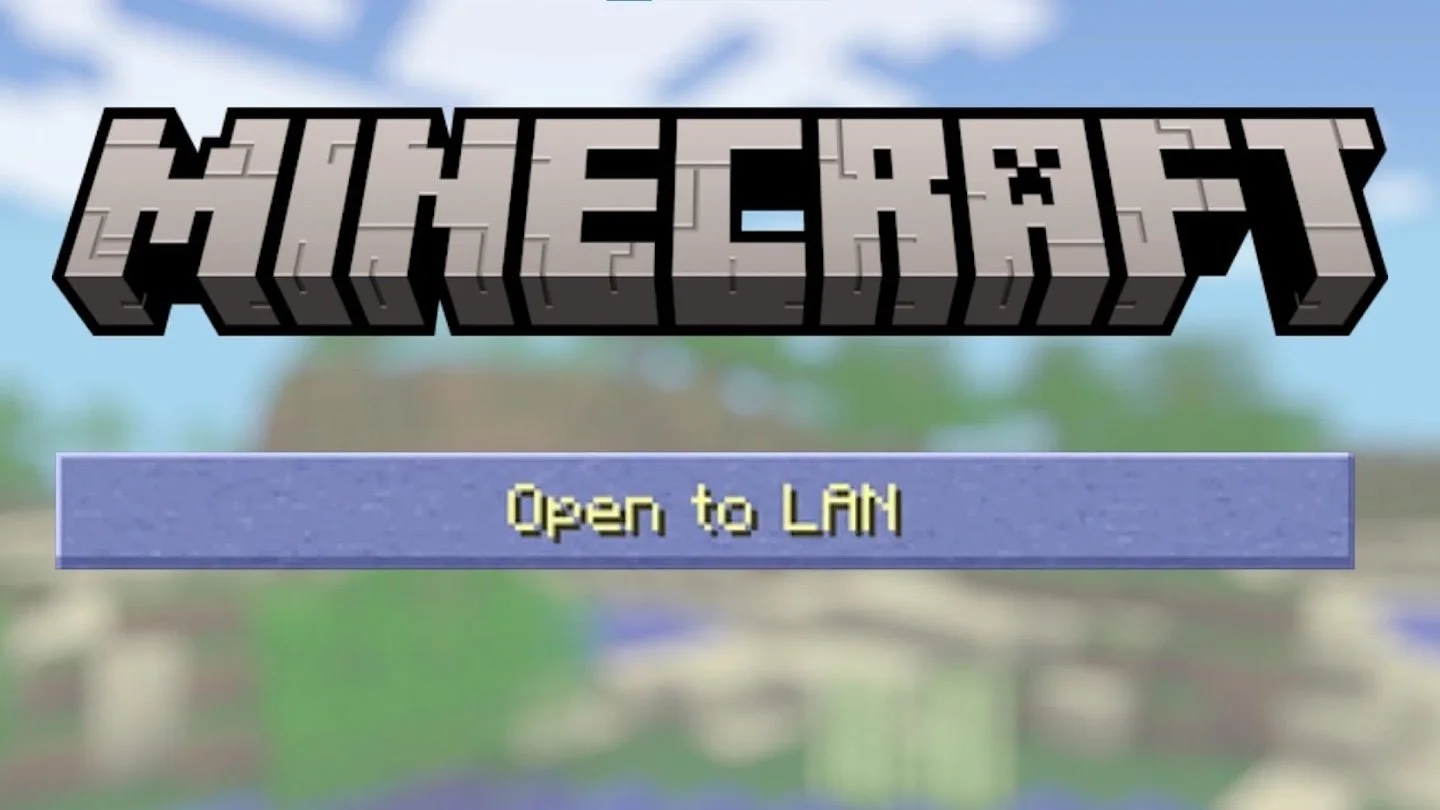
Самый надёжный и простой способ — это запуск Minecraft с модами по локальной сети. Подходит как для игры дома по Wi-Fi, так и через Ethernet.
Установите одну и ту же версию Minecraft и одинаковый набор модов:
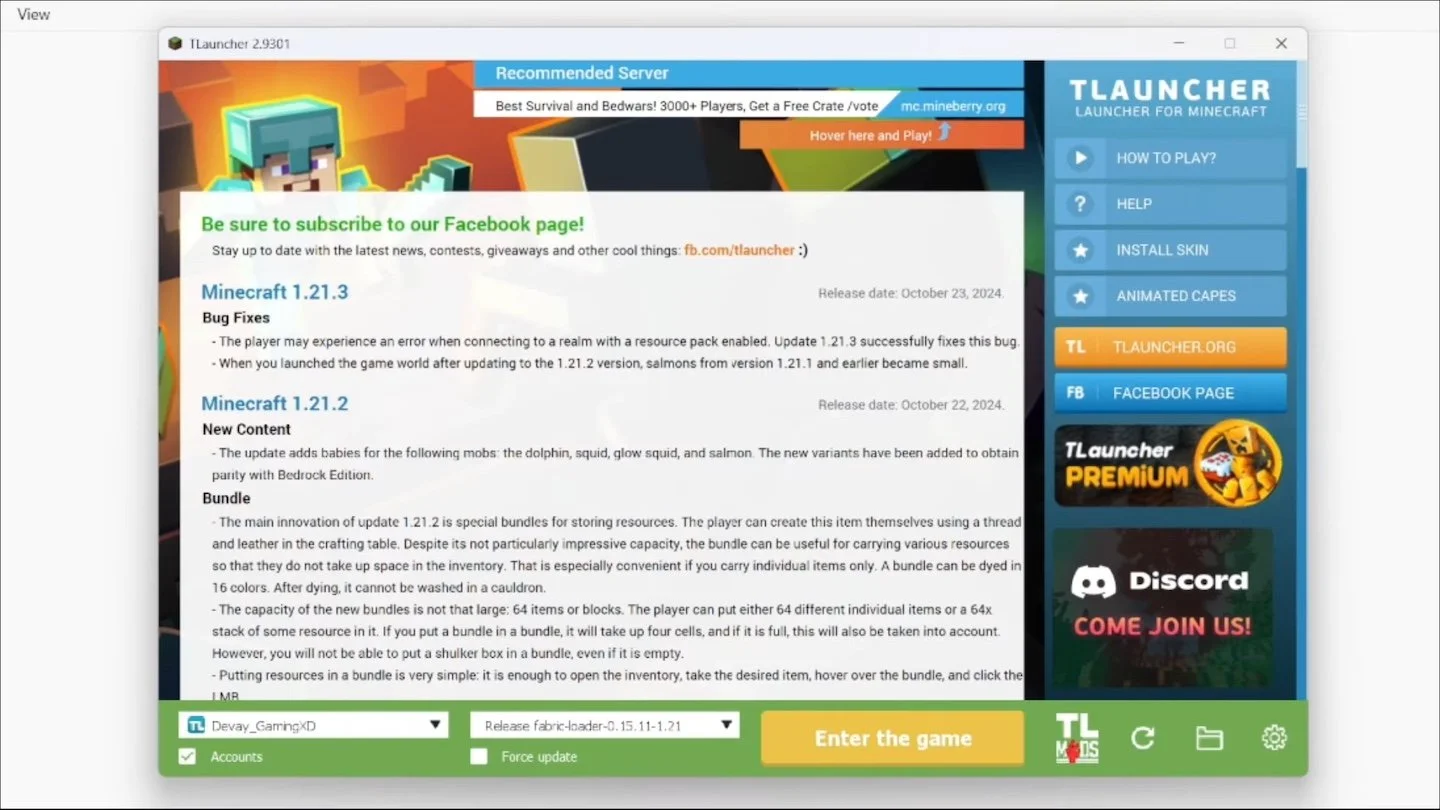
- Используйте лаунчер TLauncher (скачать) или CurseForge;
- Убедитесь, что у обоих игроков установлены одинаковые версии Forge или Fabric;
- Моды должны быть идентичными по содержимому и названию.
Настройте IP-адреса для локальной сети
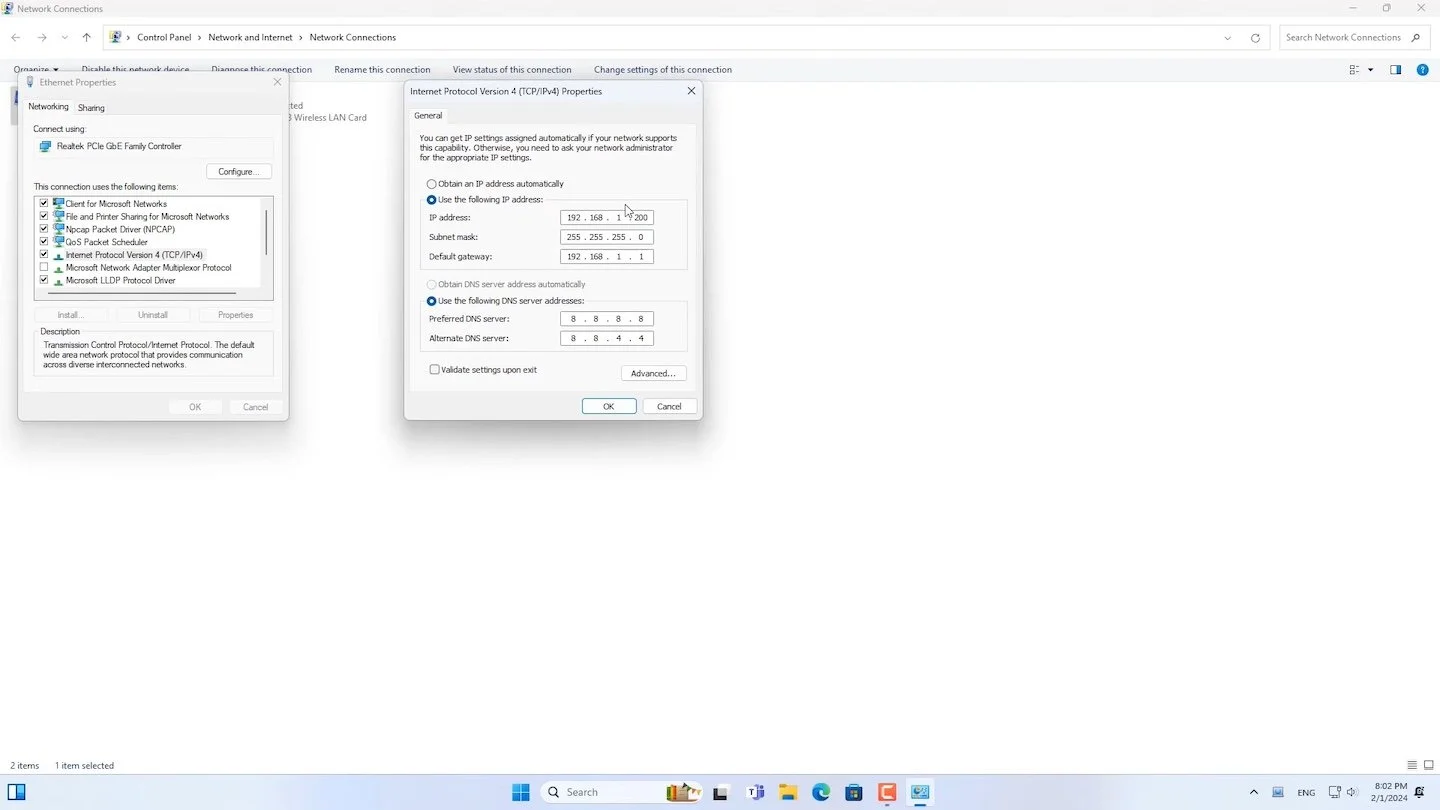
Если компьютеры подключены к одной сети через роутер, IP будет присвоен автоматически. Для надёжности:
- Откройте на обоих ПК меню «Сетевые подключения»;
- Найдите вашу активную сеть;
- Перейдите в свойства IPv4;
- Назначьте IP вручную (например, 192.168.1.22 для первого и 192.168.1.33 для второго).
- Маска подсети — 255.255.255.0, шлюз — IP адрес роутера (обычно 192.168.1.1).
Запустите сервер через LAN
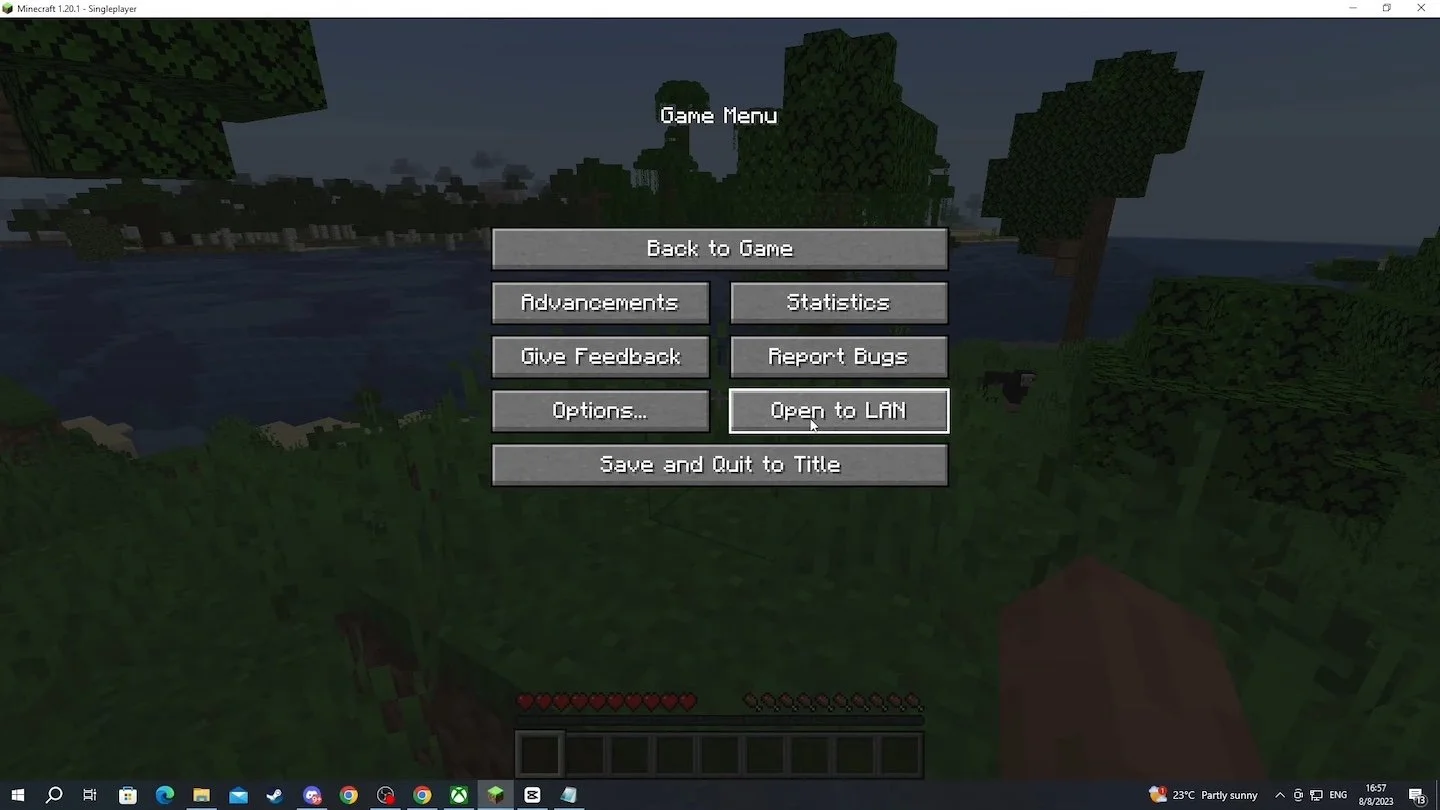
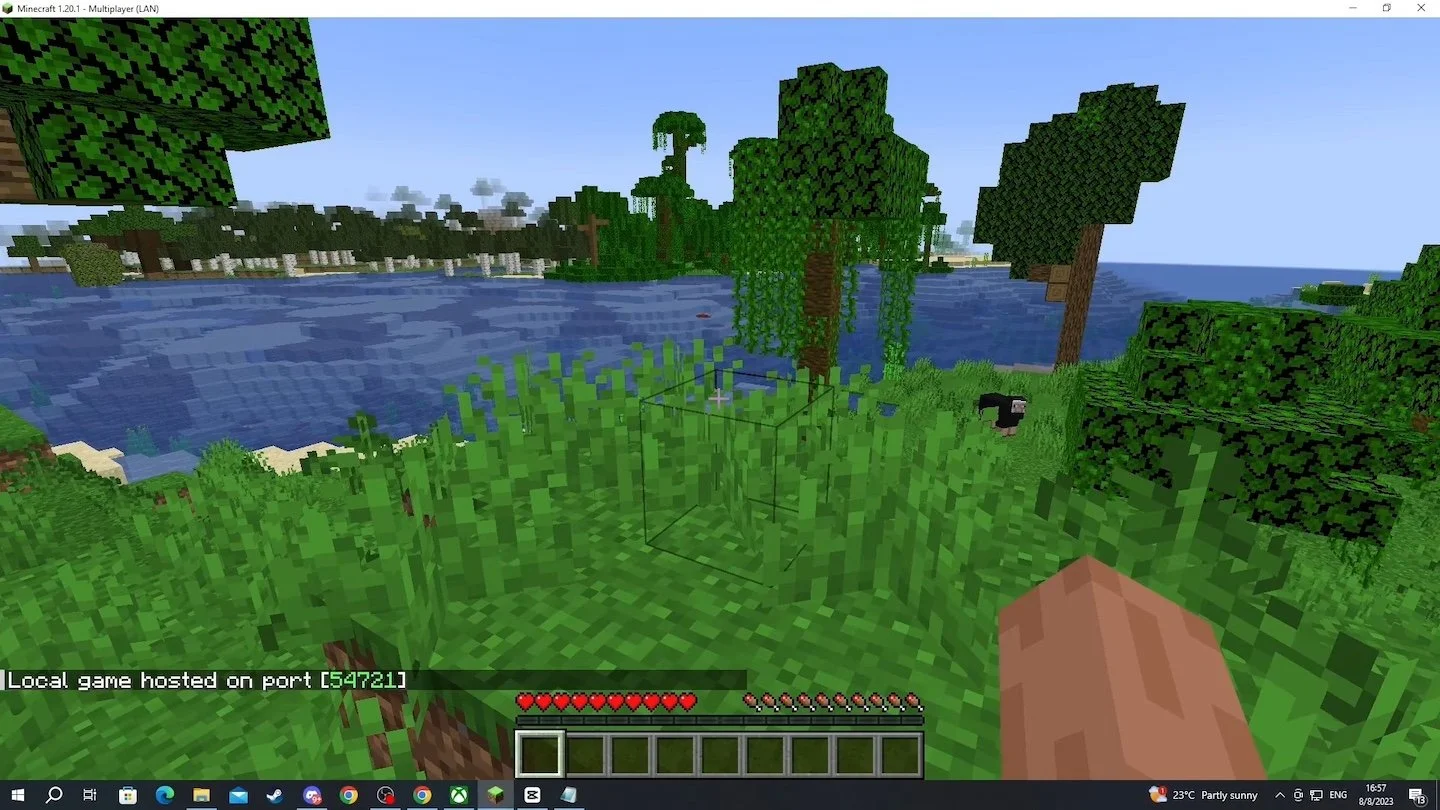
- Игрок 1 запускает одиночную игру с нужным миром и модами;
- Нажимаем клавишу Esc > «Открыть для сети» (Open to LAN).
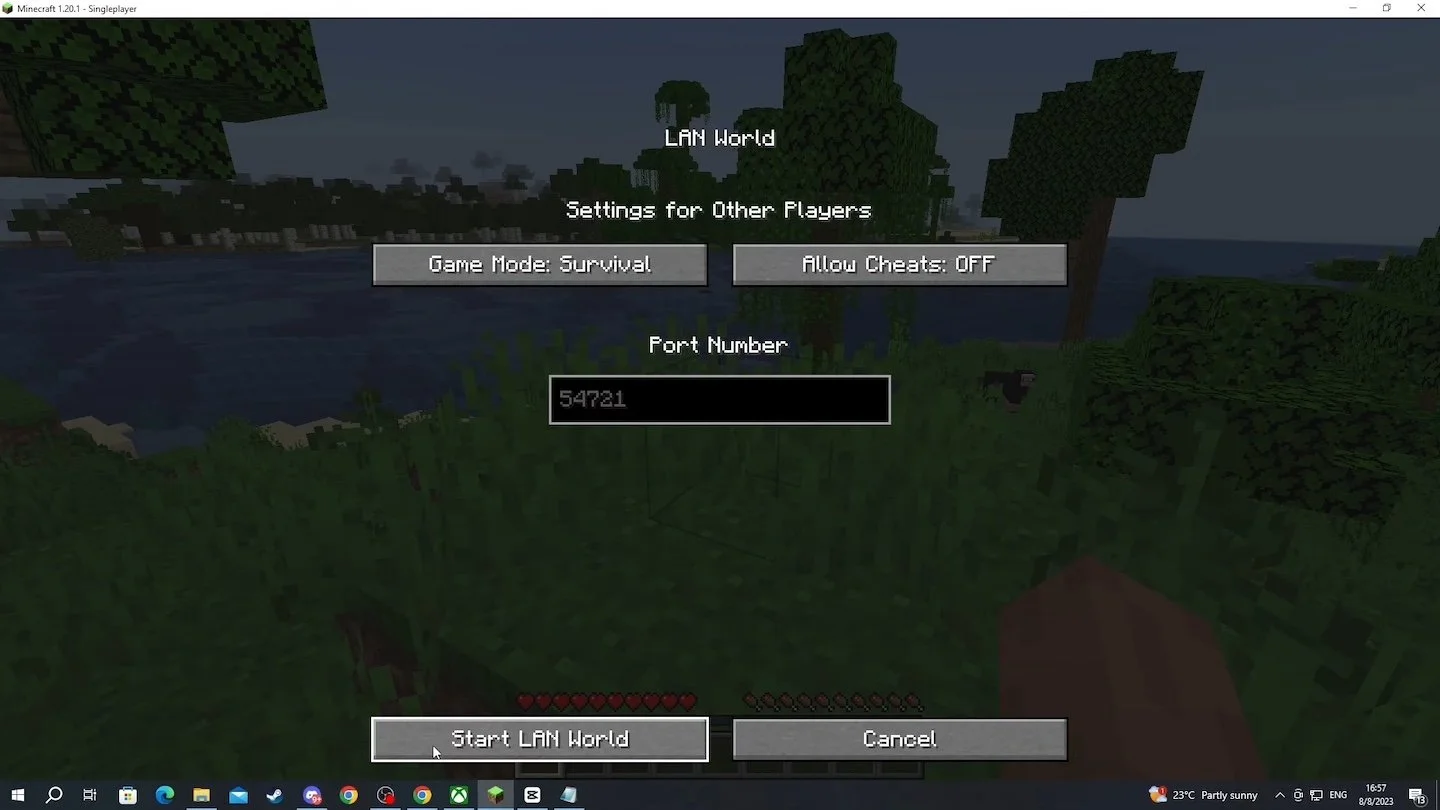
- Выбираем режим (творческий, выживание и т. д.) и нажимает «Запустить»;
- Игра покажет порт (например, 50000).
Подключите второго игрока
- Игрок 2 запускает Minecraft с теми же модами;
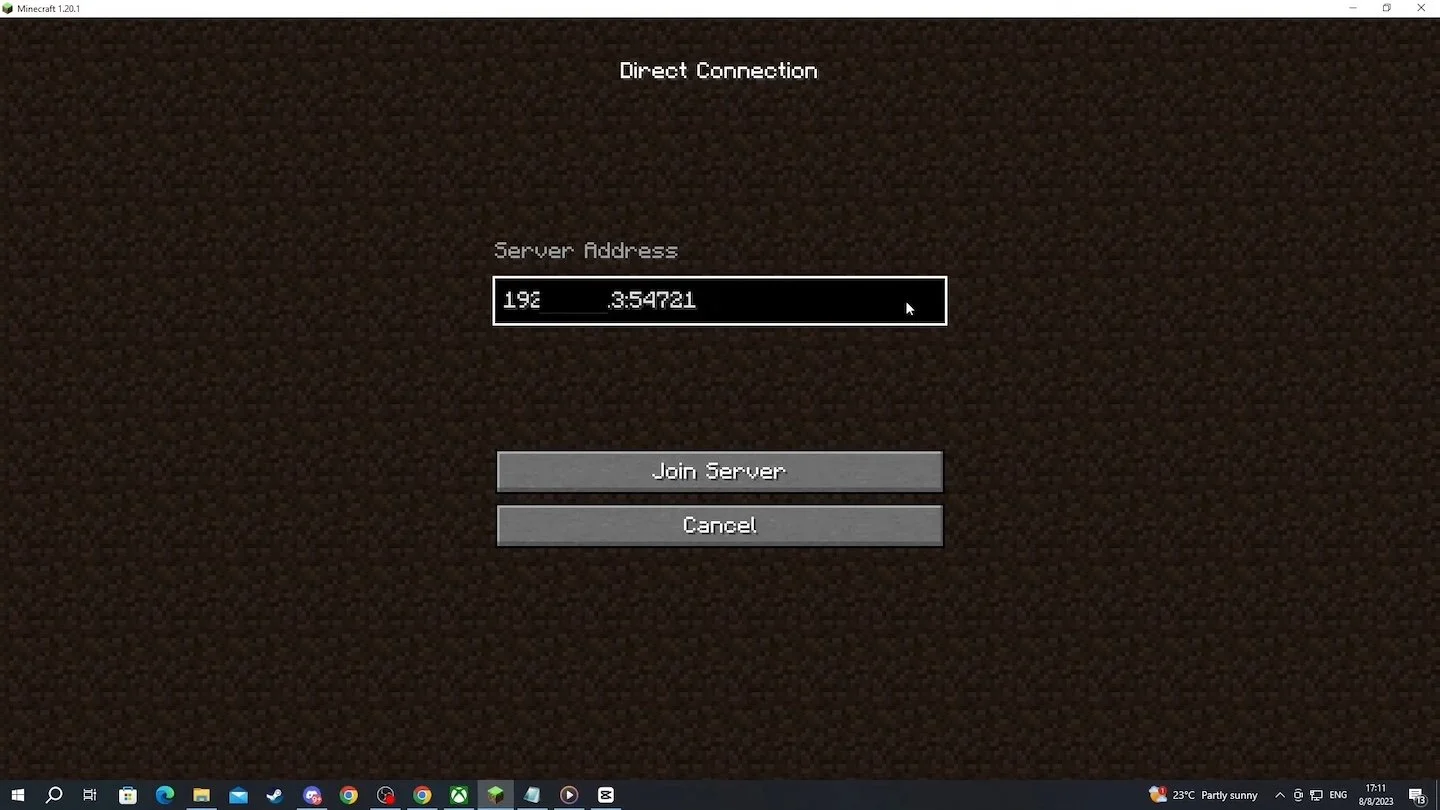
- В главном меню нужно выбрать «Сетевая игра» > «Прямое подключение» (Multiplayer > Direct connect);
- Теперь введите IP первого компьютера и порт (например, 192.168.1.22:50000).
Если всё сделано верно, игроки окажутся в одном мире.
Как создать или арендовать сервер с модами
Самый стабильный способ — использовать выделенный сервер с установленными модами. Для этого вам нужно выбрать хостинг, поддерживающий Minecraft Forge или Fabric (например, Aternos, ScalaCube, MCProHosting), установить нужную версию Minecraft и добавить моды через интерфейс.
Плюсы такого решения — надёжность и доступность из любой точки мира, минусы — ограничения по модам и возможная оплата за услуги хостинга. Кстати, мы недавно рассказывали про 10 лучших бесплатных хостингов для Minecraft.
Как играть с модами в мобильную версию Minecraft
Поддержка модов
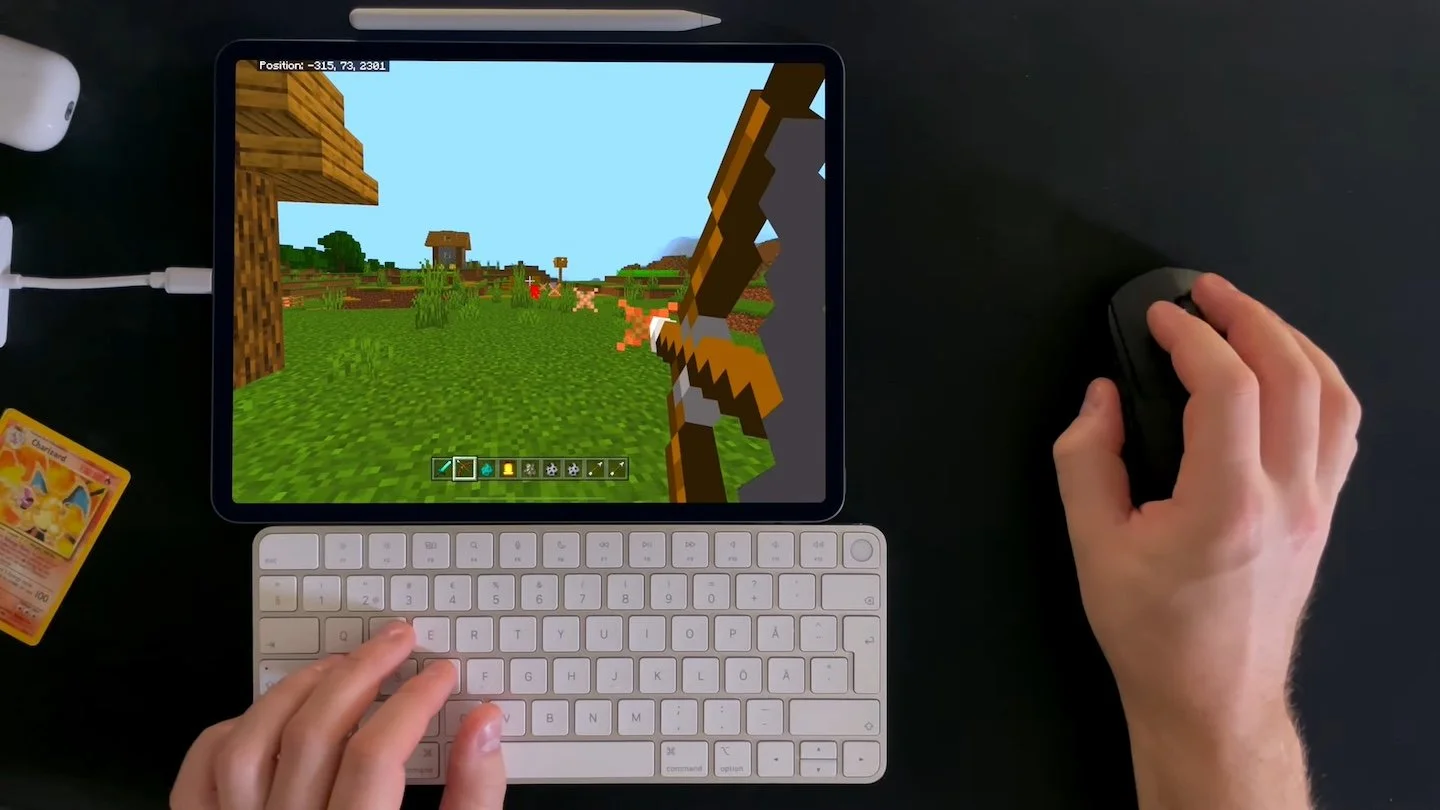
В мобильной версии Minecraft (Bedrock Edition для Android) моды реализуются через «дополнения» (addons). Их можно установить через приложения типа BlockLauncher, Toolbox или MC Addons Manager.
Как играть с другом по локальной сети
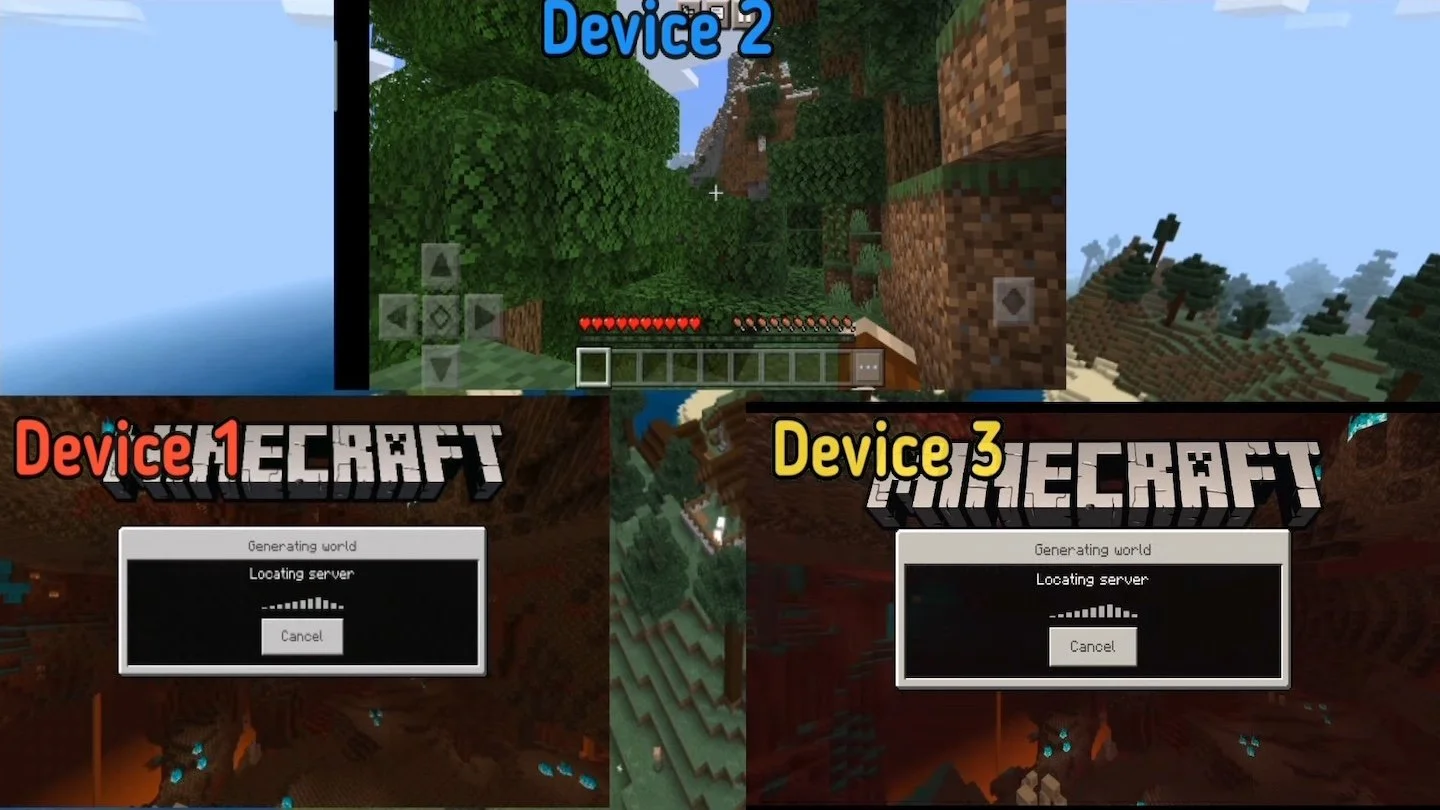
- Убедитесь, что все устройства подключены к одной Wi-Fi сети;
- Установите один и тот же мод на все устройства;
- Игрок 1 создаёт мир и активирует моды;
- Затем нужно открыть настройки и включить «Мультиплеер» > «Локальная игра»;
- Игроки 2 и 3 увидят доступный сервер в разделе «Игра» > «Друзья».
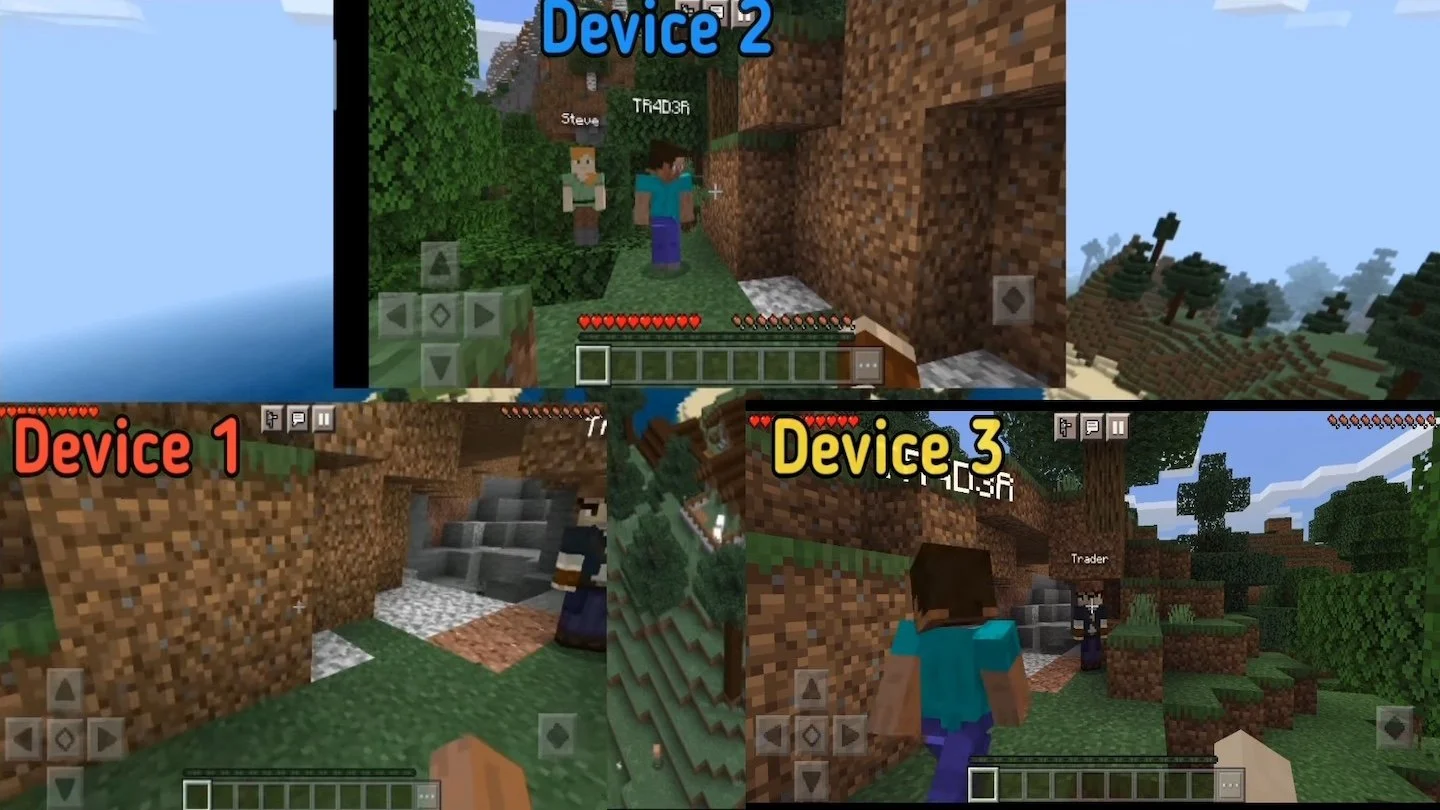
Важно: в некоторых случаях потребуется включить в Android доступ Minecraft к локальной сети через настройки телефона.
Подборка лучших модов для совместной игры
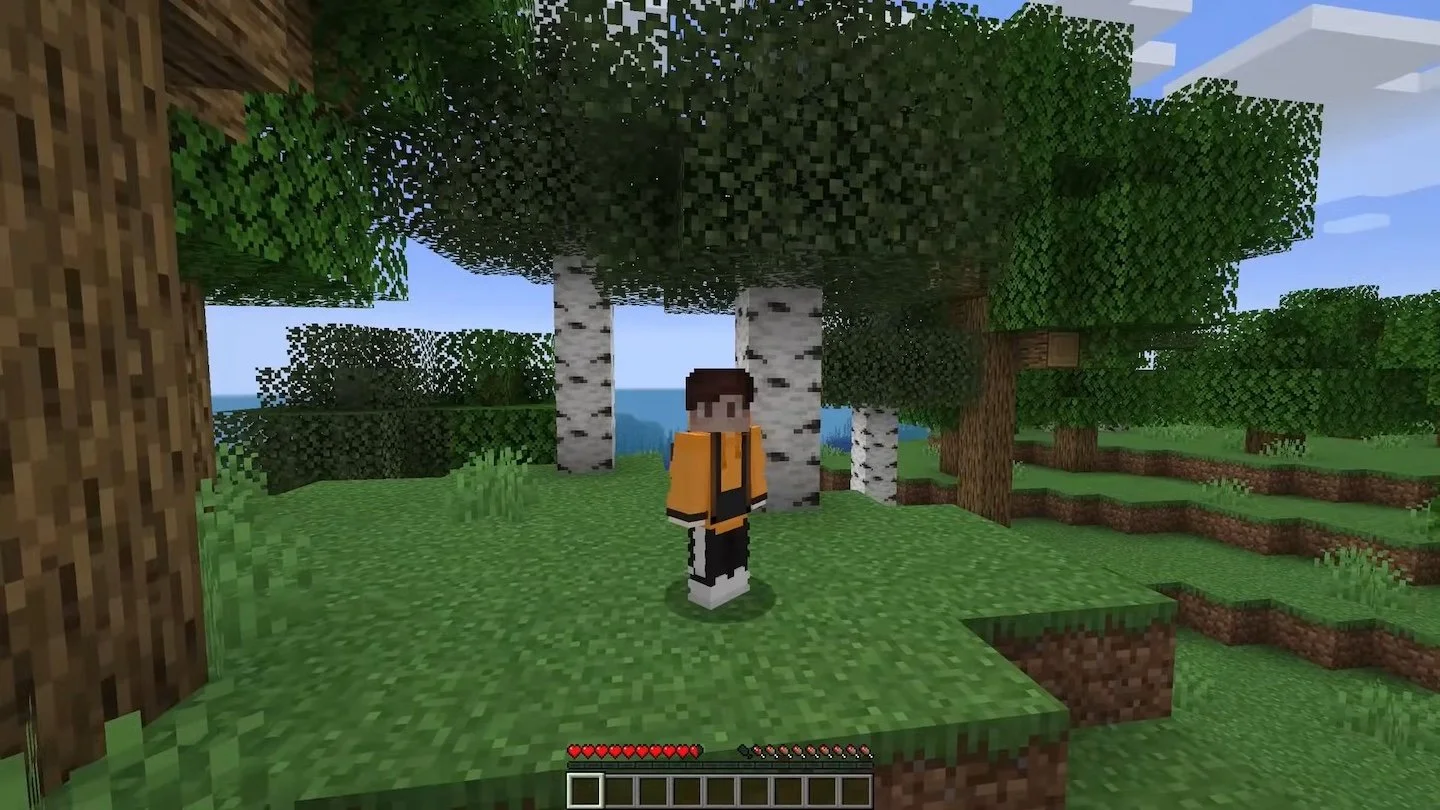
Вот список популярных модов для игры с другом:
- Biomes O’ Plenty — новые биомы и пейзажи;
- Twilight Forest — измерение с боссами;
- Alex’s Mobs — разнообразие мобов;
- Waystones — быстрые телепорты;
- Iron Chests — улучшенные сундуки;
- JourneyMap — карта с миникартой;
- Tinkers' Construct — инструменты и оружие.
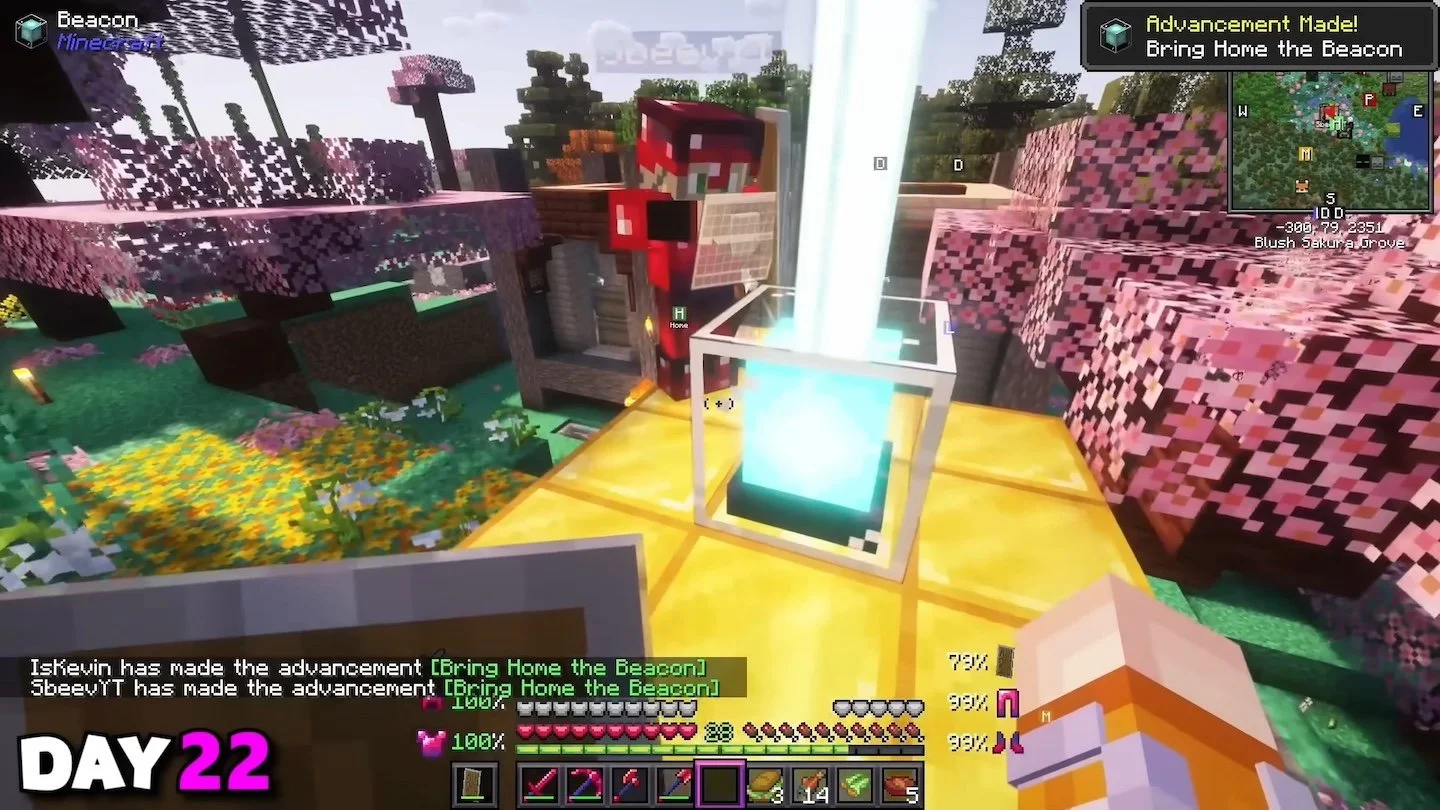
Все участники должны установить идентичный набор модов и их версии.
Типичные ошибки и как их избежать
- Ошибка подключения. Убедитесь, что у всех одинаковые версии Forge и модов;
- Краш при запуске. Проверьте логи — возможно, несовместимые моды;
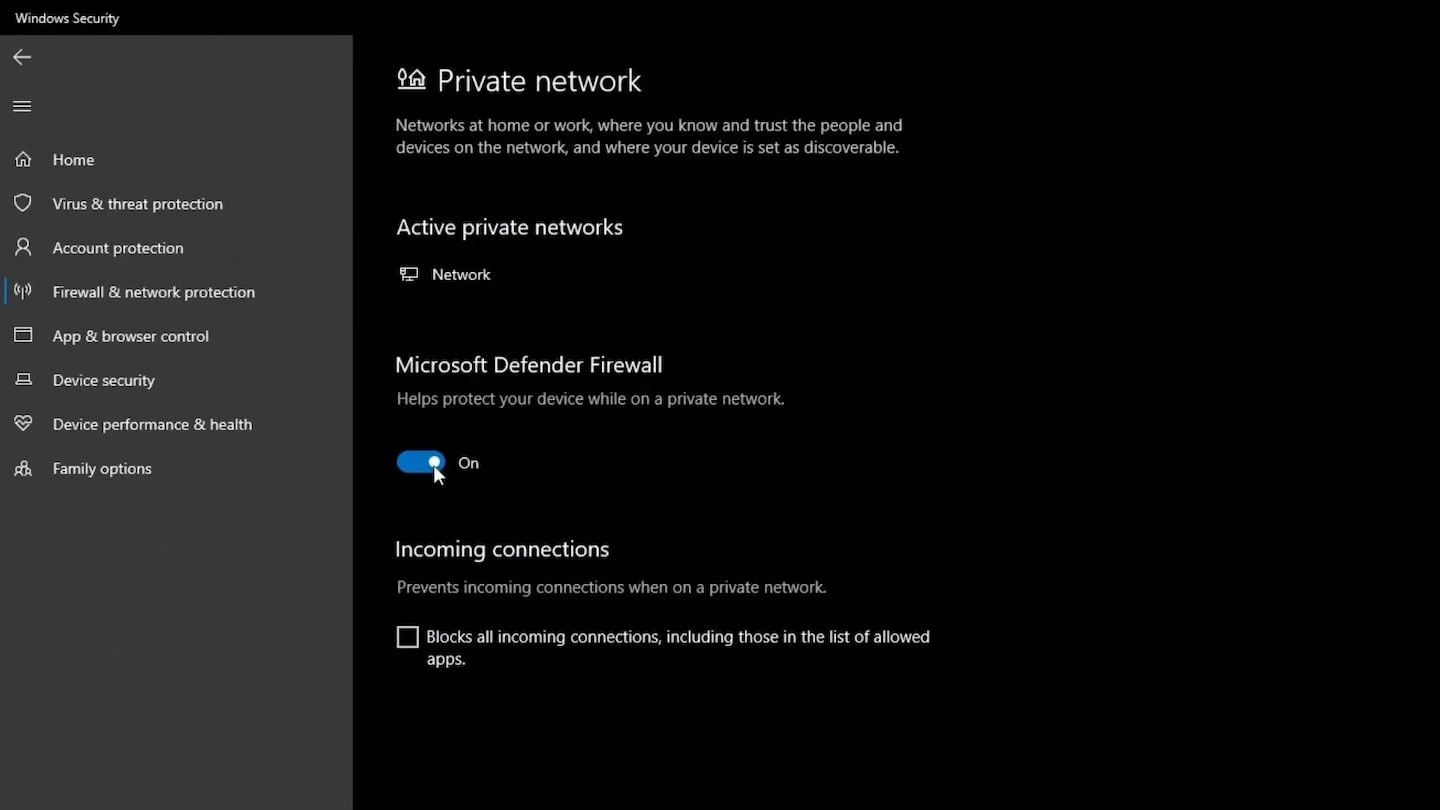
- Не работает LAN. Проверьте настройки брандмауэра и добавьте исключения в файрволе;
- Сильные лаги. Проверьте производительность сервера, уберите тяжёлые моды.
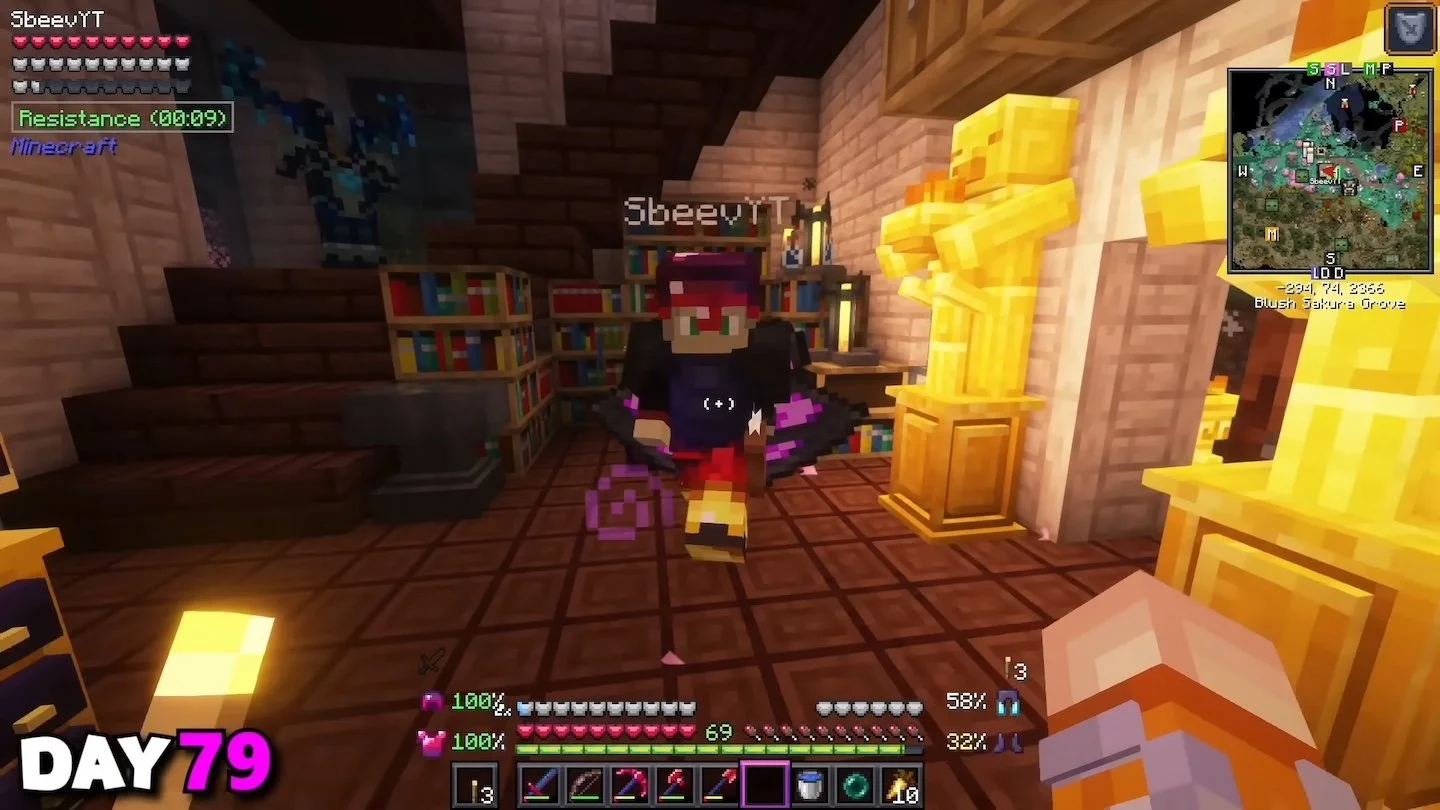
Совместная игра с модами в Minecraft открывает массу новых возможностей. Будь то ПК или смартфон, вы можете устроить совместное приключение с другом, добавив уникальные механики, мобов и миры. Главное — обеспечить одинаковую конфигурацию игры и стабильное подключение по локальной сети. Без сторонних серверов — просто, быстро и безопасно.
Заглавное фото: Minecraft
Статьи по теме

Автор
Фархад Усманов
Пишу о технологиях и гаджетах, веду канал на YouTube, коллекционирую Funko Pop и почти прошёл CyberPunk 2077. VK: https://vk.com/gamediggerz
Все материалы автораЧто думаете?
0 комментариев