



Как запустить эмулятор PS3 на примере RPCS3
Эмулятор PS3 пригодится, если вы хотите поиграть в игру с культовой консоли без наличия ее самой. Для этого достаточно включить ПК и прочитать этот гайд, в котором мы разобрались с настройкой RPCS3 — самого популярного эмулятора консоли.
Проверка совместимости с игрой
Для начала нужно узнать, можно ли вообще запустить игру на эмуляторе. Заходим на официальный сайт RPCS3 в раздел Compatibility, там вводим название игры и проверяем стадию эмуляции.
Нас интересуют только первые два значения: зеленое (Playable) и желтое (Ingame). В первом случае поиграть можно без проблем, а во втором остается надеяться только на доступные патчи. Не без трудностей, но вы сможете пройти желаемый проект.

Подготовка к запуску
Понадобится несколько подготовительных шагов.
- Скачайте эмулятор RPCS3
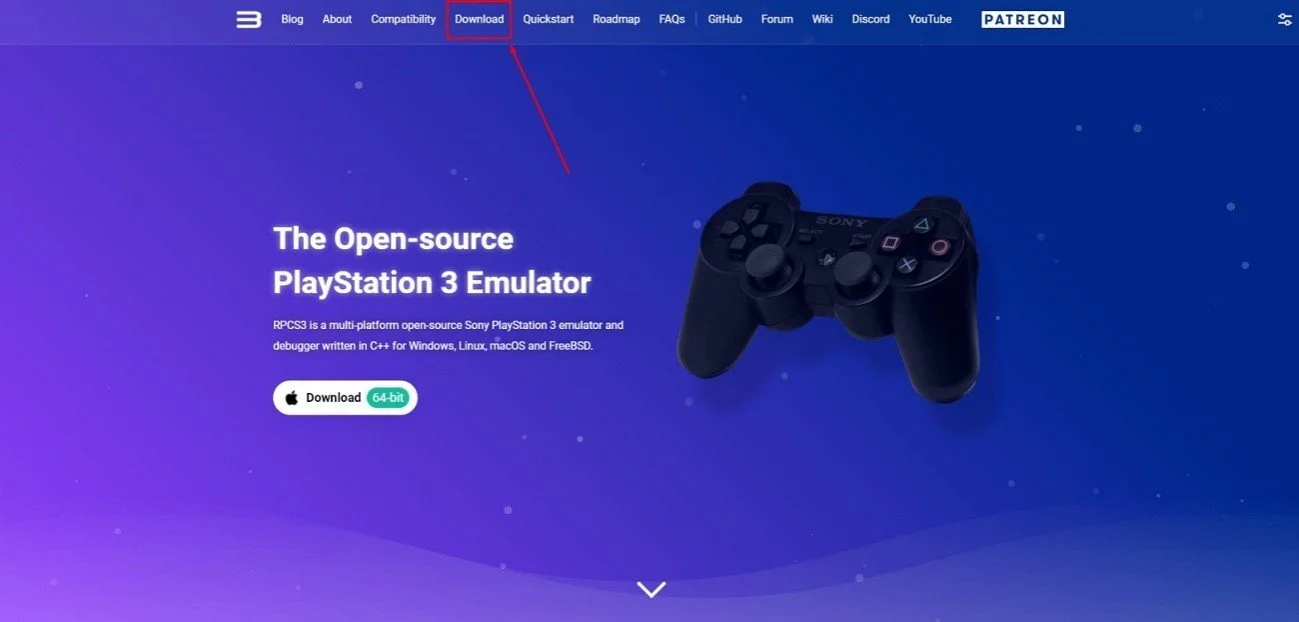
Можно скачать с официального сайта RPCS3, нажав на кнопку Download.
- Обновите Visual C++ 2019 Redistributable
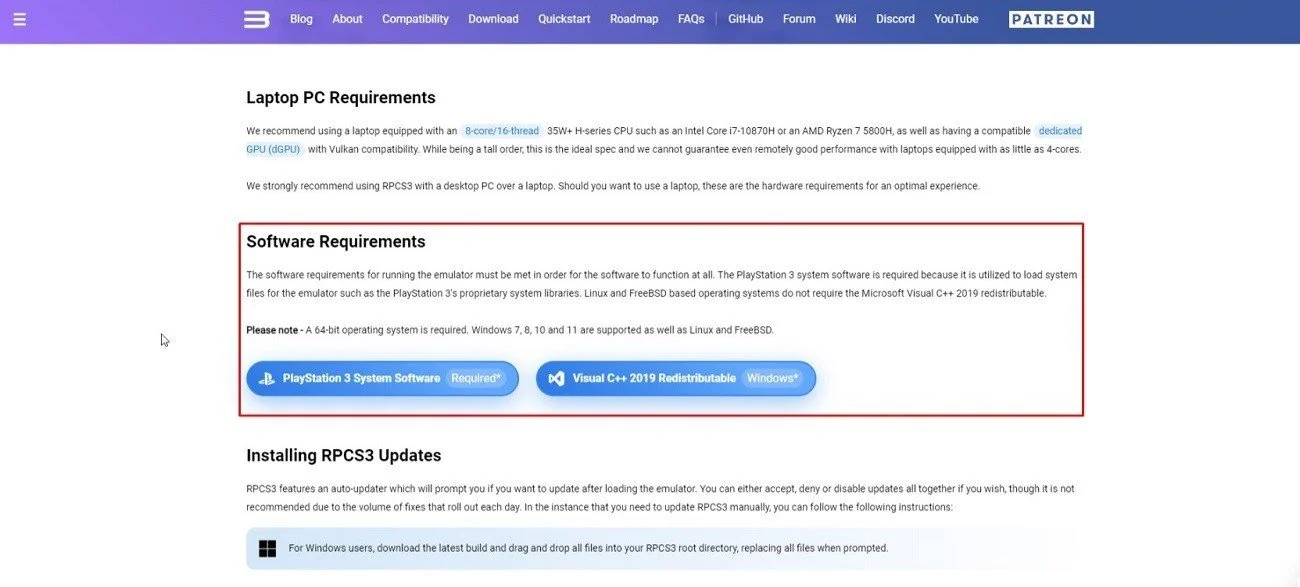
Скачиваем либо с официального сайта Microsoft или же с уже известного нам RPCS3 в разделе Quickstart.
- Скачайте прошивку PS3 (PS3 Firmware)
Прошивку можно найти либо на сайте PlayStation, либо в открытом доступе в интернете. Нужно просто вбить «PS3 firmware download» без кавычек в поисковик. Выглядит эта прошивка как файл с расширением «.PUP».

- Игра и (опционально) обновления, DLC и патчи
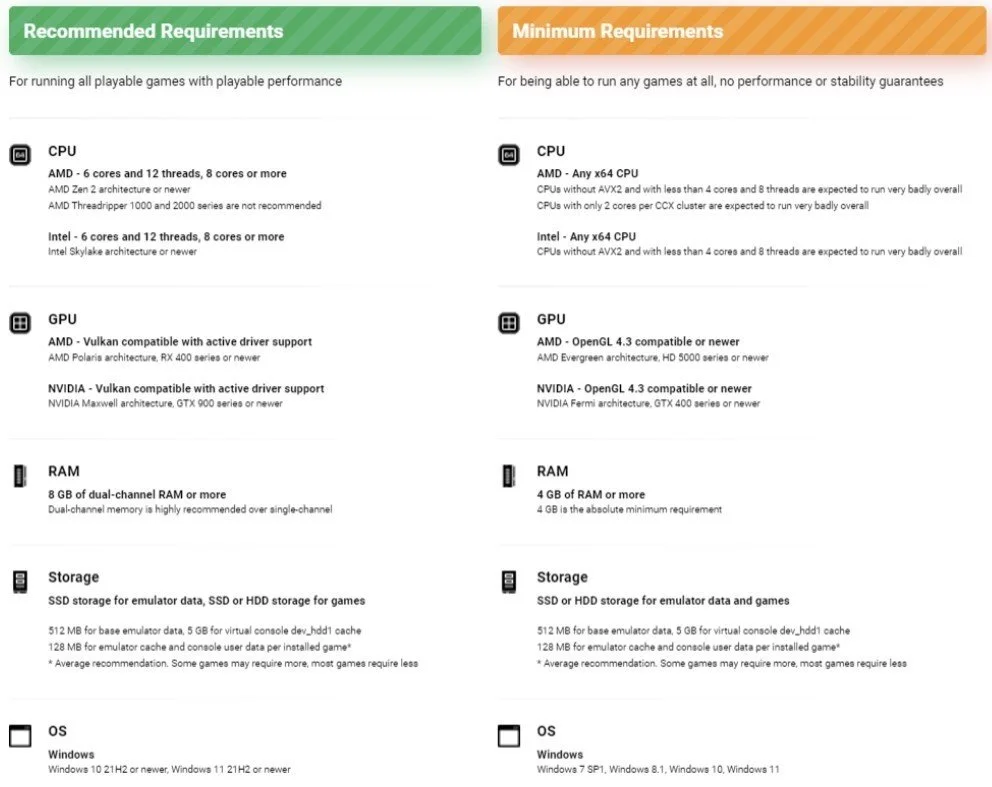
Также не забудьте свериться с системными требованиями, которые можно найти на сайте RPCS3 в разделе Quickstart. Для комфортной эмуляции вам потребуется компьютер с необходимой конфигурацией или выше. Кстати, видеокарта не так важна, все внимание стоит обратить на процессор.
Установка эмулятора
- Распаковываем архив с эмулятором.
- Устанавливаем прошивку Firmware. Нажимаем File — Install Firmware и указываем путь к нашей прошивке формата «.PUP». Ждем завершения процесса и перезапускаем эмулятор.
- Создаем в папке с эмулятором еще одну, куда переносим игру. Теперь снова заходим в эмулятор и жмем File — Add Games, находим нашу папку и нажимаем «Выбор папки». Теперь игра из папки должна появиться в эмуляторе.
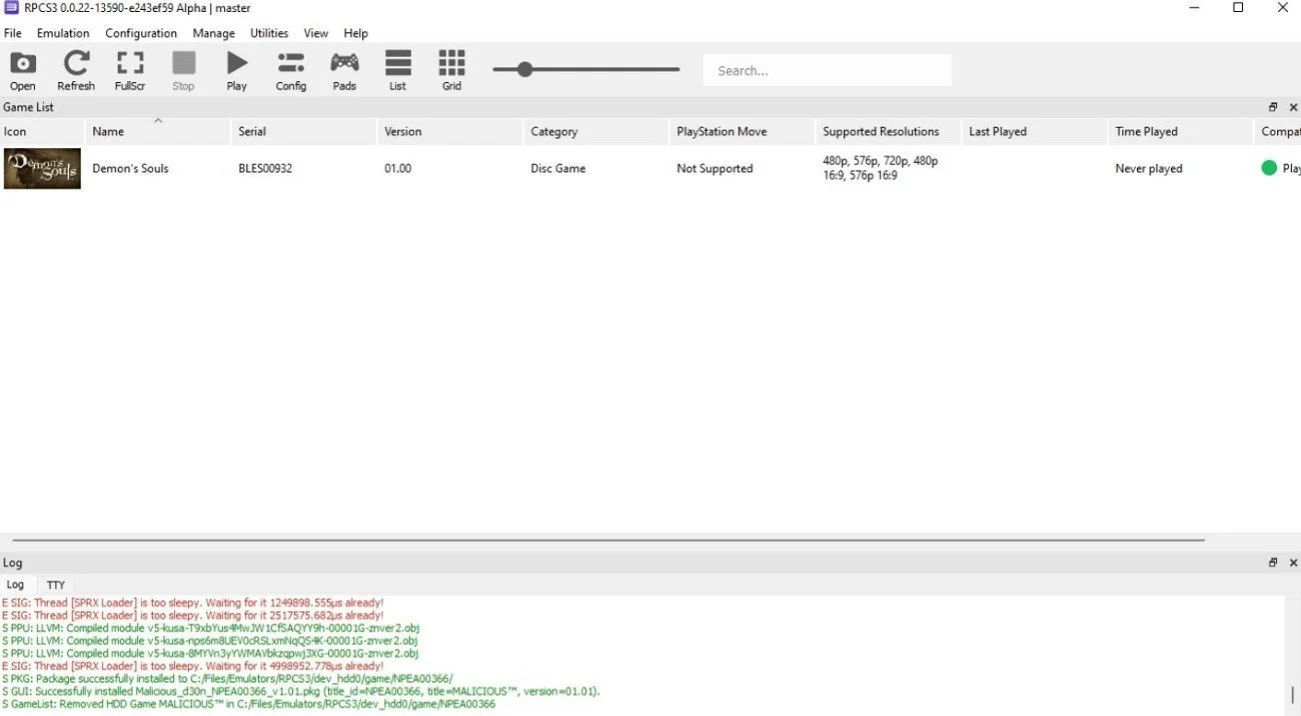
Некоторые игры требуют установки всех обновлений, а не только последнего, и это не шутка. Для этого при выборе файлов для эмуляции можно выделить все патчи, так они будут загружаться по очереди. Обновления можно взять на сайтах PS3 Game и Updates PSNDL, а также с помощью утилиты PS3GameUpdateDownloader.
Настройка эмулятора
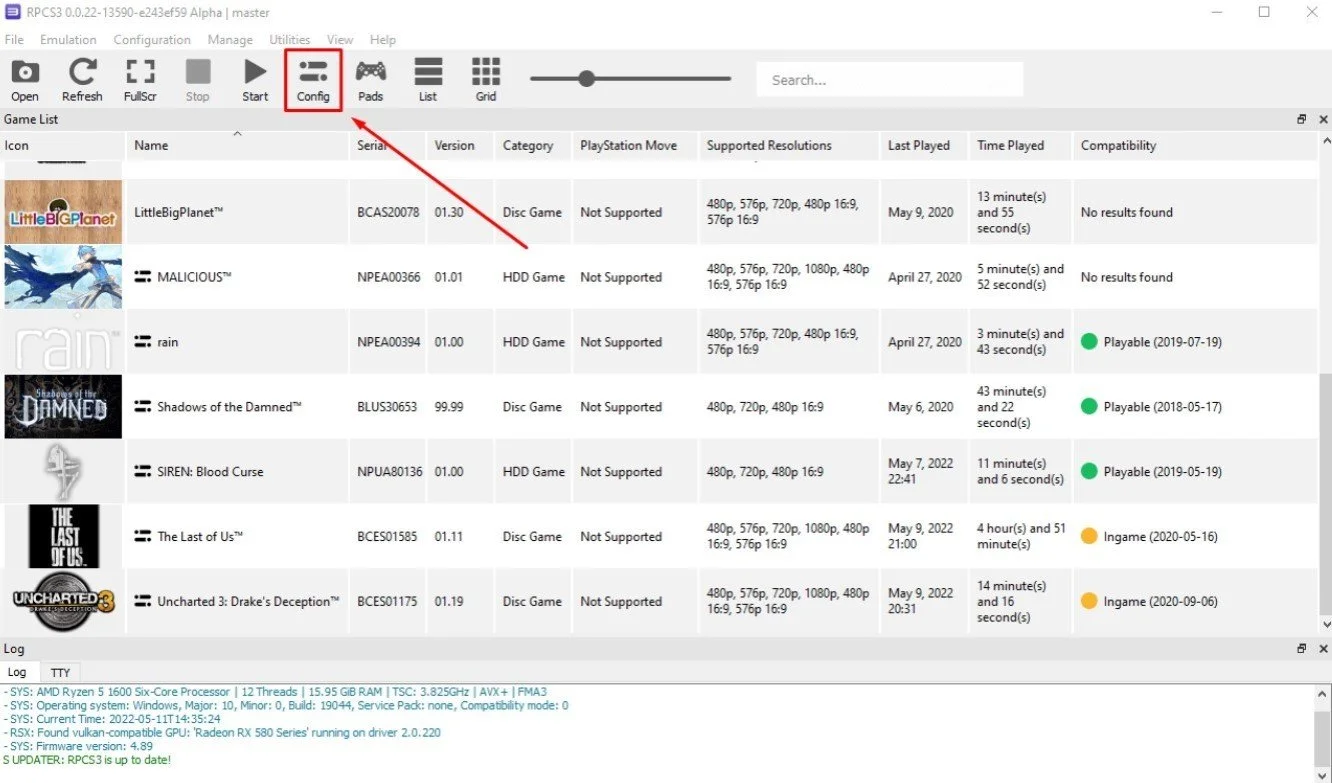
Открываем эмулятор и нажимаем Config. Стандартные настройки в большинстве игр работают без проблем, но некоторые требуют дополнительных манипуляций.
Что касается патчей, нужно вернуться к главному меню и нажать Manage — Game Patches. Жмем Yes для обновления базы данных и видим большой список игр.
Последним приготовлением станет проверка управления. На главном окне нажимаем Pads и указываем наше устройство.
Другие популярные эмуляторы PS3
- FBANext PS3 svn r486
- fceu-ps3 v1.3
- Fuse-PS3 v1.0.0.1 Alpha 1
- Gambatte-ps3 Release 3
- Genesis Plus GX PS3 v1.3
- Mednafen-PS3 hg 427ae17f03e4
- Nestopia Release 3
- PCE.emu v1.3.0
- PS3SX Pre-Release
Заглавное фото: Naughty Dog
Статьи по теме

Автор
Jane Doe
Все материалы автораЧто думаете?
0 комментариев