



Как переустановить Steam без потери игр: пошаговая инструкция
Глючит Steam? Узнайте, как переустановить клиент и не потерять любимые игры
В жизни каждого геймера наступает такой период, когда нужно переустановить Steam. На это могут быть разные причины: ошибка обновлений программы, неисправность интерфейса, очистка кэша и многое другое. Как же это сделать, чтобы не потерять все свои установленные игры? В этой статье мы рассмотрим все варианты переустановки программы.
Как переустановить Steam с потерей игр
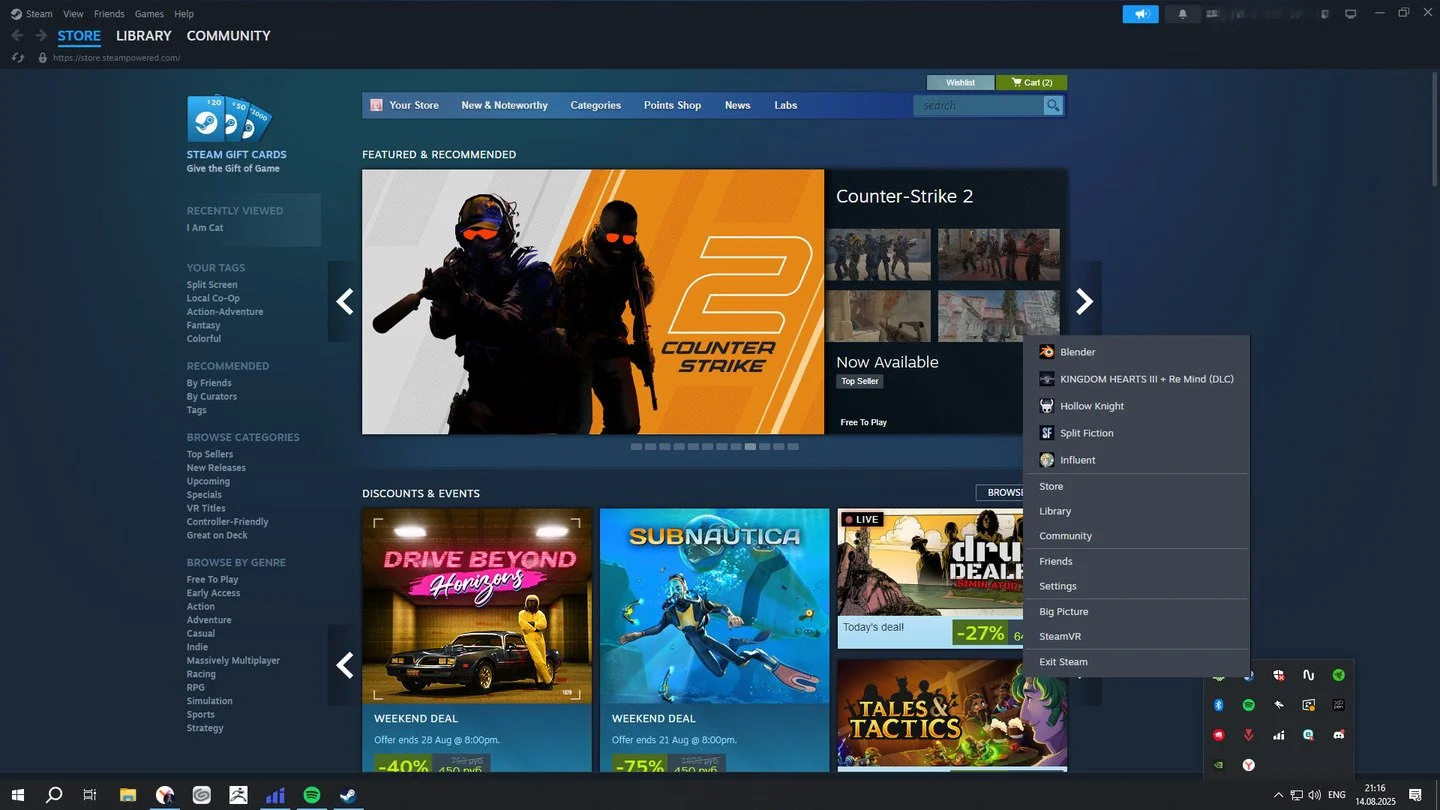
Шаг 1. Полностью закройте программу. Сделать это можно, кликнув ПКМ по значку в правом нижнем углу.
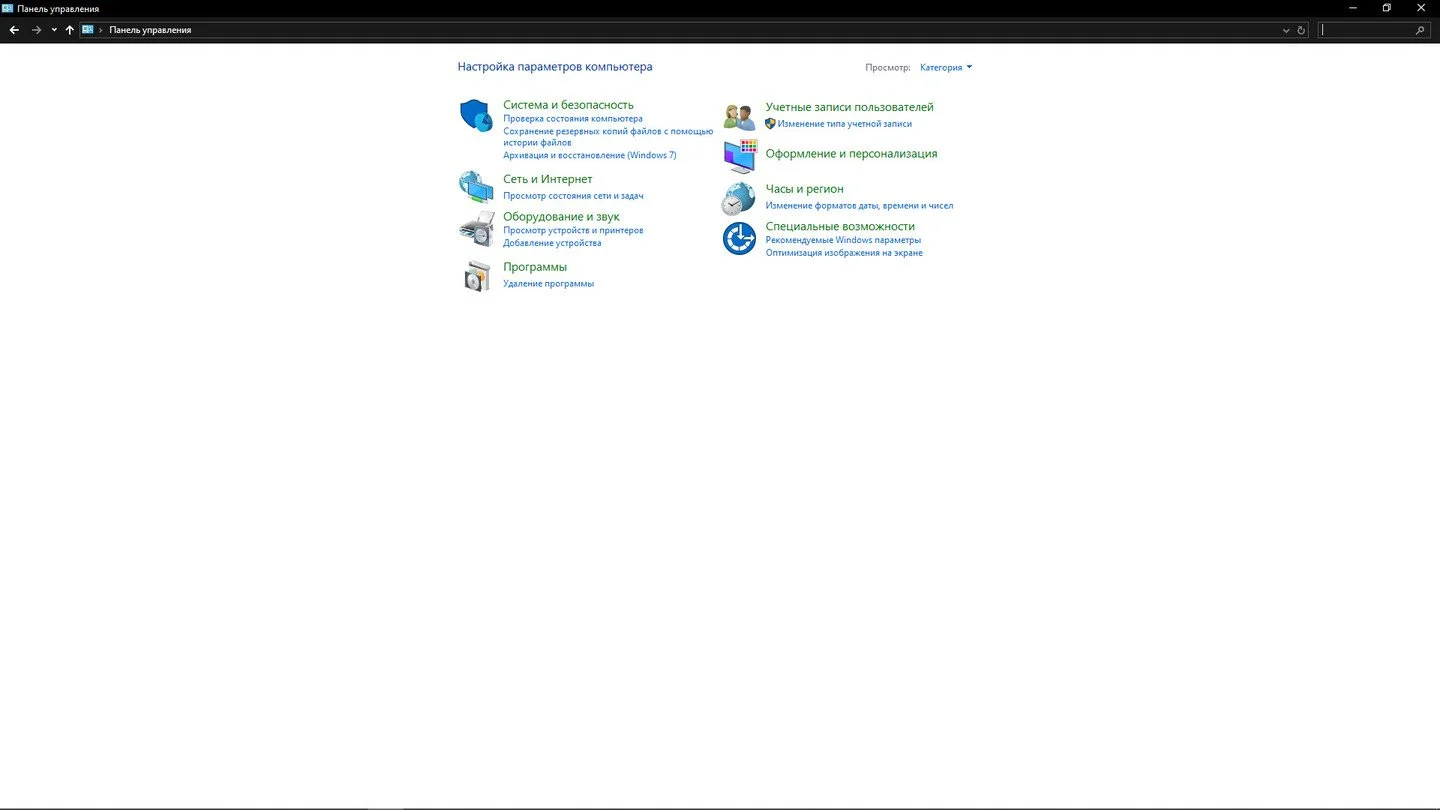
Шаг 2. Зайдите в Панель управления и перейдите в Удаление программы.
Шаг 3. Вбейте в параметр поиска Steam и кликните удалить.
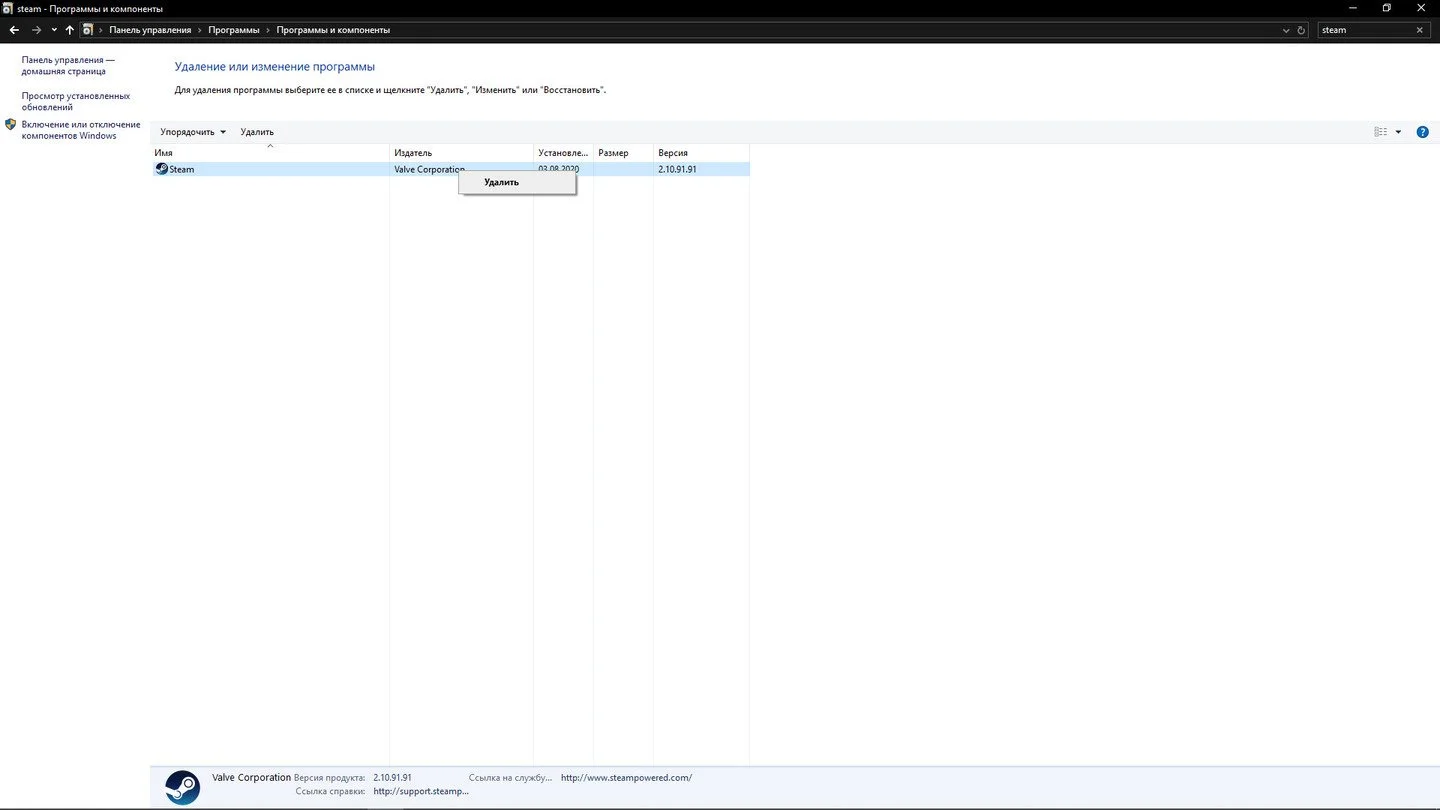
После прохождения всех этапов, все данные о программе, включая вашу библиотеку игр, сотруться с компьютера. Это означает, что если вы захотите установить программу на свой ПК заново, то вместе с ней вам придется качать и необходимые вам игры.
Шаг 4. Зайдите на официальный сайт Steam и скачайте установщик клиента.
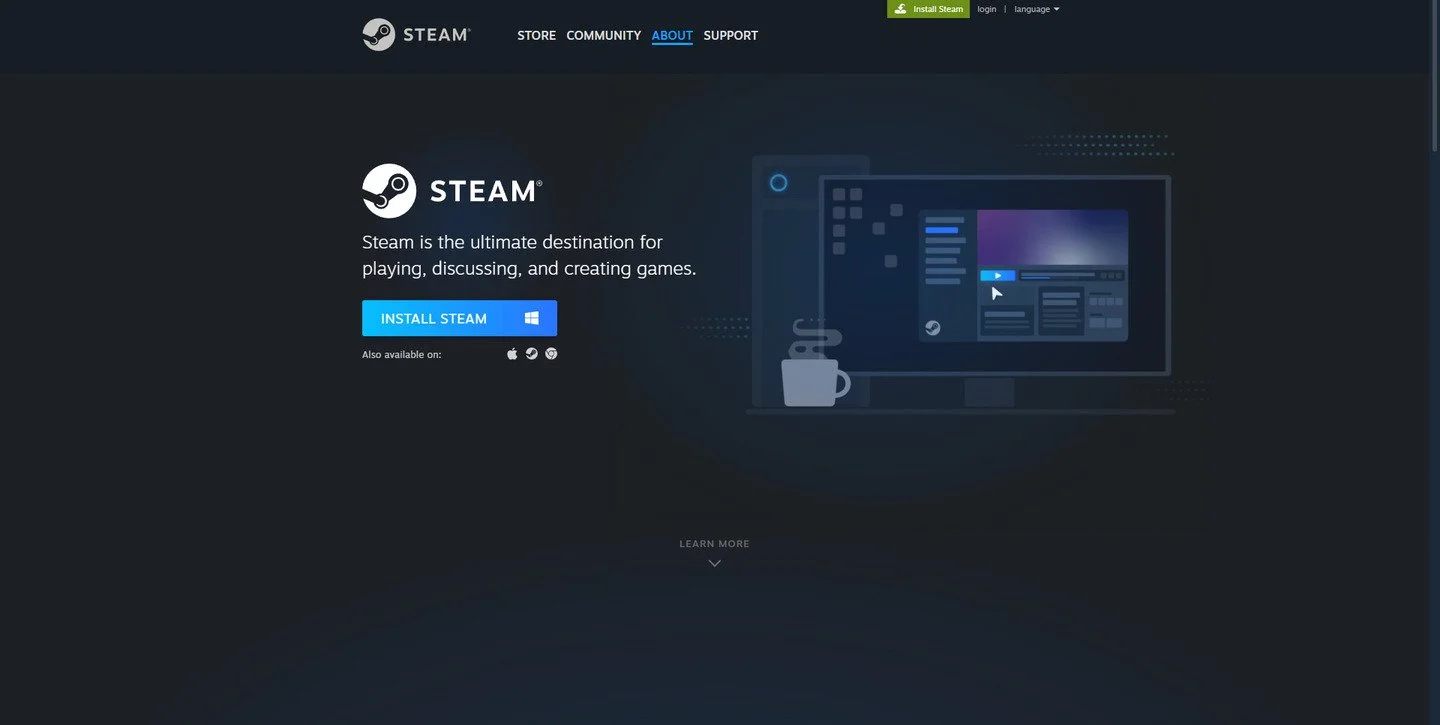
Очень важно скачивать последнюю версию игрового клиента. Именно поэтому мы рекомендуем вам скачивать Steam только с его официального сайта.
Шаг 5. Запустите установщик и пройдите через все необходимые этапы установки.
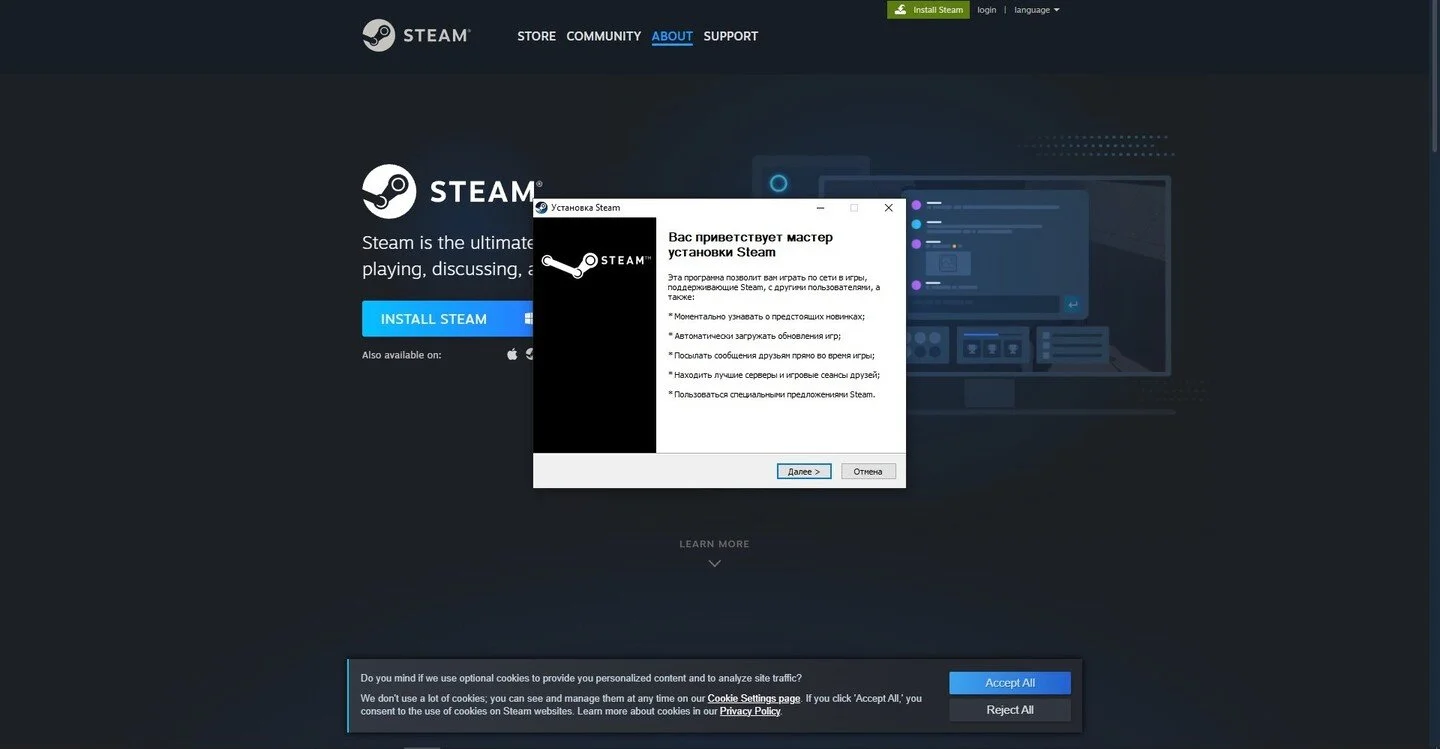
После завершения установки, достаточно просто запустить программу и пройти авторизацию.
Как переустановить Steam без потери игр
Все установленные игры сохраняются программой в папку под названием steamapps. Для того, чтобы найти ее, проделайте следующие действия:
Шаг 1. Найдите папку Steam
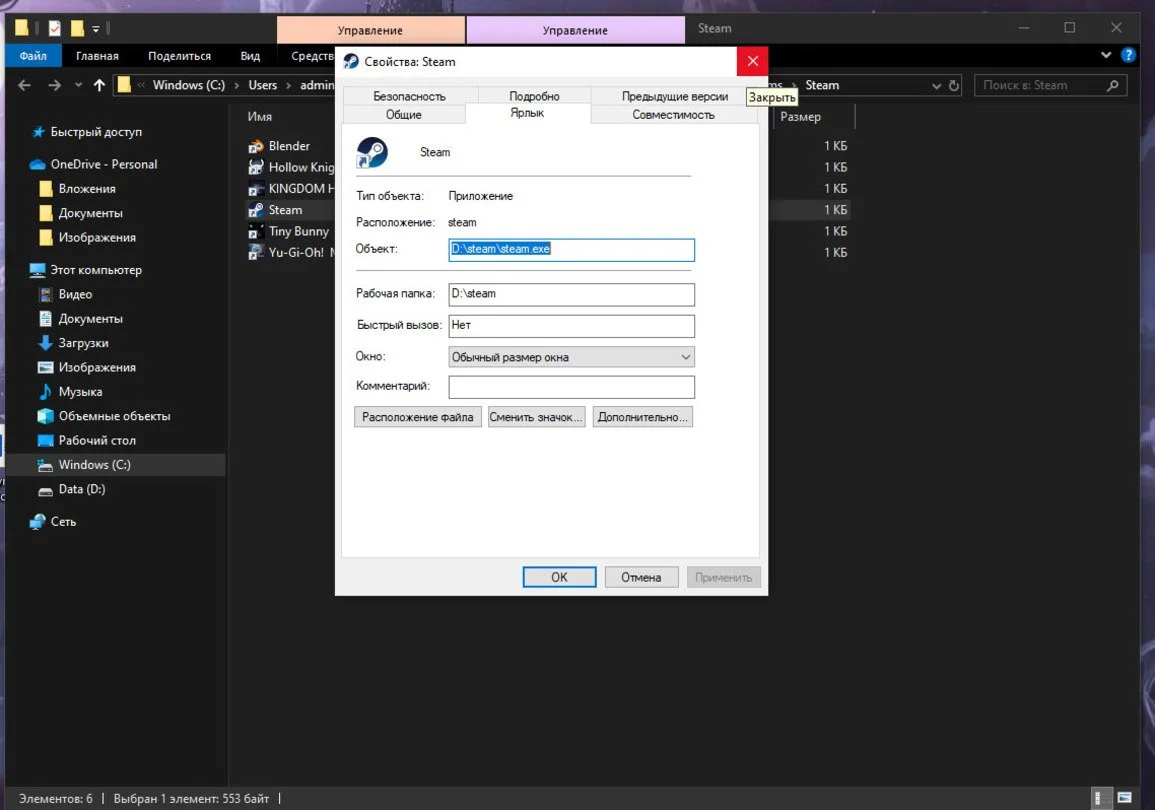
Чтобы найти, где именно программа установлена на Вашем компьютере, просто кликните по ее ярлыку ПКМ и выберите параметр Свойства. В открывшемся окне вы увидите путь корневого файла. Именно это нам и нужно!
Можно пропустить данный этап, если при установке Steam вы не меняли место его установки. По-умолчанию она устанавливается на диск C, а именно: C:\Program Files (x86)\Steam.
Шаг 2. Скопируйте папку steamapps в другое место на вашем компьютере
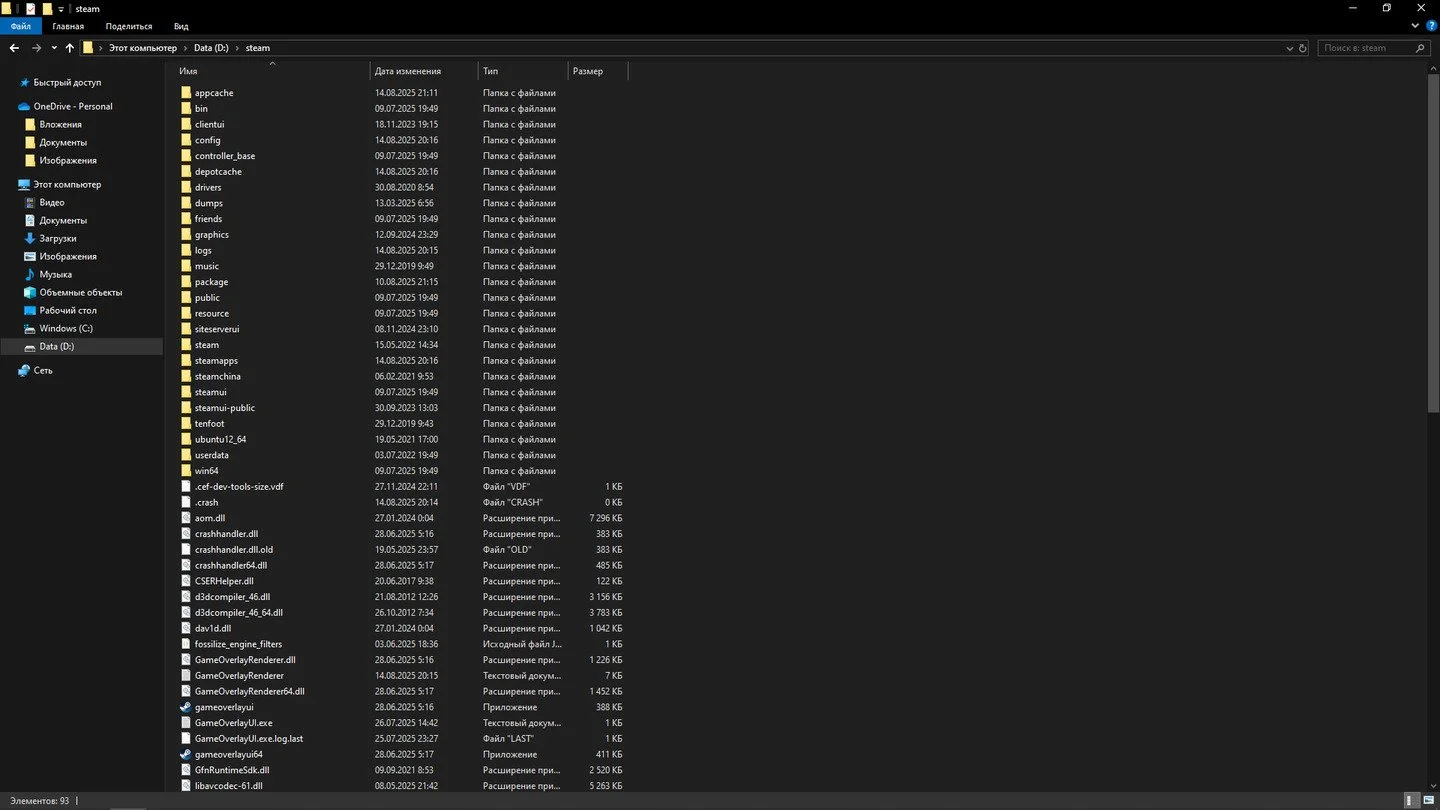
Дело в том, что во время удаления программы удаляется не только Steam, но и все ваши игры тоже. Для того, чтобы иметь возможность их быстро восстановить, просто скопируйте ее в любое другое место на вашем диске. Внимание: главное, чтобы на вашем диске хватало места. Если его будет недостаточно, то и сама папка скопироваться не сможет.
Если вы не хотите копировать все игры, а сохранить только несколько, то для этого мы можем предложить вам два варианта.
Вариант 1. Удалите ненужные игры в самой программе Steam
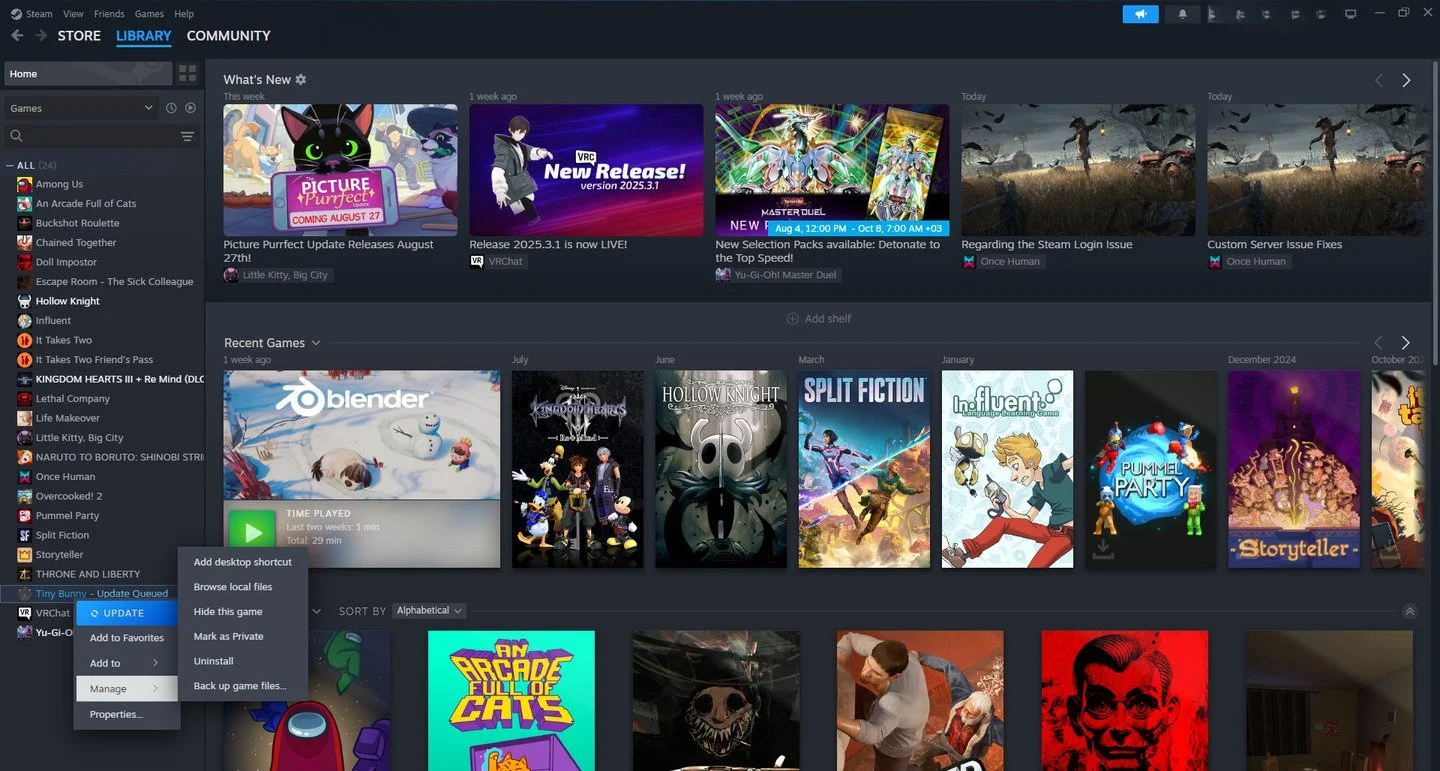
Просто зайдите в программу, перейдите в свою библиотеку игр, кликните по ненужной игре ПКМ и выберите пункт Деинсталировать. После этого игра удалиться как с вашего компьютера, так и с папки, а значит и переноситься вместе со steamapps она не будет.
Вариант 2. Удалите ненужные игры с помощью папки common
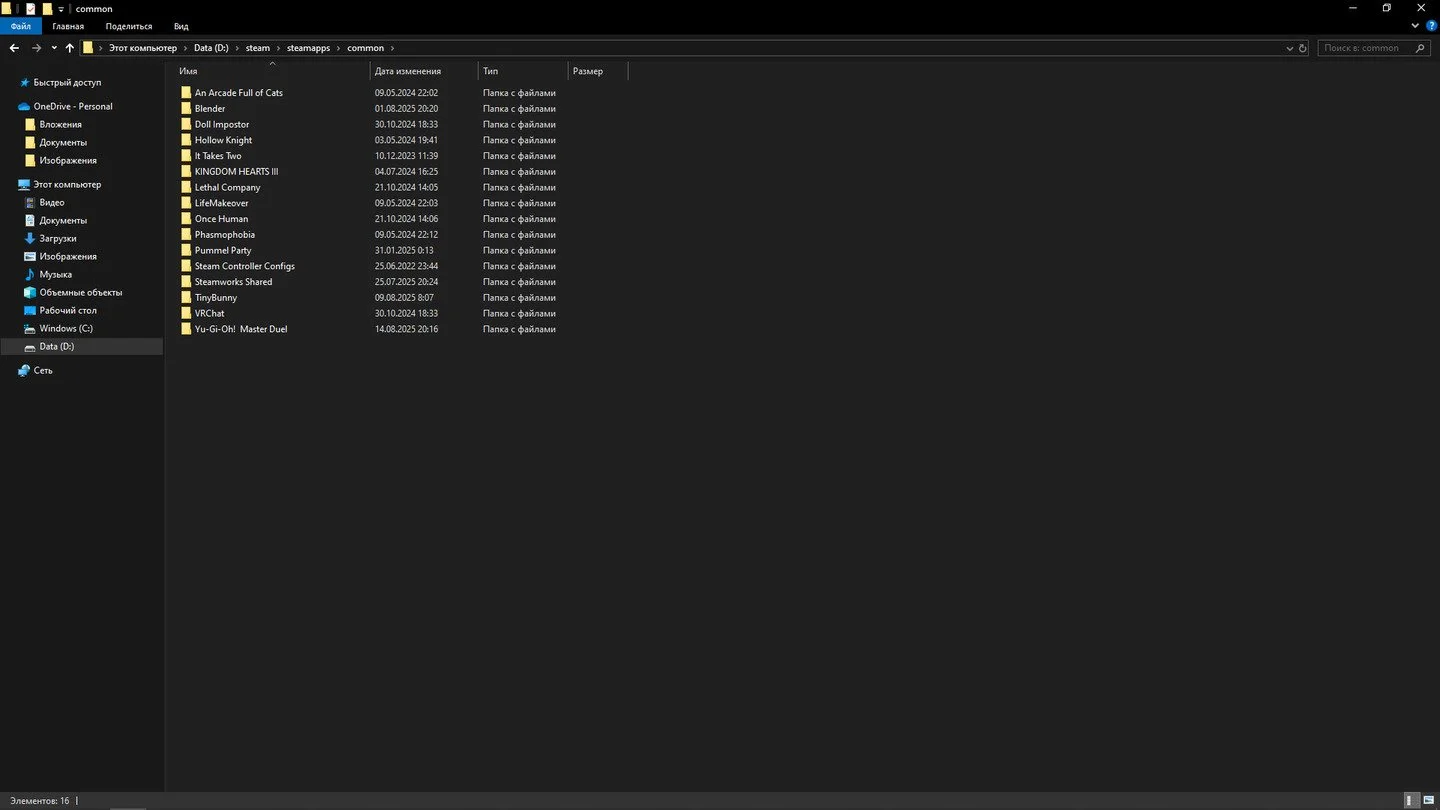
Для этого вам нужно будет открыть папку steamapps — как ее найти мы описали выше — и найти другую папку под названием common. Именно в ней хранятся все ваши игры, а значит все, что вам нужно сделать — удалить папку с игрой, которую вы не хотите видеть у себя на компьютере.
Опционально: если вам дороги ваши сохранения, не забудьте также скопировать папку под название userdata. В противном случае, вы сохраните только файлы игры, а ваш прогресс к ним не имеет никакого отношения!
Шаг 3. Удалите Steam
Для этого вам нужно также открыть Панель управления и найти вкладку Программы и компоненты. Теперь просто вбейте в поисковик Steam и удалите программу.
Шаг 4. Переустановите его заново
Установите Steam заново, перейдя на их официальный сайт и загрузив установщик клиента. После полной установки клиента перейдите в корневую папку программы.
Шаг 5. Замените папку steamapps на ту, что вы скопировали ранее
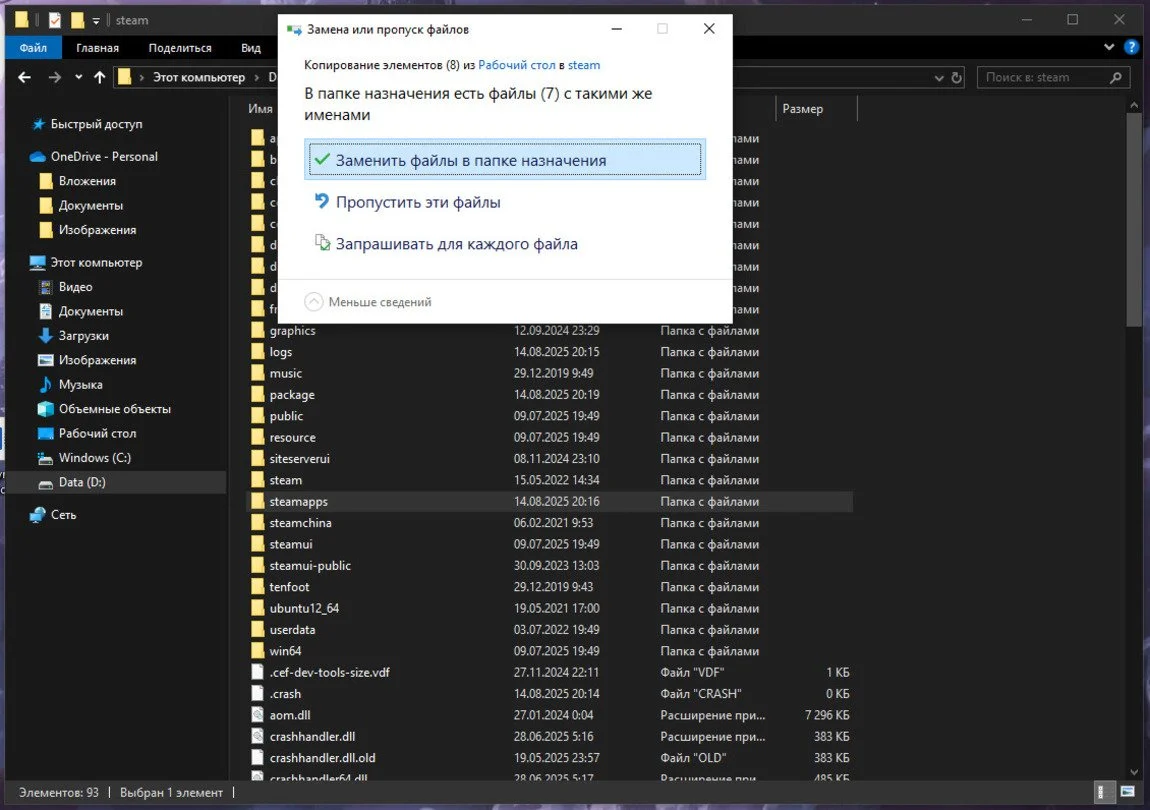
Достаточно просто перетащить скопированную ранее папку steamapps в корневую папку Steam и кликнуть на Заменить все. Подождите, пока папка скопируется и ваши файлы полностью перенесутся.
Важно: не прерывайте процесс переноса файлов. Это навредит внутриигровым файлам и, скорее всего, приведет к тому, что запустить любимую игру вы не сможете.
Опционально: то же самое проделайте и с папкой userdata. В противном случае, ваш прогресс в игре будет утрачен и придется начинать все сначала.
Steam — программа, без которой не может жить ни один сегодняшний геймер. Безусловно, иногда жизнь преподносит нам испытания в виде глюков и ее переустановки, однако самое главное — не бояться и не падать духом! Мы надеемся, что ознакомившись с данной статьей, вы смогли разобраться и понять, как же переустановить Steam с минимальными потерями как для себя, так и для ваших близких. А на этом мы с вами прощаемся. Увидимся в новых гайдах!
Заглавное фото: respawn.media
Статьи по теме

С какими проблемами Steam вы сталкивались?
0 голосов
, чтобы проголосовать
Автор
Юлия Гузаирова
Все материалы автораЧто думаете?
0 комментариев