



Как исправить ошибку «Серверы аутентификации недоступны» в Майнкрафт
Решение проблемы
Запуск любимой игры иногда прерывается сбоем, который блокирует вход в сетевой режим. Ошибка проверки лицензии возникает неожиданно и мешает встретиться с друзьями на сервере. Мы собрали проверенные способы, которые помогут быстро наладить соединение и вернуться в кубический мир.
Сбои на стороне разработчиков
Прежде чем менять настройки своего компьютера, стоит убедиться, что проблема не со стороны самой игры. Иногда разработчики проводят плановое обновление оборудования, и в это время службы аутентификации отключены для проведения технических работ Майнкрафт. Если сервера «лежат» у всех, починить ошибку самостоятельно не получится.
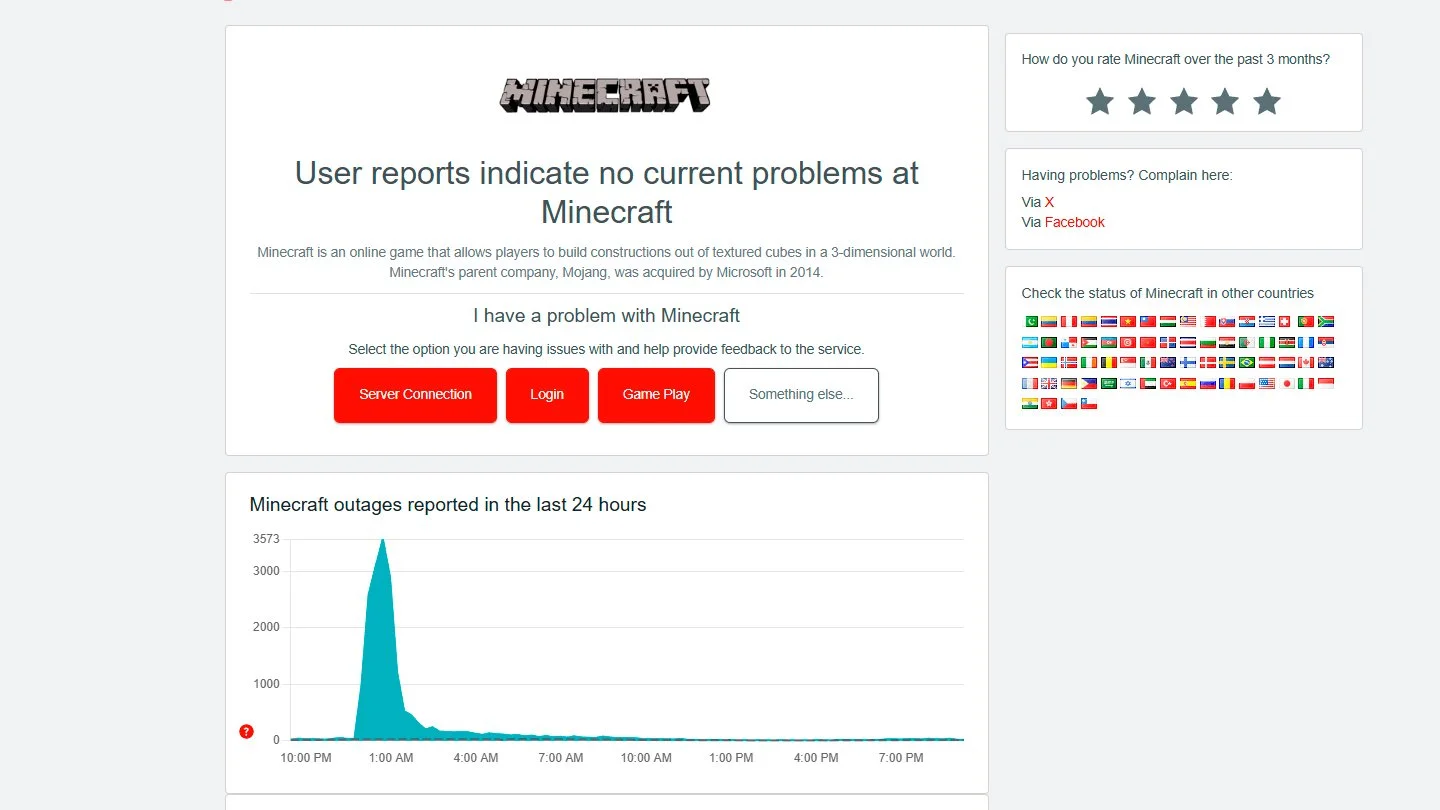
Узнать о ситуации поможет сайт Downdetector. Не стоит пугаться английского интерфейса. Все что нужно проверить — скачки на графике, если есть пики, то проблема на стороне Mojang.
Если видите, что график жалоб резко ползет вверх, значит, произошел массовый сбой. В этом случае остается только ждать, пока специалисты все исправят. Обычно такие неполадки устраняют за пару часов. На графике видно, что в час дня был всплеск жалоб:
Проблемы с входом в аккаунт
Локальная проблема часто кроется в истекшем сроке действия токена доступа. Часто лаунчер просто «забывает», что вы уже вошли в систему, или использует устаревшие данные. Клиент отправляет серверу устаревшие данные и получает отказ.
Решение такое: нужно полностью выйти из своей учетной записи в настройках лаунчера и залогиниться заново. Это действие обновляет связь с базой данных. В большинстве случаев такая перезагрузка мгновенно возвращает доступ к игре.
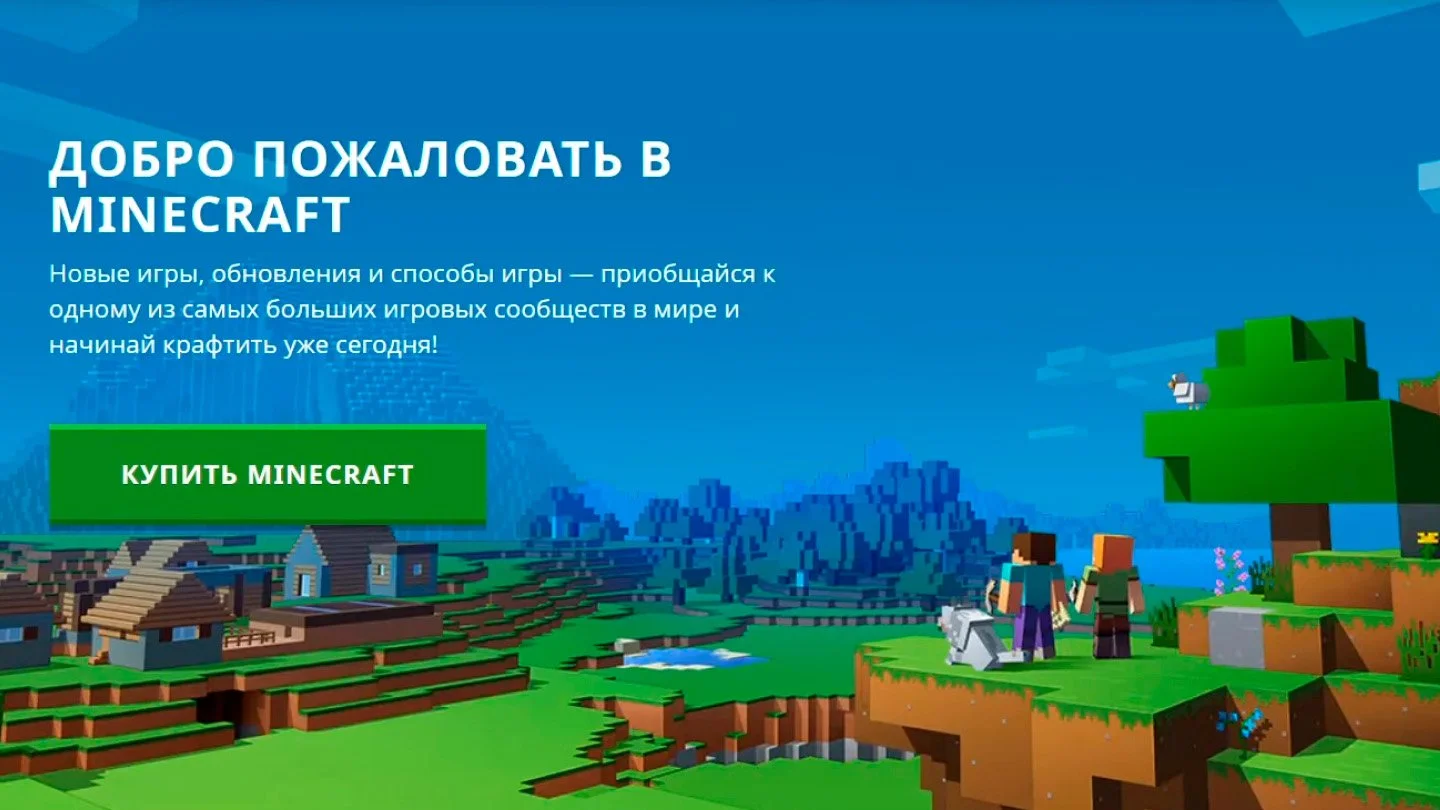
После лога игра может предложить обновить лаунчер.
Мусор в системных файлах
Если вы когда-то ставили программы для бесплатных плащей или альтернативные клиенты, они могли оставить следы в системе. Такие утилиты часто меняют файл hosts, чтобы перенаправить игру на пиратские сервера. Из-за этих старых записей официальные серверы аутентификации недоступны Майнкрафт для вашего ПК.
Вам нужно найти файл hosts в папке Windows\System32\drivers\etc и открыть его через Блокнот. Внутри ищите любые строки, где упоминается Mojang. Смело стирайте их — это мусор, который мешает компьютеру связаться с настоящим сервером проверки лицензии.
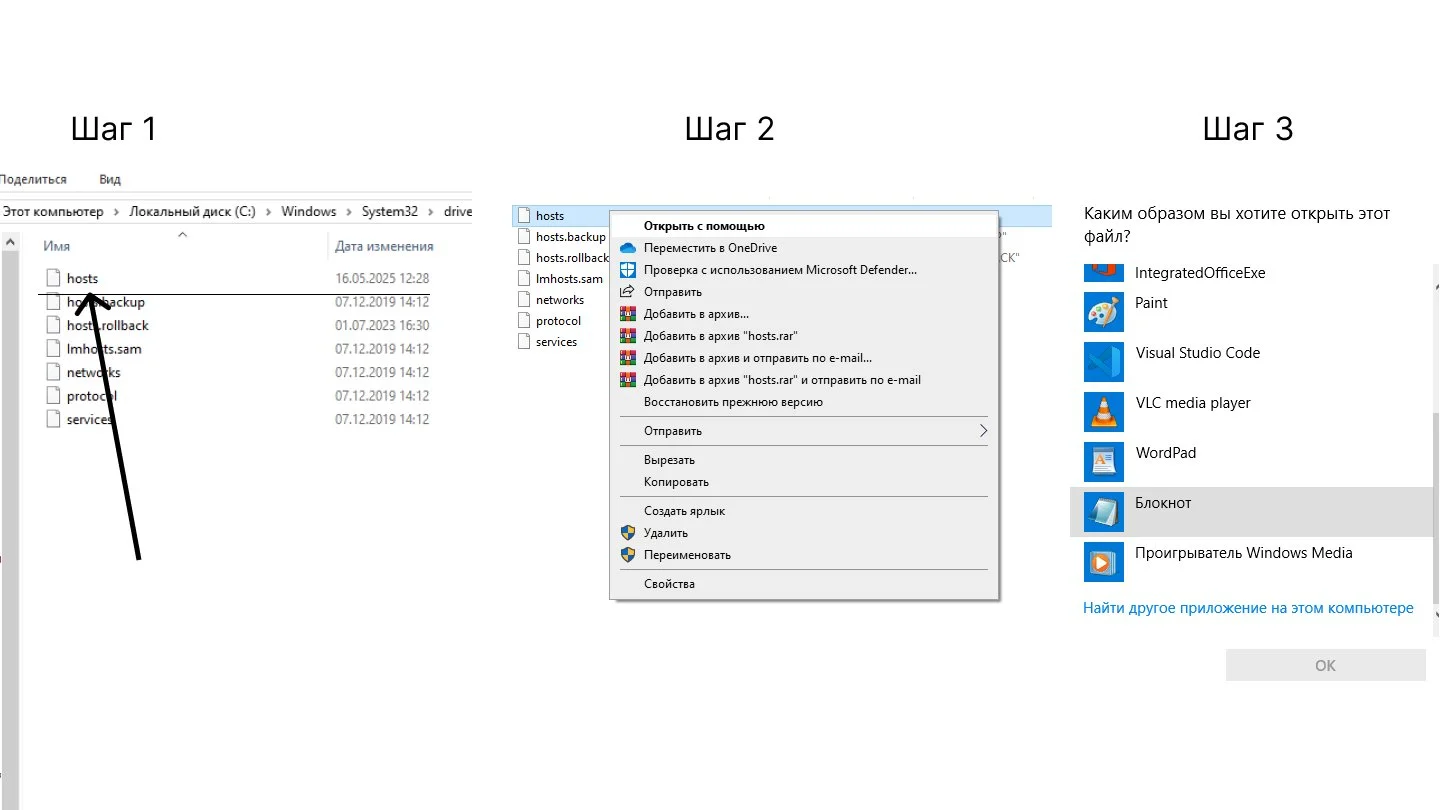
Скорее всего файлы в папке будут отображаться белыми иконками, если у вас не установлены специальные программы.
Антивирус и настройки сети
Иногда антивирус или брандмауэр принимают игру за нарушителя. Защита блокирует соединение, и в консоли или на экране появляется ошибка с текстом minecraft authentication servers are unreachable. Попробуйте на пять минут отключить антивирус. Если помогло — добавьте игру в список исключений. Совет касается только лицензионной игры, пиратское ПО может нанести вред вашему компьютеру.
Также помехи создает забитый кэш. Откройте командную строку и введите ipconfig /flushdns. Это команда заставит компьютер забыть старые пути и найти дорогу к серверам заново. Пользователям сторонних лаунчеров стоит перепроверить настройки аккаунта: если галочка стоит не там, любой лицензионный minecraft server просто закроет перед вами двери.
Заглавное фото: respawn.media
Статьи по теме

Какой способ помог исправить ошибку?
43 голоса
 Minecraft
Автор
Дарья Седельникова
Награды юности остались в SMM карьере за креатив и в универе за научные работы по журналистике и филологии. В молодом возрасте горжусь тем, что смогла монетизировать свое хобби: писать про аниме и видеоигры и получать за это гонорар.
Все материалы автораЧто думаете?

3 комментария