



Консольные команды для Kingdom Come: Deliverance и KCD 2
Упрощаем выживание в средневековой Богемии
В 2018 году Warhorse Studios выпустила игру, которая рискнула пойти против привычных правил жанра: никаких супергеройских подвигов с первых минут, никакой магии и легкой победы над десятком противников. Ты обычный парень, который пытается выжить в мире, где одно неудачное движение мечом может отправить его на загрузочный экран.
Но вместе с реализмом пришли баги, странные анимации, проблемы с производительностью и знаменитая высокая сложность. Особенно хорошо игроки помнят первые часы, когда Индржих мог закончить свою карьеру практически сразу после начала приключения.
На ПК часть таких проблем можно обойти с помощью консоли разработчика. Она позволяет менять отдельные параметры игры, получать предметы, добавлять деньги, включать дополнительные настройки интерфейса и экспериментировать с механиками.
В этой статье я собрала актуальные консольные команды для Kingdom Come: Deliverance и Kingdom Come: Deliverance II.
Как активировать консоль и куда вводить команды
В первой и второй частях Kingdom Come: Deliverance консоль разработчика доступна на ПК. Для её активации необходимо добавить параметр -devmode к запуску игры.
Если ты используешь Steam, сделай следующее:
- открой Steam и перейди в библиотеку;
- найди нужную часть Kingdom Come: Deliverance;
- нажми на игру правой кнопкой мыши;
- выбери «Свойства»;
- в разделе «Общие» найди поле с параметрами запуска;
- впиши туда -devmode.
После этого запусти игру и загрузи сохранение. Консоль открывается клавишей ~ в левом верхнем углу клавиатуры, расположенной под Esc. На некоторых раскладках название клавиши отличается, поэтому ориентируйся именно на её положение.
В первой части набор доступных команд можно посмотреть непосредственно через консоль. Часть команд требует -devmode, а некоторые обычные консольные переменные работают и без него. Актуальный список для установленной версии лучше проверять непосредственно в игре, поскольку некоторые команды из ранних сборок после релиза были удалены или изменены.
Если не Steam
В версиях с другим лаунчером принцип тот же: нужно добавить -devmode к параметрам запуска KingdomCome.exe.
Например: "D:\Games\Kingdom Come Deliverance\Bin\Win64\KingdomCome.exe" -devmode
Важно сохранить кавычки вокруг пути к .exe, если они уже были.
В старой версии инструкции для первой части требовалось создавать папку Mods, устанавливать специальный архив и отдельно добавлять файл с командами. Для актуального использования базовой консоли это больше не является обязательным условием. Самое главное — корректно включить -devmode.
Основные консольные команды
Начнем с первой Kingdom Come: Deliverance. Я собрала команды, которые пригодятся для настройки интерфейса, управления персонажем, предметами и игровыми параметрами.
Деньги и предметы
- wh_cheat_money X — добавляет гроши. Вместо X укажи нужное количество.
- wh_cheat_addItem X Y — добавляет предмет в инвентарь. X — ID предмета, Y — количество.
- wh_pl_showfirecursor 1 — показывает прицел при использовании лука.
- wh_pl_showfirecursor 0 — отключает прицел.
Команда wh_cheat_addItem требует ID конкретного предмета. Поэтому старые списки с десятками идентификаторов могут пригодиться, но перед использованием лучше проверить, соответствует ли ID твоей версии игры.
Интерфейс и графика
- g_showHUD=0 — скрывает интерфейс.
- g_showHUD=1 — возвращает интерфейс.
- wh_ui_showCompass 0 — отключает компас.
- wh_ui_showCompass 1 — включает компас.
- wh_ui_ShowCursor 0 — скрывает курсор.
- wh_ui_ShowCursor 1 — возвращает курсор.
- cl_fov X — меняет поле зрения.
- r_vsync 0 — отключает вертикальную синхронизацию.
- r_vsync 1 — включает вертикальную синхронизацию.
- r_MotionBlur X — меняет режим размытия движения.
- e_ViewDistRatio X — меняет дальность прорисовки объектов.
- e_ViewDistRatioVegetation X — регулирует дальность прорисовки растительности.
- e_MergedMeshesInstanceDist X — меняет дальность отображения отдельных элементов растительности.
Некоторые из этих параметров особенно полезны не для упрощения прохождения, а для настройки картинки и производительности. Например, через cl_fov можно подобрать более комфортное поле зрения, а r_vsync 0 отключает V-Sync.
Персонаж и игровой процесс
- p_gravity_z X — меняет силу гравитации.
- e_TimeOfDay — показывает игровое время.
- sys_MaxFPS X — задаёт максимальное количество кадров в секунду.
- t_scale X — изменяет масштабирование времени.
- q — закрывает игру.
С гравитацией и масштабированием времени лучше не экспериментировать во время обычного прохождения. Такие параметры способны довольно заметно изменить поведение игры.
Быстрое перемещение
В первой части также используется команда: wh_pl_fasttravelto X Y Z
Она позволяет переместить героя в точку с указанными координатами. Самая большая проблема здесь очевидна: если телепортироваться в место, которое связано с определенным этапом квеста, игра может некорректно обработать нужные триггеры.
Поэтому перед экспериментами обязательно сохранись отдельно.
Kingdom Come: Deliverance 2 консольные команды
Во второй части система стала значительно удобнее. Здесь также используется -devmode, после чего консоль открывается непосредственно во время игры.
Самый простой тест выглядит так: wh_cheat_money 1000
Если команда сработала, в инвентаре появятся 1000 грошей.
Деньги и предметы
- wh_cheat_money X — добавляет указанное количество грошей.
- wh_cheat_addItem X — добавляет предмет по ID.
- wh_cheat_addItem X Y — в некоторых версиях позволяет указать количество, однако параметр количества может работать нестабильно. Если нужно несколько одинаковых предметов, надежнее повторить команду.
- #player.inventory:CreateItem('ID', condition, amount) — альтернативный вариант создания предмета с указанием состояния и количества.
Например, для отмычки используется ID: 8d76f58e-a521-4205-a7e8-9ac077eee5f0
Команда: wh_cheat_addItem 8d76f58e-a521-4205-a7e8-9ac077eee5f0 добавит ее в инвентарь.
Сохранения
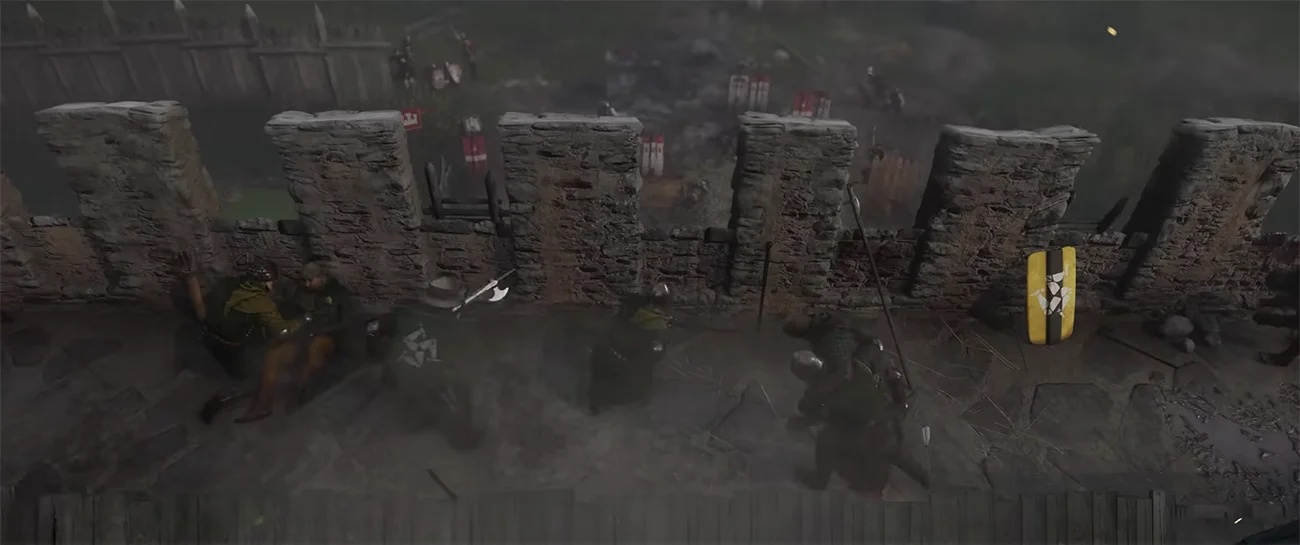
Одна из самых полезных команд второй части: wh_sys_NoSavePotion = 1
Она позволяет сохранять игру без использования Спасительных шнапсов.
Чтобы вернуть стандартное ограничение: wh_sys_NoSavePotion = 0
Если ты проходишь игру впервые и хочешь сохранить оригинальную механику, эту настройку лучше не включать постоянно. А вот для проверки квестов, тестирования экипировки или борьбы с багами она действительно удобна.
Бой и персонаж
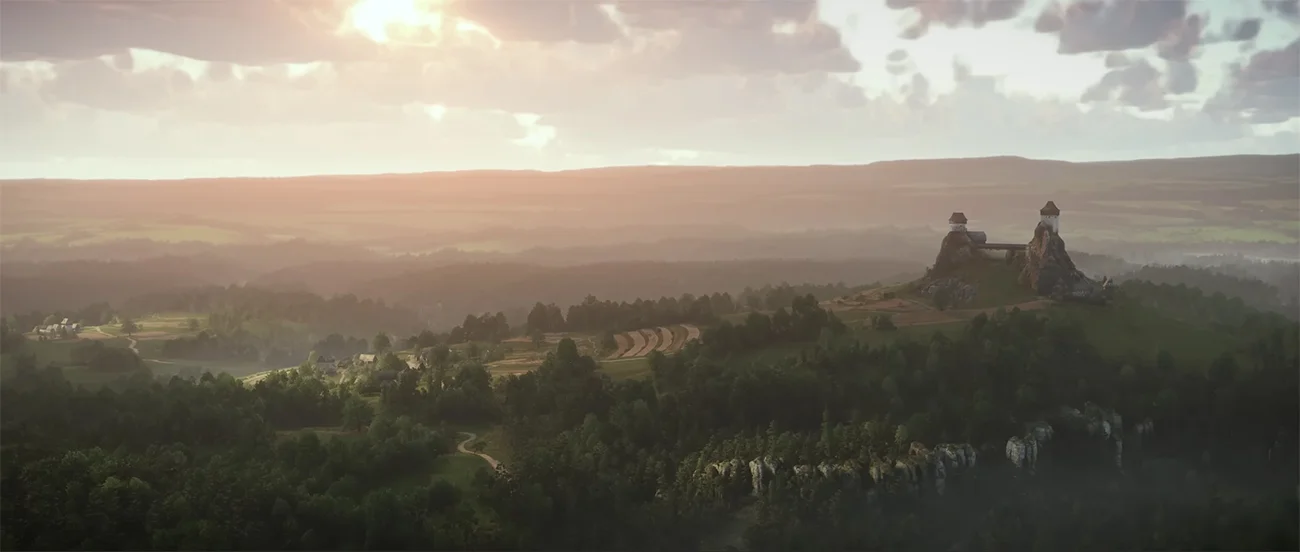
wh_rpg_OneShotKill = 1
Команда включает убийство с одного удара. Есть важный нюанс: эффект работает не только в твою пользу, поэтому противник тоже способен отправить Индржиха на тот свет одним попаданием.
Отключается параметром: wh_rpg_OneShotKill = 0
Лук и арбалет
wh_pl_showfirecursor 1
Показывает прицел в центре экрана при стрельбе.
Чтобы убрать его:
wh_pl_showfirecursor 0
Команда особенно удобна, если тебе не хочется каждый раз ориентироваться по траектории стрелы. Она также используется игроками для более комфортной стрельбы из дальнобойного оружия.
Взлом замков
Если мини-игра со взломом уже начинает раздражать, помогут две команды:
wh_pl_LockPickingShakeOverride = 0
Отключает тряску экрана во время взлома.
wh_pl_LockPickingDOF = 50
Увеличивает время, доступное для работы с замком.
Лошадь
wh_horse_StealCurrentHorse
Делает лошадь, на которой ты сейчас сидишь, своей.
То есть можно не тратить время на поиск подходящей лошади, а просто превратить текущего скакуна в собственного.
Еще одна необычная команда:
wh_horse_JumpGravityMult = -1
Она меняет гравитацию лошади. Это скорее вариант для экспериментов и развлечения, чем полезная настройка для обычного прохождения.
Телепортация и координаты
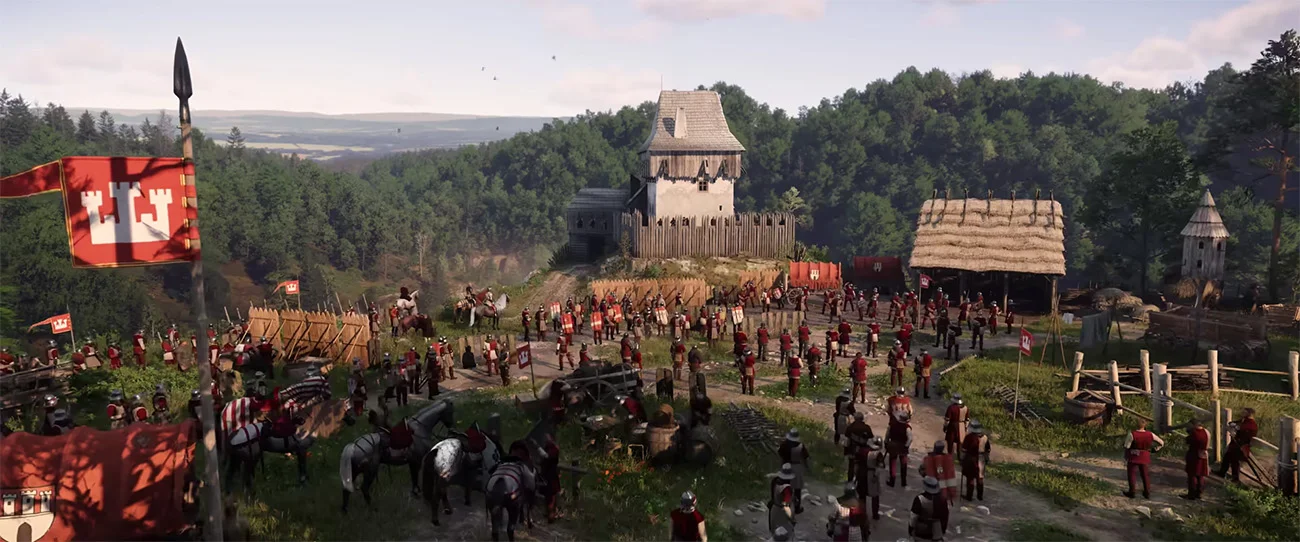
wh_rpg_getLocation
Показывает текущие координаты героя.
goto X Y Z
Телепортирует персонажа в указанные координаты. Важно: указывать координаты без запятых, только через пробел, иначе команда не считается. Например: goto 2154 2475 364
Это одна из самых интересных возможностей консоли во второй части. Но здесь особенно важно сделать отдельное сохранение: телепортация может переместить тебя туда, куда игра пока не должна была пускать, и из-за этого можно пропустить нужный триггер или сломать последовательность квеста.
Интерфейс и камера
wh_ui_showHUD = 0
Полностью убирает HUD.
Чтобы вернуть интерфейс:
wh_ui_showHUD = 1
Для изменения поля зрения:
cl_fov X
где X — нужное значение FOV.
Такие команды особенно полезны для скриншотов, записи видео и настройки картинки под свой монитор.
Погода
В актуальных списках команд второй части встречается и управление интенсивностью дождя:
wh_env_RainIntensityOverride = X
Значение позволяет менять интенсивность дождя. При этом такие экспериментальные параметры лучше использовать на отдельном сохранении, особенно если ты проверяешь необычные значения.
Как отключить консоль и возможность вводить команды
Если ты решил вернуться к обычному прохождению, ничего удалять из файлов игры не требуется.
Закрой игру и убери -devmode из параметров запуска Steam.
После следующего запуска консоль разработчика будет отключена.
Для первой части также не нужно удалять всю папку Mods, если ты используешь ее для других модификаций. Старый способ с обязательным удалением папки после отключения консоли сейчас не является необходимым.
И еще один важный момент: не обязательно полностью отказываться от консоли после одного эксперимента. Она может пригодиться не только для изменения сложности, но и для решения проблем с багами, проверки предметов, создания скриншотов или восстановления прохождения после сломанного триггера.
Главное — держи отдельное сохранение перед экспериментами. Особенно во второй части: телепортация и добавление уникальных квестовых предметов способны привести к неприятным последствиям для прохождения.
Заглавное фото: respawn.media
Статьи по теме
Используете ли вы консольные команды в Kingdom Come: Deliverance?
3 голоса
, чтобы проголосовать
 Kingdom Come: Deliverance
Автор
Кристина Томилова
Я пишу игровые статьи и люблю эту индустрию, потому что она очень разнообразна и интересна.
Все материалы автораЧто думаете?
3 комментария