



Настройка Hamachi для Minecraft
Соединяем миры: пошаговая настройка Hamachi для игры в Minecraft с друзьями
Играть в Minecraft вдвойне приятнее вместе с друзьями. Одним из самых простых способов обеспечить подобный опыт считается Hamachi. Программа известна своей способностью создавать закрытую сеть между устройствами игроков. Рассказываем обо всех тонкостях настройки данного софта для комфортной игры в Minecraft.
Начало настройки Hamachi
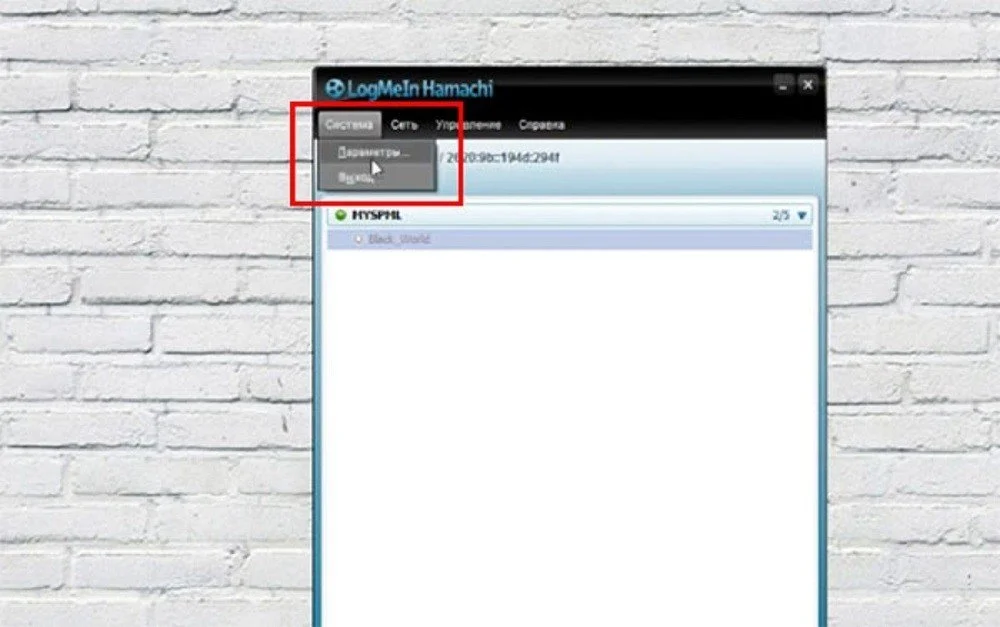
1. Запустите программу Hamachi, выберите вкладку «Система» и кликните «Параметры».
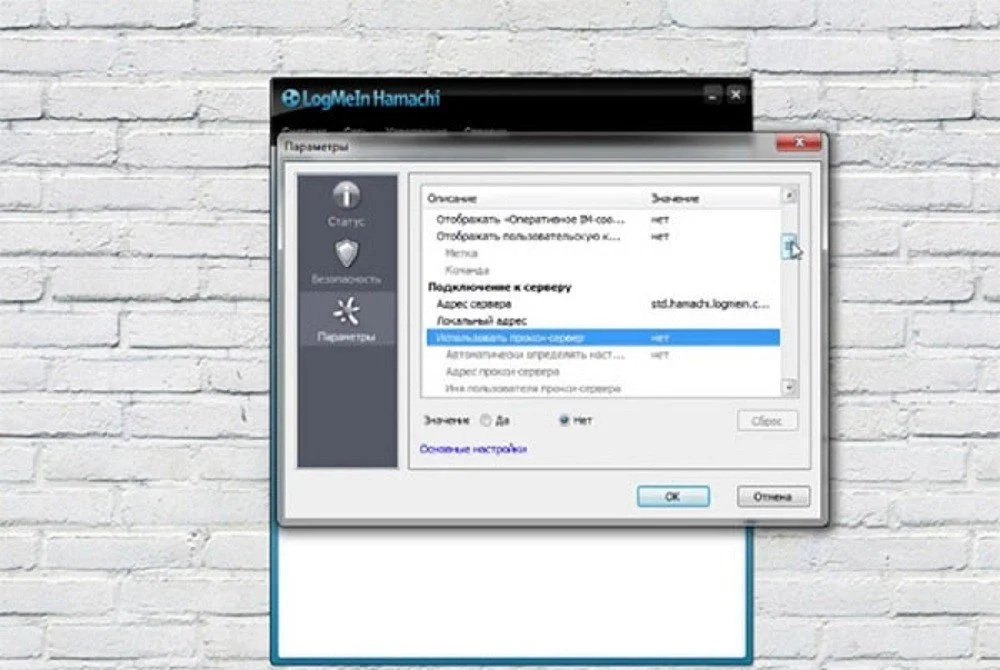
2. Найдите «Использовать прокси» и укажите «Нет».
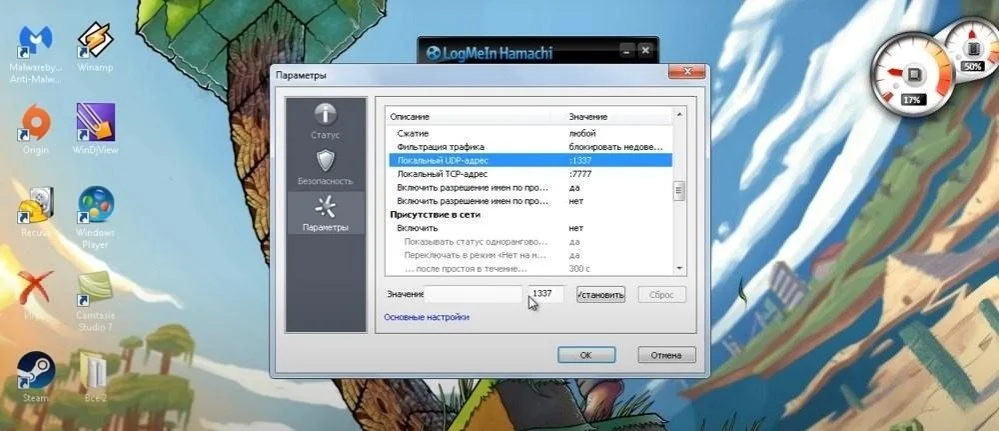
3. Пролистав ниже доберитесь до строчки «Локальный UDP» и поставьте значение «1337».
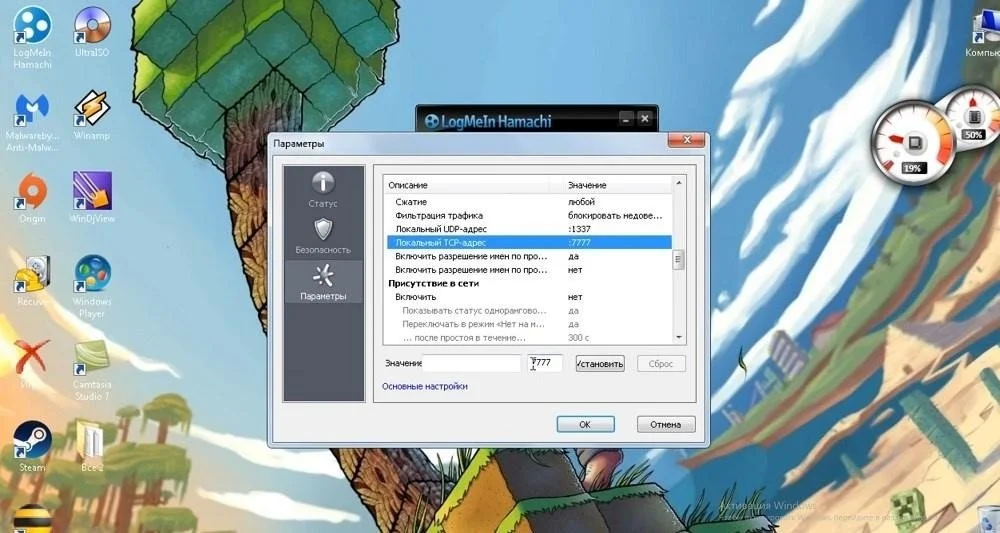
4. В пункте «Локальный TCP» введите «7777».
Настройка сетевого адаптера
1. Создайте в Hamachi новую локальную сеть. Здесь главное не забыть прописанный вами логин и пароль, которыми вы будете пользоваться вместе с друзьями.
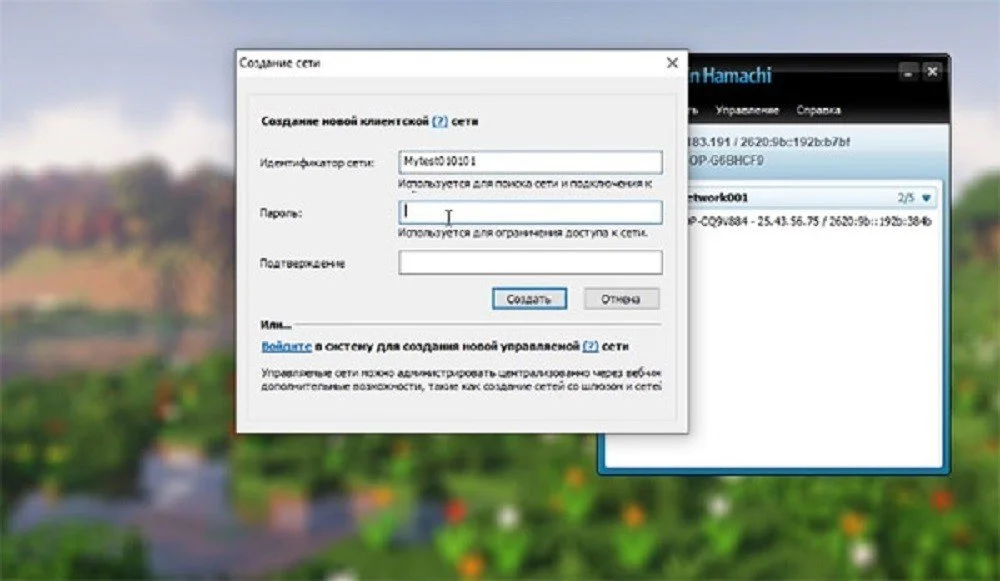
2. При помощи комбинации Win + R вызовите окно «Выполнить», наберите в строке команду «ncpa.cp» и подтвердите через «Ок».
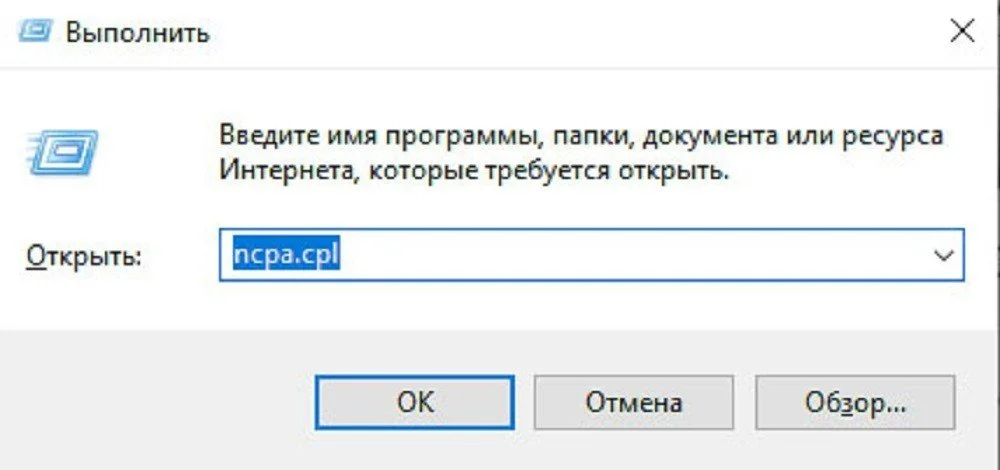
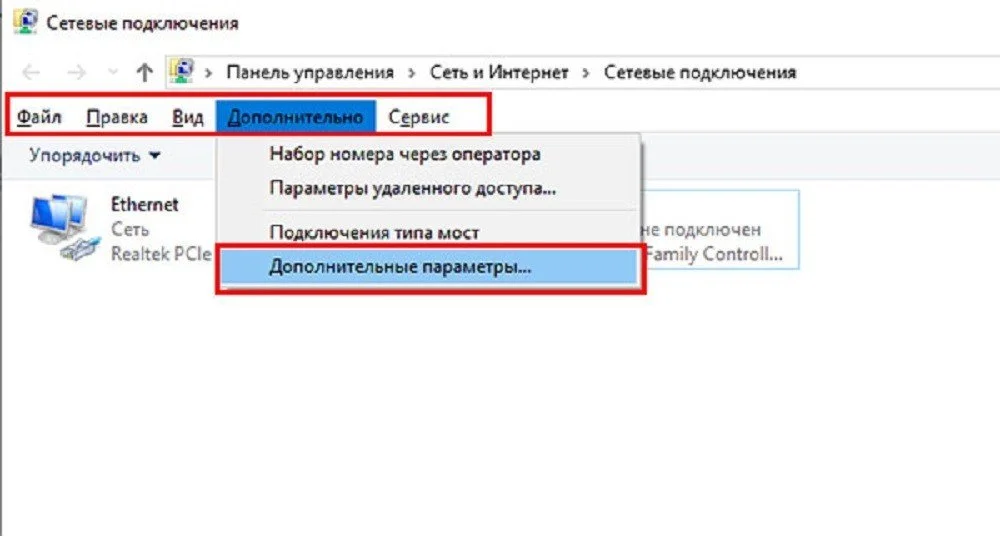
3. Если в появившемся окне будет отсутствовать верхняя панель, то следует нажать по клавише Alt, выбрать пункт «Дополнительно», а затем пройти в «Дополнительные параметры».
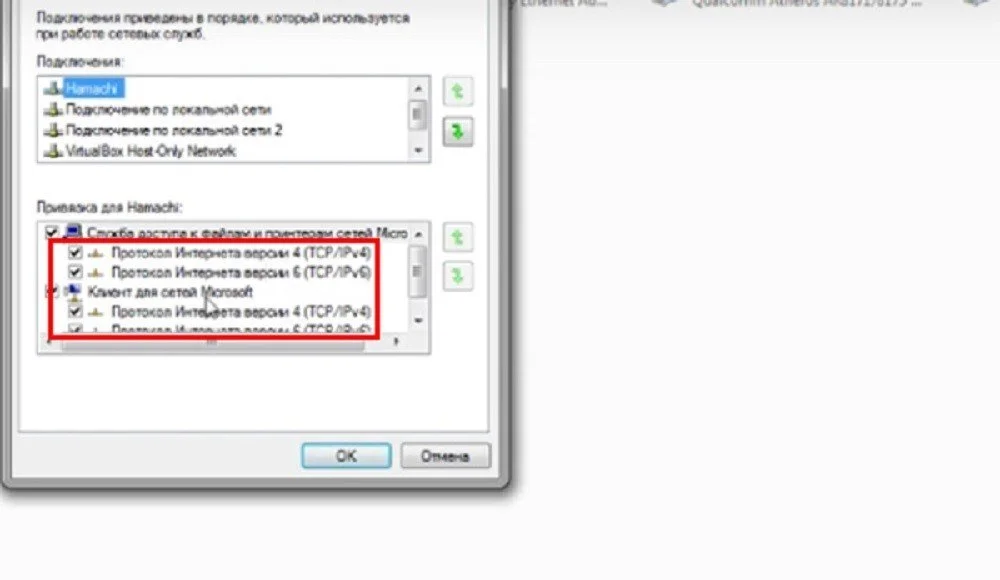
4. С помощью боковых кнопок нужно переместить название Hamachi на первое место списка.
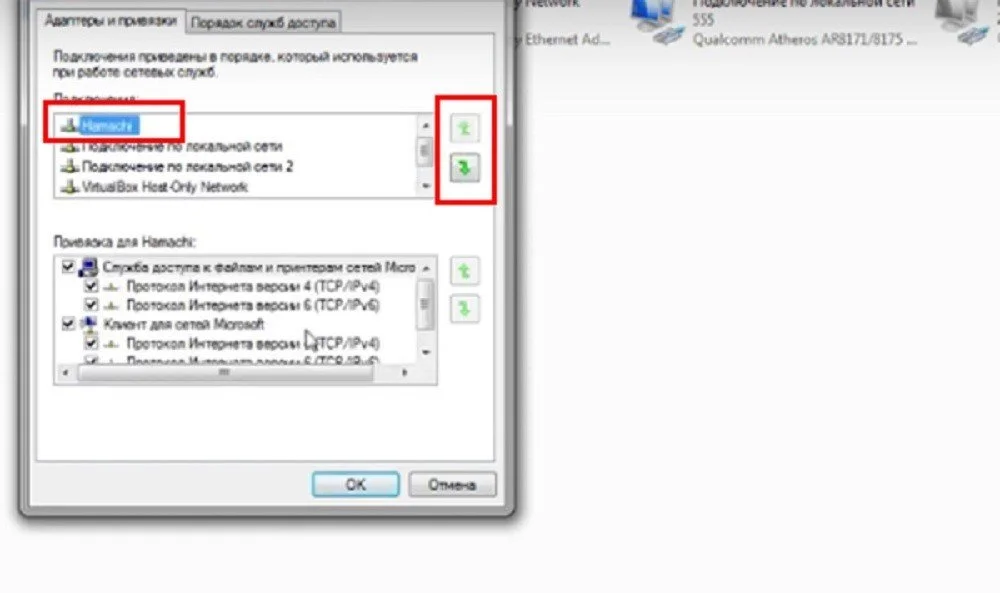
5. В нижнем блоке отключите IPv6, просто убрав галочки напротив него.
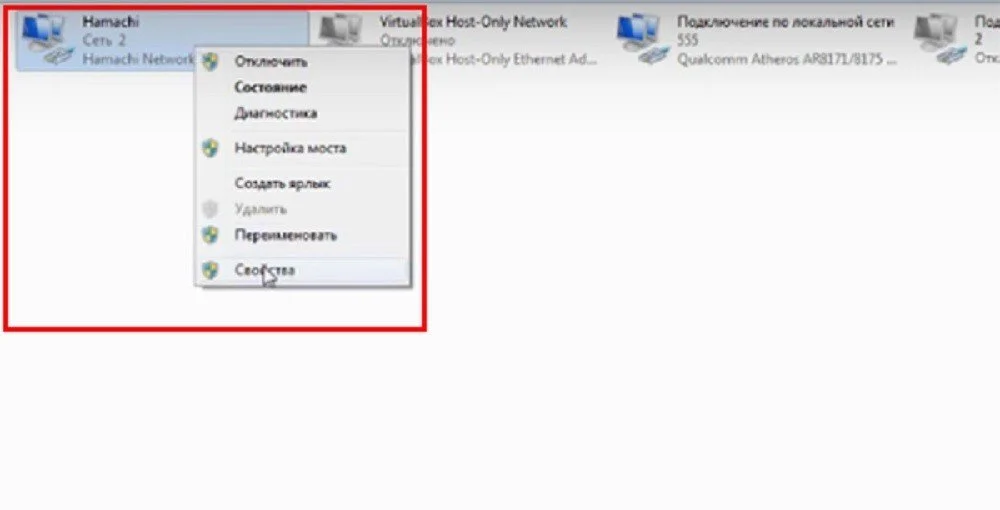
6. В перечне адаптеров найдите Hamachi, кликните на него правой кнопкой мыши и выберите «Свойства».
7. Здесь также следует убрать галочки с протокола IPv6.
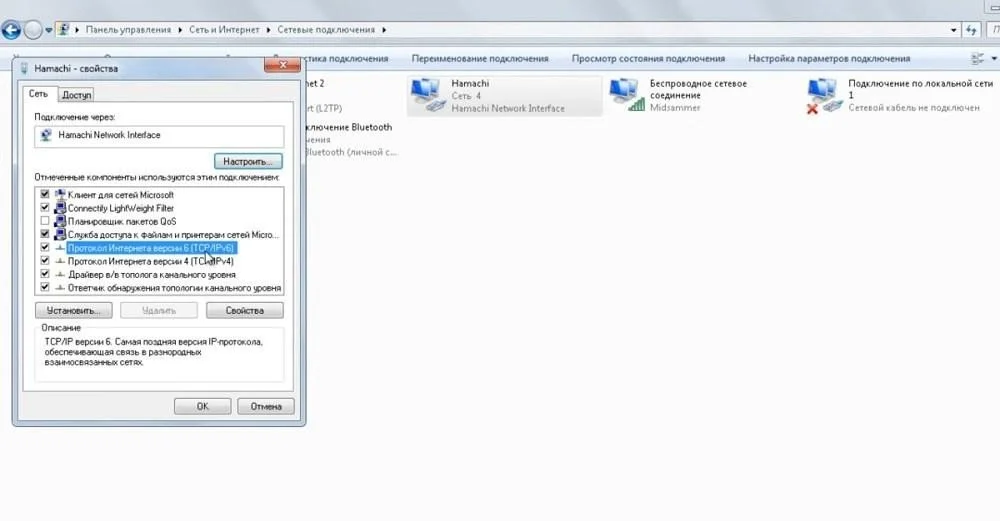
8. Найдите в перечне пункт IPv4 и нажмите нижестоящую кнопку «Свойства».
9. В окне настроек проставьте флажок на пункте «Использовать следующий IP».
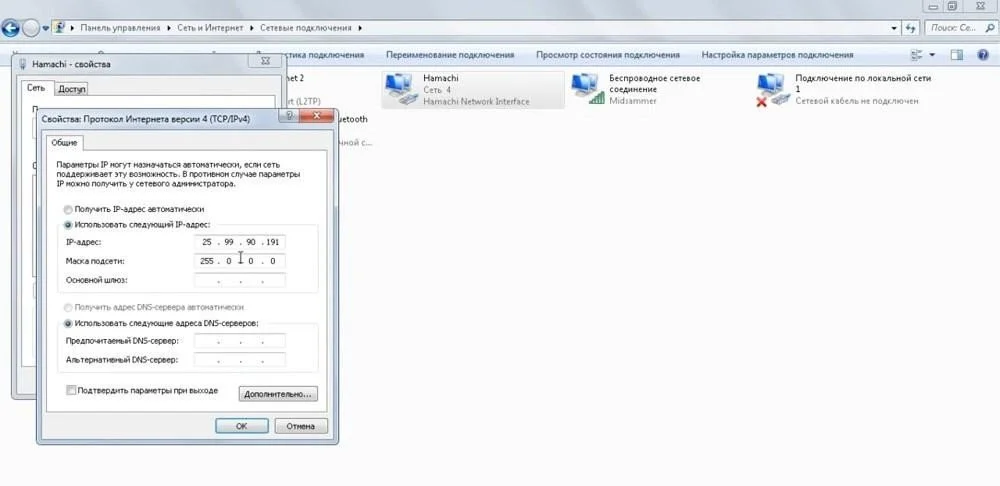
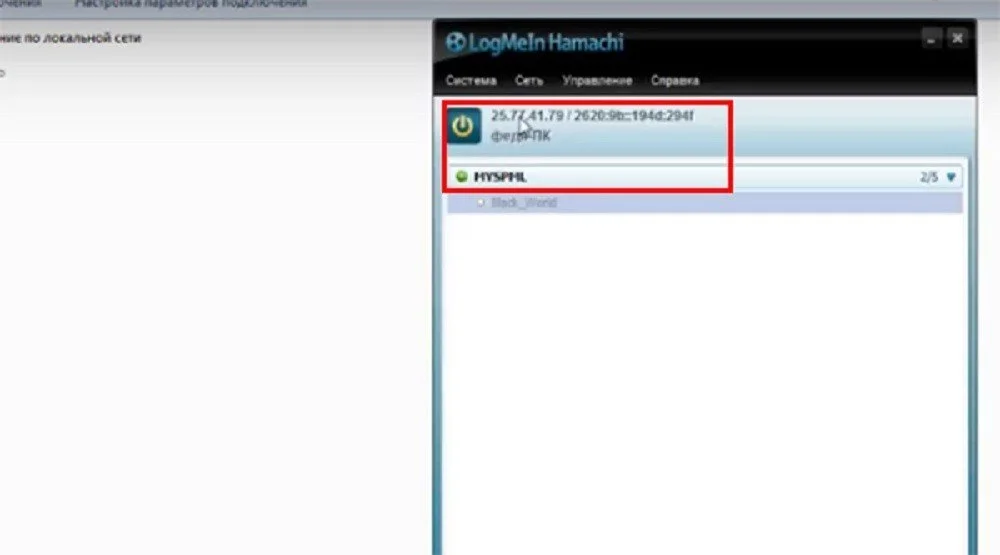
10. Параллельно запустите Hamachi и вставьте скопированный IPv4 в окне свойств программы.
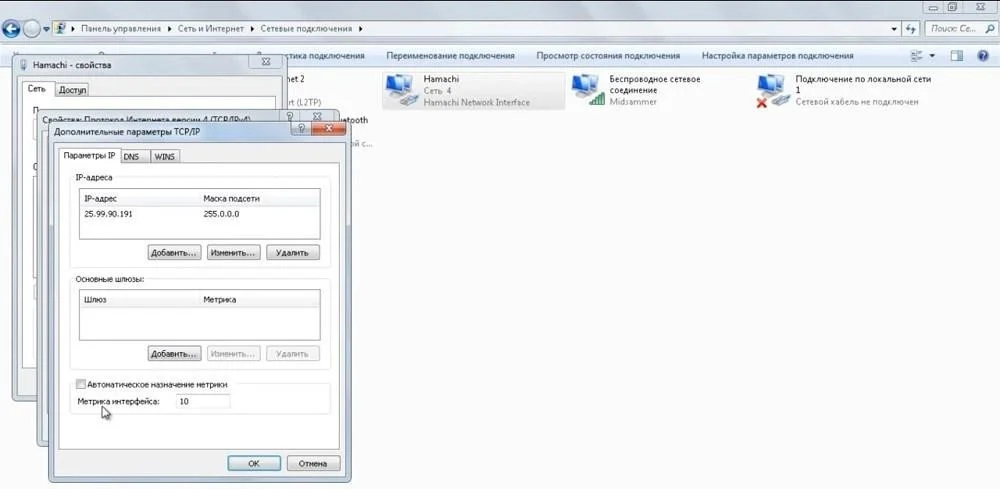
11. Кликните по нижней кнопке «Дополнительно» и в пункте «Метрика интерфейса» укажите 10. После этого все окна с параметрами программы можно закрыть.
Отправка друзьям данных сети
1. Откройте запущенное окно программы и скопируйте IPv4.
2. Запустите мир Minecraft, загрузитесь в него и нажмите клавишу Esc.
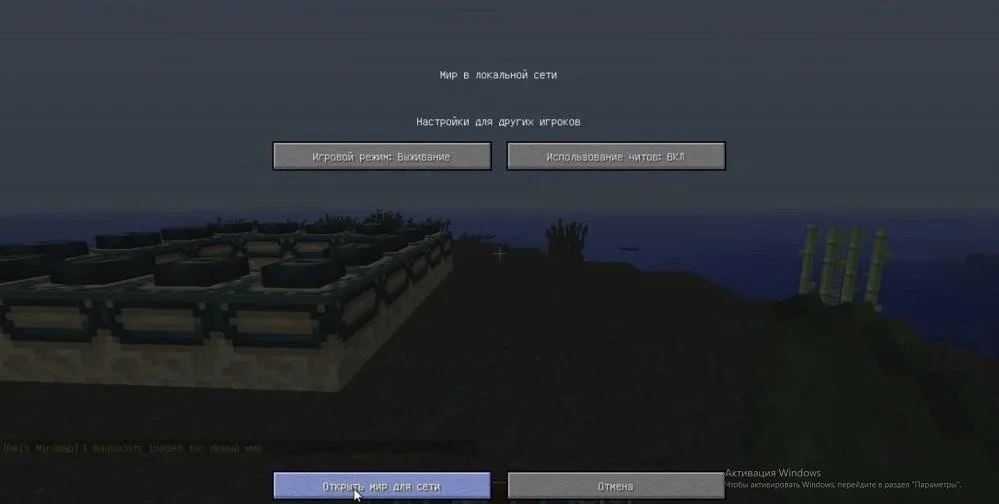
3. Выберите пункт «Открыть для сети», после чего вы снова окажетесь в игре, но уже с отображенным адресом локального порта. Выглядит он примерно так: 123.12.123.23:34556. Выпишите его куда-нибудь отдельно, чтобы не забыть.
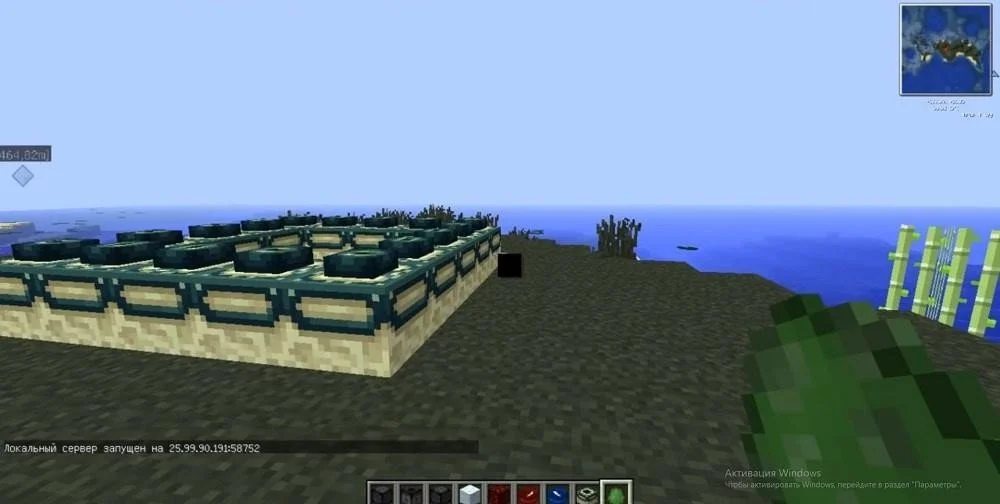
4. Отправьте друзьям любым удобным для вас способом скопированные сведения.
Настройка Hamachi и Minecraft на стороне друзей
1. После получения данных вам следует запустить Minecraft.
2. В главном меню выберите пункт «Сетевая игра», а затем «По адресу».
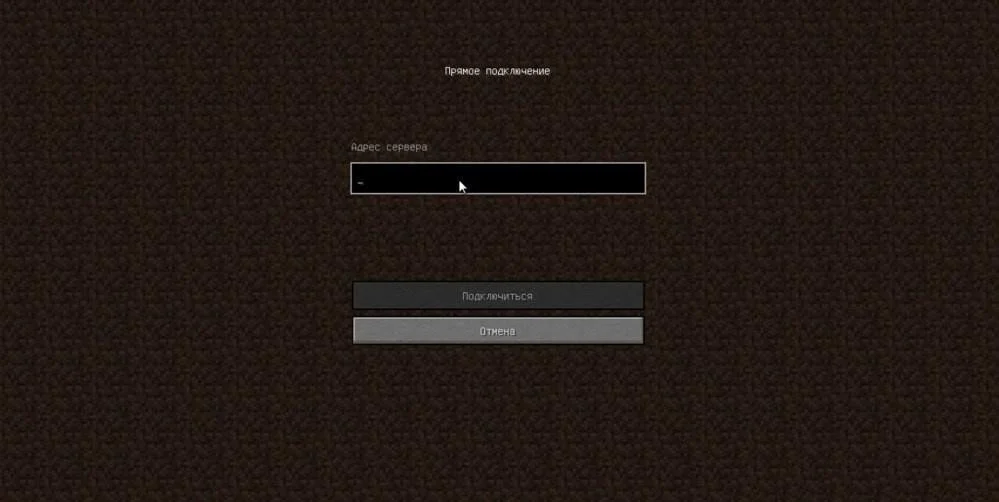
3. В пустой строке введите переданные другом данные и нажмите кнопку подтверждения. После этого можно наслаждаться совместной игрой.
Что делать, если не получается играть через Hamachi
При создании собственной сети через данную программу или подключении друзей игроки часто сталкиваются с проблемами. Чаще всего подобное происходит по следующим причинам:
- Плохое, слабое, нестабильное подключение. Убедитесь в надежном соединении.
- Разные версии Minecraft. У всех геймеров в созданной сети должна быть запущена одна версия игры.
- Блокировка со стороны антивирусов или брандмауэра. В этом случае защитные программы придется отключить или внести изменения в списки исключений.
- Блокировка игры другими приложениями. Во время создания сети и игры следует отключить все ненужные программы и игры.
- Настройки подключения выполнены неверно. Перепроверьте переданные или полученные сведения, повторите ввод данных.
Заглавное фото: https://wall.alphacoders.com/
Статьи по теме


 Minecraft
Автор
Иринчин Даргуев
Все материалы автораЧто думаете?

2 комментария