



Если во время игры в Roblox у вас часто падает количество кадров, появляются лаги или подвисания, это может испортить весь игровой опыт. Причины бывают разными: от перегрузки процессора и слабой видеокарты до неправильных настроек самой игры или устройства. Давайте попробуем решить эту проблему в статье.
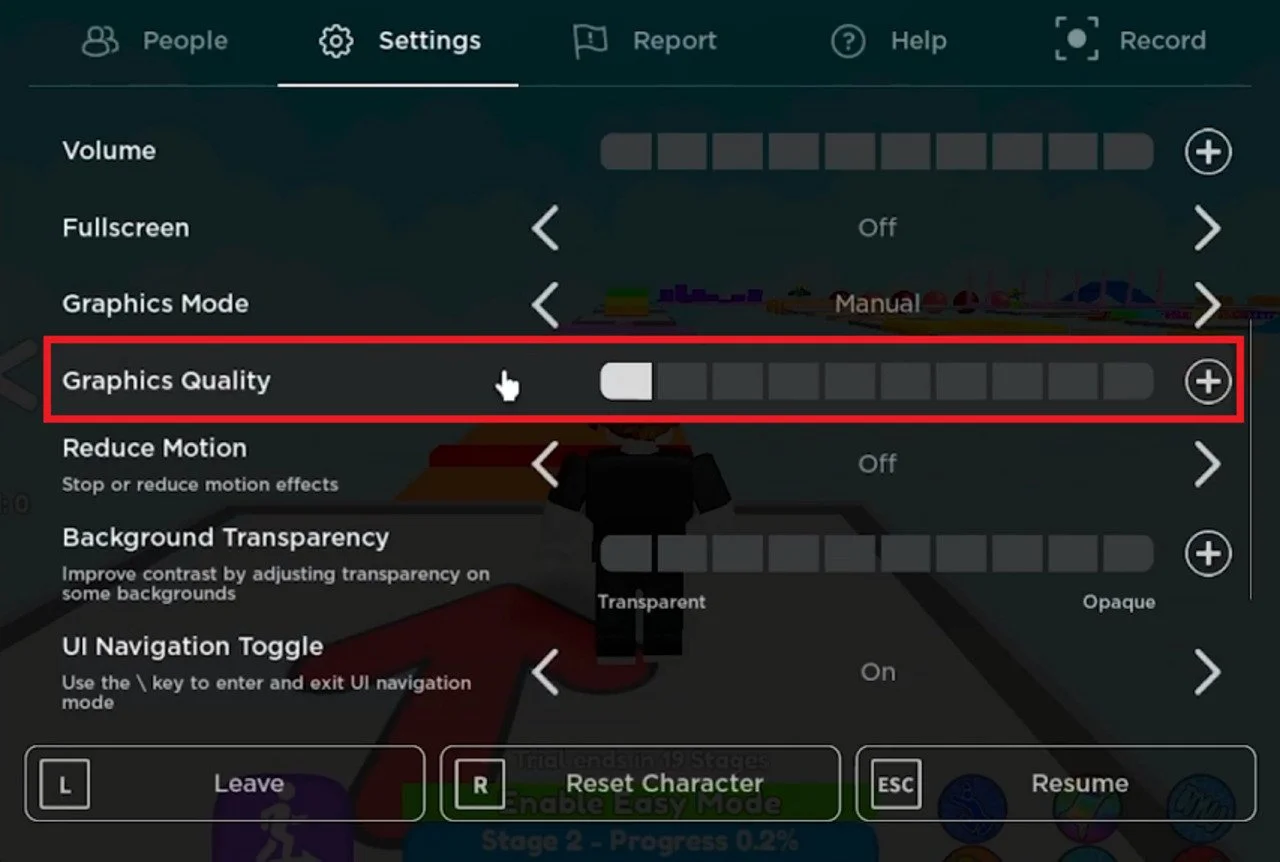
Настройки графики в Roblox
Это один из основополагающих моментов в настройке не только платформы Roblox, но и всех игр в принципе. Потому что очень часто игры при установке сами выставляют настройки графики, и это может неправильно работать на вашем железе.
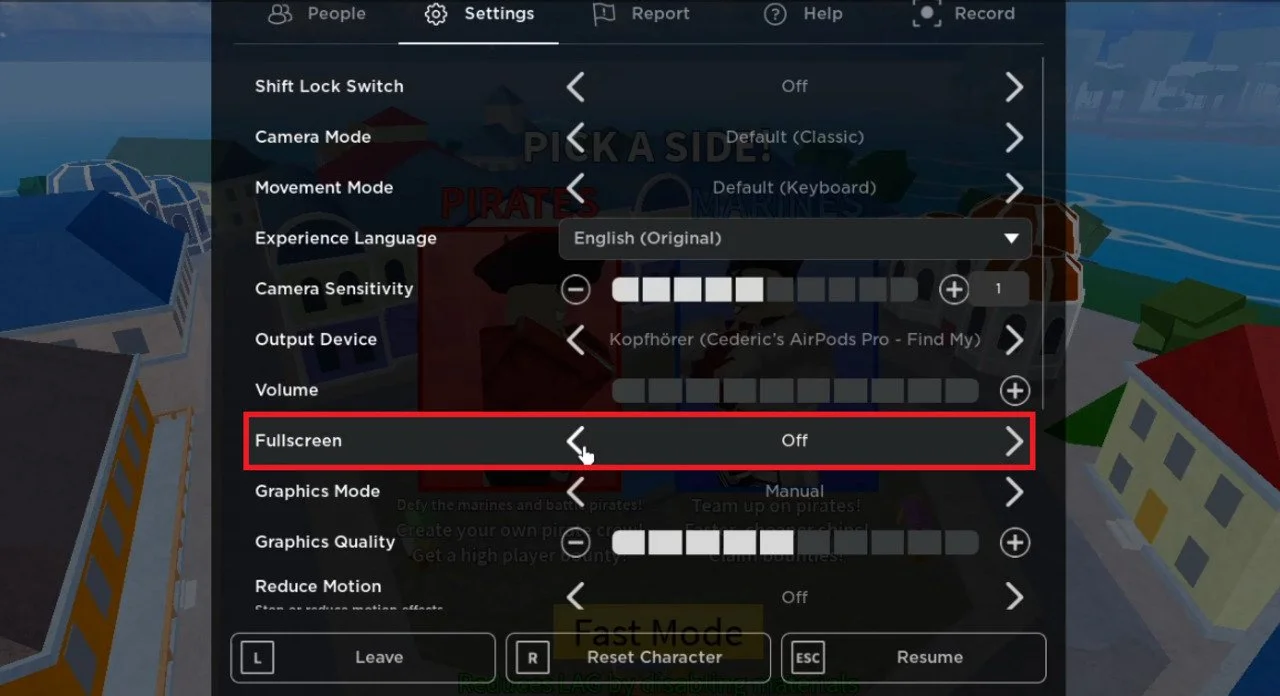
- Запустите Roblox и перейдите в настройки игры;
- Установите параметр Graphics Quality (качество графики) в зависимости от мощности вашего ПК — для слабых и средних систем рекомендуется значение около 3–4;
- Переключите Graphics Mode (режим графики) на Manual (ручной), чтобы настроить графику вручную;
- Включите отображение Performance Stats (показатели производительности) — это позволит видеть нагрузку на память, процессор, видеокарту и задержку к серверу, что помогает в диагностике проблем.
Повышение приоритета процесса Roblox
Теперь перейдем в настройки внутри компьютера, чтобы сделать работу игры более приоритетной:
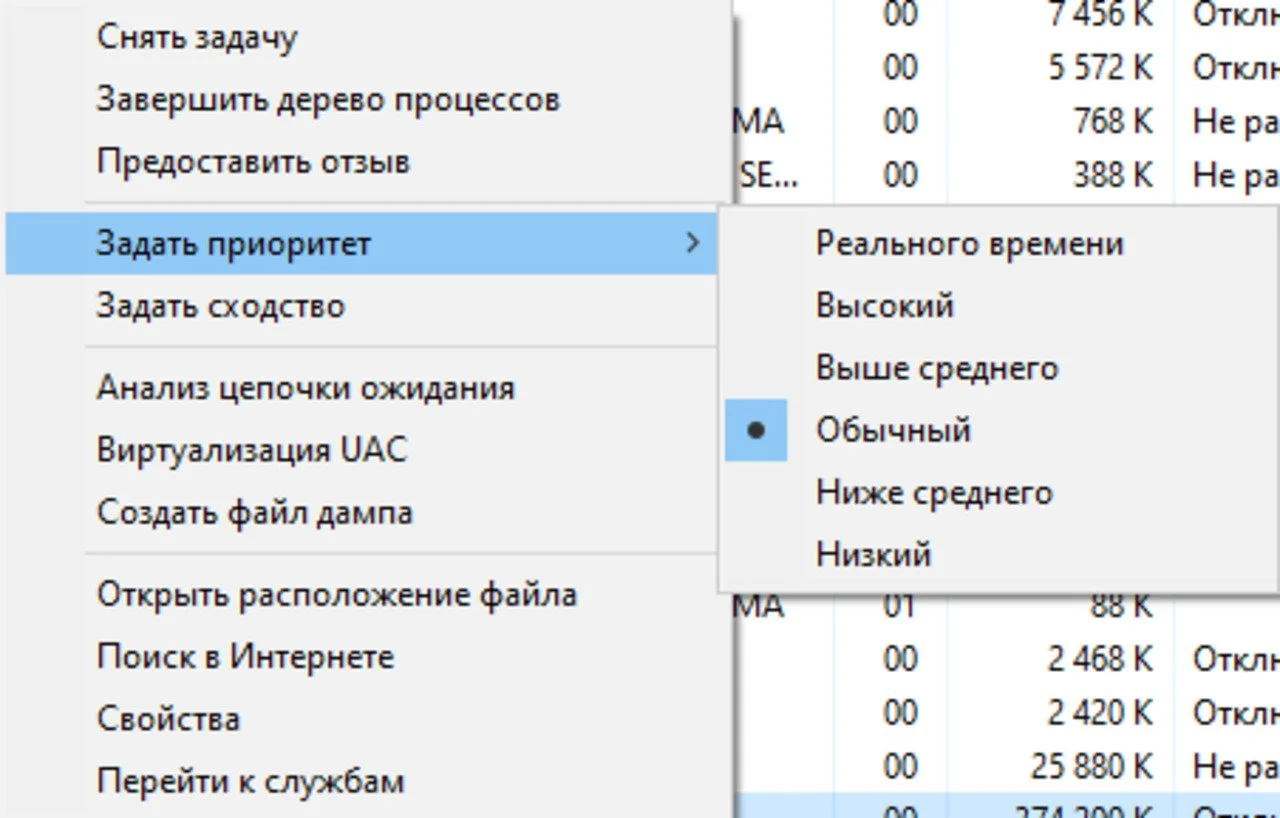
- Запустите игру, затем откройте Диспетчер задач → вкладка Процессы;
- Найдите процесс Roblox Game Client, щелкните правой кнопкой → выберите Перейти к подробностям;
- В «Подробностях» выделите RobloxPlayerBeta.exe, снова правой кнопкой — установите приоритет высокий;
- Это поможет удерживать более высокий FPS, даже если одновременно работают другие ресурсоемкие программы;
- По возможности завершите ненужные процессы браузеров, Adobe, Steam и подобных программ.
Настройки дисплея Windows
Игра и компьютер в порядке, теперь необходимо настроить монитор:
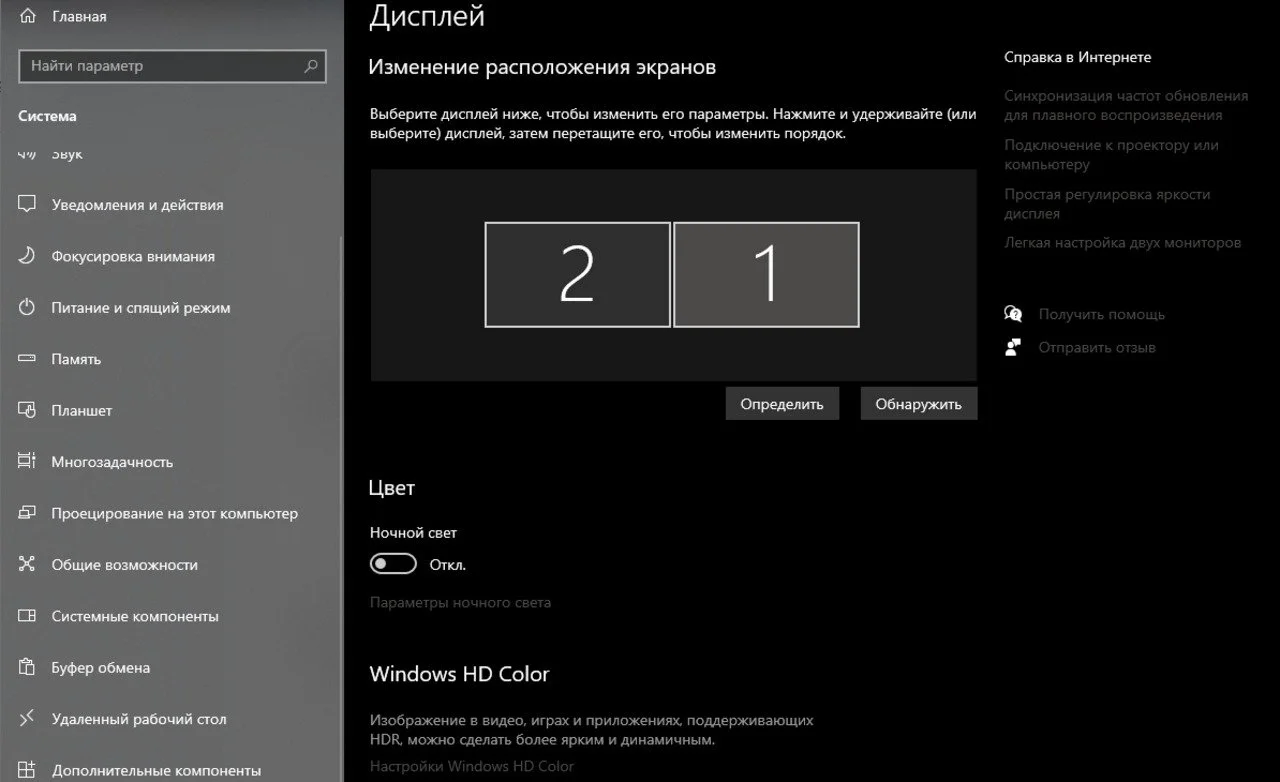
- Перейдите в настройки Windows → раздел Система → Экран;
- Убедитесь, что выбранный монитор — тот, на котором вы играете;
- Установите масштаб и разрешение экрана на рекомендованные значения;
- В расширенных настройках дисплея выберите максимально доступную частоту обновления экрана — это помогает избежать потери кадров.
Предпочтения графики для Roblox
Ручной метод настройки графики игры:
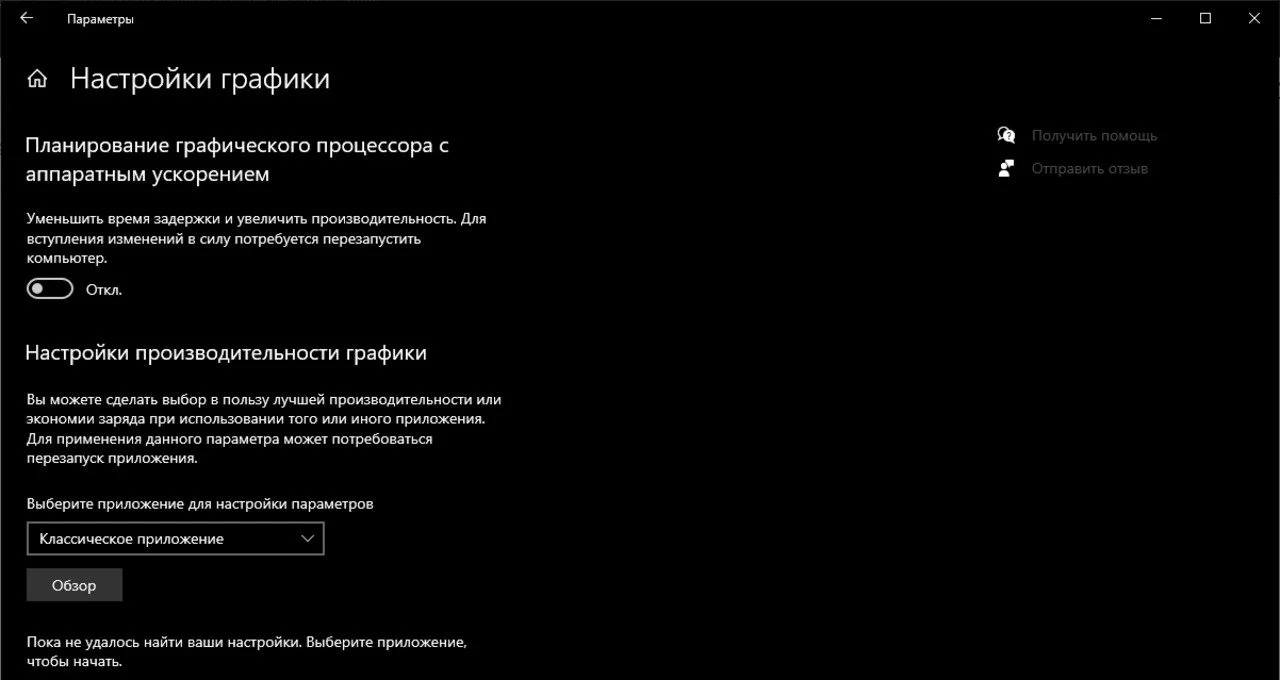
- В разделе дисплея найдите Graphics (Графика);
- Нажмите Обзор и укажите путь к RobloxPlayerBeta.exe, как правило он находится в Program Files > Roblox > Versions > последняя папка;
- В опциях приложения установите высокую производительность, чтобы игра использовала графический процессор максимально эффективно.
Использование Game Mode (режим игры) в Windows
Еще одна полезная настройка внутри компьютера, которая может пригодиться в любых играх:
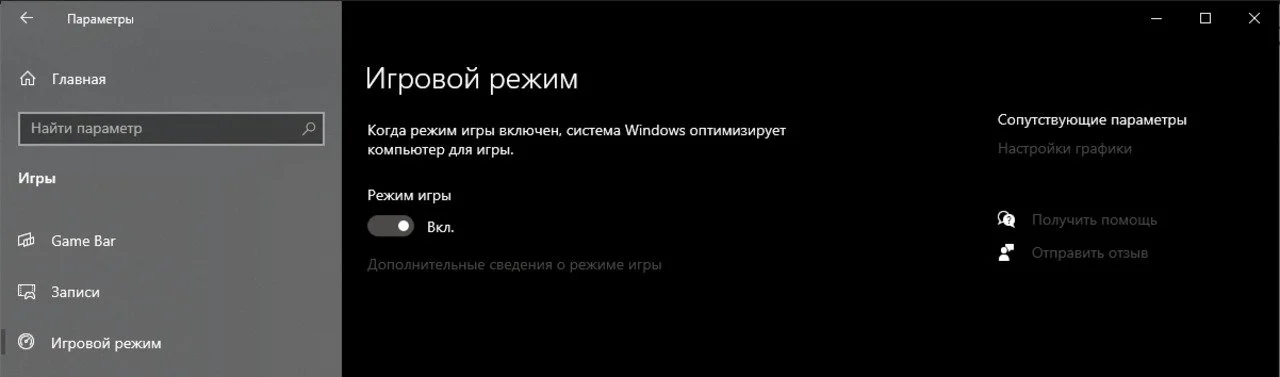
- Перейдите в настройки;
- Раздел Игры;
- Game Mode и включите его.
Это отключит часть фоновых служб и системных оверлеев во время игры, снижая нагрузку.
Обновление Windows
Возможно, подтормаживание игры, пролаги и просадка кадров могут зависеть от обновления системы. Если, например, она сильно старая, то у игры могут возникнуть проблемы. Для решения:
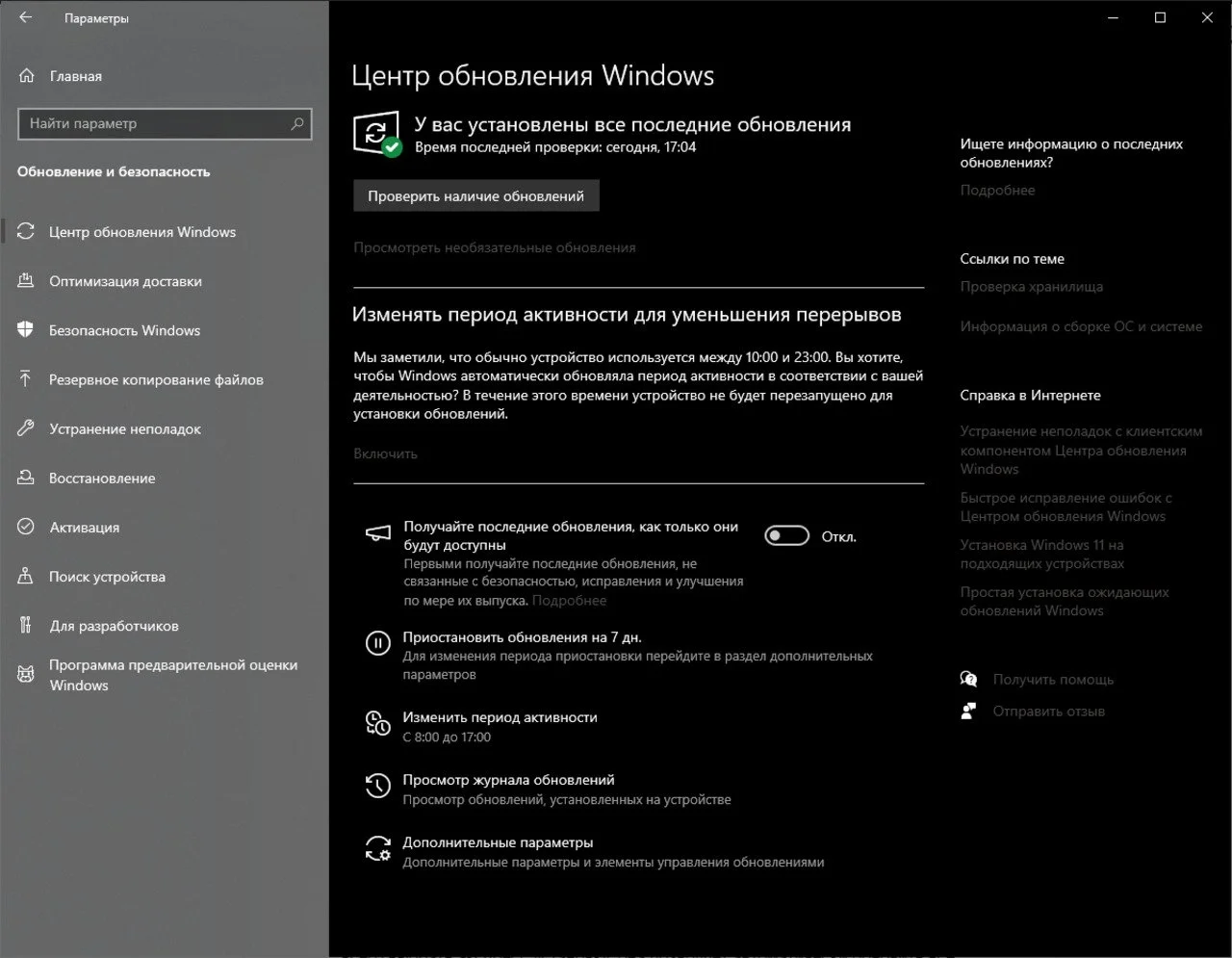
- Перейдите в настройках в Обновление и безопасность;
- Скачайте и установите последние обновления системы;
- Перезагрузите компьютер.
Обновление драйверов видеокарты
Не стоит забывать про обновление драйверов для видеокарты: сделать это можно при помощи специальных утилит, которые относятся либо к красным, либо к зеленым.
- Для AMD — откройте AMD Radeon Software;
- Для NVIDIA — GeForce Experience.
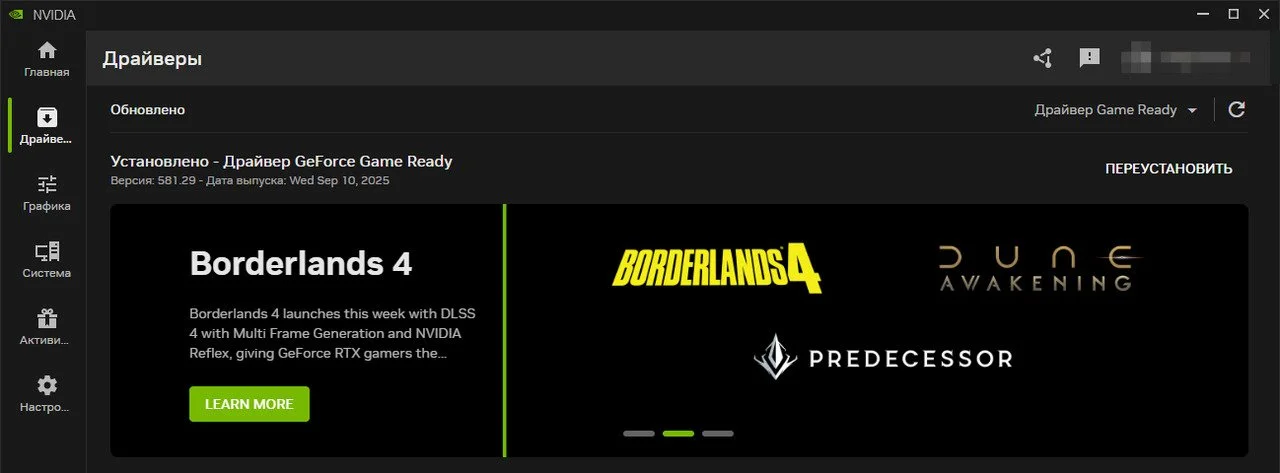
Здесь в разделе драйверов загрузите и установите последние версии — лучше всего выбрать экспресс установку, она позволяет автоматически обновить все драйвера до новых, если они есть.
Включение масштабирования изображения NVIDIA (NIS)
Еще одна настройка, которая позволит снизить нагрузку на видеопамять и ее ресурсы, не жертвуя качеством картинки:
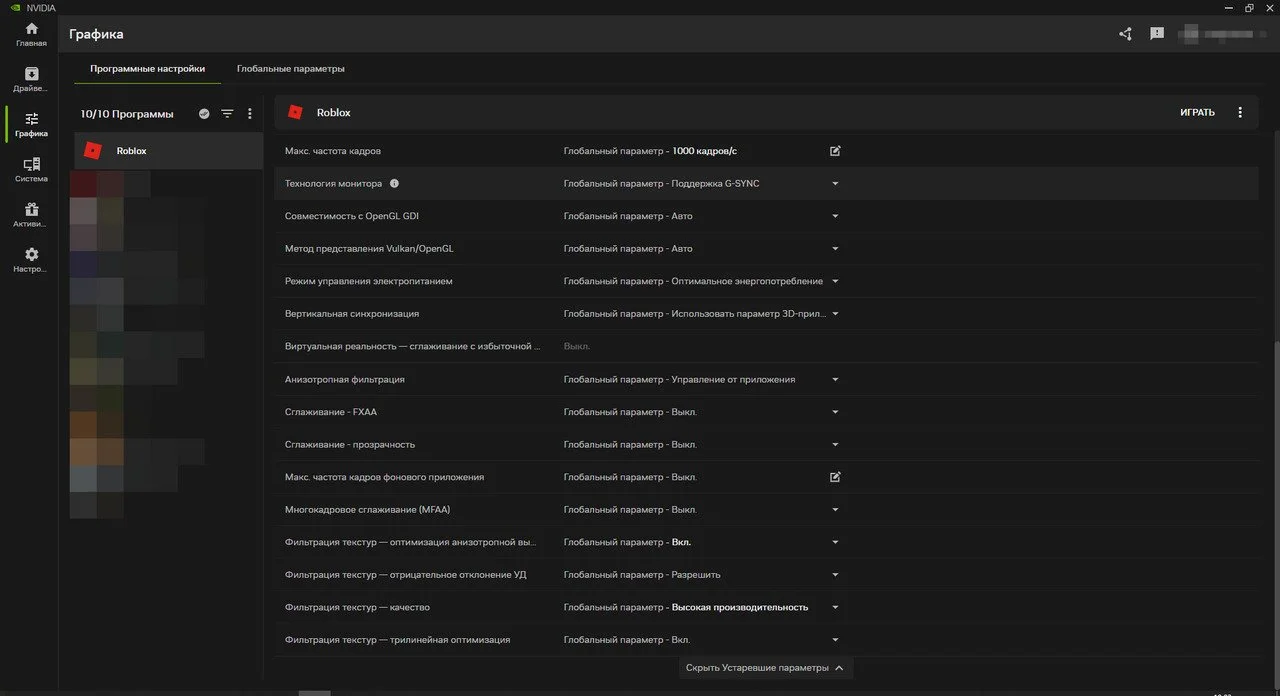
- В GeForce Experience зайдите в настройки;
- Включите Image Scaling;
- Настройте разрешение рендера на 77% и резкость на 19.
Настройка на мобильных устройствах
Android
Наверно, наибольшее количество игроков используют именно мобильные устройства, поэтому вот несколько советов для более комфортной игры:
В Roblox
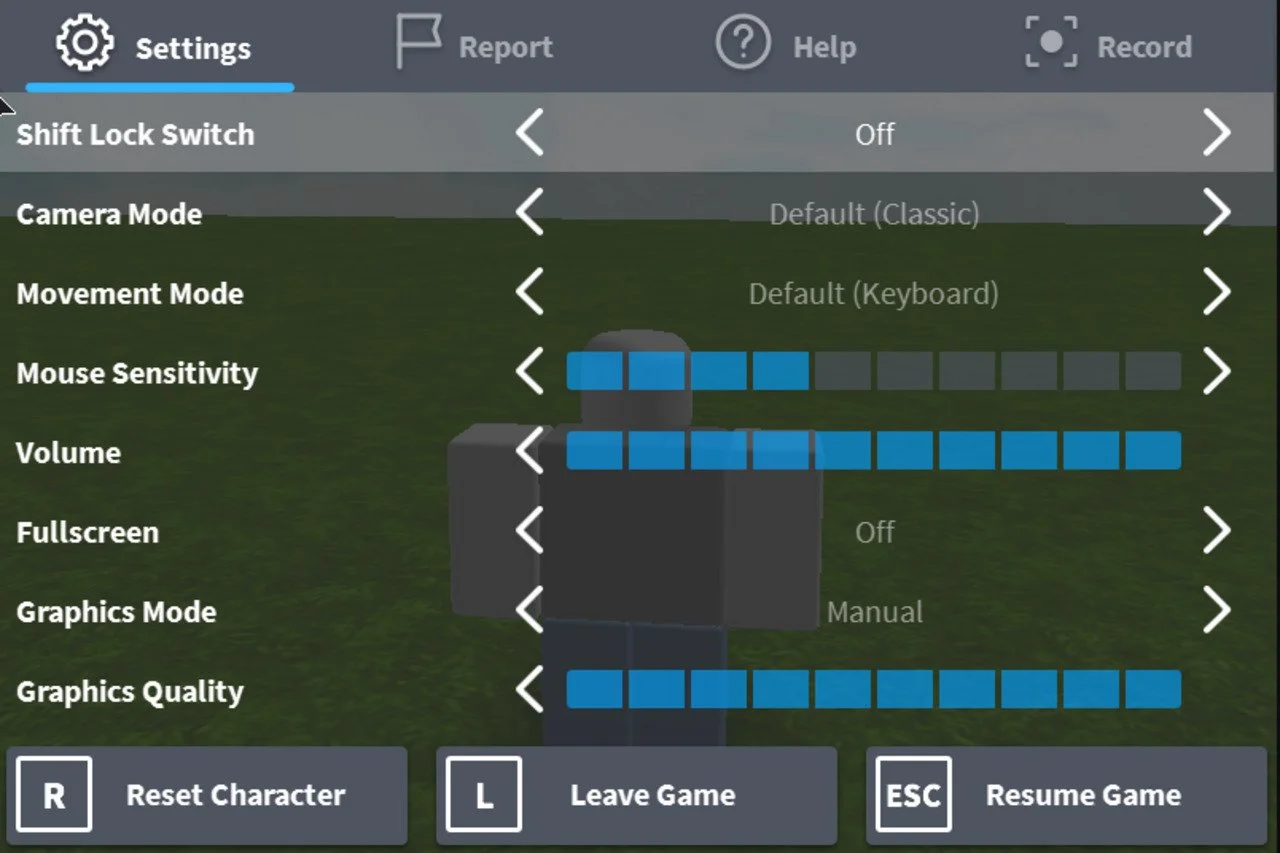
- Зайти в Меню;
- Далее в настройки;
- Ищем раздел Graphics Mode (режим графики) и снизьте Graphics Quality (качество графики);
- Также рекомендуется играть в полноэкранном режиме.
Производительность
- Лучше всего будет выключить режим «Экономии энергии»;
- В телефонах Samsung и Xiaomi есть возможность включить игровой профиль;
- В настройках экрана выберите наивысшую частоту обновления.
Обновления
- Возможно, стоит обновить версию Android;
- Обновить Roblox до последней версии;
- Рекомендуется не перегревать телефон, так как из-за этого в Roblox FPS может проседать.
iOS
В Roblox
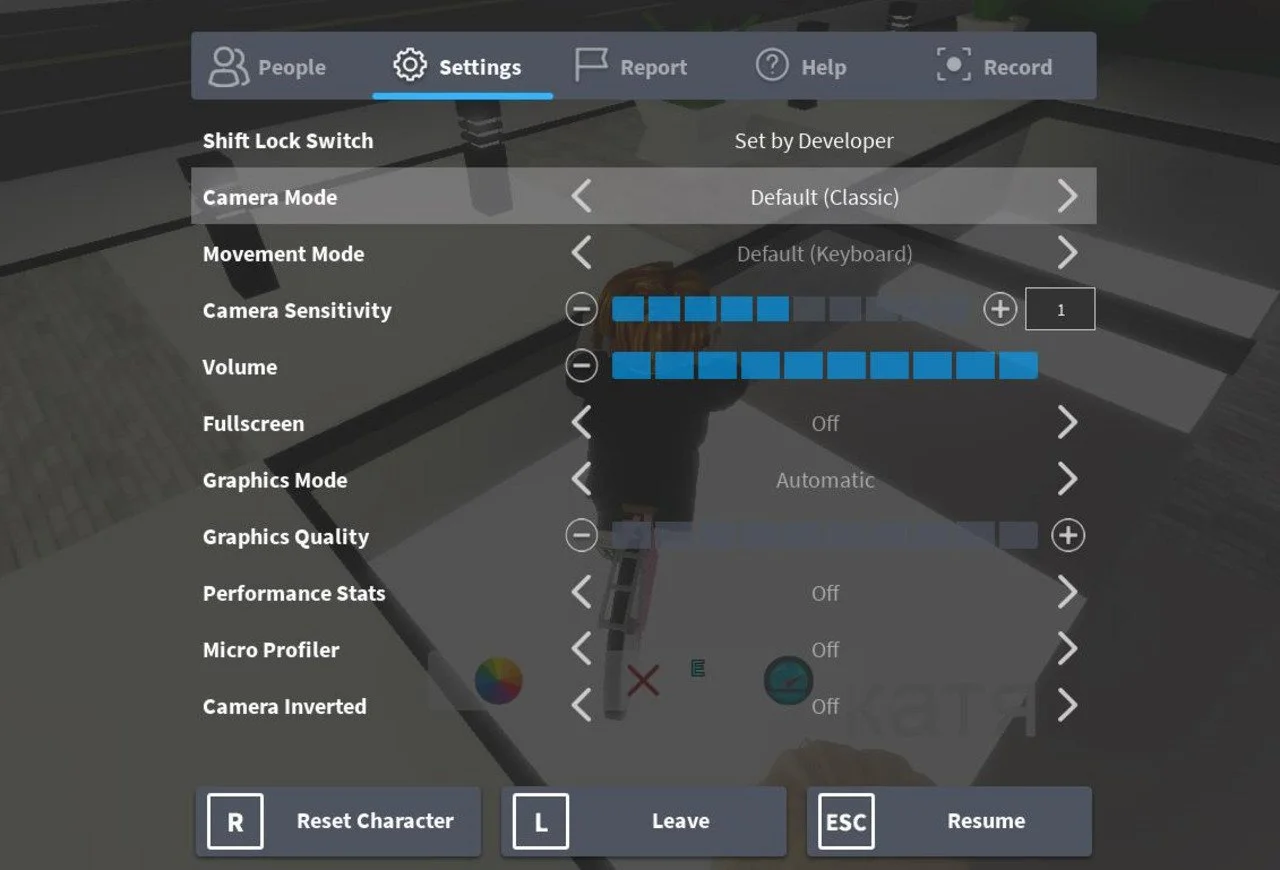
- Ищем Graphics Mode (режим графики);
- Выставляем его на значение Manual (ручной);
- Регулируем ползунок качества до стабильного FPS.
Настройки графики в системе
- Выключаем Low Power Mode во время игры;
- Можно выключить Background App Refresh для лишних программ;
- На устройствах с ProMotion (120 Hz): Settings → Accessibility → Motion → Limit Frame Rate должно быть выключено (иначе система принудительно ограничит 60 FPS — на стороне iOS);
- Обновите iOS/iPadOS и Roblox.
Рекомендации настроек к ПК
Слабый ПК / старый ноутбук
- Режим графики — Manual;
- Graphics Quality 1–3;
- Монитор 60 Hz;
- Включить Game Mode;
- Графические предпочтения «Высокая производительность»;
- Выключить оверлеи.
Средний ПК
- Режим графики — Manual;
- Graphics Quality 4–6;
- Монитор 75–144 Hz;
- В панели GPU выставить Максимальную производительность;
- Среди фильтров указать Performance;
- Включить HAGS, если не вызывает артефактов.
Мощный ПК
- Режим графики — Manual;
- Graphics Quality 7–10;
- Монитор 144–240 Hz;
- Можно установить FPS Unlocker, на свой риск;
- Выключить V-Sync, чтобы убрать внутренний лимит.
Мы постарались собрать все возможные настройки графики для комфортной игры. Чтобы повысить в Roblox FPS, необходимо выполнить ряд действий как в самой игре, так и на компьютере. Надеемся, что этот гайд по настройке оказался для вас полезным.
Заглавное фото: respawn.media
Статьи по теме
На каком устройстве вы играете в Roblox?
25 голосов
 ROBLOX
Автор
Егор Гаврилов
Играю всю жизнь в игры, на любых платформах. Шарю за китайские гачи, слишком много часов в Доте, поигрываю в Лигу. Обожаю RPG и дьяблоиды. VK: https://vk.com/id29561724
Все материалы автораЧто думаете?

1 комментарий