



Как устранить полосы на экране монитора
Полосы на экране монитора или ноутбука могут сигнализировать о различных проблемах, начиная от простых и заканчивая более серьезными.
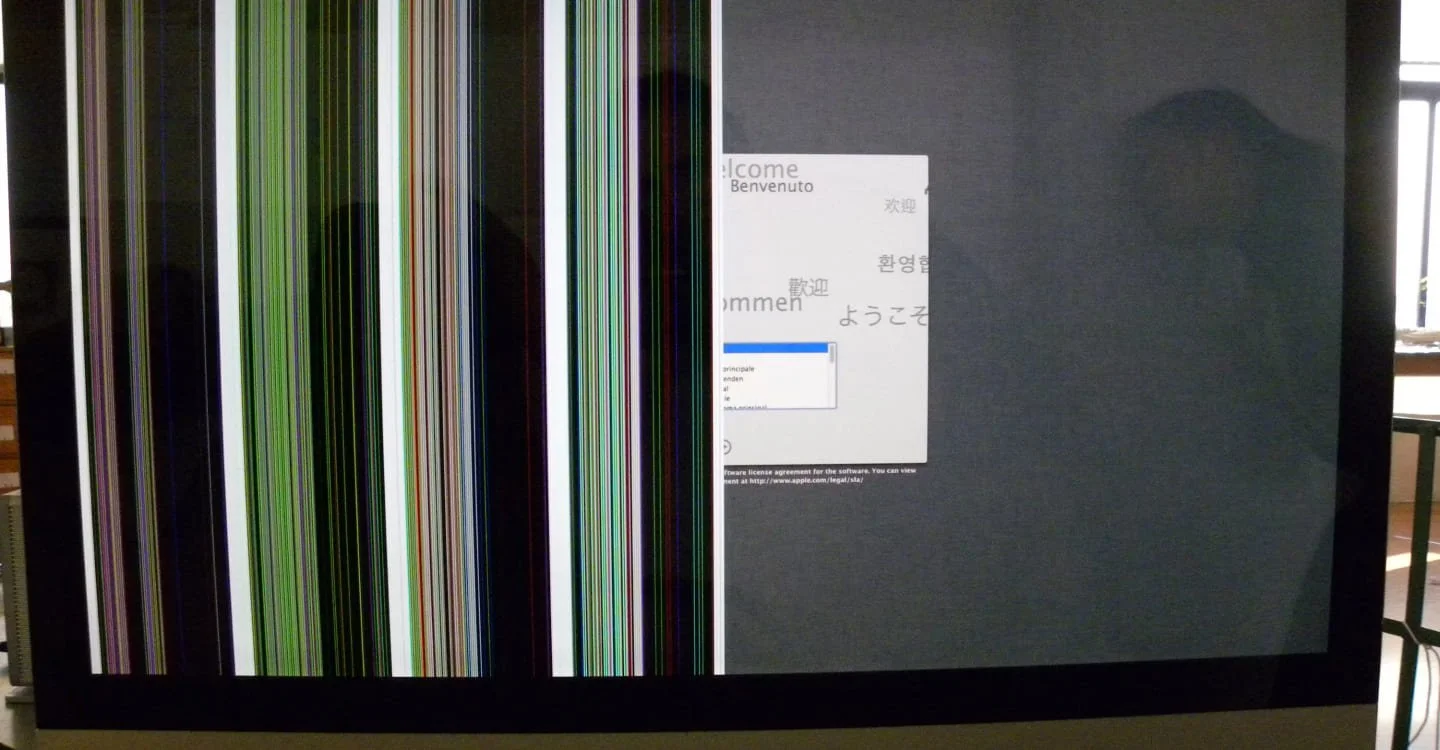
В этом гайде мы подробно разберем, какие причины могут вызывать полосы на экране ноутбука, горизонтальные и вертикальные, и какие способы помогут в борьбе с такой поломкой.
Возможные причины
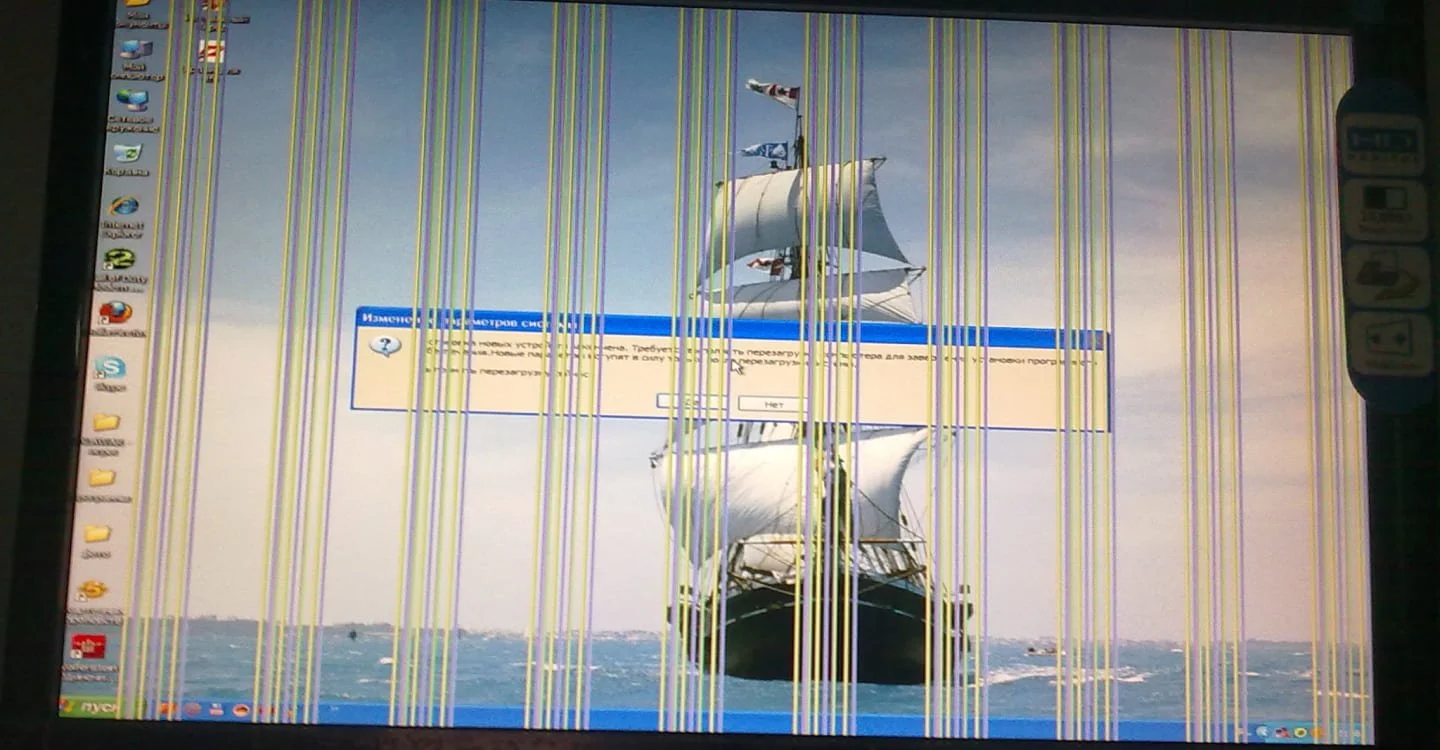
Компьютер или ноутбук — это комплексный гаджет, который состоит из множества деталей. Поломка одной из них может стать причиной проблем всей системы. Чтобы продлить жизнь любимой технике, нужно своевременно выявить причину поломки и устранить ее. Путей решения может быть несколько: от прогрева до замены детали.
На экранах обычных ноутбуков и мониторов персональных компьютеров цветные, белые или черные полосы могут появиться по нескольким причинам:
- матрица вышла из строя;
- шлейф от матрицы плохо подсоединен к плате ноутбука или монитора;
- видеокарта сломана;
- сломана материнская плата.
Проблемы с видеокартой
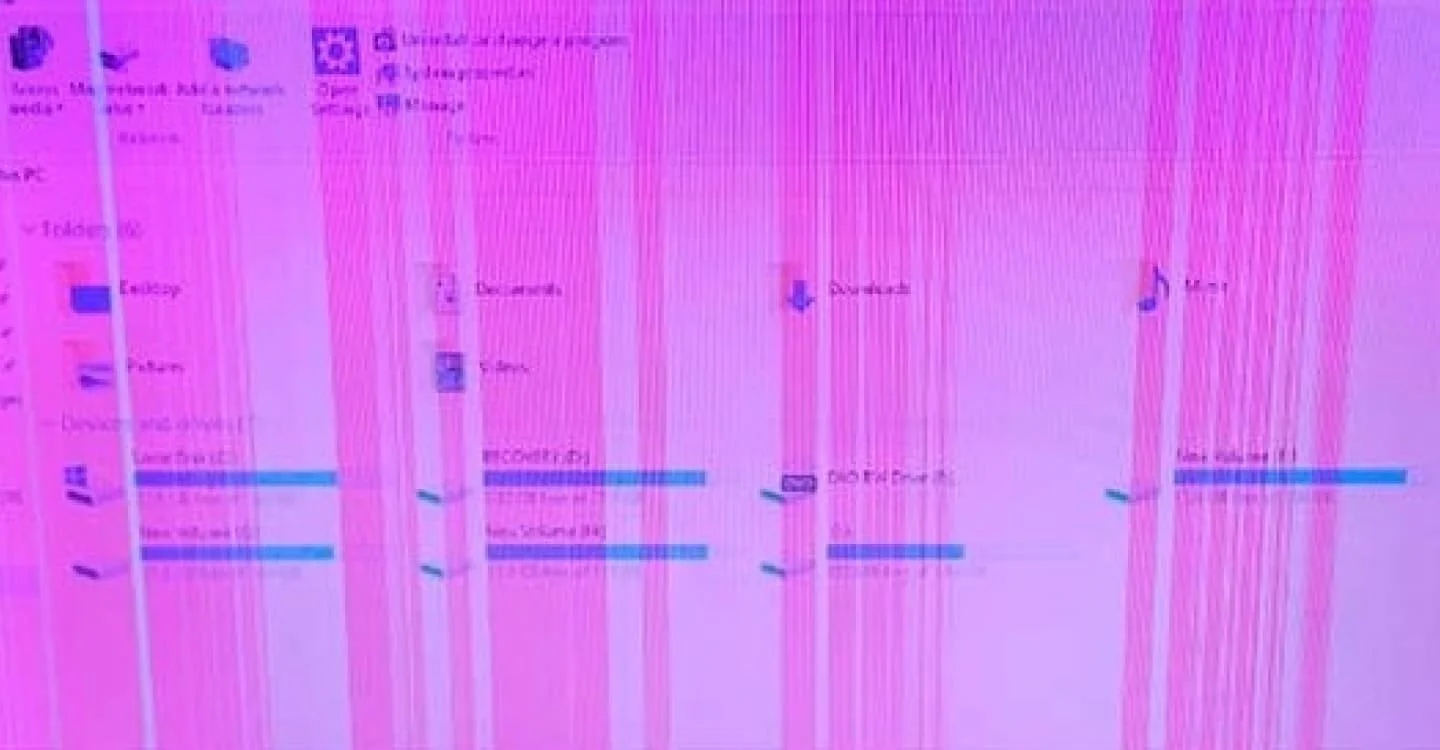
Видеокарта отвечает за то, чтобы на экране появлялось четкое изображение. При ее поломке на экране монитора появляются пустые участки, которым свойственно менять положение в пространстве. Такая поломка может возникнуть ввиду перегрева или аппаратной неисправности. В результате появляются цветные полосы. Проблему можно определить, если в безопасном режиме, с низким разрешением или в BIOS полос не видно.
Обновление драйверов
Устаревшие драйверы видеокарты могут вызывать проблемы с отображением. Обновление драйверов до последней версии может решить множество проблем. Для этого:
- Зайдите на сайт производителя видеокарты;
- Найдите раздел с драйверами и загрузите последнюю версию, соответствующую вашей модели видеокарты и версии операционной системы;
- Установите драйверы и перезагрузите компьютер.
Перегрев
Перегрев видеокарты может привести к артефактам на экране, включая полосы. Для мониторинга температуры используйте специализированные программы, такие как MSI Afterburner или HWMonitor. Нормальная рабочая температура видеокарты обычно составляет до 85°C под нагрузкой. Если температура превышает этот показатель, проверьте:
- Состояние системы охлаждения (вентиляторы, радиаторы);
- Наличие пыли в корпусе компьютера и на компонентах видеокарты;
- Работоспособность вентиляторов видеокарты.
Проверить карту можно и самостоятельно. Для этого открутите боковую панель, раскрутите все болты, предварительно отключив питание системы. Визуально пройдитесь по карте и прислушайтесь к запаху. Важно узнать, нет ли следов гари или испорченных элементов карты.
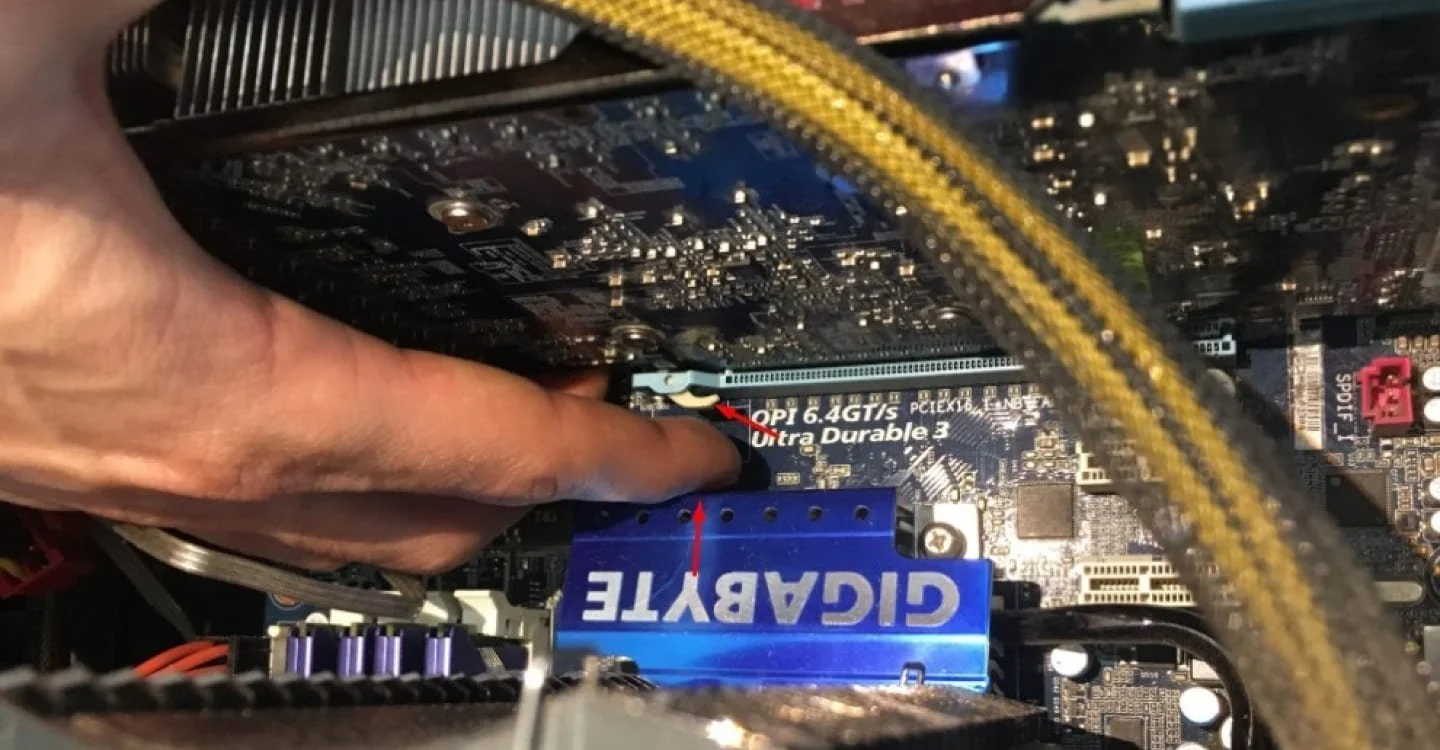
Если способы не помогли, то рекомендуем отнести ПК в сервисный центр. Там карту аккуратно отсоединяют от основного блока, посмотрят и вынесут вердикт, стоит заменять деталь, поможет ли простой прогрев или замена термопасты.
Если проблема заключается в видеокарте и она не подлежит ремонту, рассмотрите возможность ее замены. При выборе новой видеокарты убедитесь, что она совместима с вашей системой (учтите разъемы, размеры, требования к питанию). Также обратите внимание на поддержку необходимых функций и возможностей, таких как поддержка определенных разрешений или частот обновления.
Тестирование видеокарты
Используйте стресс-тесты, такие как FurMark или 3DMark, чтобы проверить стабильность работы видеокарты. Эти программы нагружают видеокарту до предела, выявляя ее слабые места. Если в процессе тестирования возникают артефакты или система зависает, это может свидетельствовать о проблемах с видеокартой.
Проблемы с монитором
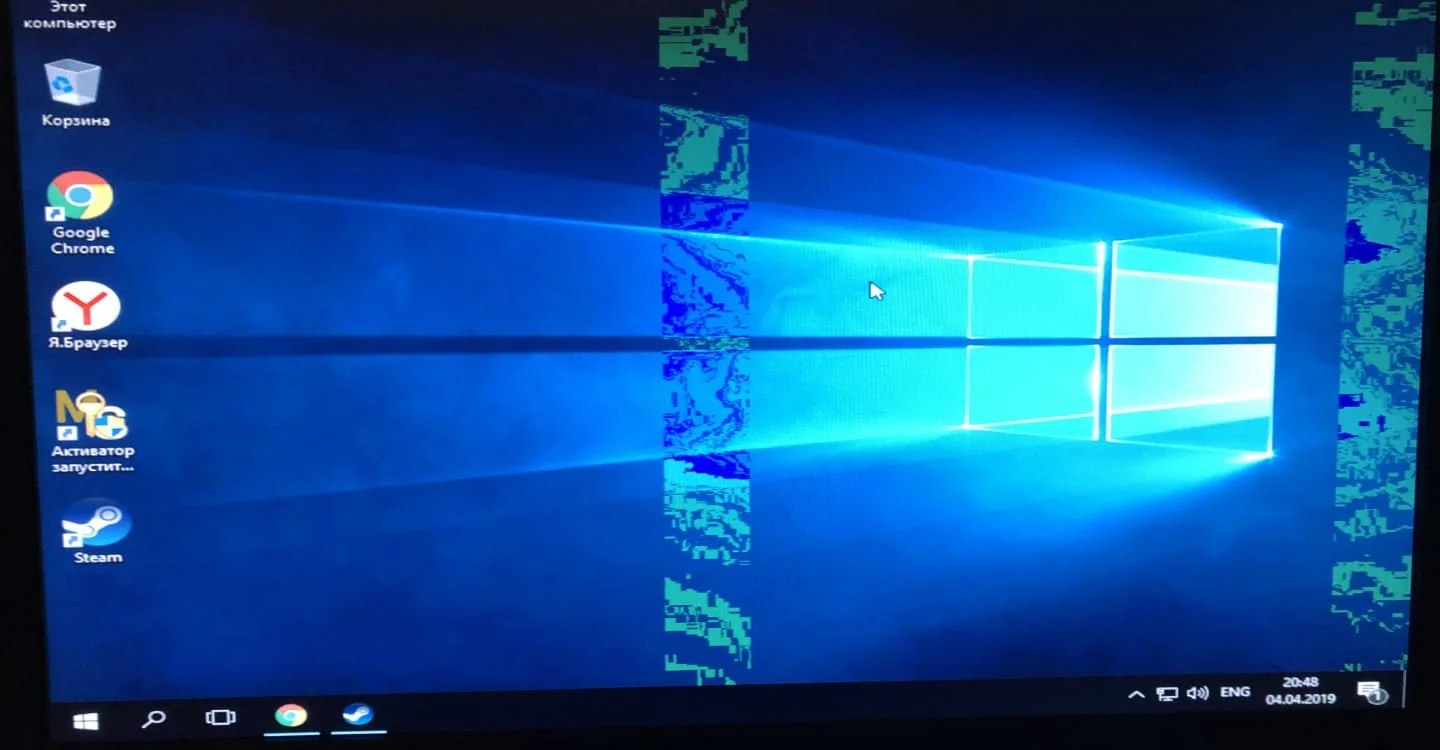
Если с системой все в порядке, значит, проблема кроется в самом мониторе. В этом случае полоски будут сильнее проявляться на экране монитора. Они перекрывают все изображение таким образом, что вы не сможете увидеть что-то кроме полос. Даже если проблема уже очевидна, будет не лишним проверить устройство вывода дополнительно. Полоски при поломке монитора меняют цвет, но не меняют структуру и количество.
Тестирование на другом компьютере
Чтобы исключить возможность неисправности монитора, подключите его к другому компьютеру. Если полосы остаются, проблема, скорее всего, в самом мониторе. Если полосы исчезли, причина может быть в видеокарте или настройках первого компьютера.
Использование встроенных инструментов диагностики
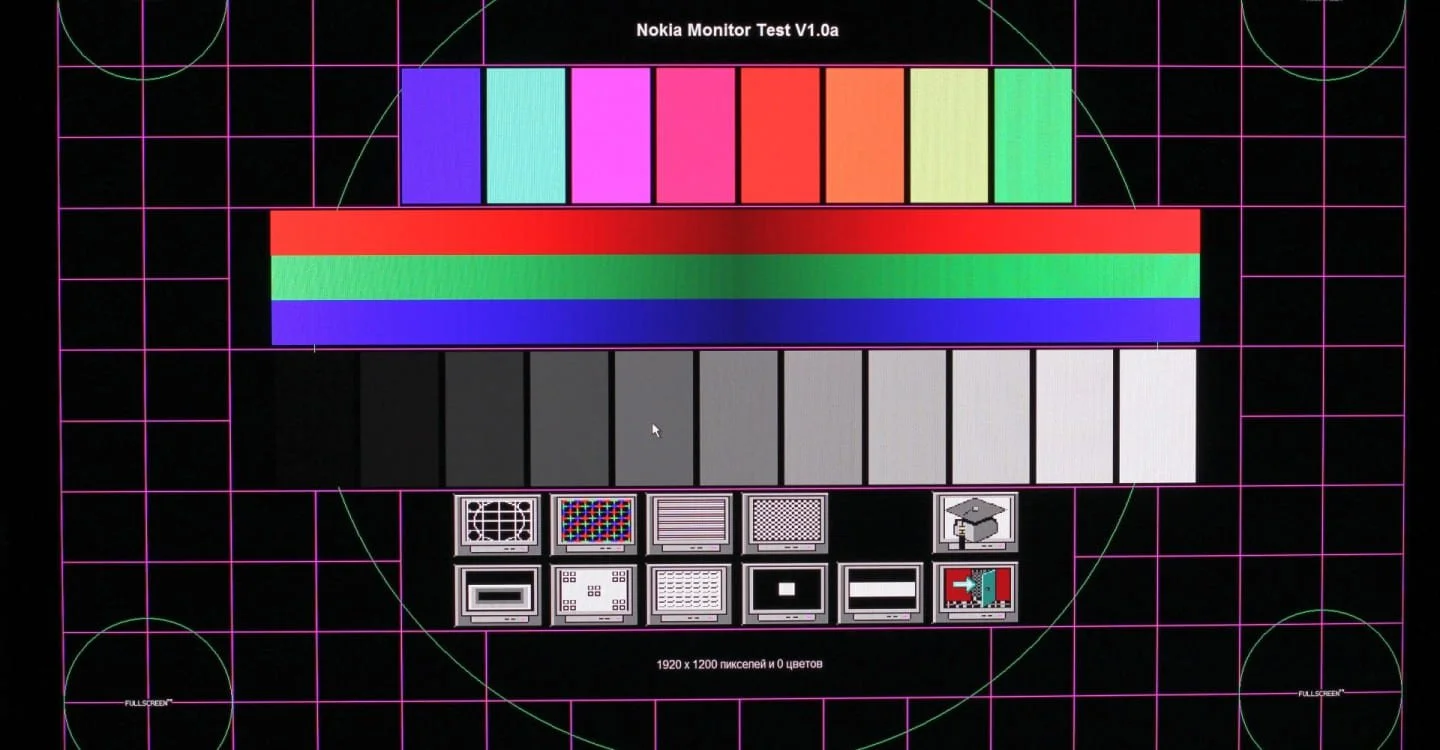
Некоторые мониторы имеют встроенные инструменты диагностики, которые позволяют проверить состояние дисплея. Например, это может быть тестовое изображение или режим, который проверяет равномерность подсветки и выявляет неисправности пикселей. Ознакомьтесь с инструкцией к вашему монитору для получения подробной информации о доступных функциях диагностики.
С самого начала стоит попробовать сбросить монитор до заводских настроек — для этого зайдите в меню монитора, нажав на кнопку на корпусе. После — скачать особую программу на флешку и запустить ее на компьютере или ноутбуке. Такой программой может быть:
- Nokia Monitor Test;
- Eizo Monitortest;
- Passmark Monitortest.
Убедитесь, что ваш монитор работает в нативном разрешении и с оптимальной частотой обновления. Для этого:
- Откройте настройки экрана в операционной системе (например, в Windows: Параметры > Система > Дисплей).
- Выберите рекомендуемое разрешение и частоту обновления.
- Примените настройки и проверьте, исчезли ли полосы.
Если все вышеперечисленные методы не помогли, возможно, монитор нуждается в ремонте. Обратитесь в авторизованный сервисный центр для диагностики и ремонта. Иногда проблема может быть связана с неисправностью матрицы или других внутренних компонентов, что требует замены деталей.
YouTube
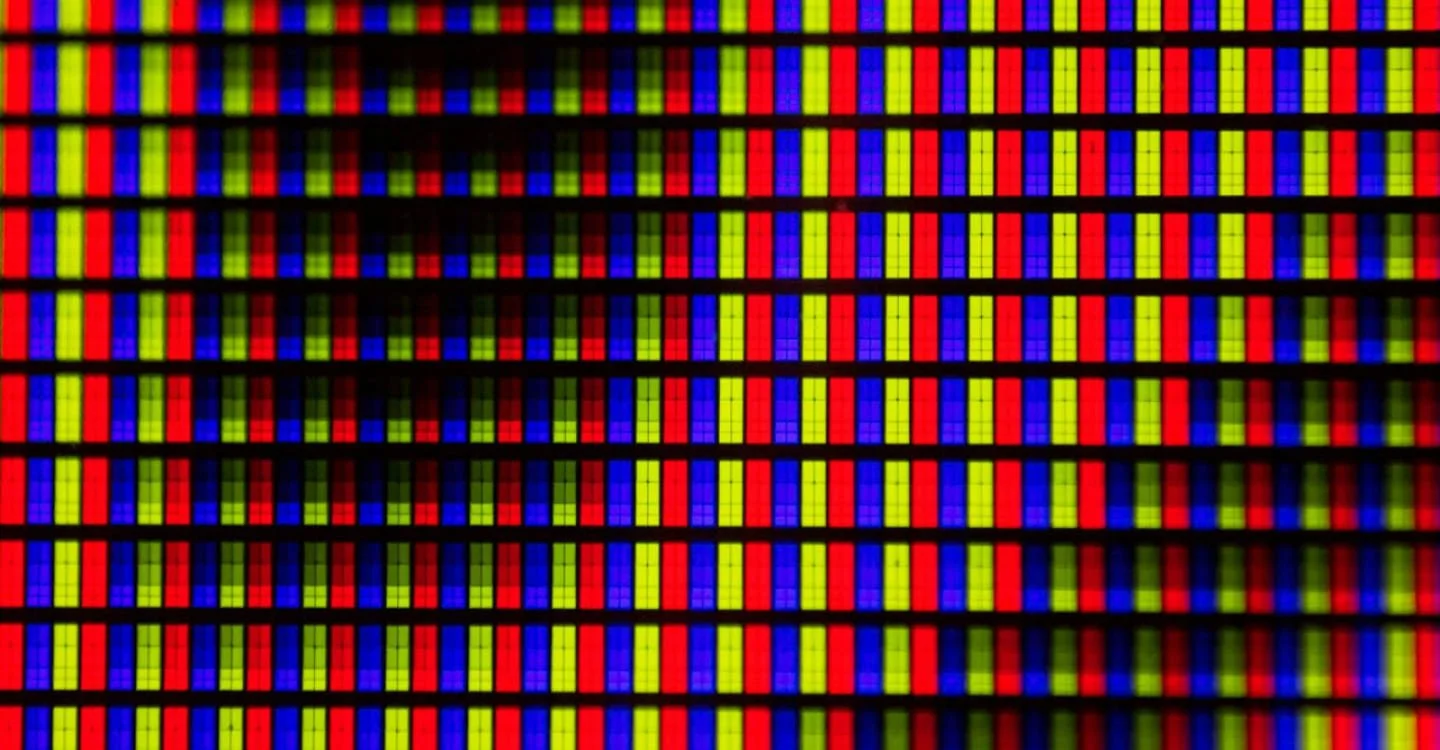
Проверить матрицу на целостность можно и с помощью запуска видео. Заходим на сайт и вводим запрос «Тест матрицы». Включаем видео, раскрываем на весь экран и смотрим, появляются ли артефакты. Кстати, аналогичную проверку можно провести, поставив на рабочий стол однотонные обои и менять их цветовые комбинации.
Проблемы со шлейфом
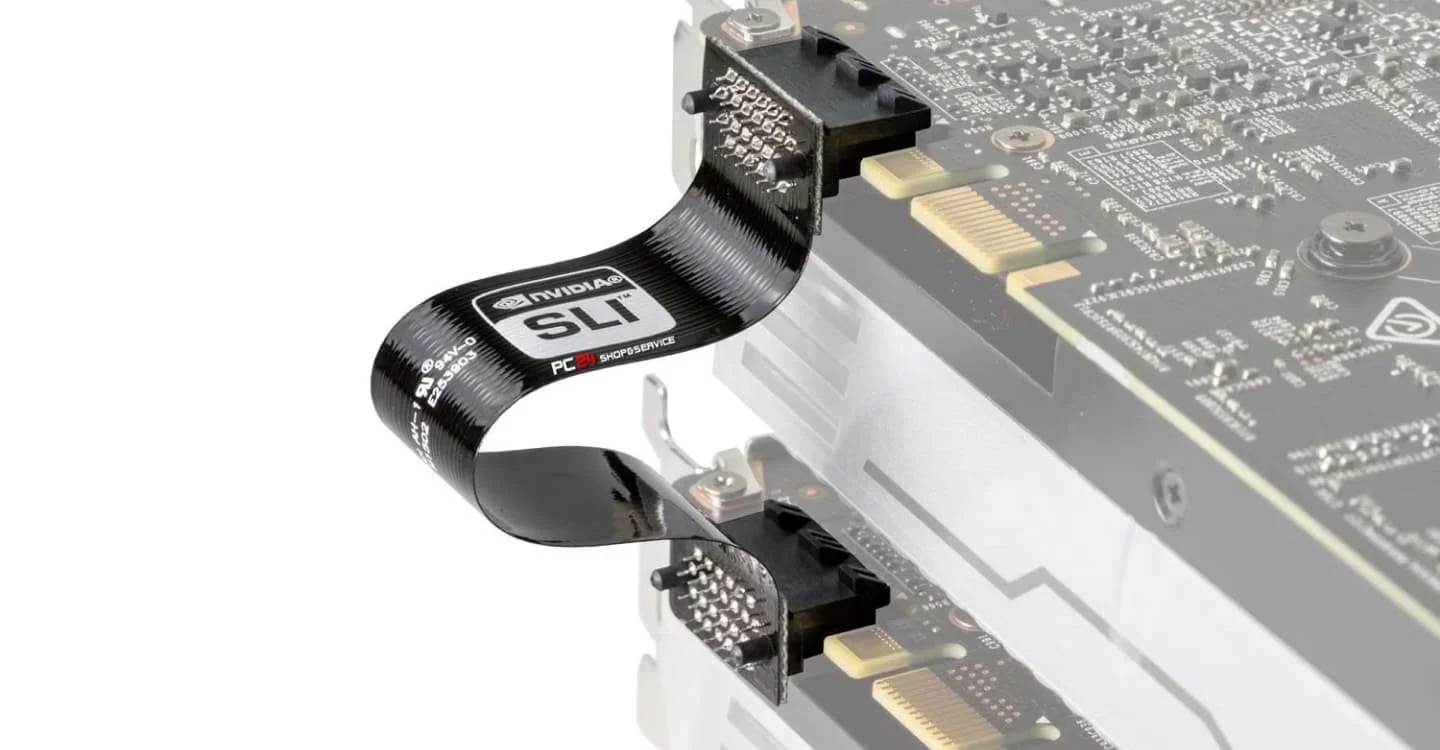
Шлейфы, соединяющие монитор с материнской платой (в случае ноутбуков) или видеокартой (в случае настольных ПК), могут быть повреждены или плохо подсоединены. Это может привести к появлению полос, мерцанию или полному отсутствию изображения. К тому же, повреждение шлейфа возможно при частом закрытии и открытии крышки ноутбука.
Отключите монитор от питания и отсоедините шлейф. Проверьте шлейф на наличие видимых повреждений, таких как изгибы, заломы или трещины. Убедитесь, что разъемы чистые и не имеют коррозии. При необходимости аккуратно почистите их. Подключите шлейф обратно, убедившись, что он плотно и правильно подсоединен.
Если вы обнаружили повреждения на шлейфе, его необходимо заменить. Замена шлейфа в ноутбуке требует разборки устройства, что может быть сложно и рискованно для непрофессионалов. В этом случае лучше всего обратиться в сервисный центр или к квалифицированному специалисту для выполнения замены.
Использование материалов низкого качества
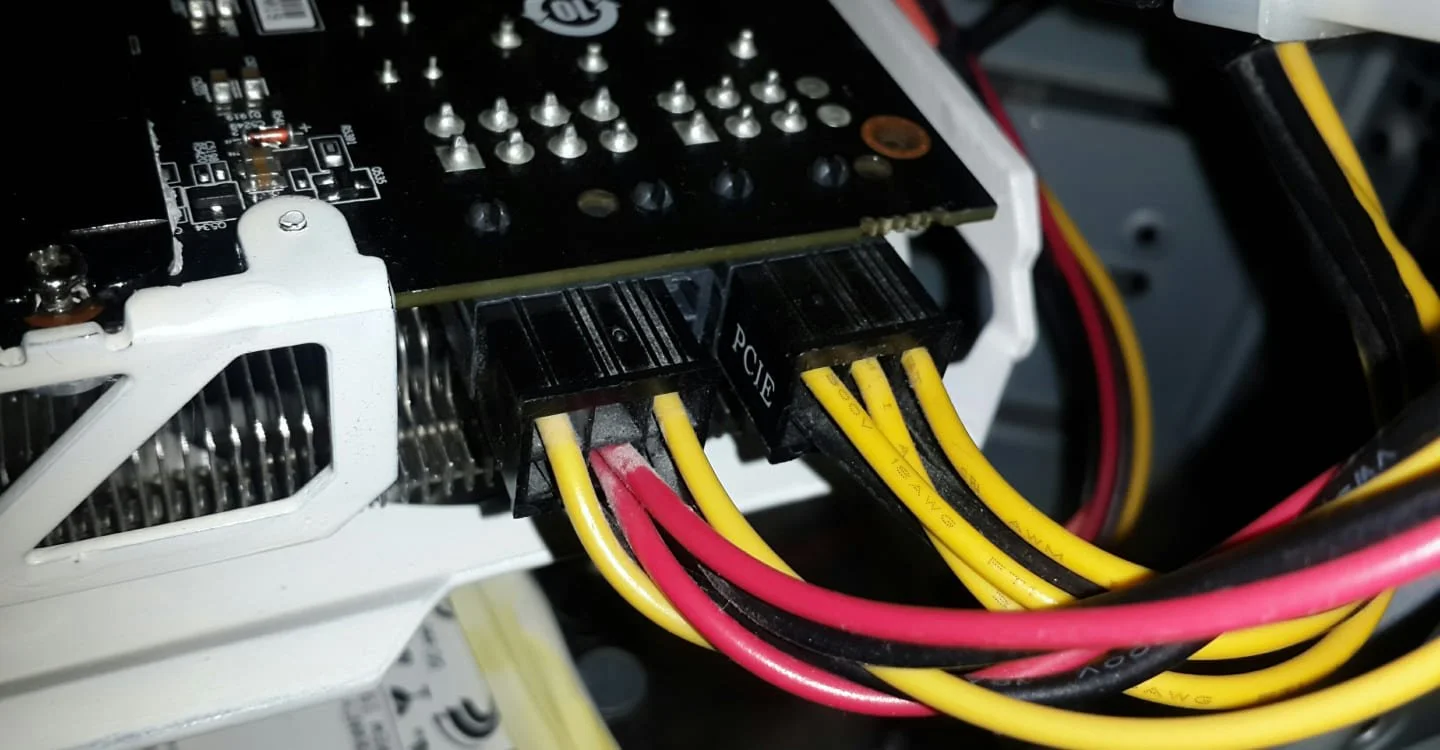
Иногда использование низкокачественных или несовместимых кабелей и шлейфов может привести к проблемам с изображением. Это особенно актуально при подключении внешних мониторов к ноутбукам или ПК.
Используйте только оригинальные или сертифицированные производителем кабели и шлейфы. Избегайте использования переходников, которые могут ухудшать качество сигнала.
Использование всех этих методов позволит вам более точно определить источник проблемы и эффективно устранить полосы на мониторе. Важно помнить, что некоторые проблемы могут требовать профессиональной диагностики и ремонта. Не стесняйтесь обращаться в сервисные центры для получения квалифицированной помощи, особенно если оборудование находится на гарантии.
Заглавное фото: community.acer.com
Статьи по теме

Автор
Дарья Ткачук
Если мне предлагают два стула, я выбираю тот, на котором нет пик. Поэтому на моей странице вы можете найти статью про Джоджо.
Все материалы автораЧто думаете?

0 комментариев