



Как разблокировать iPhone
Чрезмерные попытки разблокировать iPhone приводят к обратному. По прошествии времени iOS заблокирует смартфон, оставив вас наедине с черным экраном и раздражающей надписью. Можно ли обойти это ограничение? Давайте разбираться.
Как происходит блокировка iPhone
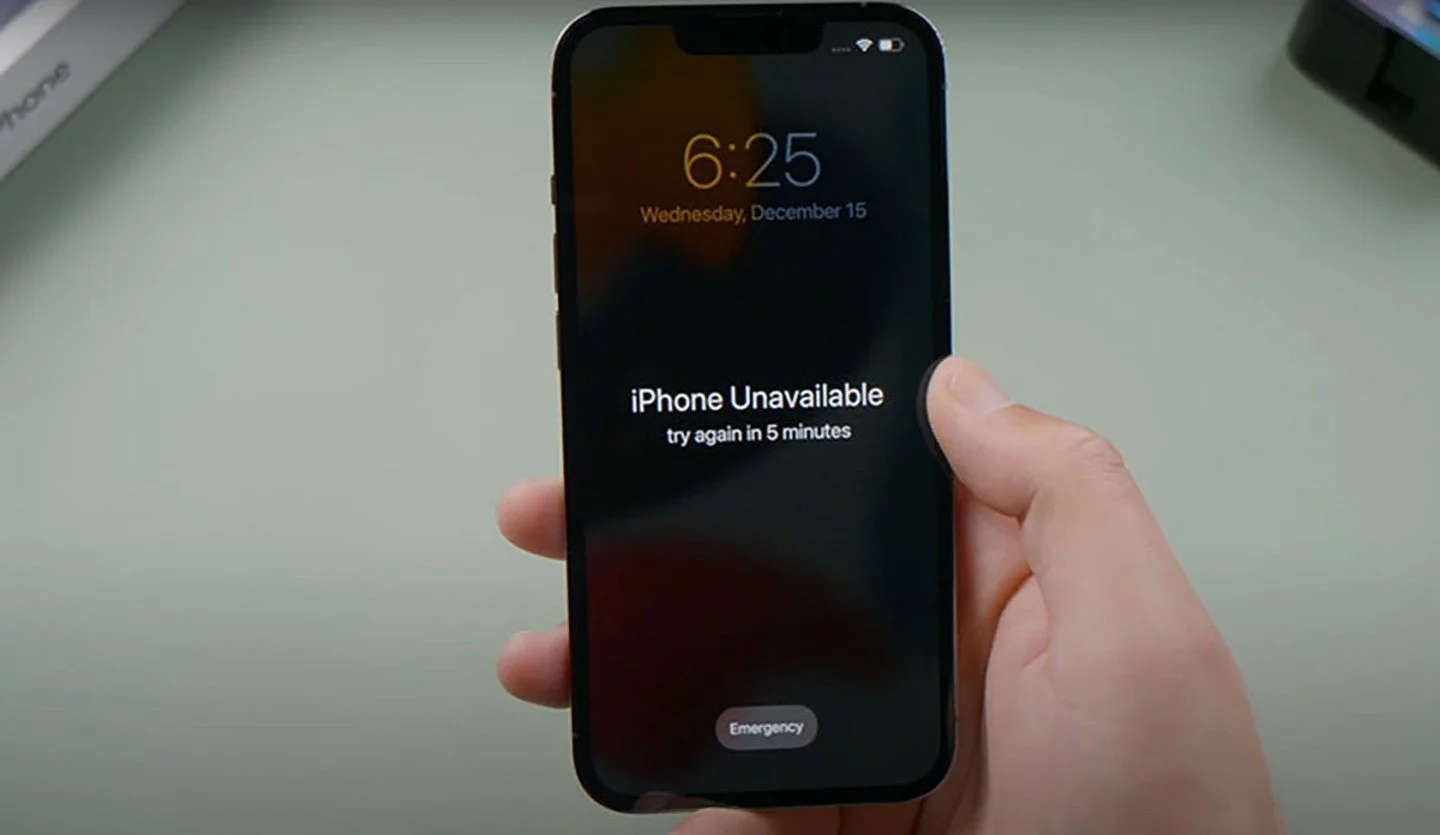
После появления сообщения «iPhone недоступен» дальнейшие попытки ввода пароля будут неэффективны. Период блокировки отображается в виде таймера, который начинается через минуту после первого неудачного ввода,
С каждым последующим неправильным вводом это время увеличивается: сначала до 5 минут, затем до 15 минут, и наконец до 1 часа. Если вы сделаете более 10 неудачных попыток, таймер перестанет отображаться, и сообщение «iPhone недоступен» останется до устранения проблемы.
Здесь мы приходим к точке невозврата — необходимости стереть все данные на iPhone. Это особенно актуально, если вы исчерпали все допустимые попытки ввода пароля или забыли его.
Как снять блокировку с iPhone
Возможно, безвыходные ситуации все же случаются, но не с iPhone. Есть несколько способов разблокировки аппарата со своими нюансами.
Использование функции «Стереть iPhone»
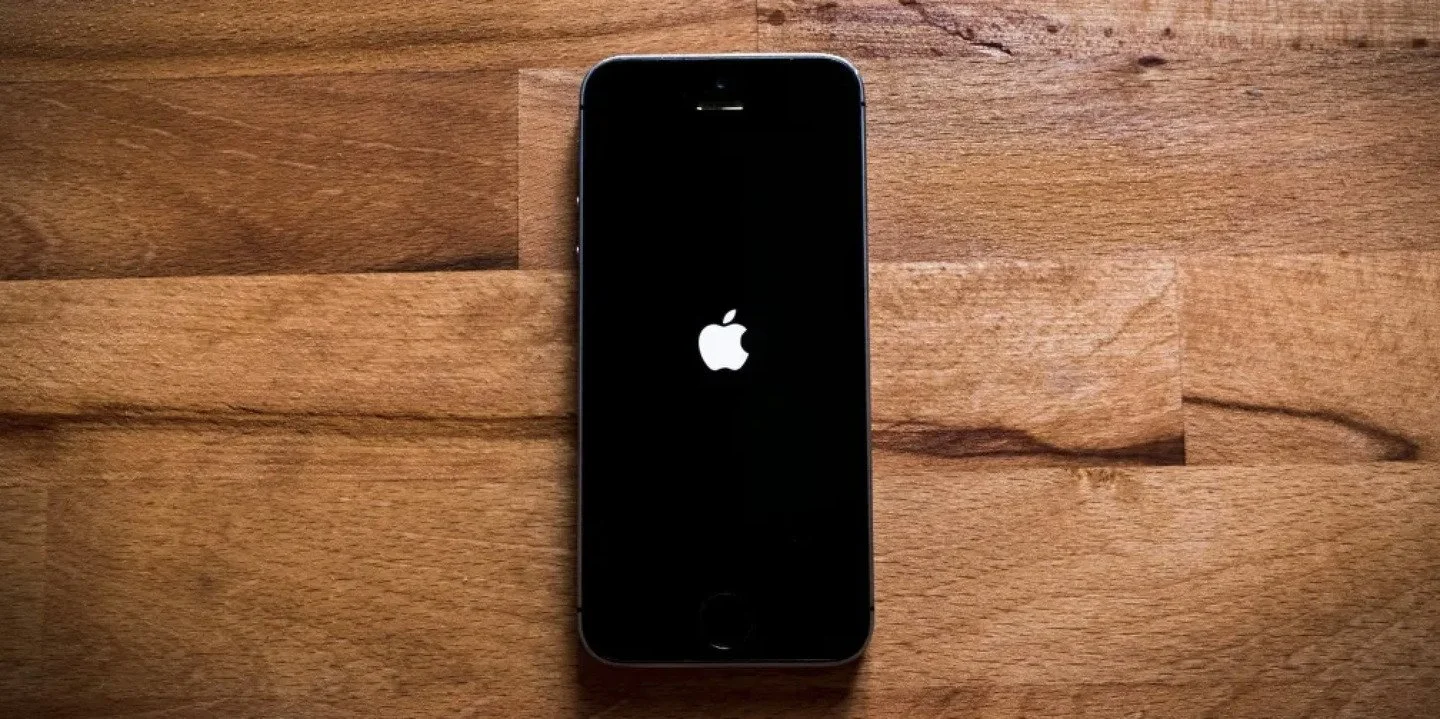
В некоторых случаях на экране «iPhone недоступен» можно найти опцию «Стереть iPhone» в правом нижнем углу. Если она доступна, делаем следующее:
- Нажмите на опцию «Стереть iPhone»;
- Введите пароль от вашего Apple;
- Дождитесь, когда iPhone автоматически сотрет все данные.
Метод что позволит выйти из режима недоступности. Его преимущество в том, что он позволяет решить проблему с заблокированным iPhone без подключения смартфона к компьютеру.
Использование функции Find My Phone
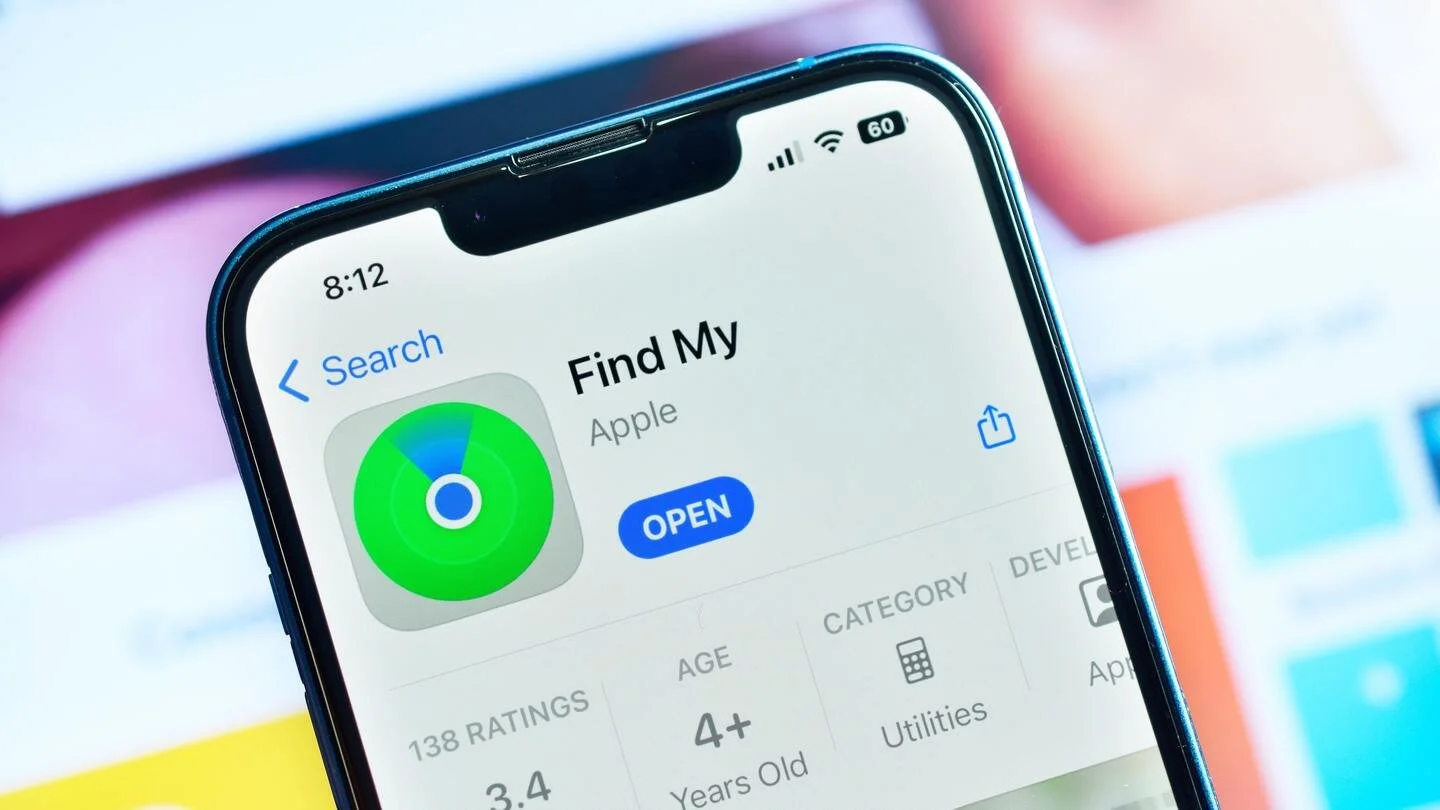
Можно исправить ситуацию без компьютера, используя приложение «Локатор». Способ подходит, если на смартфоне активирована функция «Найти iPhone». Если у вас нет другого устройства Apple, вы можете попросить у друга его устройство или воспользоваться сайтом icloud.com/find с любого устройства с доступом в Интернет.
Важно: метод не сработает, если у вас возникнут проблемы с двухфакторной аутентификацией для вашего Apple ID.
- Откройте приложение «Локатор» на другом устройстве Apple и войдите в свою учетную запись, используя тот же Apple ID и пароль, что и на недоступном iPhone;
- Выберите ваш недоступный iPhone и нажмите «Стереть это устройство» или «Стереть iPhone»;
- Следуйте инструкциям на экране, чтобы приложение «Локатор» стерло данные на вашем iPhone.
Этот процесс позволит вам стереть данные с iPhone и восстановить к нему доступ.
Разблокировка iPhone с помощью iTunes
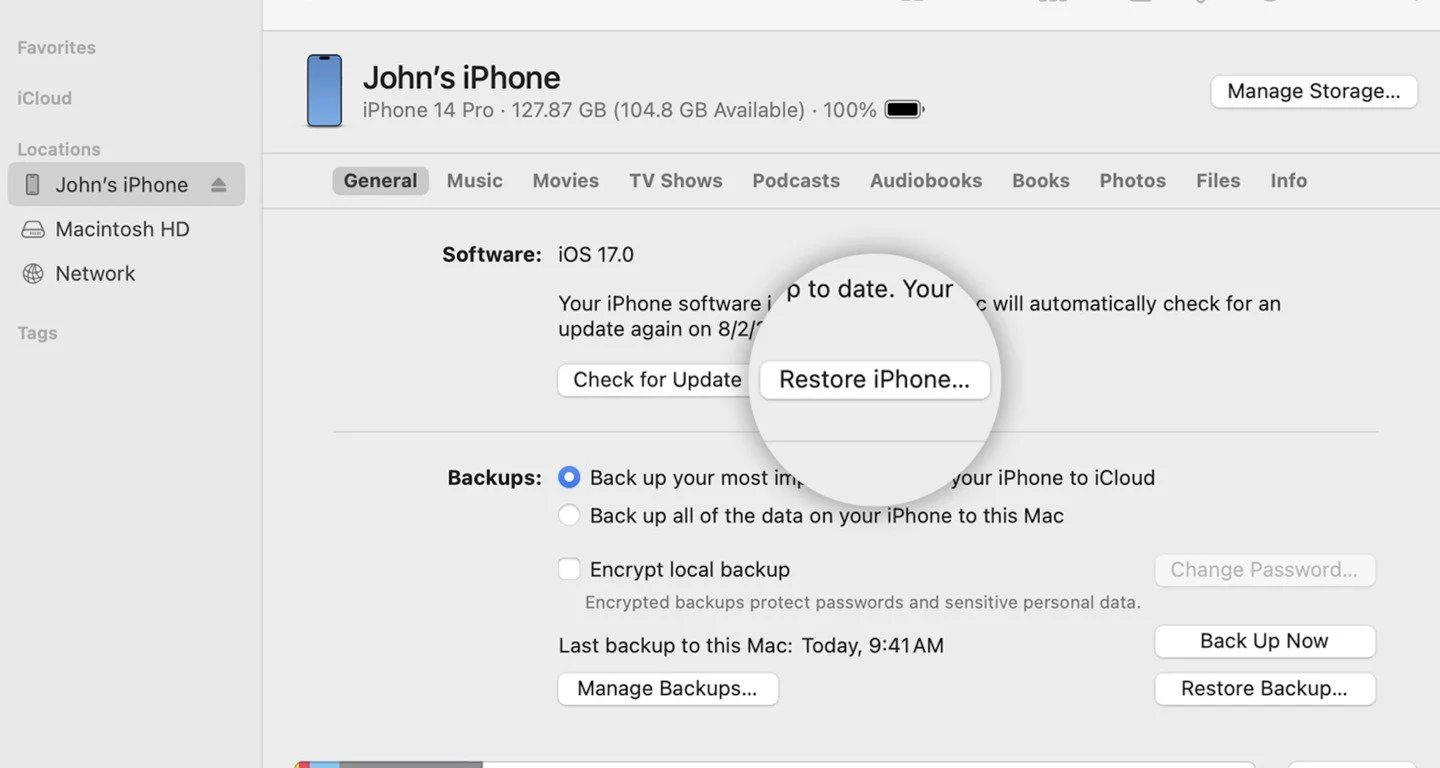
Вы также можете восстановить настройки устройства, используя iTunes, установленную на большинстве компьютеров владельцев iOS-гаджетов. Следуйте этим шагам:
- Подключите заблокированный iPhone к компьютеру с помощью USB-кабеля и переведите его в режим восстановления;
- Запустите iTunes на компьютере;
- На экране должно появится диалоговое окно с предложением обновить или восстановить устройство (Restore iPhone);
- Нажмите на опцию «Восстановить» и подтвердите своё решение;
- Дождитесь завершения процесса сброса настроек и установки последней версии iOS на iPhone.
Установка новой прошивки через DFU-режим
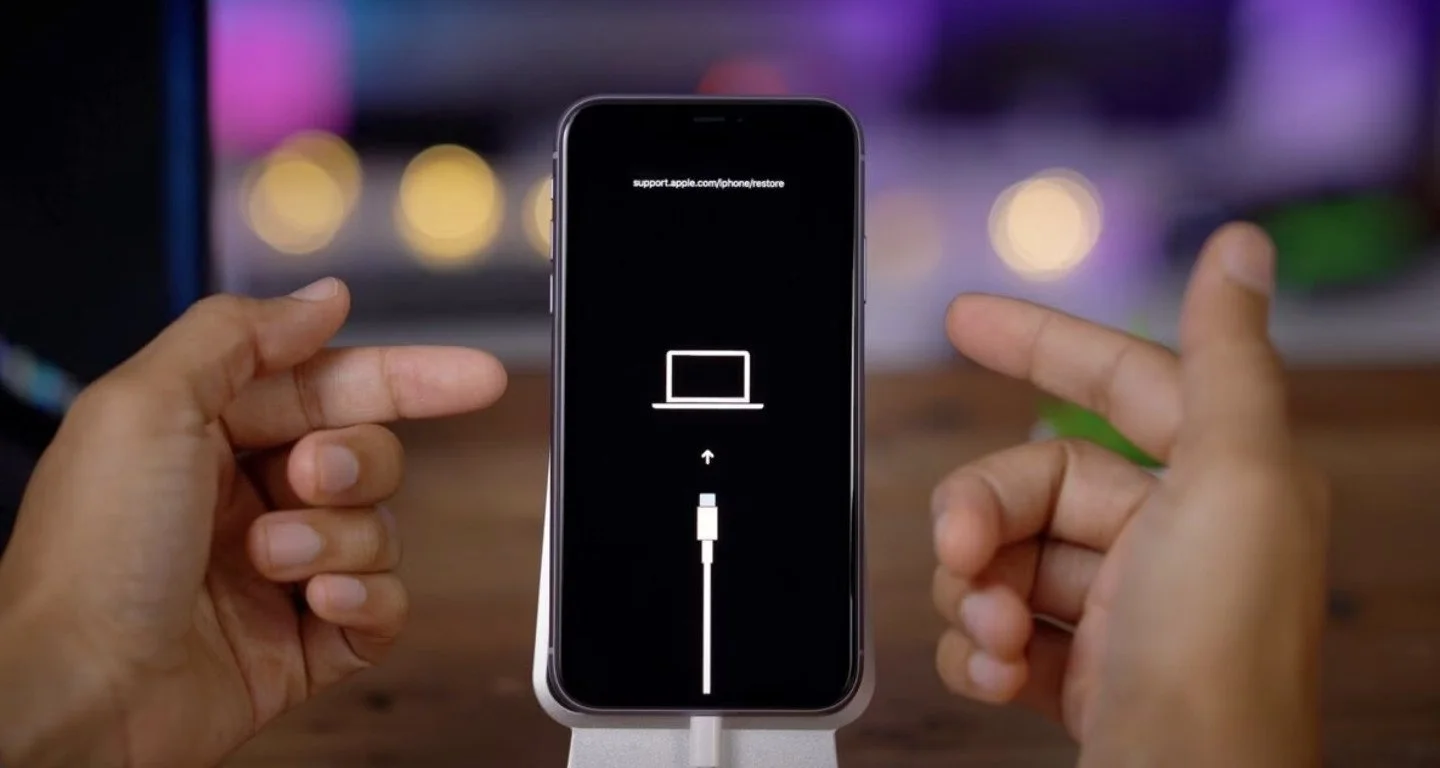
Режим DFU представляет собой полную переустановку системы, которая удаляет все данные, но позволяет заново настроить смартфон. Визуально режим восстановления отличается тем, что на экране устройства появляется индикатор подключения к компьютеру. В статусе DFU iPhone не будет реагировать на нажатия и не показывать никаких признаков активности и распознается только компьютером. Итак:
- Подключите телефон к компьютеру и выключите его;
- После выключения экрана, удерживайте кнопку питания в течение 3 секунд;
- Удерживая кнопку питания, нажмите и удерживайте кнопку уменьшения громкости. Через 10 секунд отпустите кнопку питания, а через 5 секунд — клавишу громкости;
- Если экран остается черным, значит, DFU-режим активирован. Если появляется логотип Apple, попробуйте снова.
Система распознает девайс и начнет проверку обновлений. Прошивка обновится в автоматическом режим, после этого доступ к телефону будет восстановлен.
Заглавное фото: CNET
Статьи по теме


Автор
Алексей Прощайло
Игры, музыка, литература. И любое место, где есть море. VK: https://vk.com/alexi.here
Все материалы автораЧто думаете?

0 комментариев