



Как узнать IP адрес компьютера
Айпишник, ИП, айпи, IP. Звучит знакомо и вроде бы понятно, но что такое IP адрес на самом деле и как его найти? Начнем по порядку. IP адрес — это сокращение от английского Internet Protocol Address. Проще говоря, это адрес устройства, которое подключено к интернету. В том числе и компьютера.
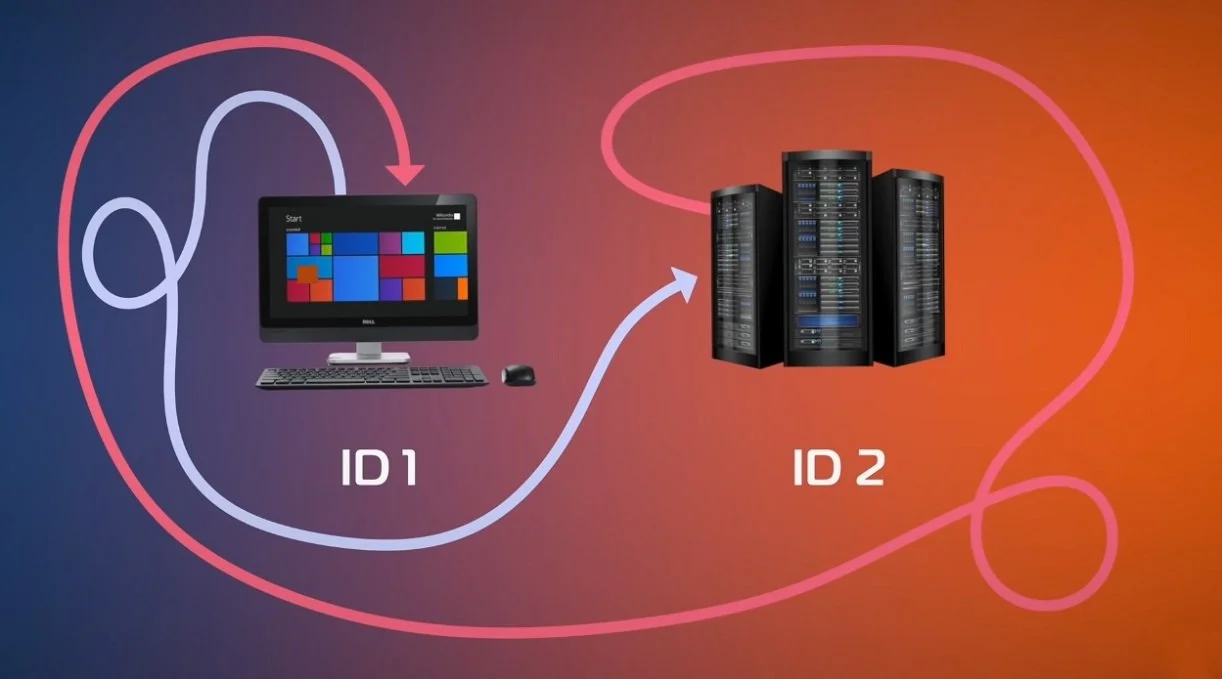
Разберем на примере из реальной жизни. Если вам нужно отправить письмо, то на конверте вы пишете город, адрес проживания, почтовый индекс и прочие данные, которые помогут получателю понять, куда отправлять ответ. Так же и с интернетом. Компьютер, сервер и любая другая железяка внутри сети, чтобы обмениваться между собой данными, имеют свой уникальный идентификатор — IP-адрес.
Стоит отметить, что IP адрес ПК бывает, в том числе, локальный и внешний. Первый используется при подключении в локальной сети без участия интернета, а второй только во всемирной паутине. В зависимости от поставленной задачи вам может потребоваться как один, так и другой.

Вроде бы стало понятнее. Однако вот вы захотели зарубиться с другом в очередной кооперативчик и для соединения нужно узнать IP адрес ваших ПК. Как это сделать? Вариантов — вагон и маленькая тележка. Разберем все основные способы определить IP адрес компьютера.
Онлайн-сервисы
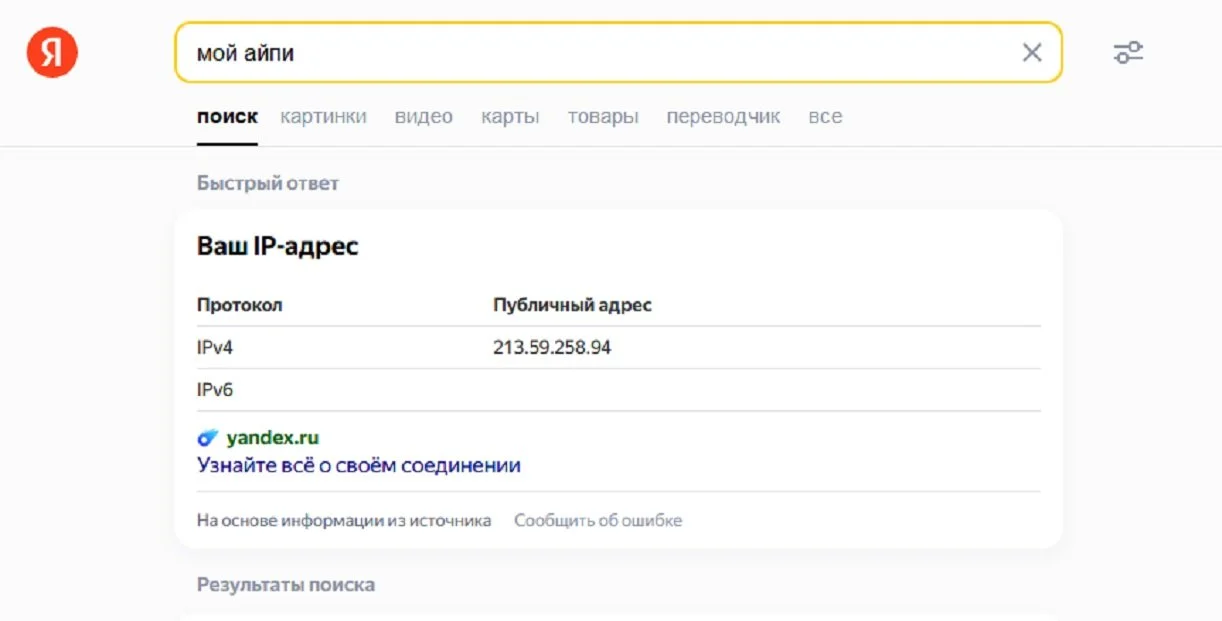
Пожалуй, самый простой способ, как узнать IP адрес — это загуглить. Масса онлайн-сервисов в этом вам поможет. Правда, они смогут показать именно внешний айпишник. Помимо него ресурсы определят скорость интернета, а также покажут примерное местоположение устройства, название провайдера, версию вашей операционной системы, браузер и прочую информацию, которую вы и без них знали.
Панель управления
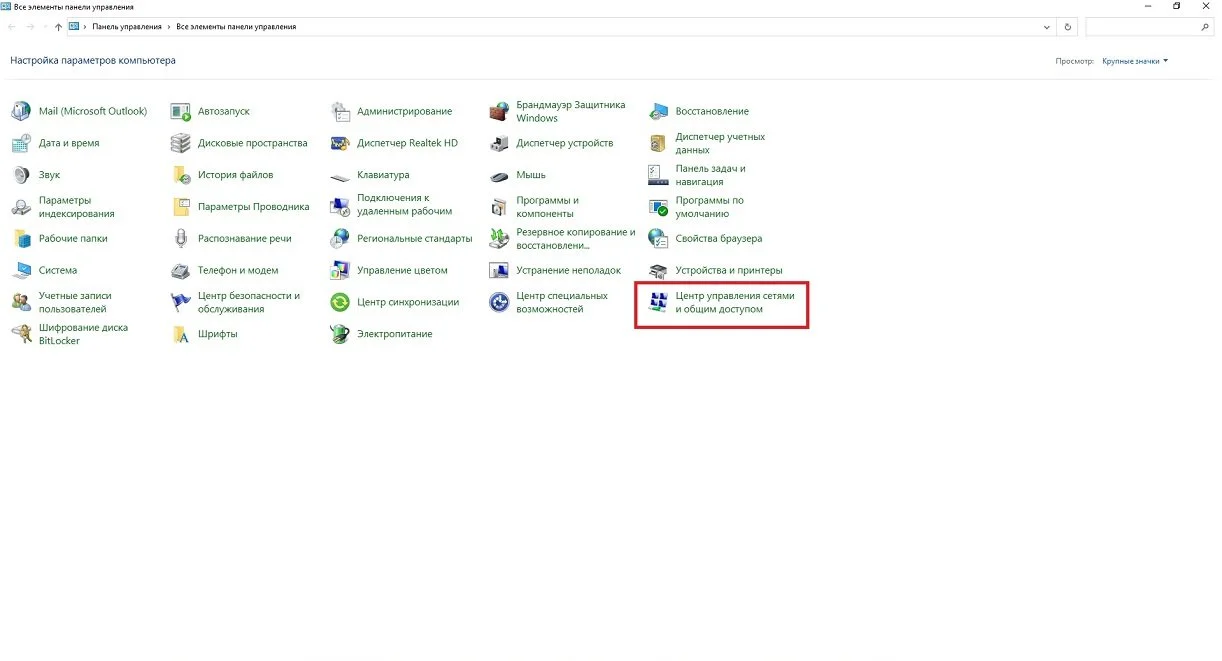
Первый способ актуален почти для всех версий Windows и наиболее очевиден. С его помощью можно узнать внутренний IP компьютера.
- Заходим в «Панель управления» и меняем режим просмотра с «Категория» на любые «Значки»;
- Открываем «Центр управления сетями и общим доступом»;
- Нажимаем в списке слева по «Изменение параметров адаптера»;
- Жмем ПКМ по активной сети и выбираем «Состояние»;
- Щелкаем по «Сведения»;
- В открывшемся списке находим наш локальный IP-адрес и радуемся победе.
Командная строка
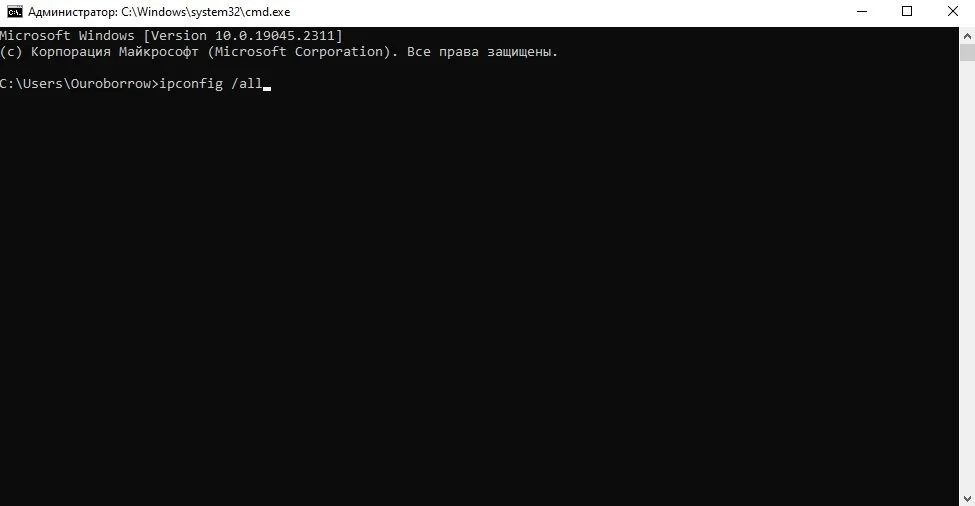
Следующий способ для тех, кто хочет определить IP, но желает сделать это в темных очках, на фоне неона и под густой ретровейв. На самом же деле, если помнить нужную команду, этот метод куда удобнее других.
- Нажимаем на клавиатуре одновременно «Win» и «R»;
- В открывшейся строке вводим «Cmd» и тыкаем «Enter»;
- В командную строку пишем «ipconfig /all», но только без кавычек и снова «Enter»;
- В появившемся окне можно будет посмотреть IP и найти много другой полезной инфы.
Диспетчер задач
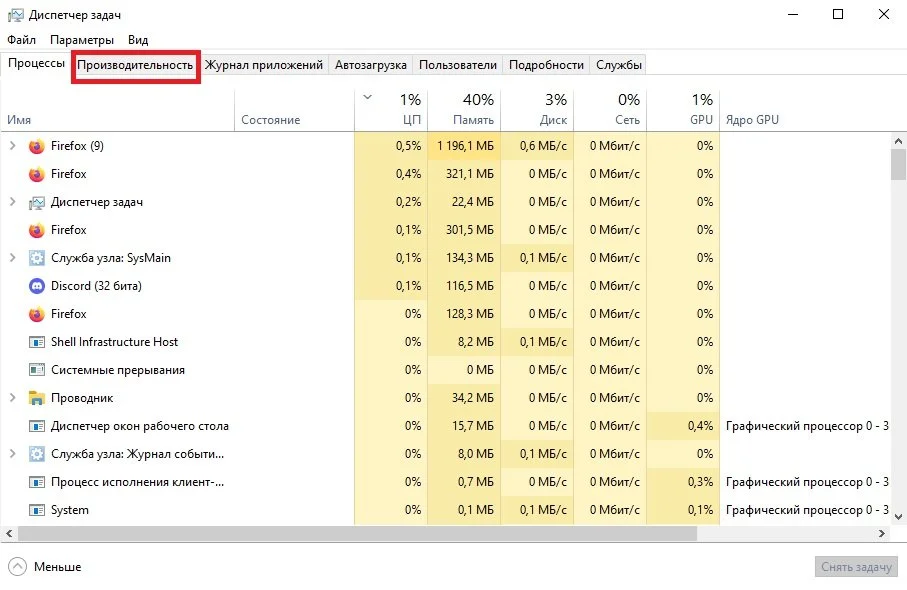
Тот самый незаменимый друг, который приходит на помощь, когда случайно открываешь Internet Explorer. Помимо массовых репрессий неугодных программ, он может также и показать ваш IP адрес. Для этого нужно:
- Открыть «Диспетчер задач»;
- Перейти во вкладку «Производительность»;
- Выбрать строку «Ethernet» или «Wi-Fi»;
- В правом нижнем углу будет ваш IP адрес.
Параметры
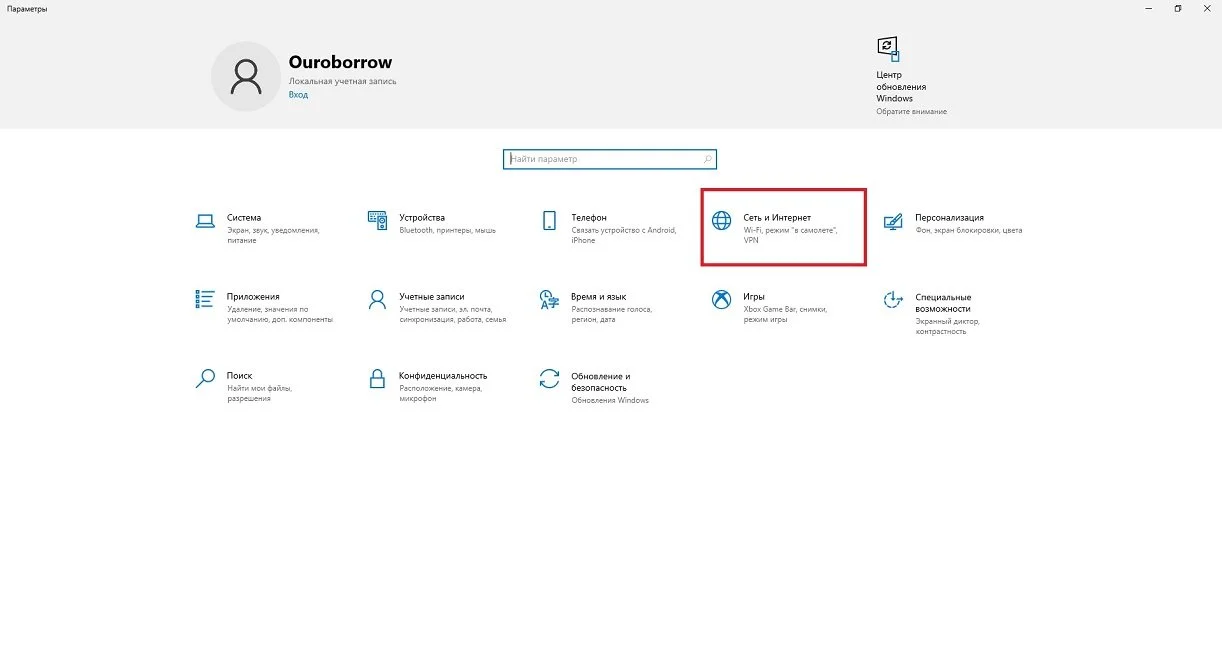
Этот вариант не подойдет нерешительным людям, которые все еще сидят на «семерке» или более старых версиях (сил вам), так как актуален только для Windows 10. Все довольно просто.
- Щелкаем ПКМ по «Пуск» и открываем «Параметры»;
- Выбираем «Сеть и Интернет»;
- Внизу жмем на «Просмотр свойств оборудования и подключения»;
- Находим строку с вашим IP адресом.
Информация о системе
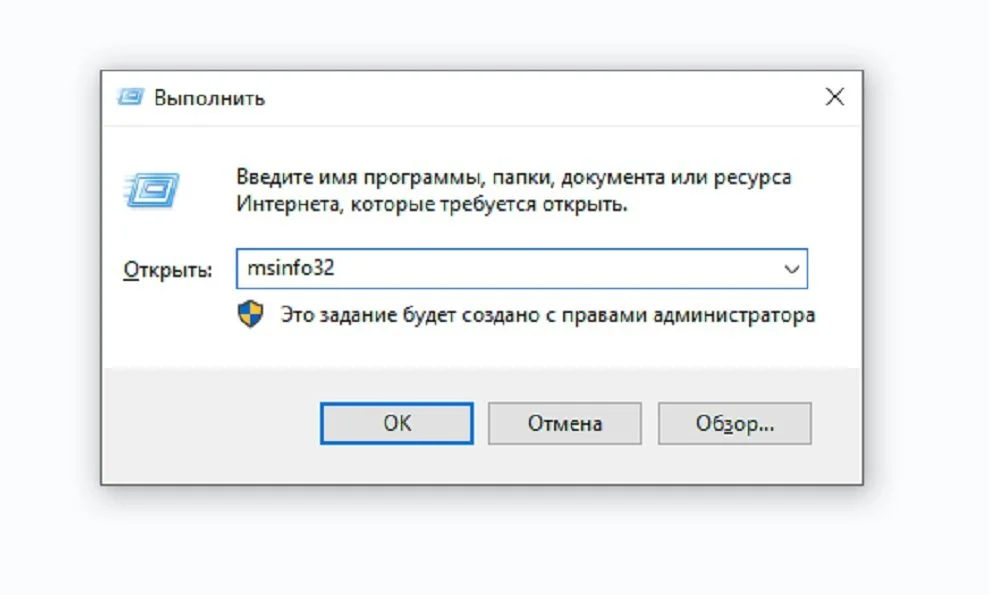
Еще один вариант для определения внутреннего IP. Сложностей, как и прежде, никаких.
- Нажимаем на клавиатуре одновременно «Win» и «R»;
- В открывшейся строке вводим «msinfo32» и тыкаем «Enter»;
- Ищем пункт «Компоненты», а затем «Сеть»;
- Выбираем «Адаптер»;
- Во второй части списка находим IP адрес.
Теперь вы узнали IP адрес и все основные способы его идентификации. Пользуйтесь самым удобным для вас, а также заглядывайте в другие наши статьи.
Заглавное фото: respawn.media с помощью DALL-E
Статьи по теме




Автор
Данил Пономарев
Я журналист и новостной редактор, в свободное время пишу сценарии для видеоигр и занимаюсь копирайтингом. Обожаю нарративные проекты — от Ведьмака и Свитков до Мора и Disco Elysium.
Все материалы автораЧто думаете?

0 комментариев