



Как отключить фоновые приложения в Windows и Android
Современные ОС позволяют приложениям работать в фоне. Это чревато чрезмерным заполнением ОЗУ и разрядом аккумулятора. Рассказываем о том, как отключить фоновые приложения в Windows и Android.
Windows 10
Есть три способа «борьбы» с фоновыми приложениями — полный запрет, исключение из автозагрузки и закрытие процесса вручную. Рассмотрим каждый более подробно.
Отключение работы в фоне через настройки конфиденциальности
Порядок действий:
- Кликаем левой кнопкой мыши по меню «Пуск» и открываем «Параметры»;
- Находим раздел «Конфиденциальность» и прокручиваем вниз до пункта «Фоновые приложения»;
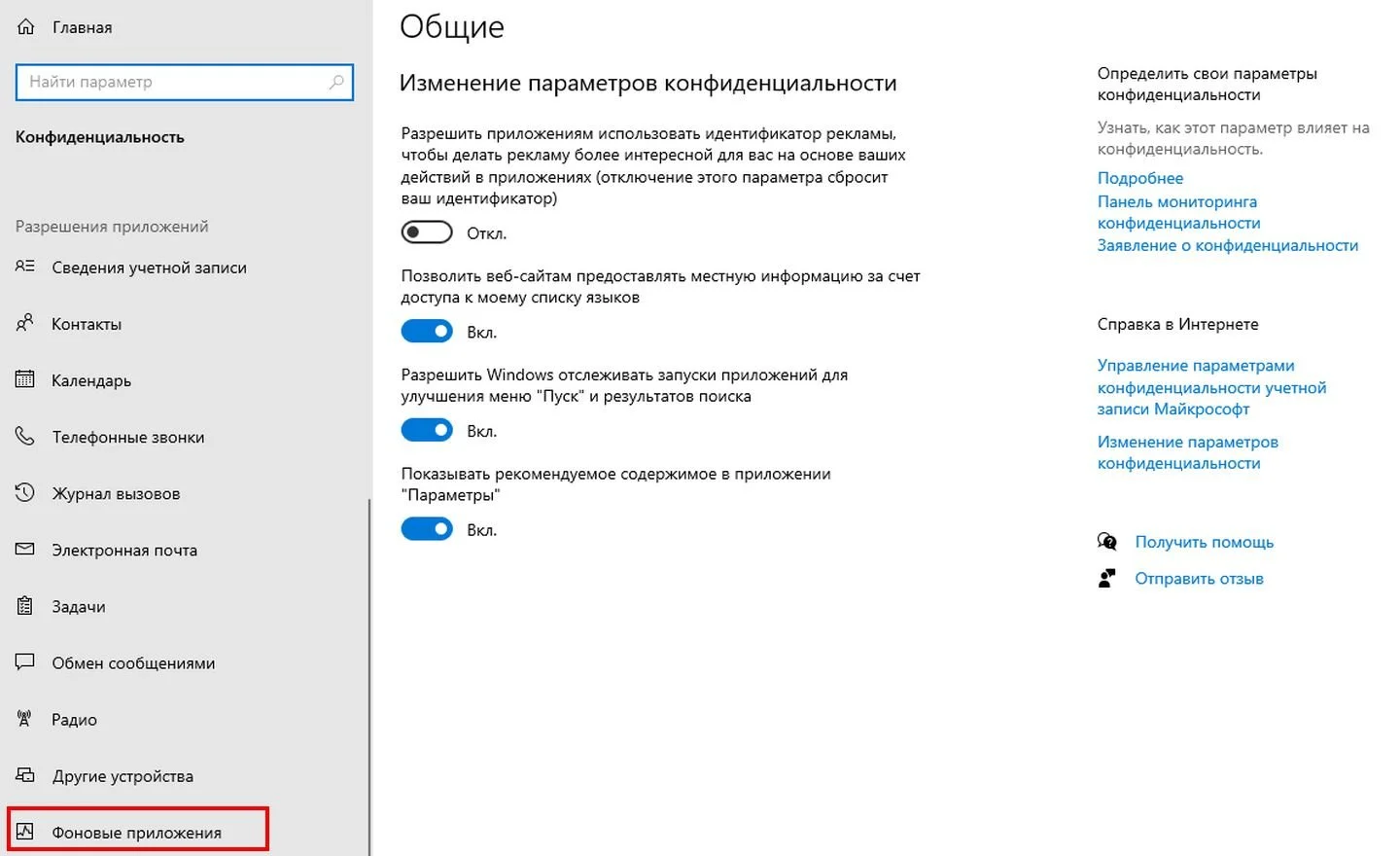
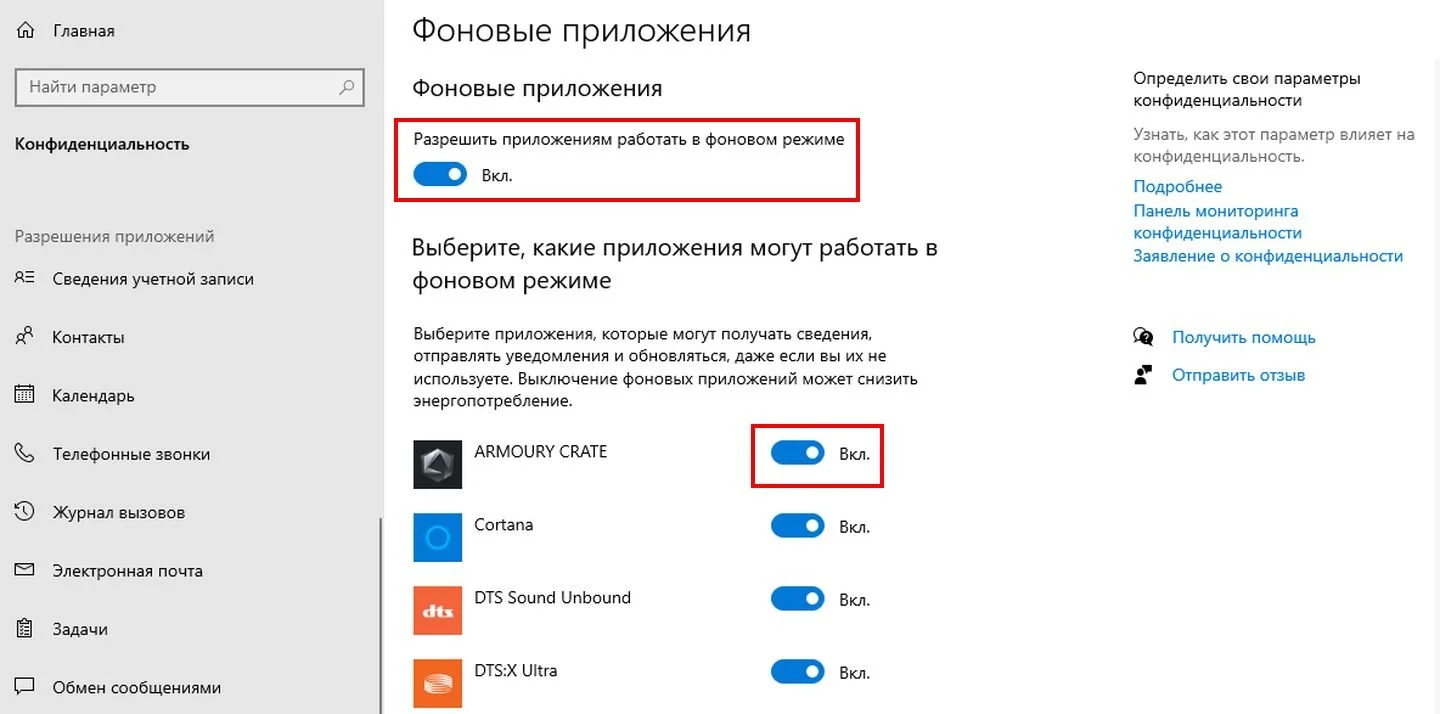
- Здесь вы можете наложить мораторий на фоновую работу любых приложений, или ограничить такую возможность для конкретных программ.
Исключение программы из автозагрузки через «Диспетчер задач»
Многие приложения автоматически запускаются после старта Windows. Обычно этот параметр задается в настройках приложений, но можно поступить проще, сэкономив время:
- Нажмите Ctrl+Alt+Del и выберите «Диспетчер задач»;
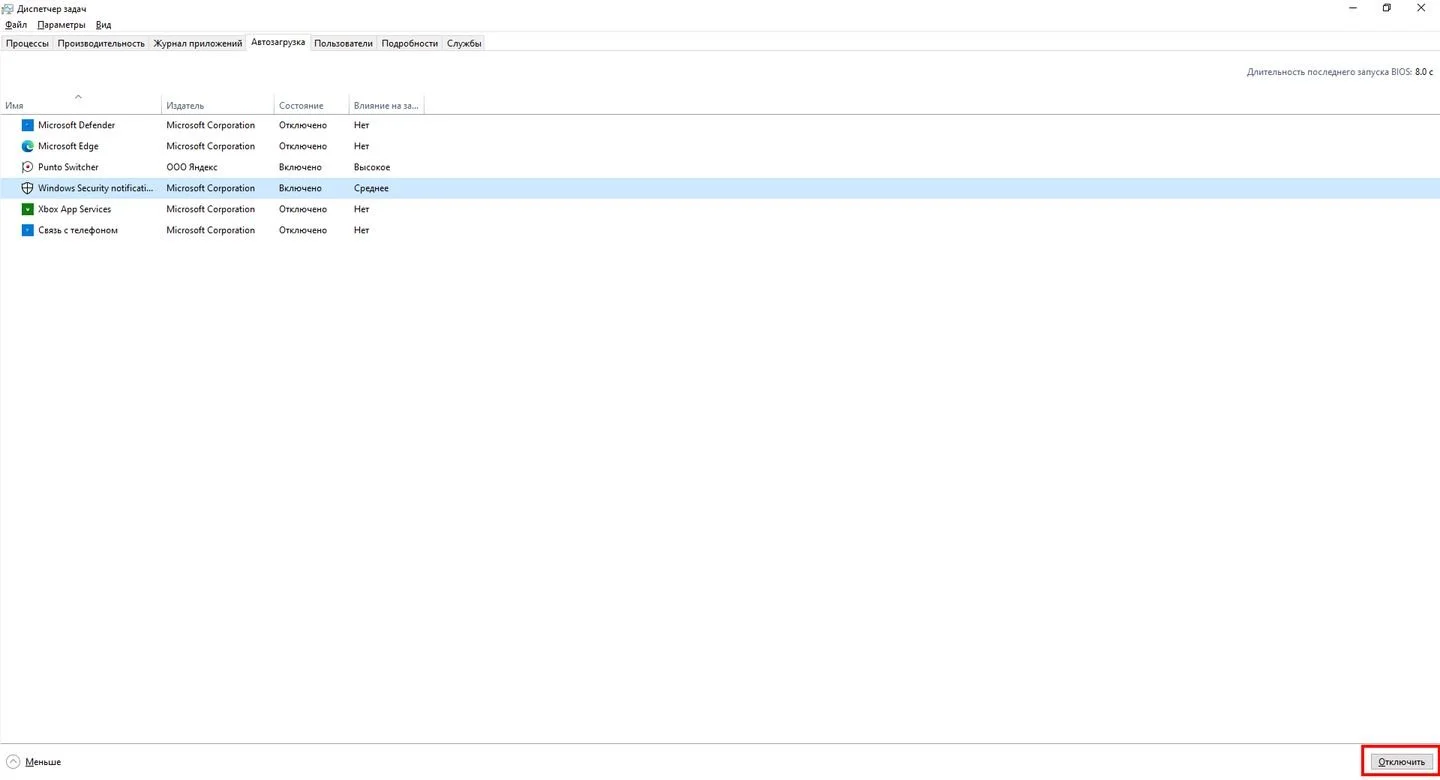
- Кликните на раздел «Автозагрузка»;
- Найдите там нужную программу и нажмите на кнопку «Отключить». Либо кликните по программе правой кнопкой мыши и проделайте то же самое.
Закрытие процесса вручную через «Диспетчер задач»
Порядок действий:
- Нажмите Ctrl+Alt+Del и выберите «Диспетчер задач»;
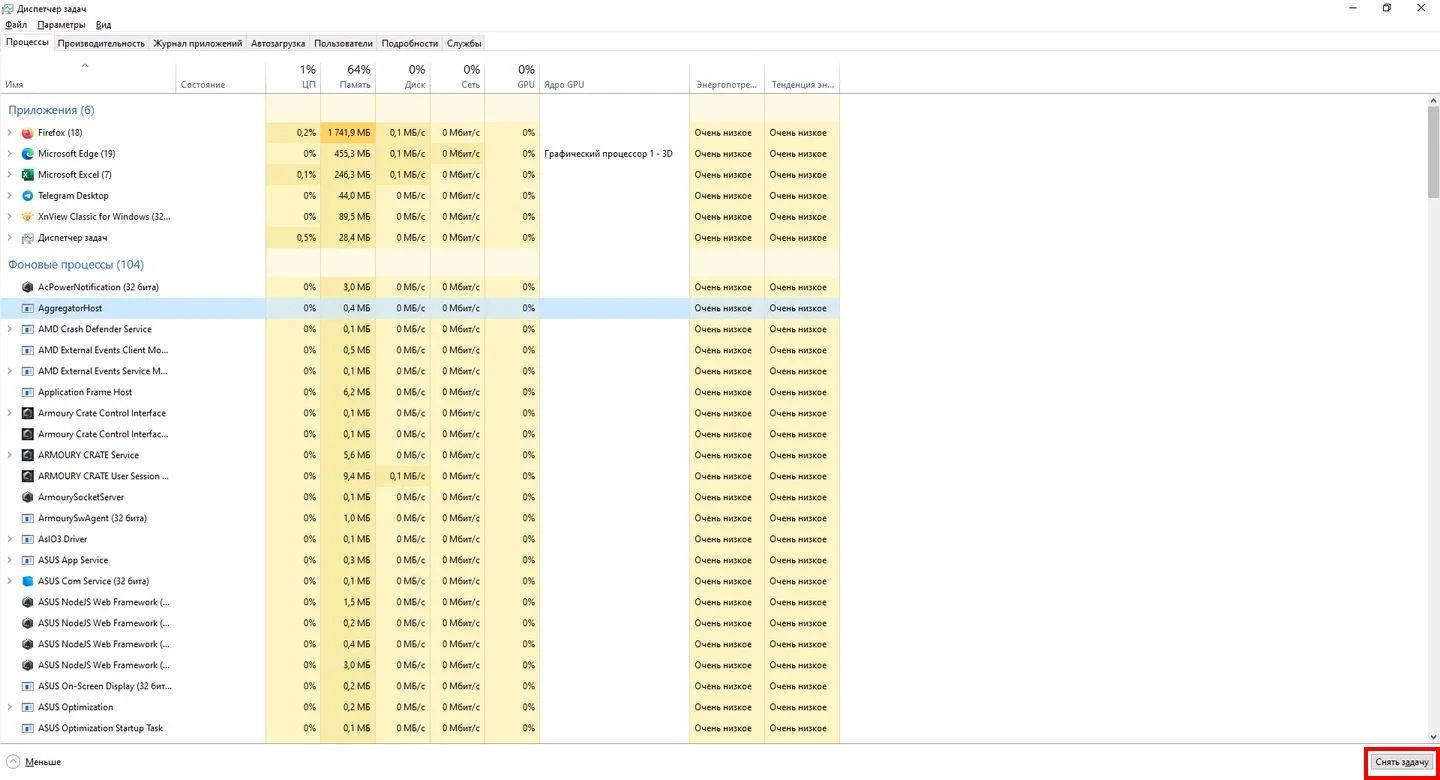
- В разделе «Процессы» есть подраздел «Фоновые процессы»;
- Найдите там нужный и нажмите на кнопку «Снять задачу». Либо кликните по процессу правой кнопкой мыши и проделайте то же самое.
Android
На мобильной ОС от Google тоже есть несколько «методов воздействия» на фоновые процессы.
Названия некоторых пунктов меню, речь о которых пойдет ниже, могут варьироваться на разных версиях Android. К тому же производители смартфонов и планшетов нередко оснащают свои гаджеты специальными оболочками. Все, о чем вы прочтете ниже, справедливо для смартфона Huawei P30 Lite.
Отключение работы в фоне через настройки Android
Порядок действий:
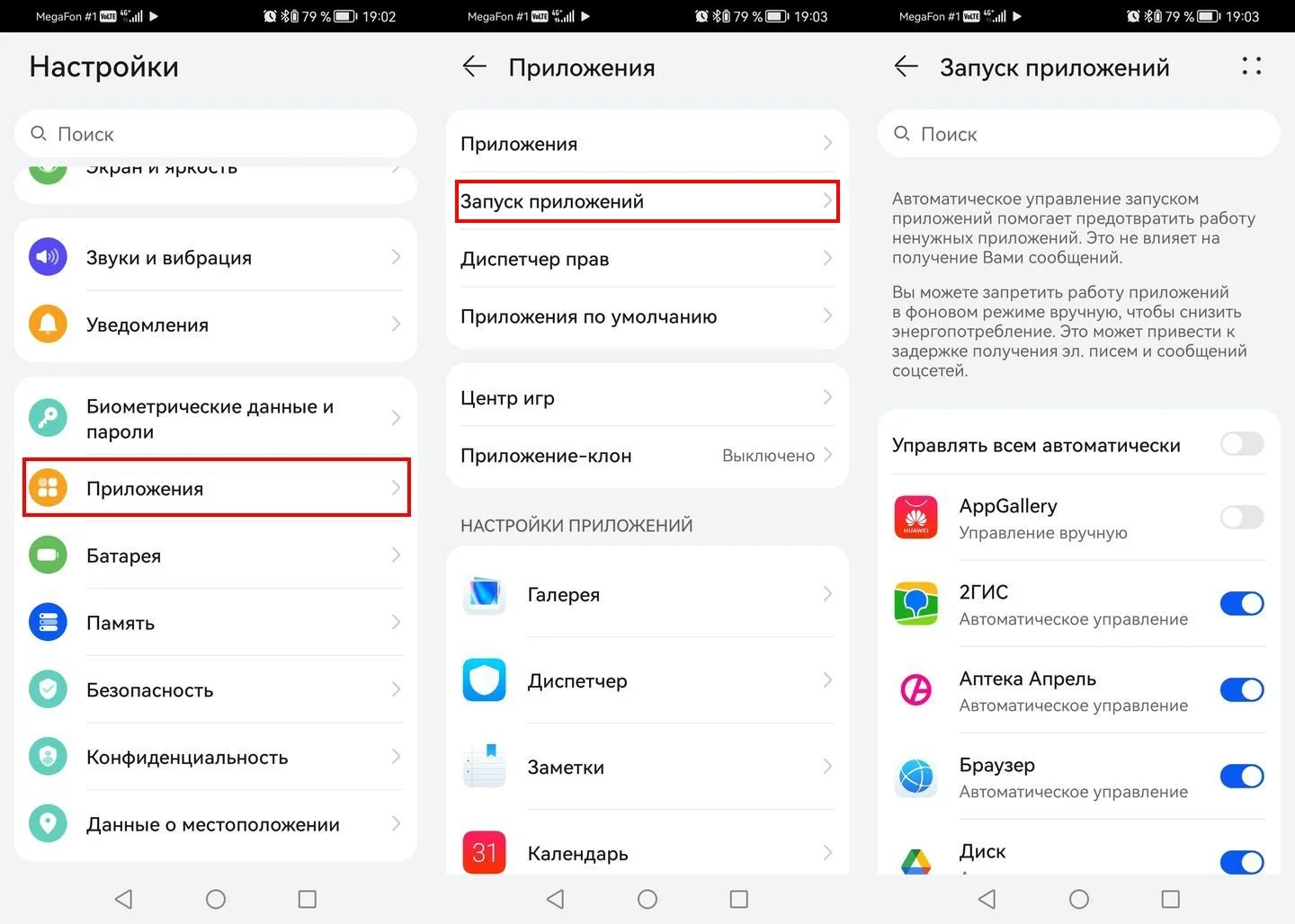
- Заходим в «Настройки» и ищем пункт «Приложения»;
- В нем разыскиваем раздел «Запуск приложений» или аналогичный ему;
- Здесь можно задать автоматическое управление запуском приложений или настроить индивидуально. Например, запретить программе работать в фоне.
Закрытие приложений через меню вкладок
На Android присутствует панель вкладок, являющаяся эдаким аналогом «Диспетчера задач» в Windows.
Порядок действий:
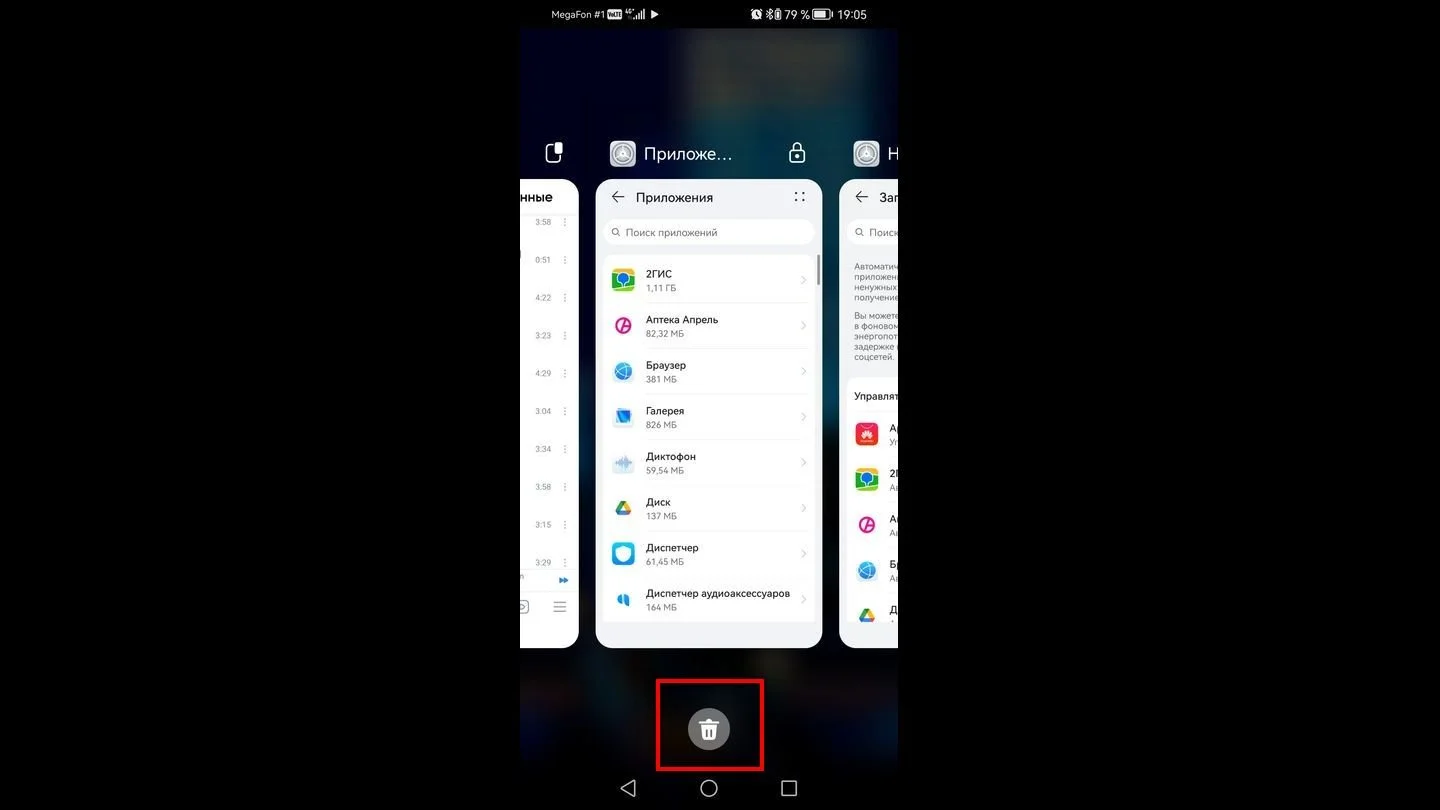
- Нажимаем на соответствующую клавишу (обычно это квадрат) на нижней панели;
- Свайпом закрываем нужное приложение или останавливаем все фоновые процессы, нажав на значок урны. На некоторых смартфонах вместо него кружок с крестом.
Закрытие приложений через сторонний софт или встроенный диспетчер телефона
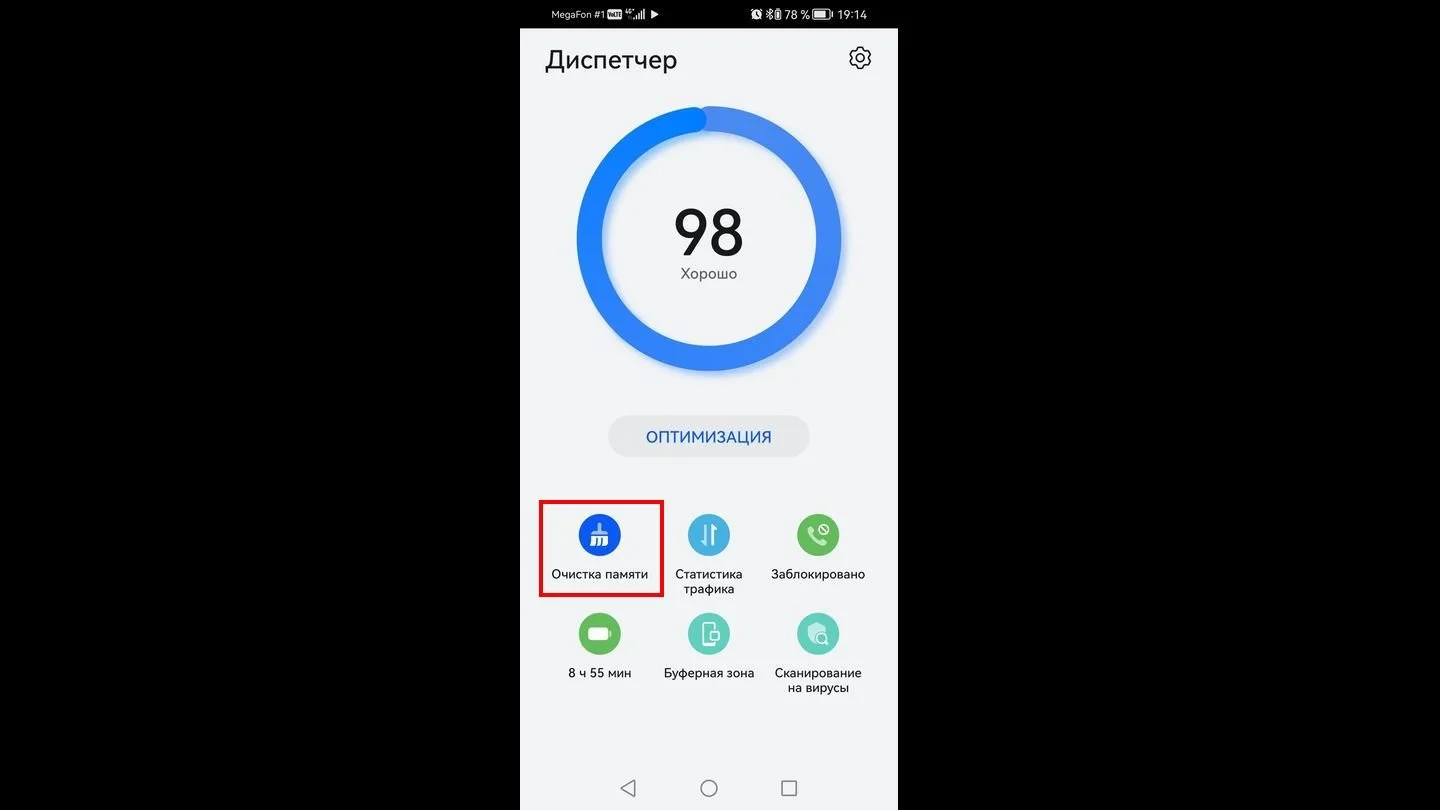
Практически на всех современных Android-гаджетах предустановлена фирменная утилита под названием «Диспетчер телефона», Phone Master и так далее. Все они умеют очищать оперативную память одним кликом.
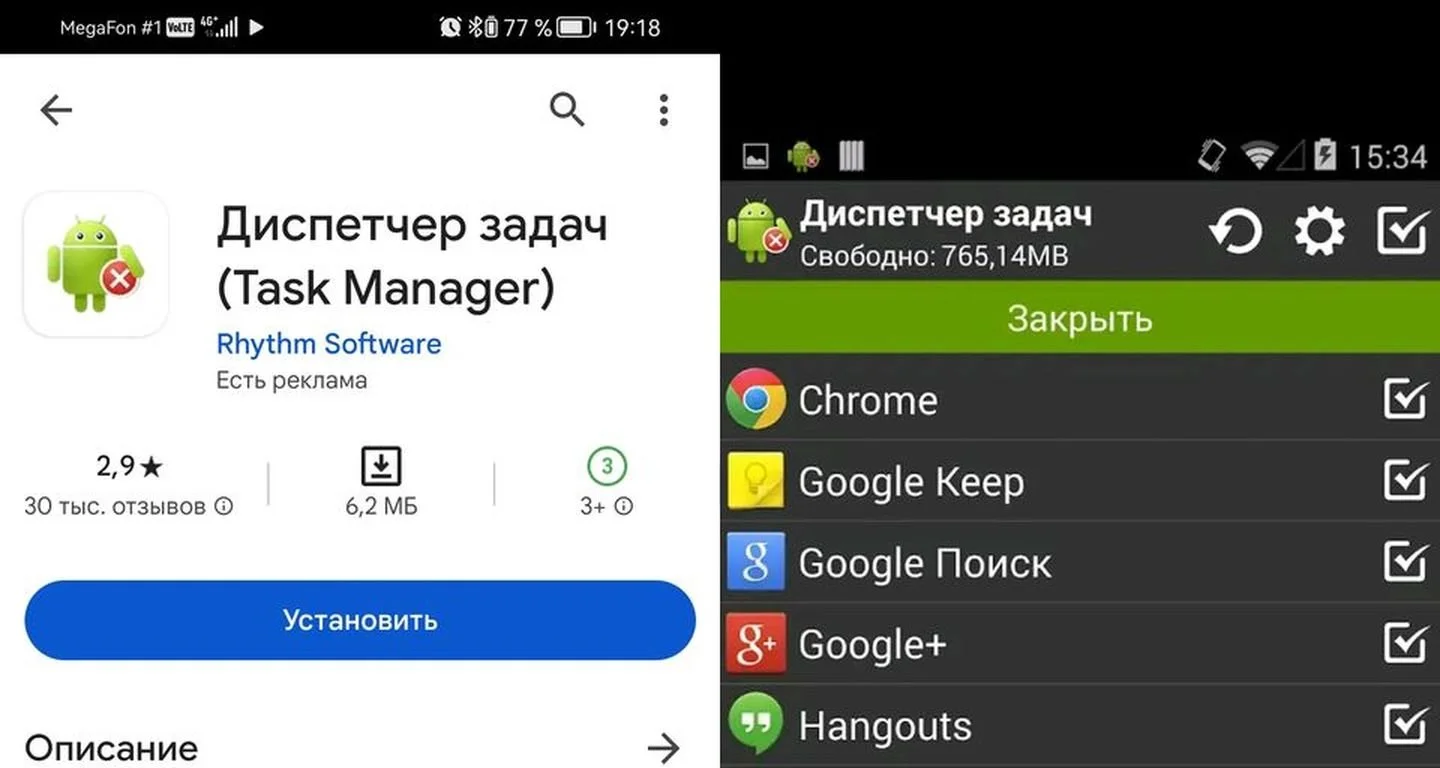
Также для этих целей можно использовать отдельный софт. Например, Task Manager от Rhythm Software. Несмотря на солидный возраст, приложение актуально и по сей день.
Порядок действий:
- Устанавливаем приложение из Google Play;
- Запускаем Task Manager и видим перед собой перечень работающих в фоне приложений;
- Ставим галочки напротив тех, которые хотим закрыть и нажимаем на «Закрыть».
Важный момент — как показывает практика, описанные в этом и в прошлом разделах способы обычно носят временный эффект. И через какое-то время ряд программ автоматически запустится и все так же продолжит тратить заряд в фоне. Поэтому самые действенный методы — запрет на работу в фоне, описанный ваше, а также принудительное отключение приложений через настройки. Об этом мы поговорим напоследок.
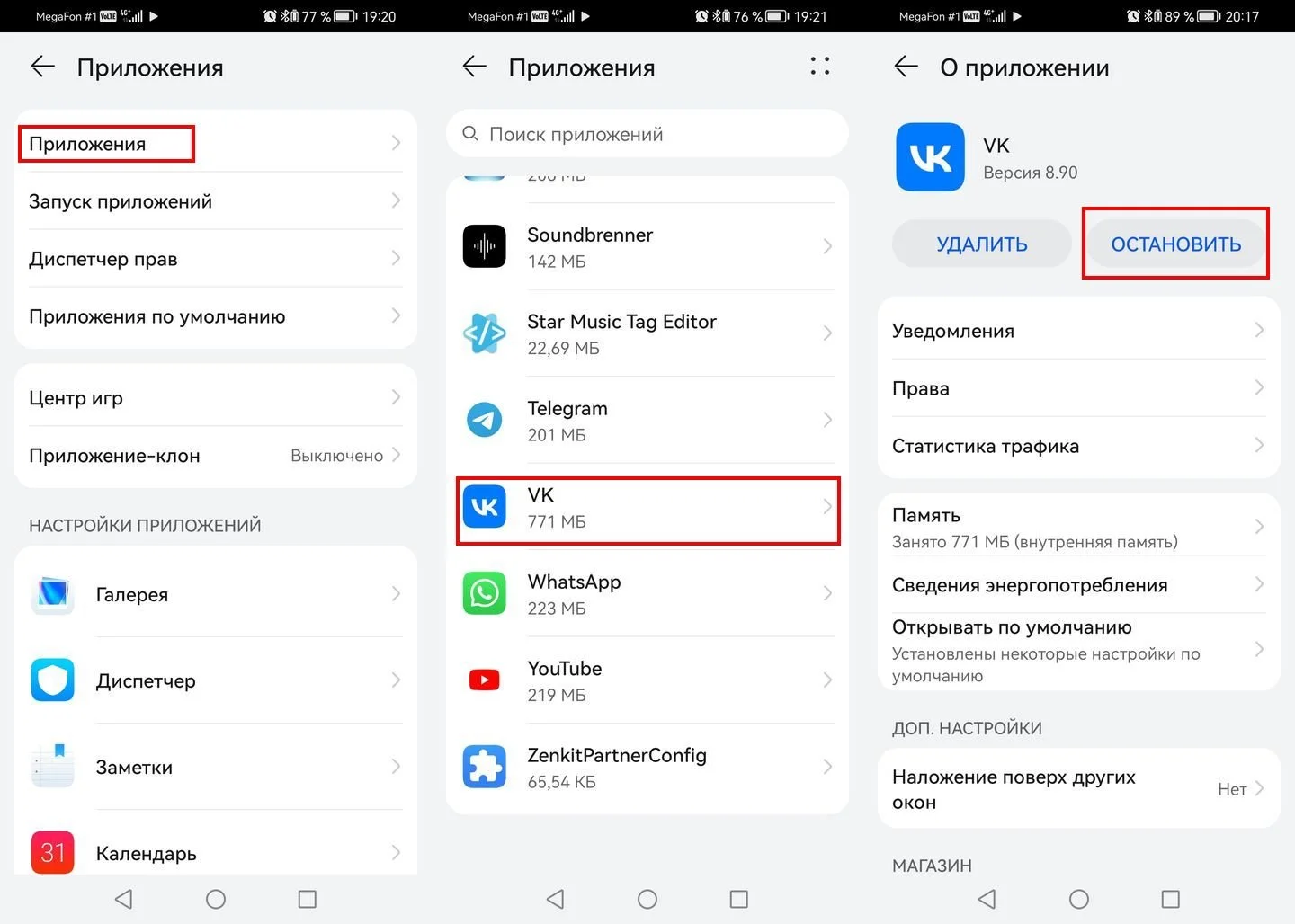
Принудительное закрытие приложений через настройки Android
Порядок действий:
- Заходим в «Настройки» и ищем пункт «Приложения»;
- В нем открываем перечень приложений — в нашем случае это одноименный раздел;
- Кликаем на приложение, которое хотим закрыть, и нажимаем на «Остановить».
Заглавное фото: How-To Geek
Статьи по теме


Автор
Дмитрий Сироватко
В доинтернетную эпоху активно читал игровую прессу и со временем загорелся желанием вещать о любимом хобби самостоятельно, чем в итоге занимаюсь с 2008 года, несмотря на диплом экономиста. VK: https://vk.com/axelrage89
Все материалы автораЧто думаете?

0 комментариев