



Как повернуть видео на компьютере и телефоне
Порой у пользователя возникает необходимость в повороте ролика. Сделать это на ПК можно множеством способов, о которых мы расскажем в данном материале, а также коснемся работы данной функции на смартфонах.
Перевернуть видео в «Медиаплеере»
Один из самых простых способов для переворачивания видео. Для этого совершите следующие действия:
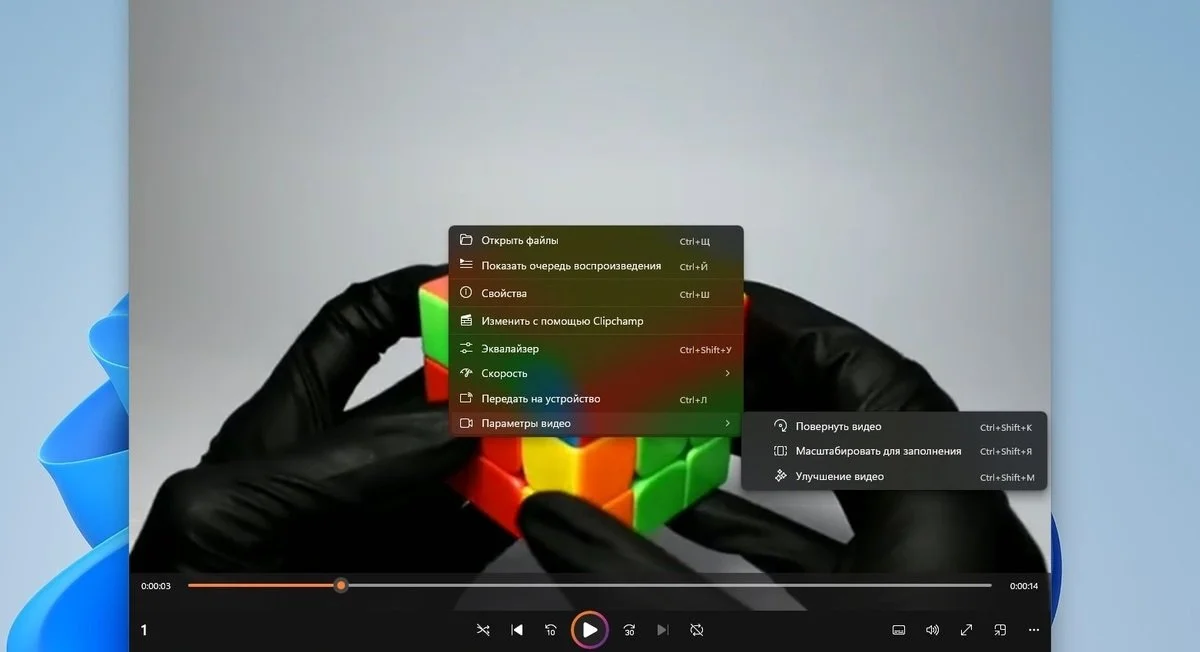
- Запустите нужный ролик в «Медиаплеере»;
- Правой кнопкой мышки откройте меню и кликните на «Параметры видео»;
- Нажимайте «Повернуть видео» пока не доберетесь до необходимого положения.
Перевернуть видео в Clipchamp
Еще один весьма доступный и понятный вариант.
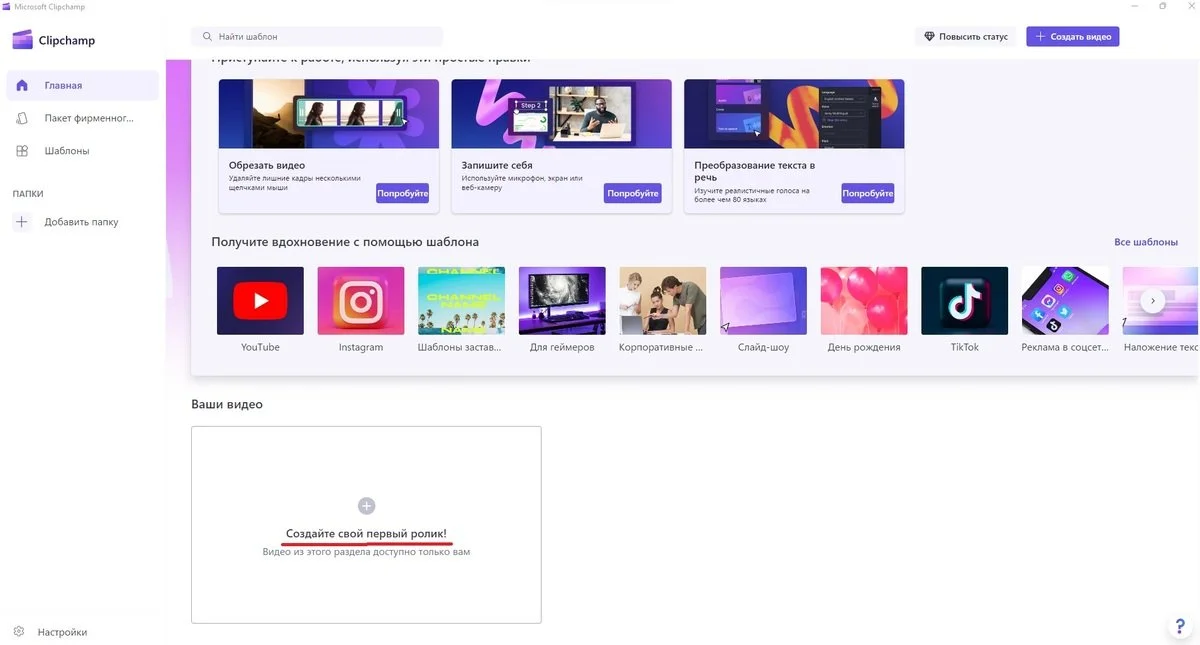
- Откройте Clipchamp и кликните на вкладку «Создать новое видео»;
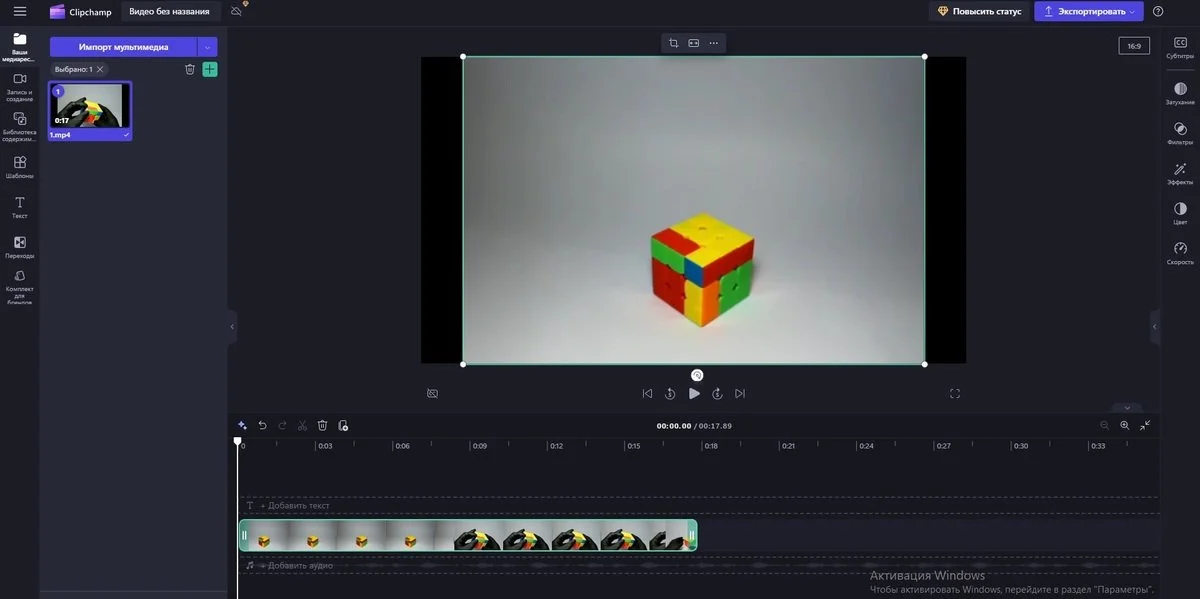
- Перетащите клип в левое поле, а затем на временную шкалу внизу;
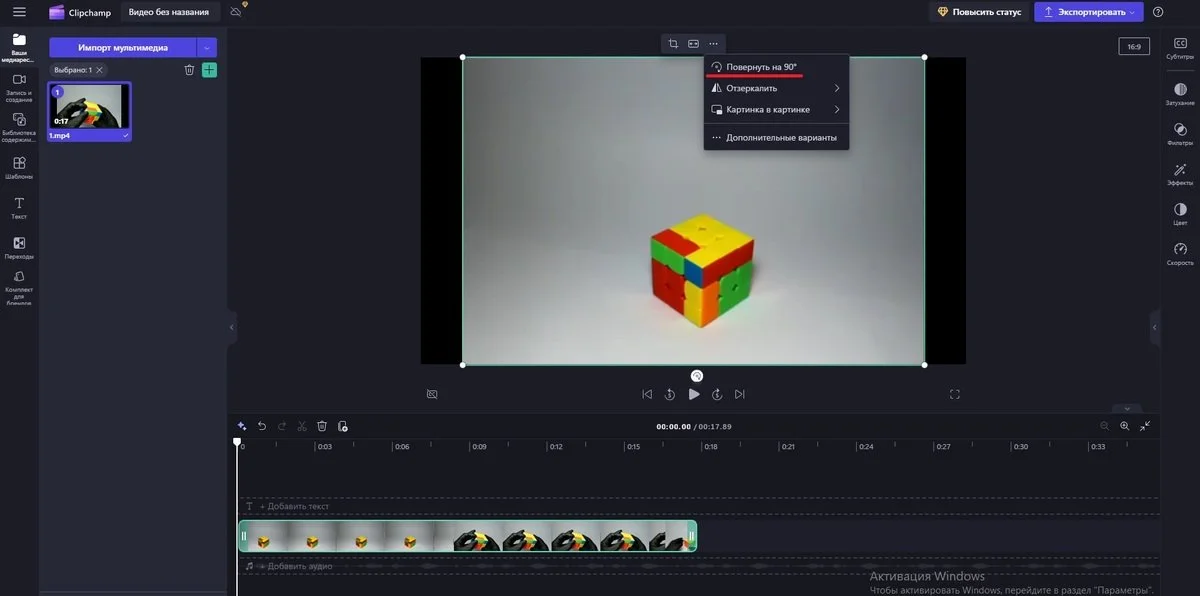
- Нажмите сначала на видео, а потом на три точки и выберите пункт «Перевернуть на 90 градусов»;
- Переворачивайте ролик до нужной вам ориентации.
Перевернуть видео в видеоредакторе
Также данная функция почти всегда встречается в любом видередакторе, таких как Movavi Video Editor или Vegas Pro. Для примера рассмотрим первый вариант.
- Скачайте и установите видеоредактор на компьютер;
- Запустите программу, загрузите видео при помощи кнопки «Добавить файлы» и перетащите его на шкалу времени;
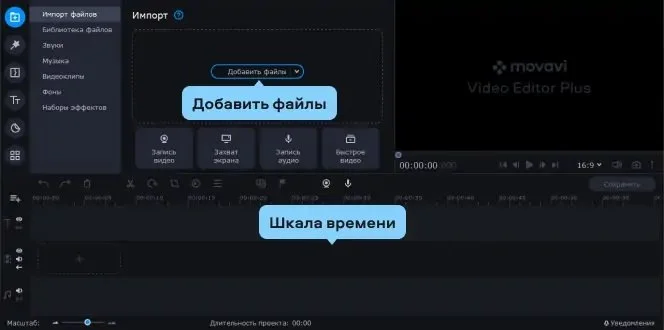
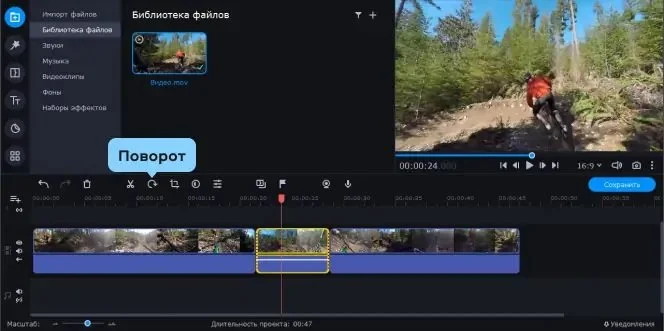
- Нажмите на «Поворот» и переверните материал на 90, 180 или 360 градусов по часовой стрелке;
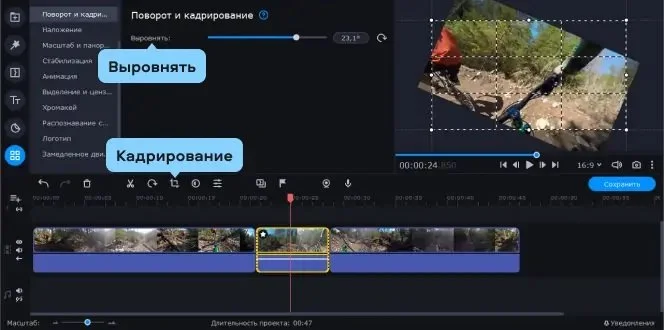
- Также можно выбрать «Кадрирование» и движением бегунка или набором нужного значения задать произвольный угол поворота.
После этого остается только сохранить результат и наслаждайтесь его просмотром.
Перевернуть видео на онлайн-сервисах
В интернете существуют множество разных ресурсов, способных быстро изменить ориентацию любого видеофайла.
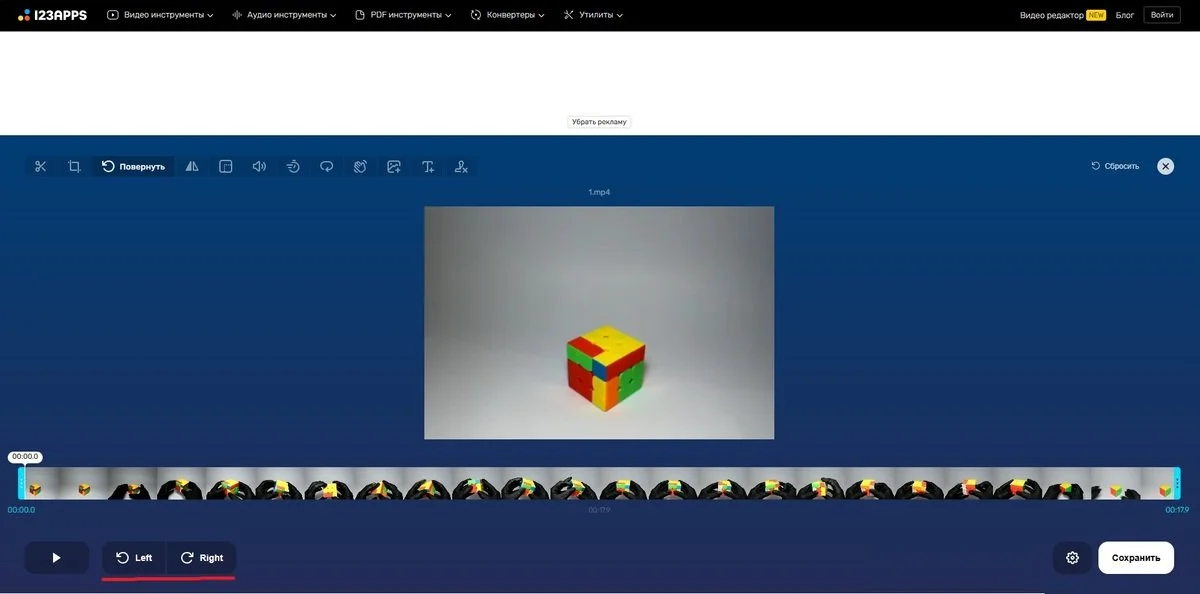
- Откройте в браузере любой подходящий ресурс, например этот, а затем перетащите в него нужный клип;
- Кнопками Left и Right переворачивайте файл в любом направлении;
- Сохраните и загрузите полученный результат.
Перевернуть видео с помощью настройки ориентации экрана
Самый сложный и неудобный вариант из всех.
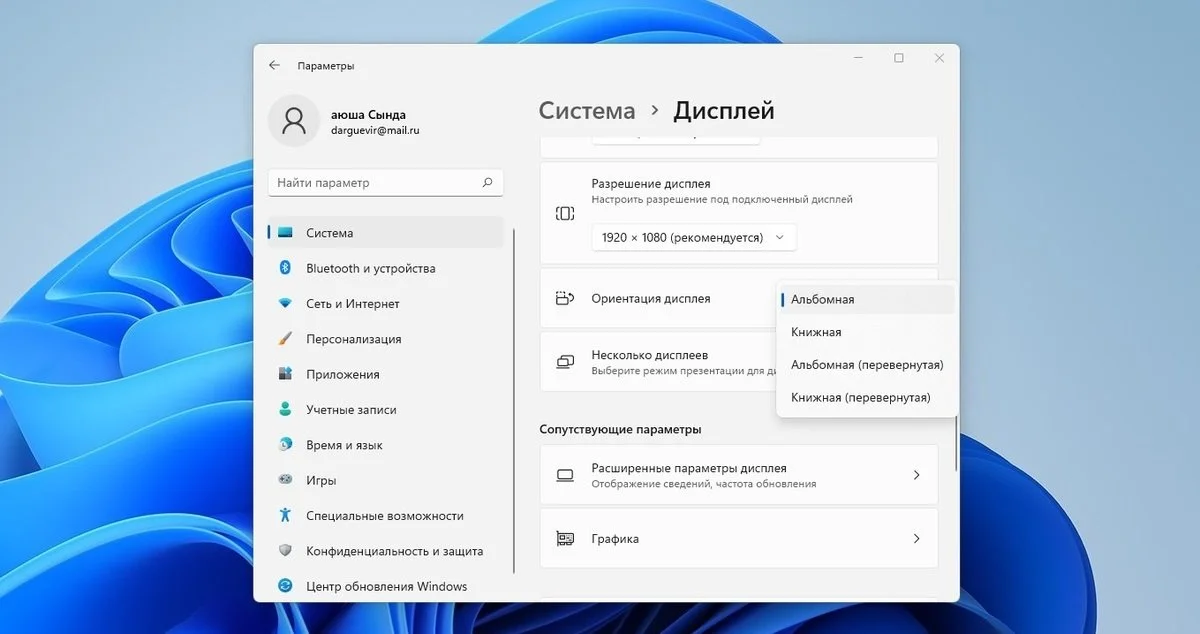
- Нажмите правую кнопку мыши на рабочем столе и откройте «Параметры экрана»;
- В разделе «Ориентация экрана» выберите соответствующее положение и сохраните изменения;
- Запустите видео в любом проигрывателе, например Windows Media Player.
Перевернуть видео на телефоне
На смартфонах существует два основных способа перевернуть видео. Рассмотрим оба варианта:
Через Google Фото
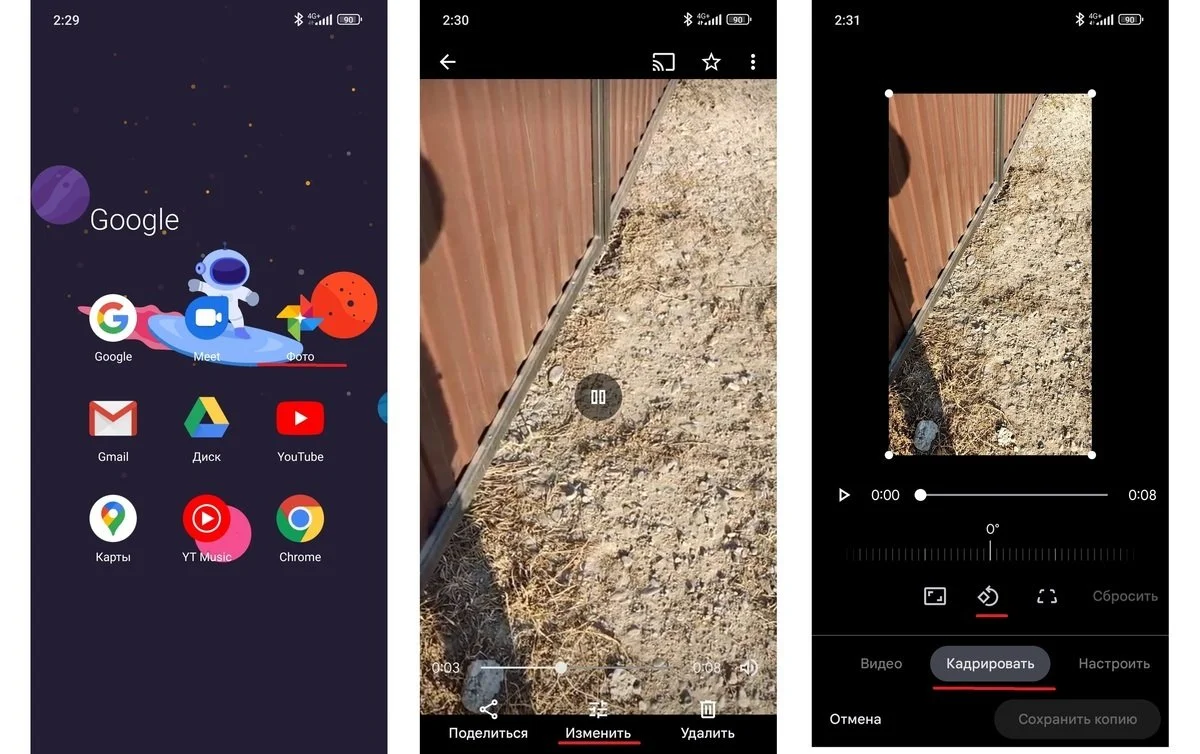
- Откройте приложение «Google Фото» и выберите необходимый файл;
- Нажмите на «Изменить», а затем выберите вкладку «Кадрировать» и переверните видео;
- Сохраните полученную копию.
Через сторонний софт
Существует разные приложения, позволяющие перевернуть ролик на телефоне в пару кликов. Принцип работы у всех схожий, а потому рассмотрим один конкретный вариант.
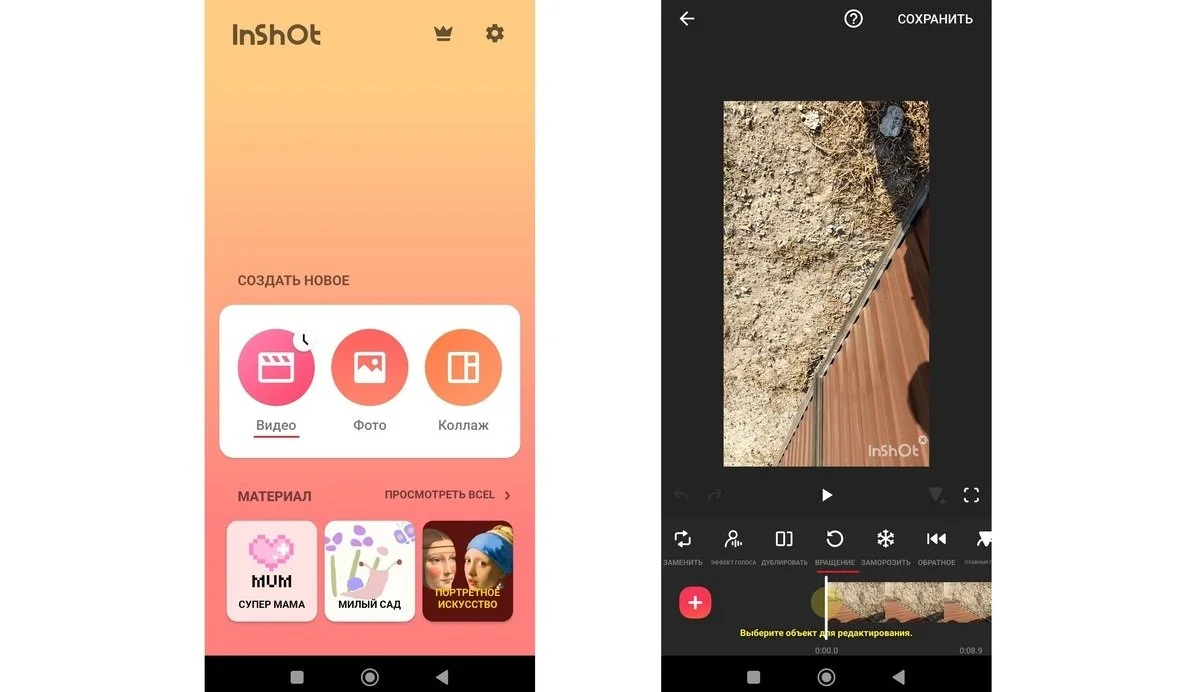
- Скачайте и установите программу InShot;
- Запустите утилиту и выберите нужное видео;
- Нажатием кнопки «Вращение» переверните видео и сохраните.
Заглавное фото: https://medyailanlari.com/
Статьи по теме


Автор
Иринчин Даргуев
Все материалы автораЧто думаете?

0 комментариев