



Как открыть командную строку от имени администратора в Windows
В руководствах по настройке компьютера специалисты часто просят открыть командную строку от имени администратора. Как это сделать и для чего — узнаете из нашего материала.
Что такое командная строка

Командная строка в Windows — это текстовый интерфейс для ввода команд, которые выполняются операционной системой. Это мощный инструмент, который позволяет пользователям выполнять различные задачи, управлять системой и автоматизировать процессы.
Командная строка используется для выполнения широкого спектра задач, включая управление файлами и папками, настройку сетевых параметров, запуск программ, диагностику системы и многое другое.
Профессионалы считают, что многие задачи можно выполнить быстрее с помощью командной строки, чем через графический интерфейс.
Что такое PowerShell
Иногда в статьях по настройке просят открыть PowerShell. Это не то же самое, что и командная строка, хотя обе программы служат для ввода команд и выполнения задач в Windows. PowerShell поддерживает объекты и позволяет использовать сложные структуры данных, что делает его гораздо более мощным и гибким инструментом.
А еще PowerShell предоставляет расширенные возможности для управления системами, включая работу с реестром, службами, процессами, сетью и многими другими аспектами Windows.
Зачем нужно открывать командную строку от имени администратора

Открытие командной строки от имени администратора в Windows предоставляет дополнительные привилегии, которые необходимы для выполнения определенных задач, требующих повышенных прав. Это:
- Доступ к системным файлам и папкам, таким как C:\Windows и C:\Program Files;
- Управление службами и процессами;
- Изменение системных настроек;
- Установка и удаление программ;
- Выполнение команд с повышенными привилегиями.
Как открыть командную строку
Существует несколько способов открытия командной строки в Windows. Эти способы актуальны для Windows 11, но их можно применить и в других версиях ОС, включая Windows 10 и Windows 8.1.
Меню «Пуск» — способ №1
Найдите значок «Пуск» на рабочем столе.
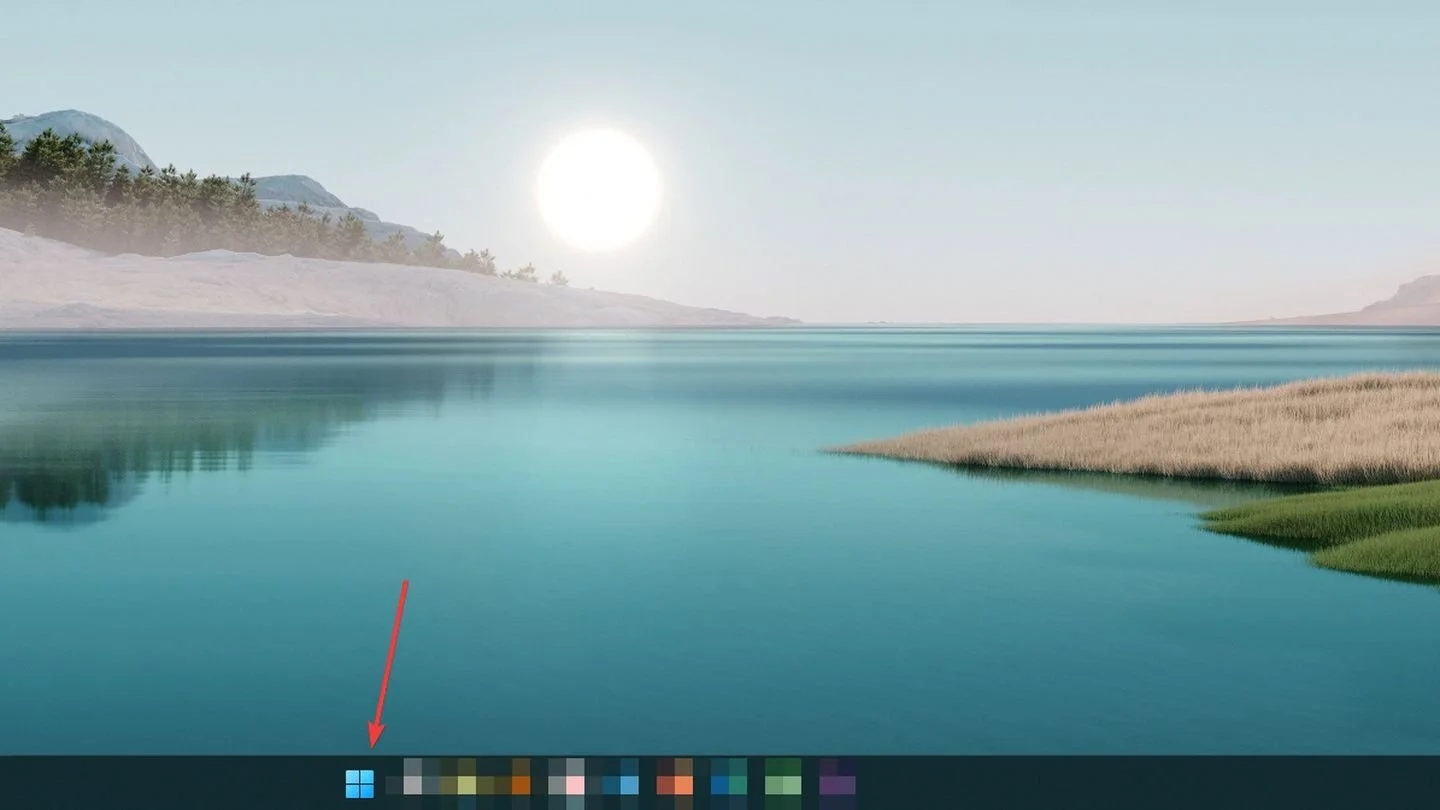
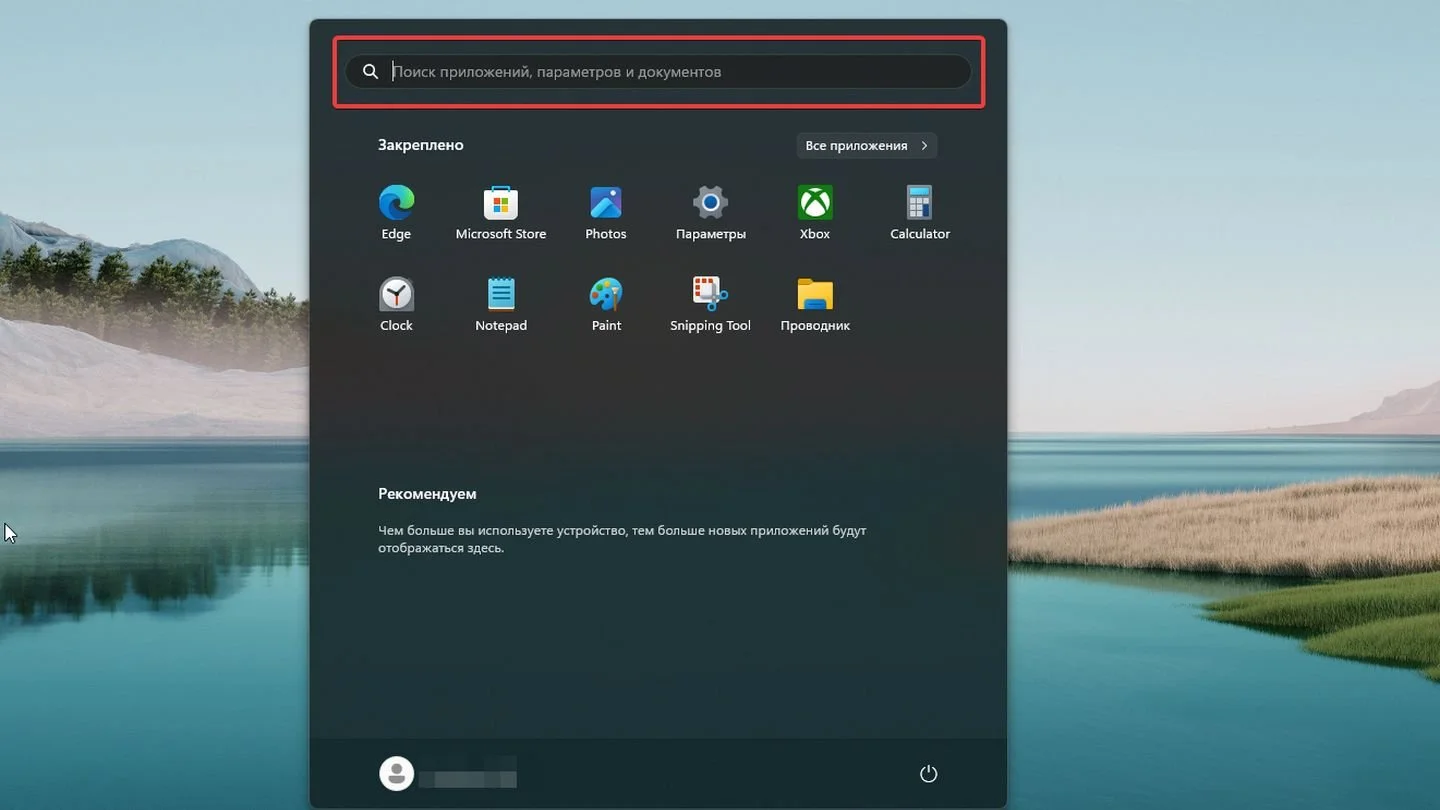
Нажмите левой кнопкой мыши. Щелкните на строку поиска.
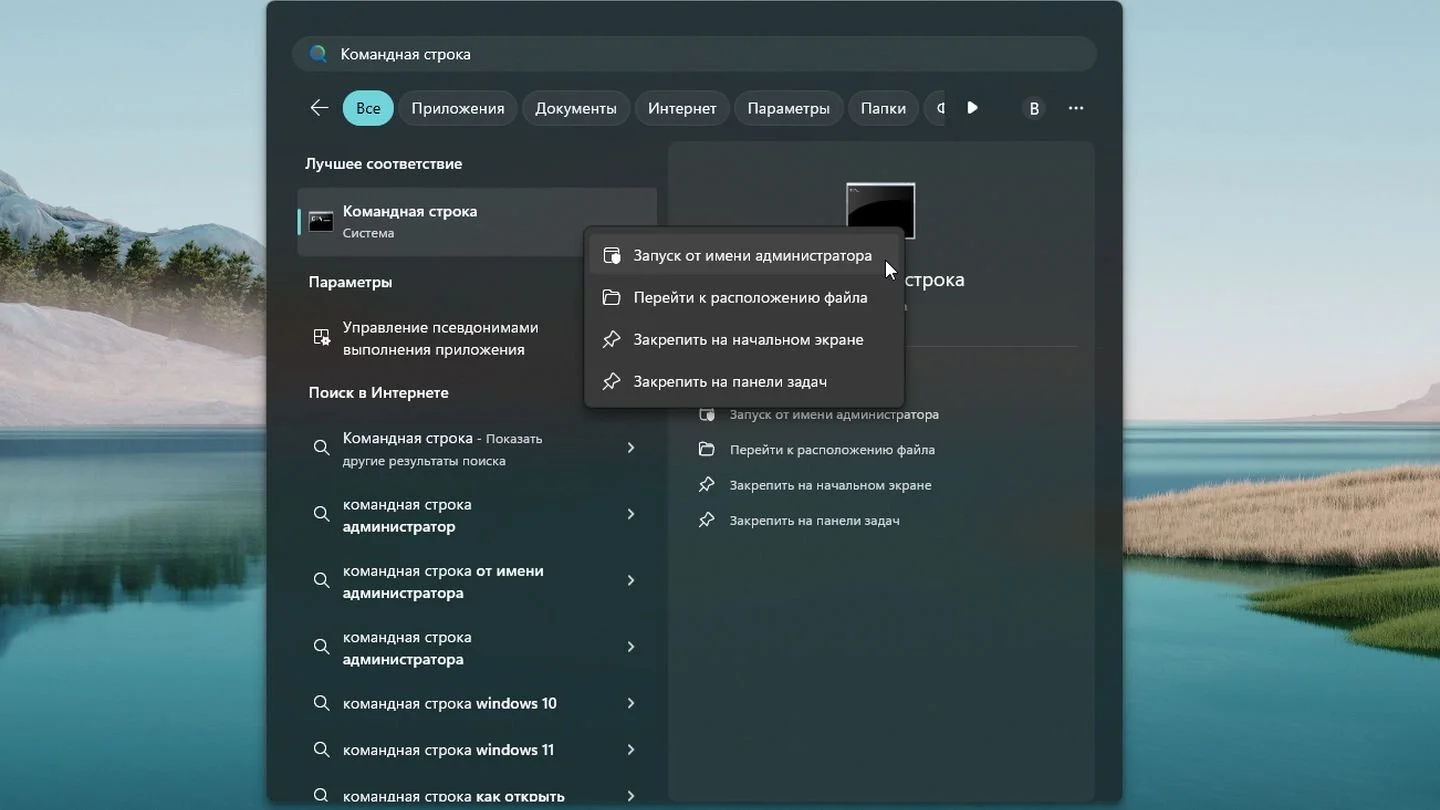
В окне поиска введите «Командная строка». Вы увидите лучшее соответствие — это найденная программа «Командная строка».
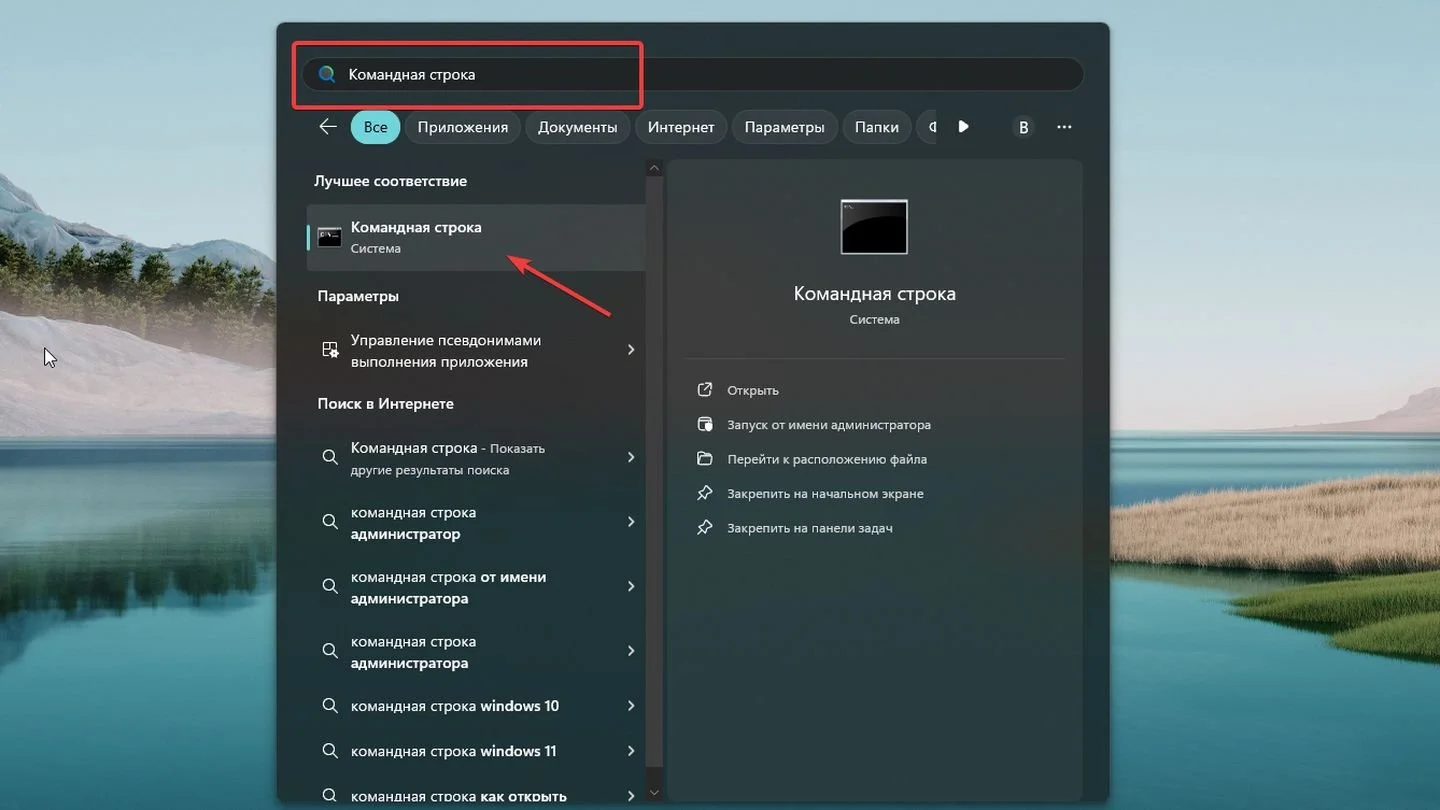
Щелкните правой кнопкой мыши по «Командной строке». В появившемся меню выберите «Запуск от имени администратора».
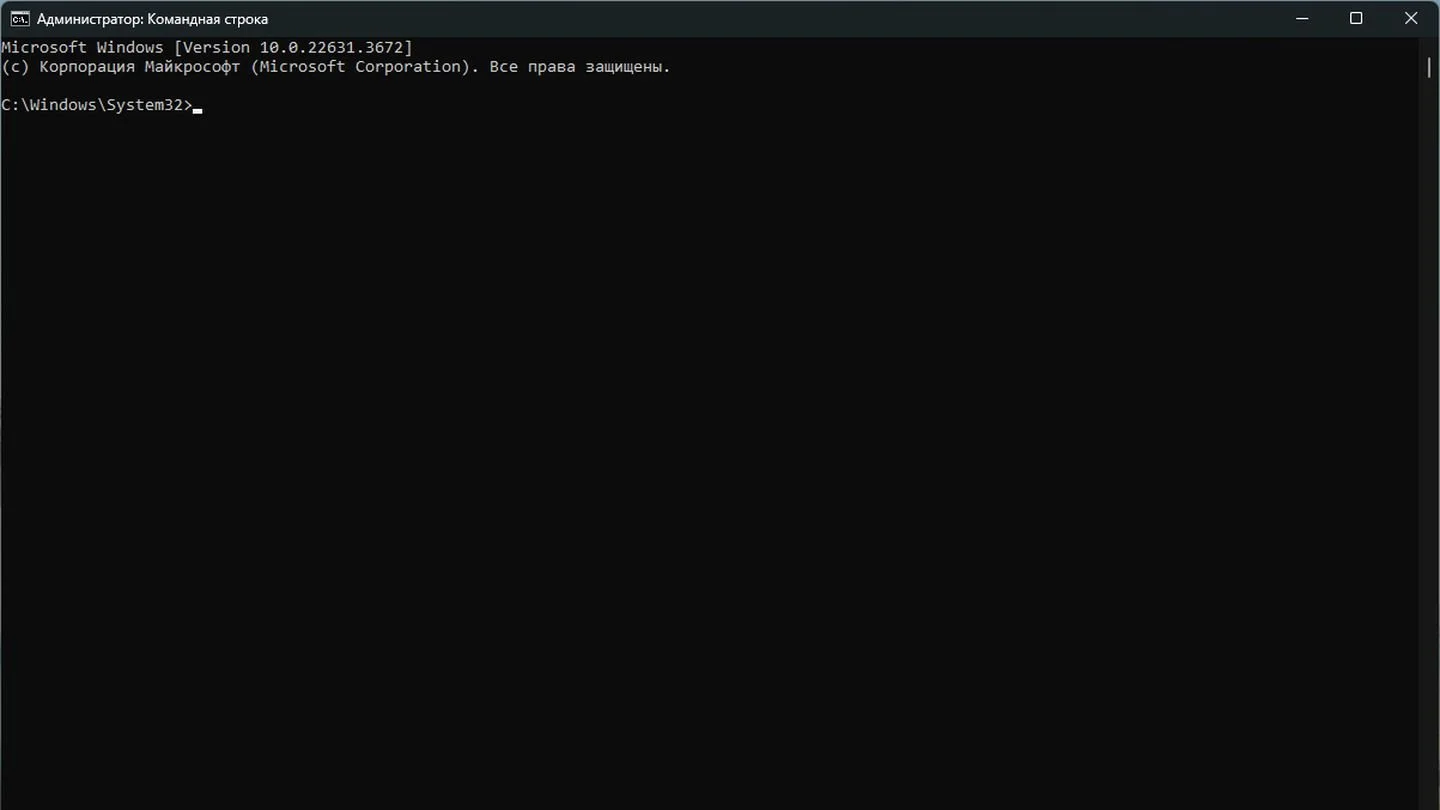
Windows спросит разрешение на открытие программы. Согласитесь. Командная строка откроется. Обратите внимание на название «Администратор: Командная строка». Это значит, что она открыта от имени администратора.
Меню «Пуск» — способ №2
Найдите значок «Пуск» на рабочем столе.
В появившемся меню найдите строку поиска, кликните на нее и напишите английскими буквами «cmd». В разделе «Лучшее соответствие» высветится «Командная строка».
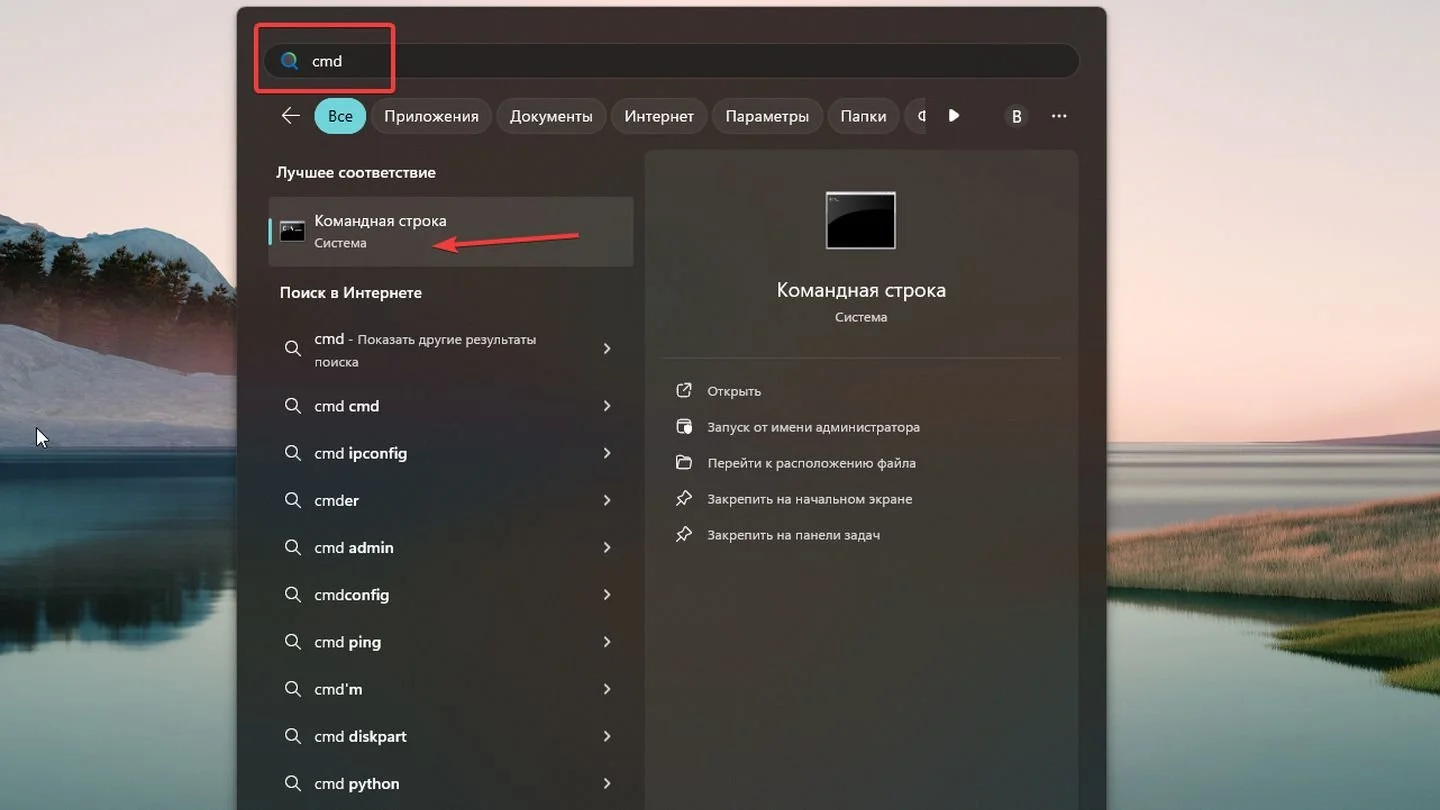
Щелкните правой кнопкой по Командной строке, выберите «Запуск от имени администратора».
Откроется командная строка.
Окно «Выполнить»
Нажмите клавиши Win + R на клавиатуре. Откроется меню «Выполнить».
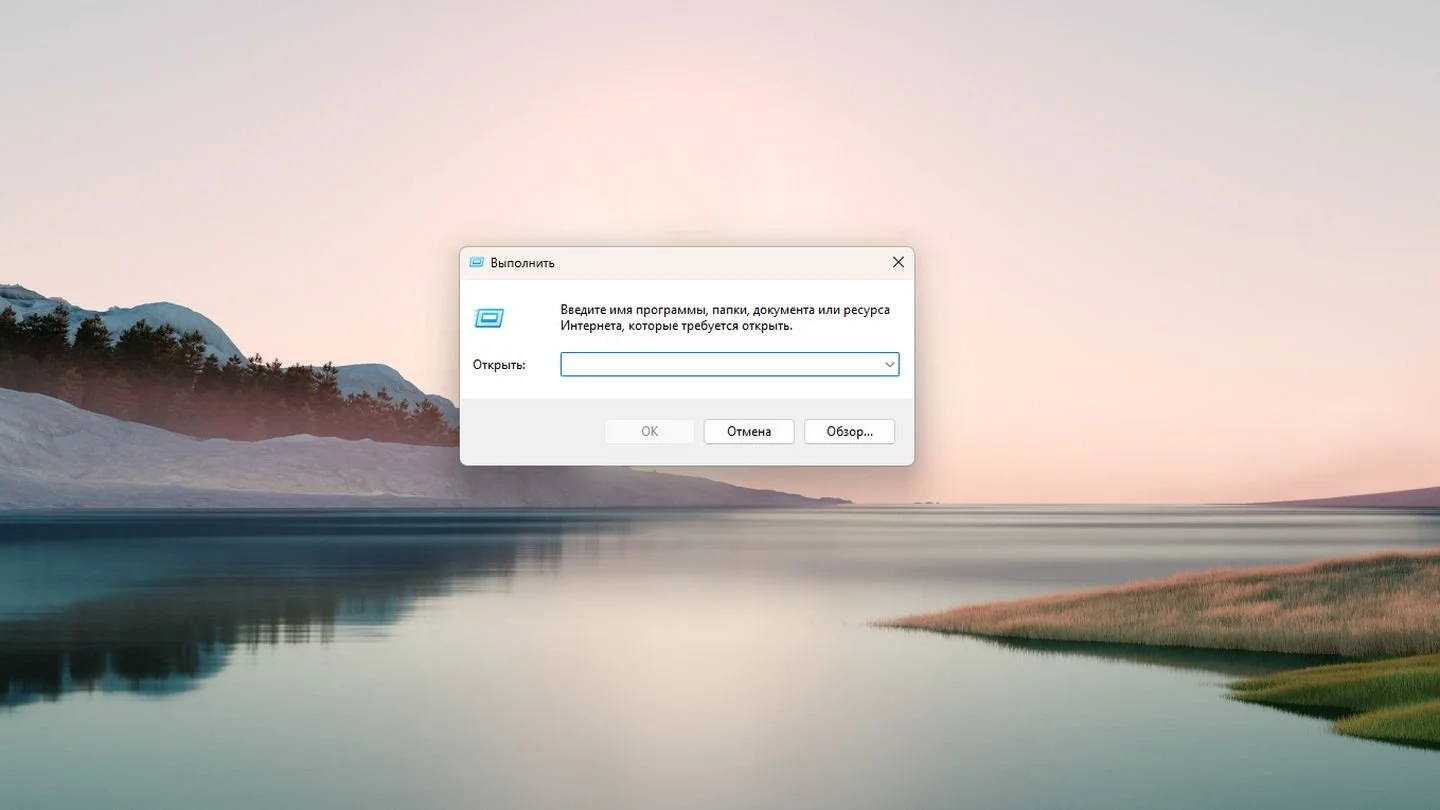
Напротив «Открыть» введите «cmd» без кавычек.
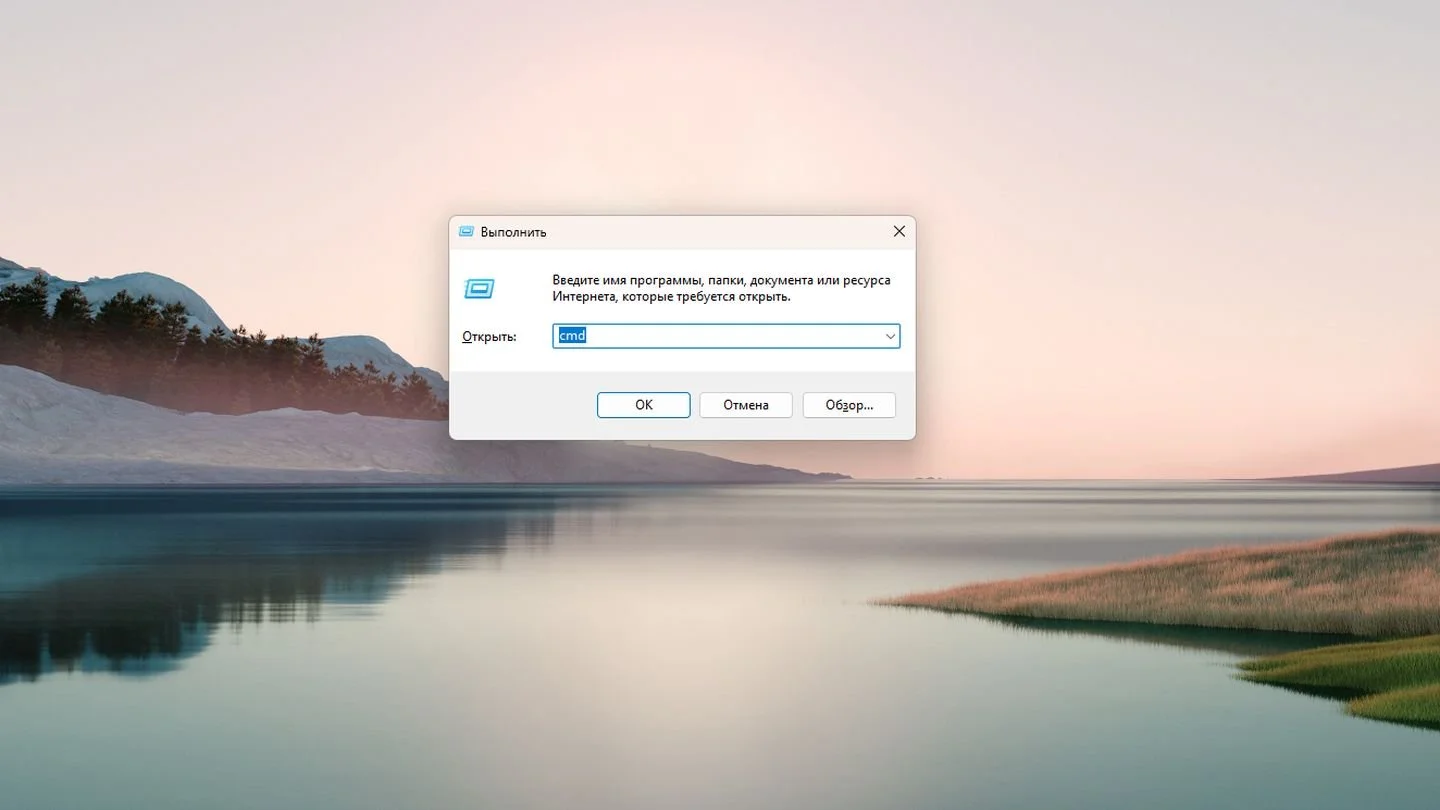
Чтобы открыть Командную строку от имени администратора, введите Ctrl + Shift + Enter. Если вы просто нажмете Enter, то вы откроете обычную Командную строку, не от имени администратора.
Диспетчер задач
Откройте диспетчер задач (Ctrl + Shift + Esc).
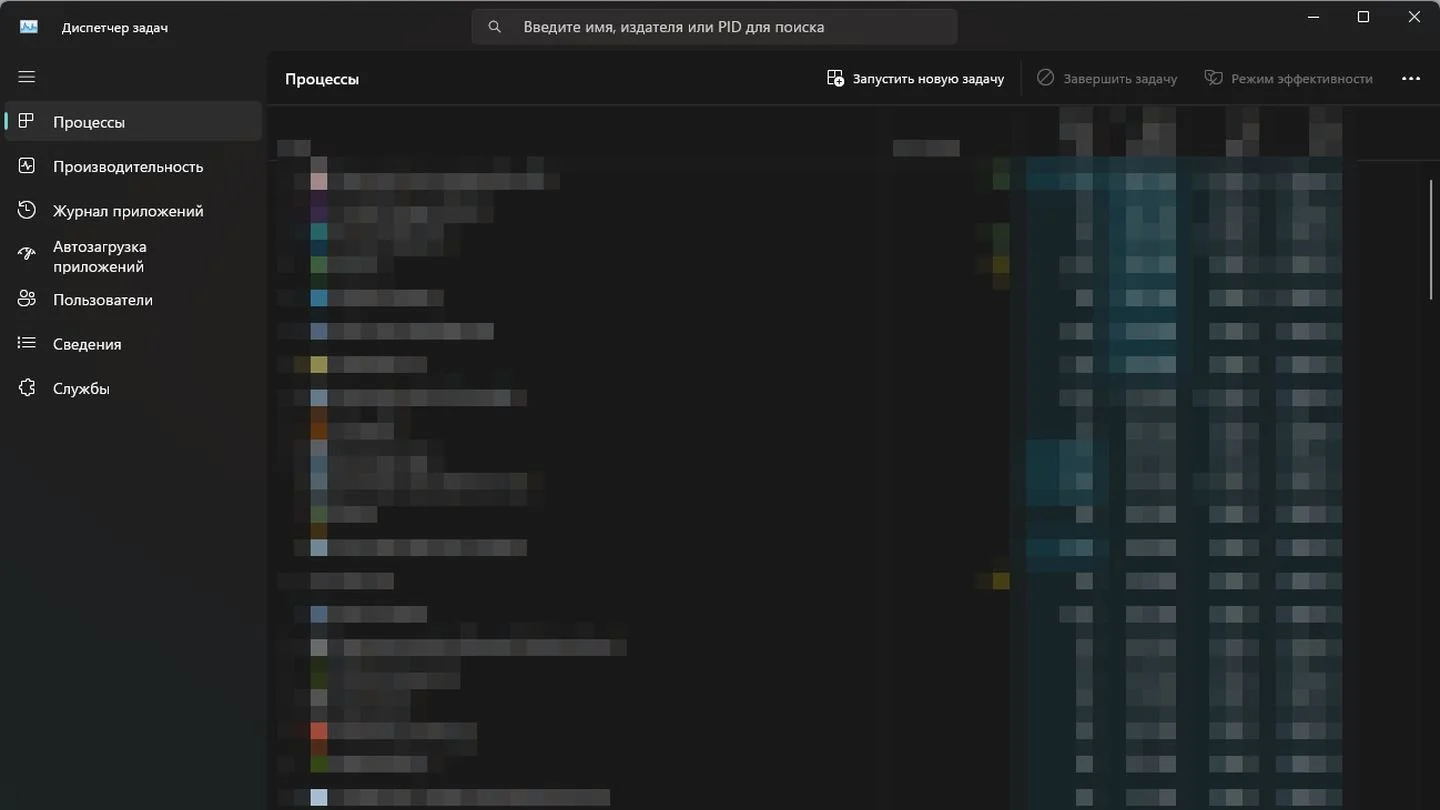
«Файл» → «Запустить новую задачу». В Windows 11 есть отдельная кнопка — «Запустить новую задачу».
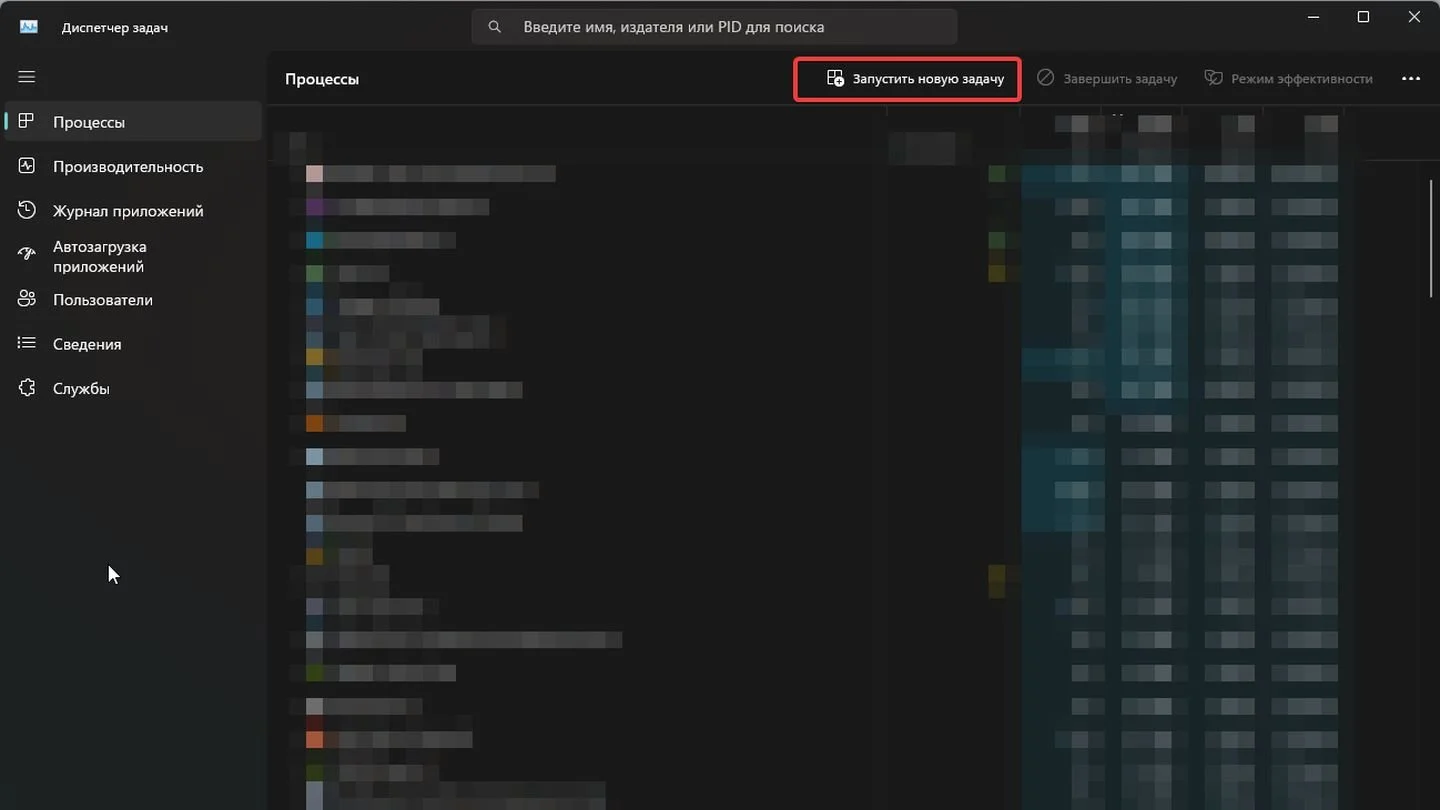
Введите «cmd» и установите флажок «Создать задачу с правами администратора».
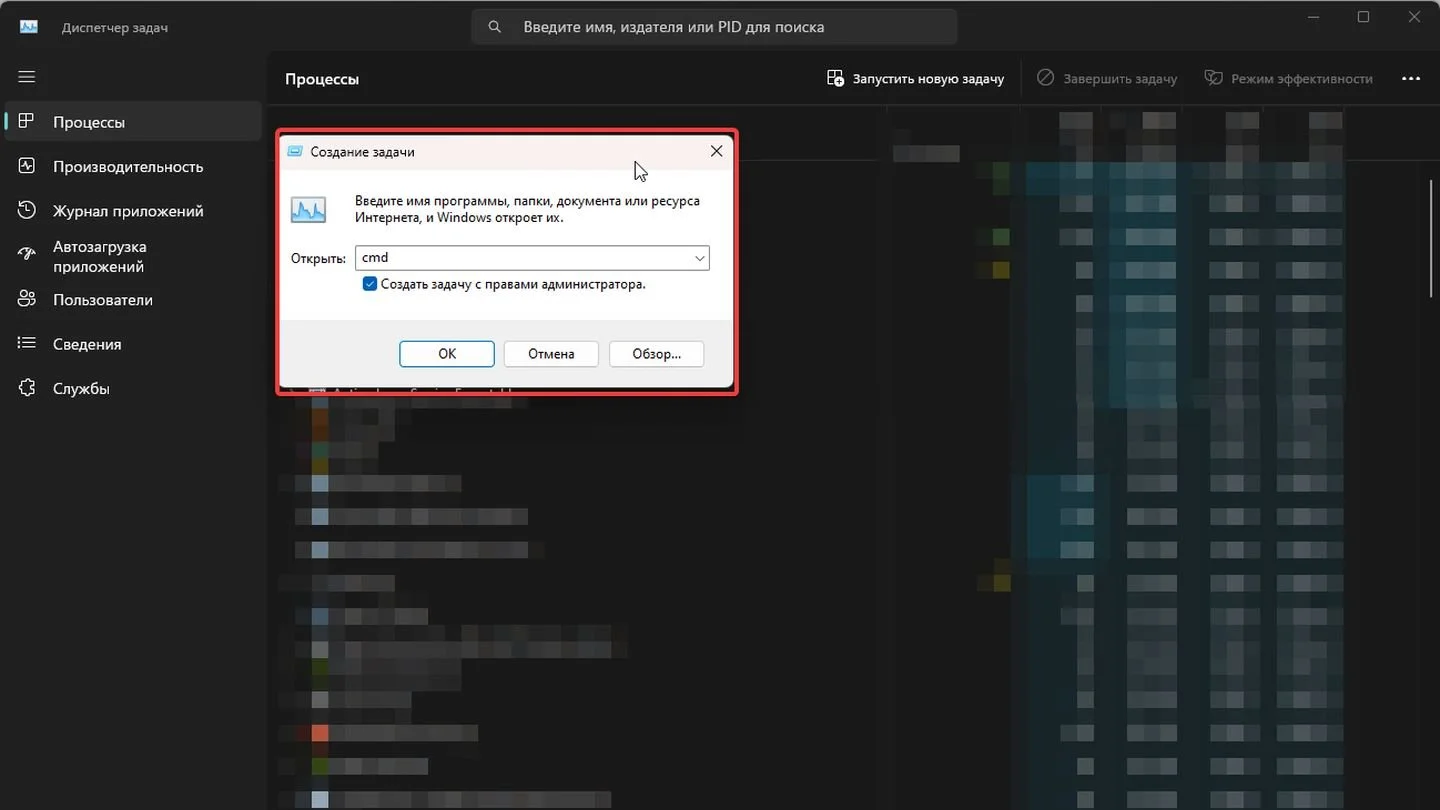
Откроется «Командная строка» от имени администратора.
Панель задач
Найдите значок «Пуск» на рабочем столе.
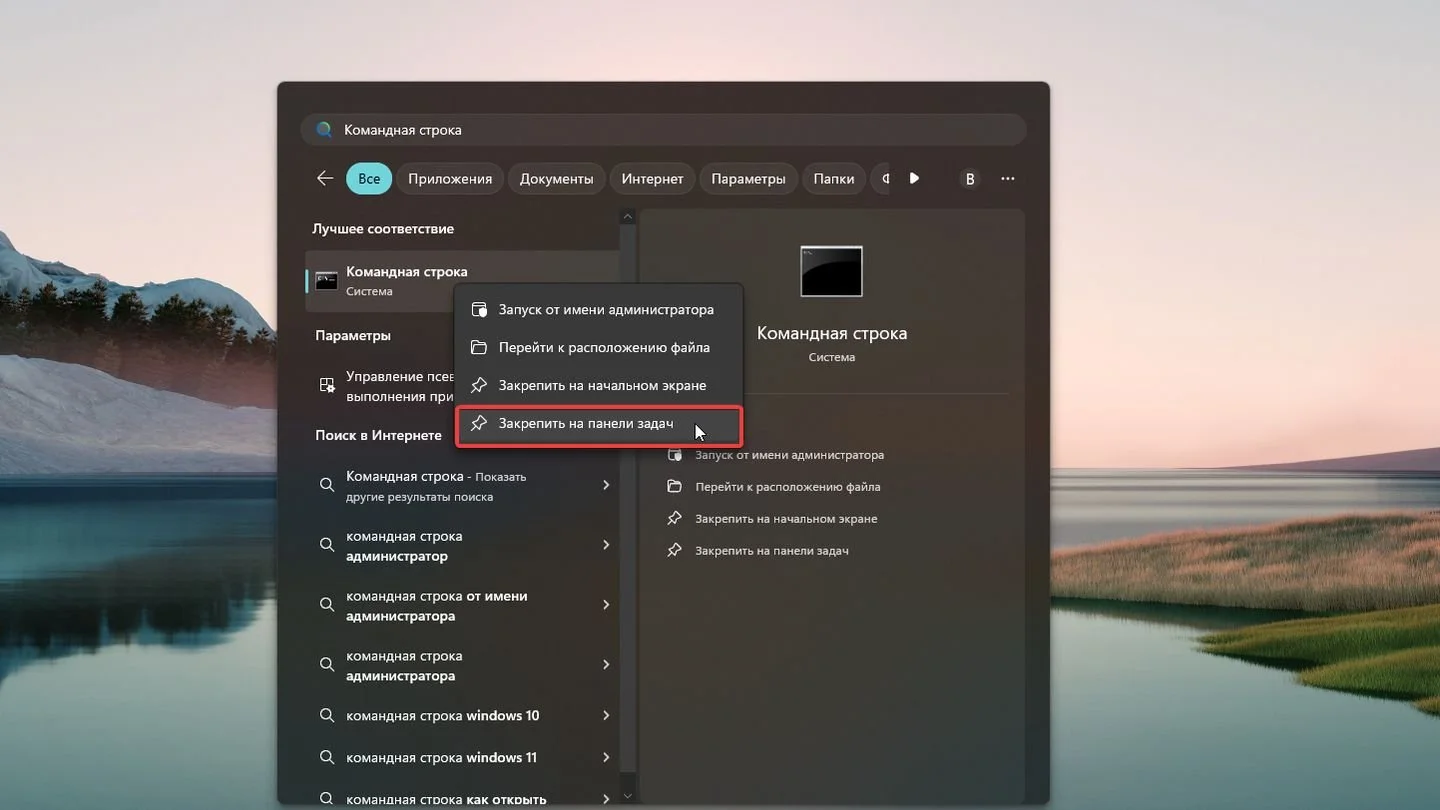
В поиске введите «Командная строка».
Рядом с пунктом «Лучшее соответствие» нажмите правой кнопкой на «Командную строку». Выберите «Закрепить на панели задач».
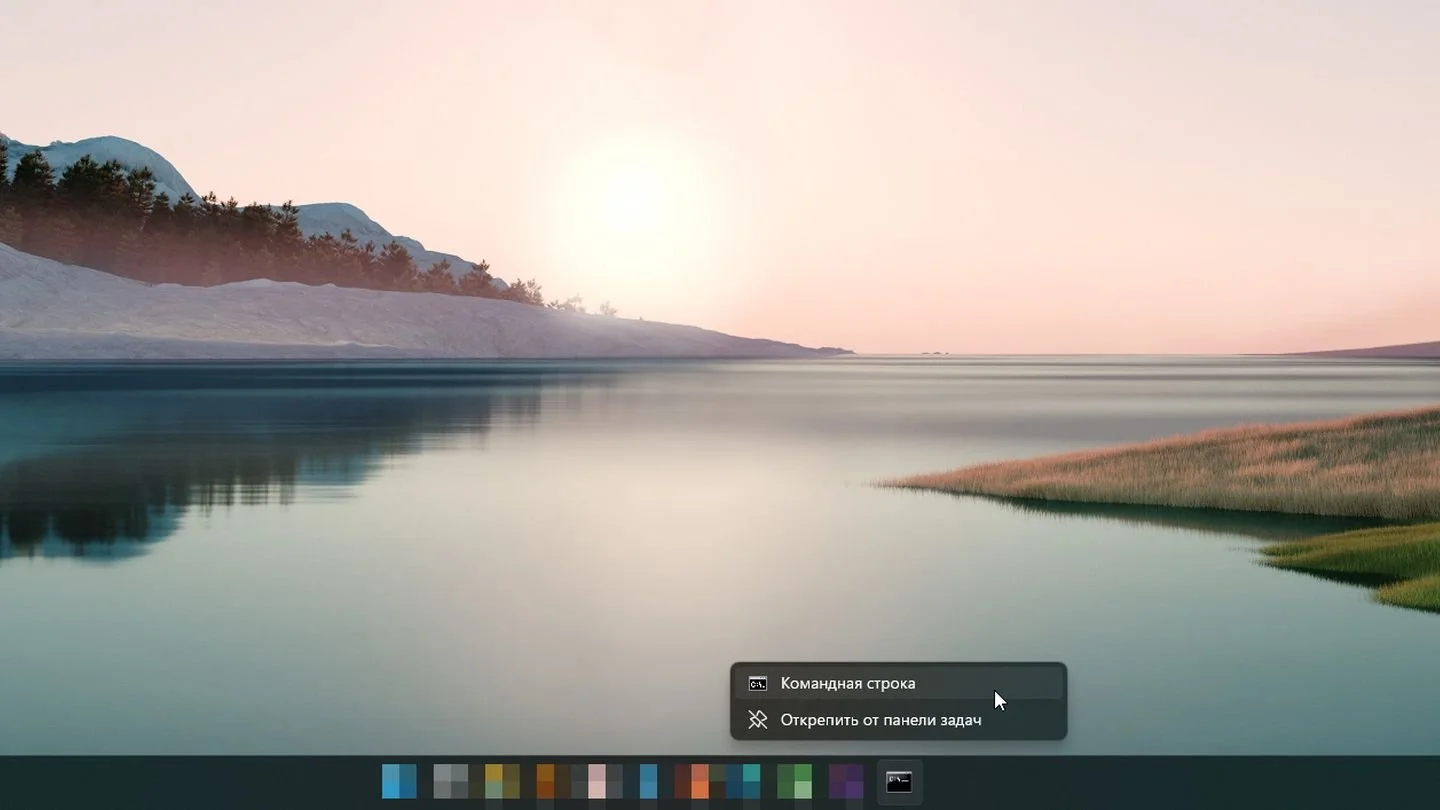
В нижней части экрана, где находится кнопка «Пуск», вы увидите закрепленную «Командную строку». Нажмите на нее правой кнопкой.
Теперь еще раз нажмите правой кнопкой на надпись «Командная строка». Откроется еще одно меню. Выберите «Запустить от имени администратора».
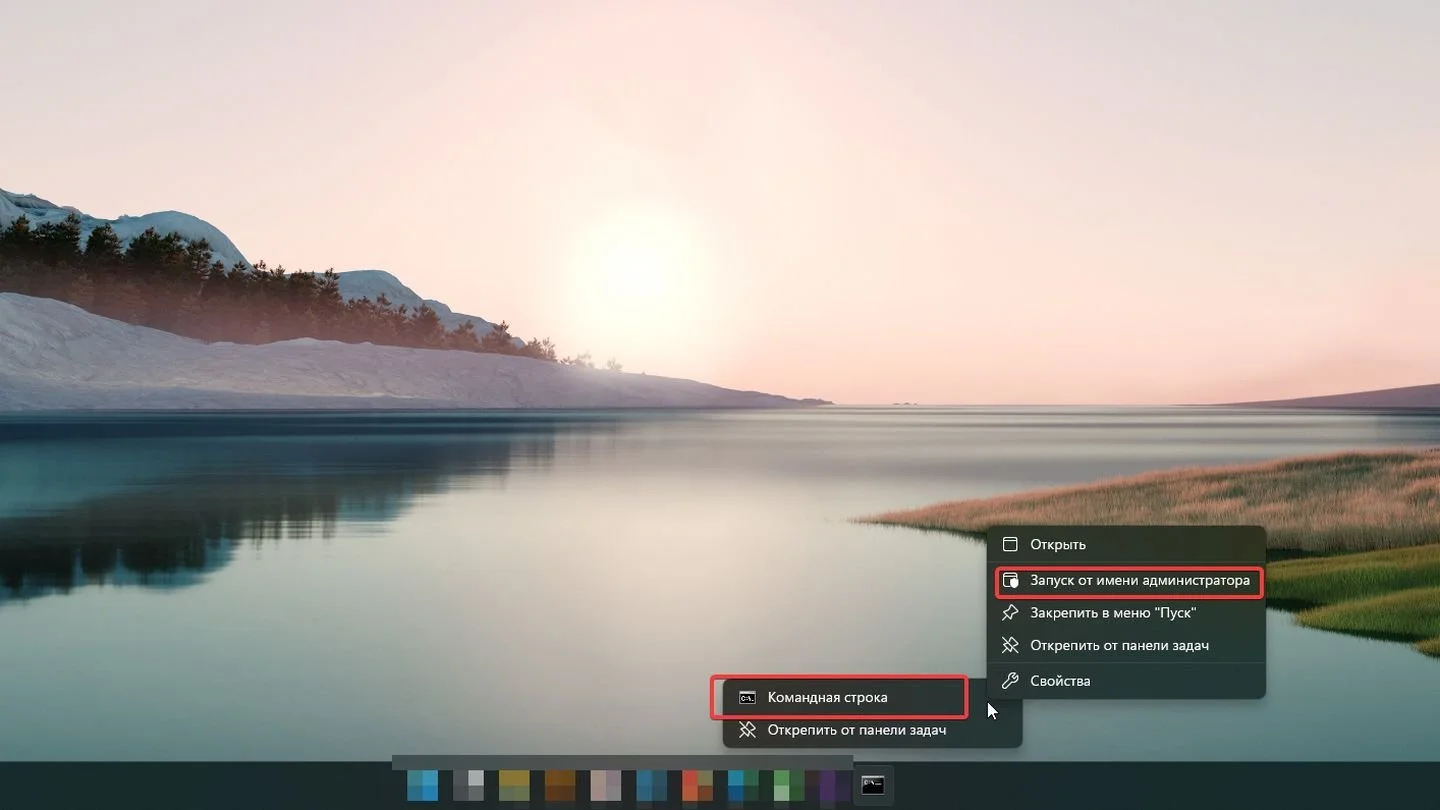
Теперь вы всегда сможете запустить Командную строку из Панели задач.
Создание ярлыка
Нажмите правой кнопкой мыши на рабочем столе и выберите «Создать» → «Ярлык».
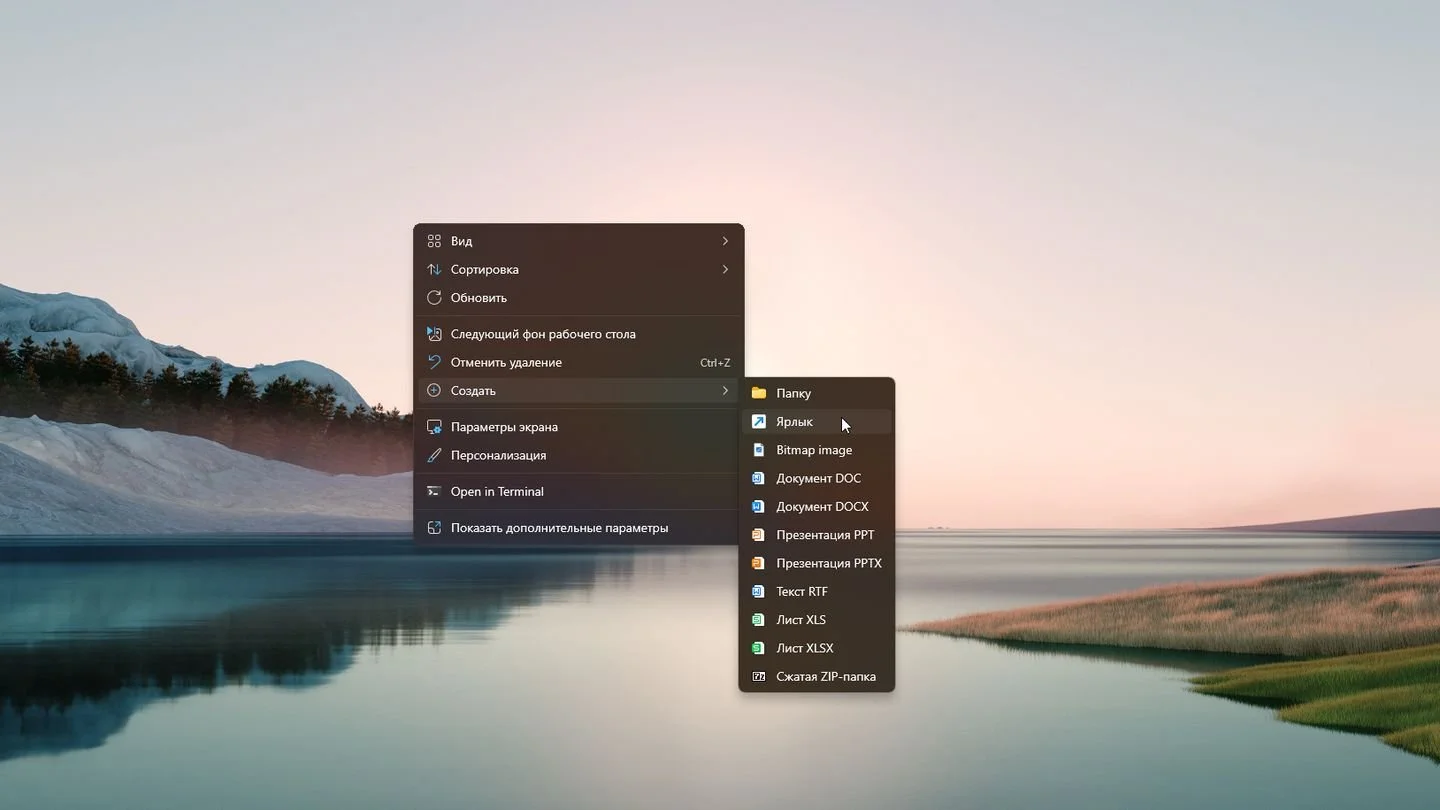
В расположении объекта введите «cmd» без кавычек.
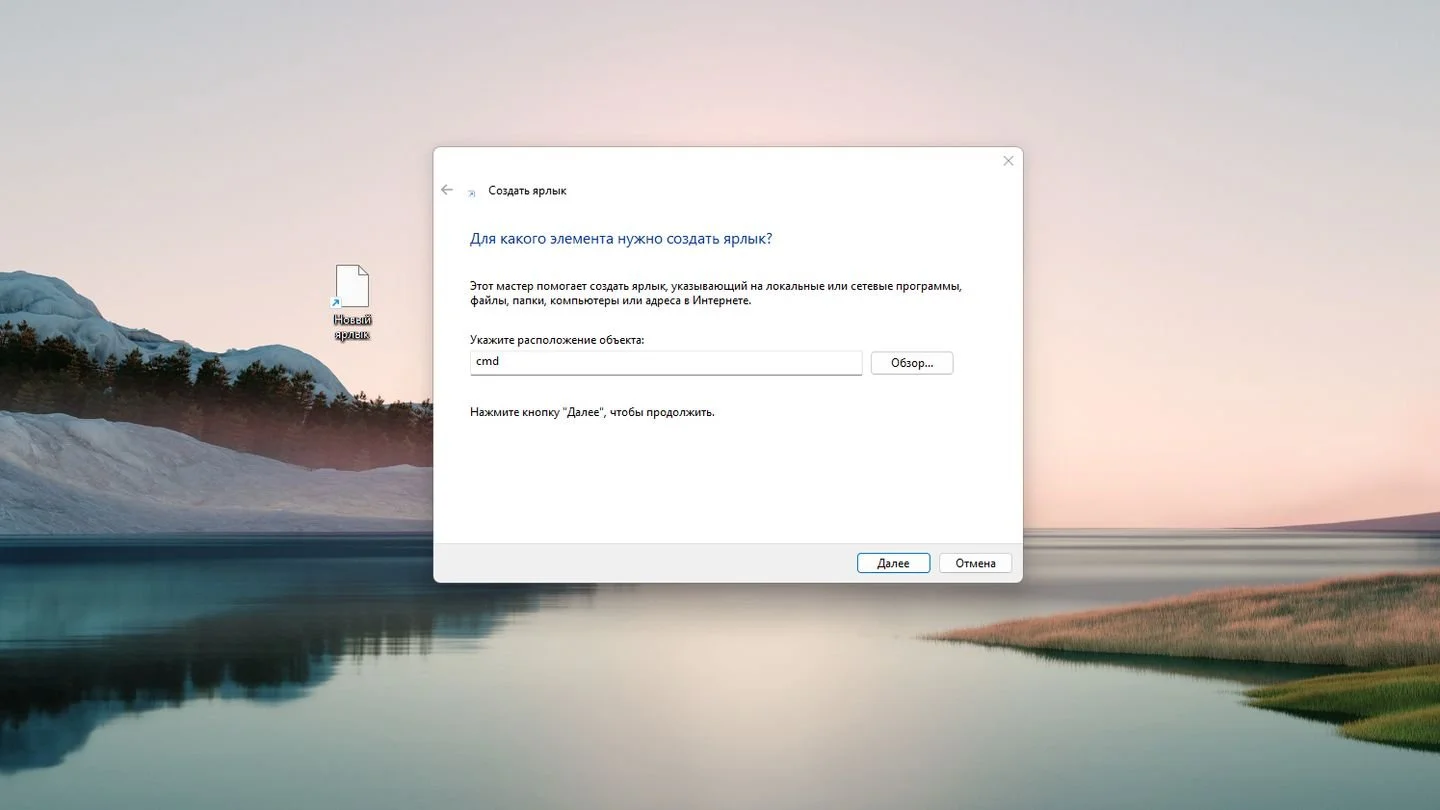
Дайте название ярлыку. Вы можете выбрать любое, но подойдет «Командная строка».
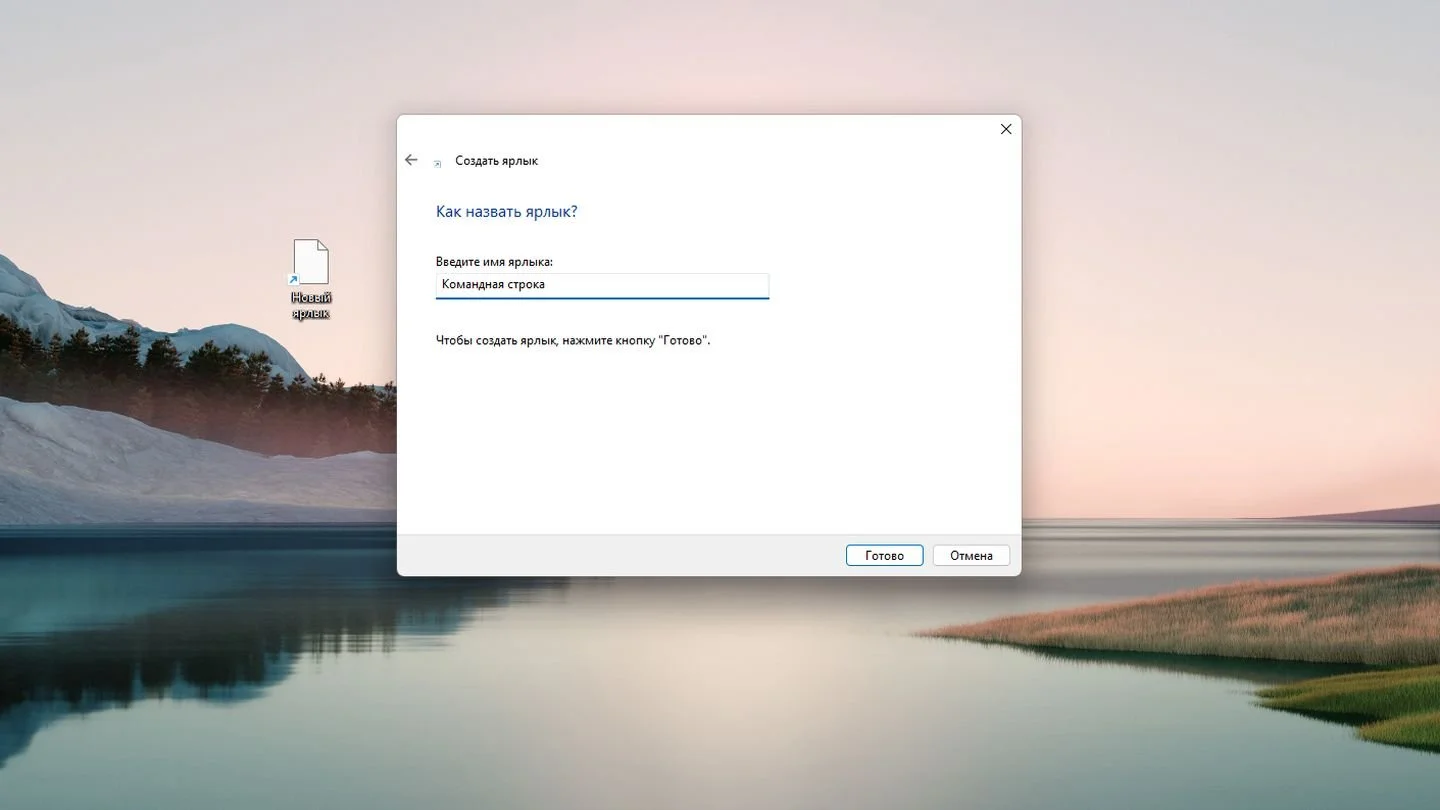
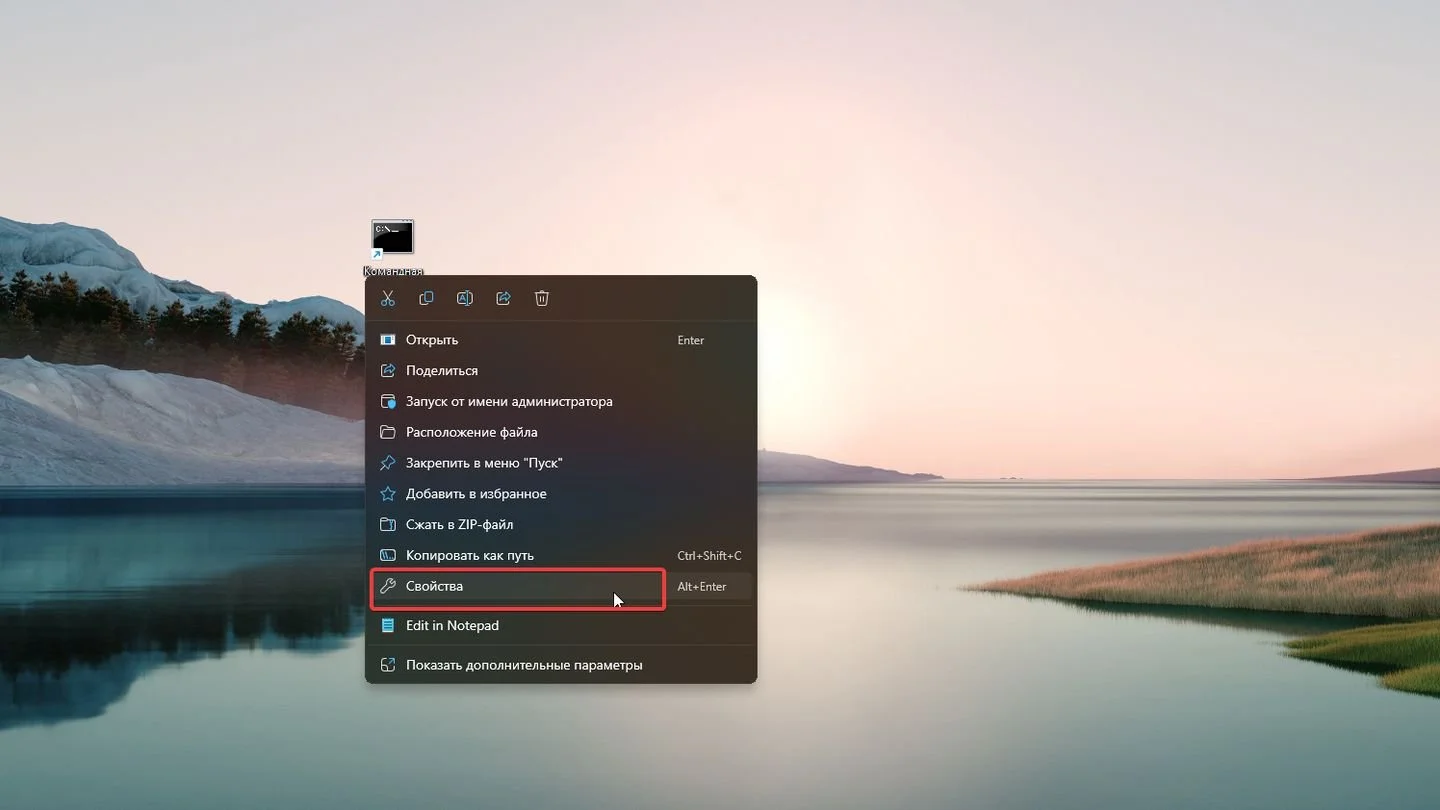
Нажмите правой кнопкой мыши на созданный ярлык, выберите «Свойства».
На вкладке «Ярлык» нажмите «Дополнительно...»
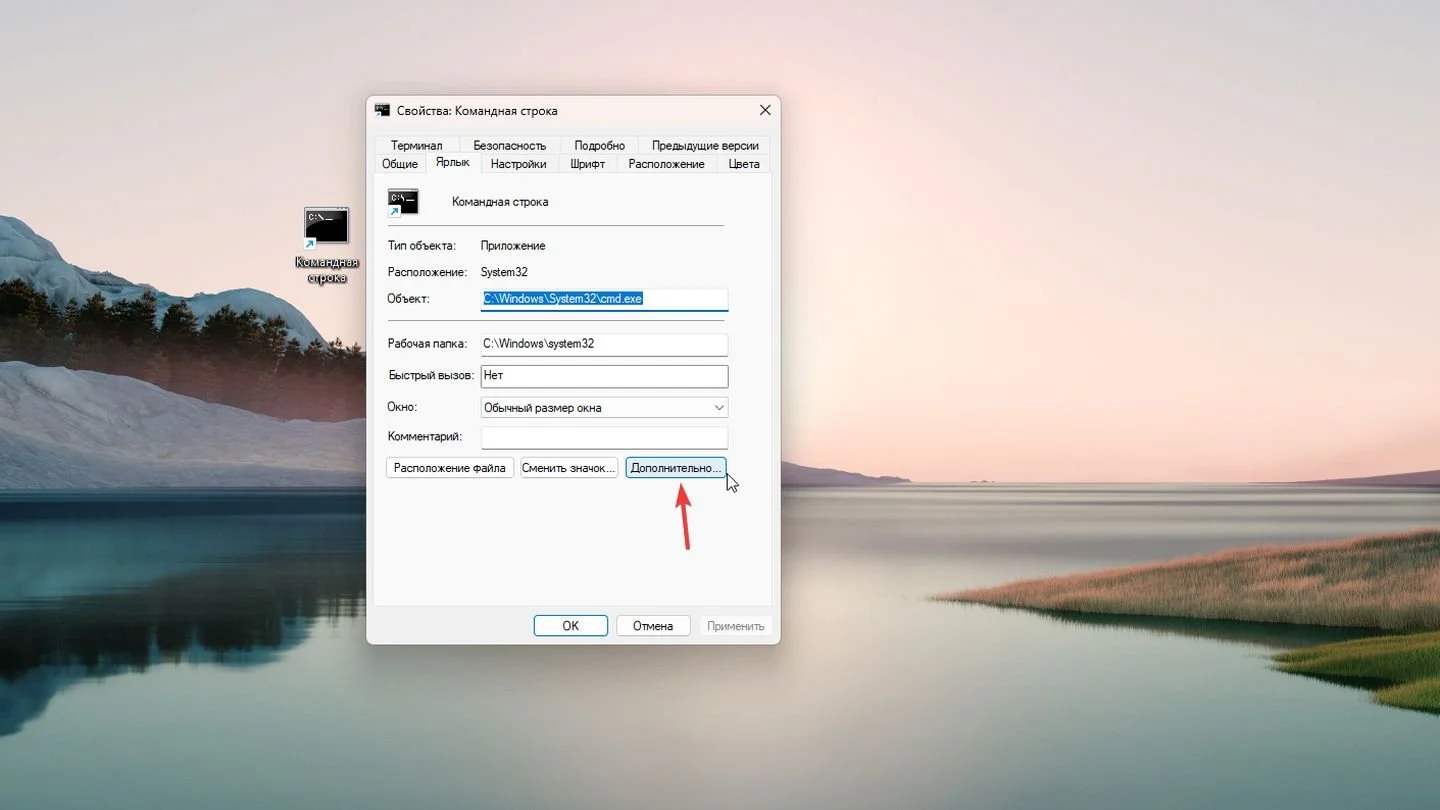
Установите флажок «Запуск от имени администратора».
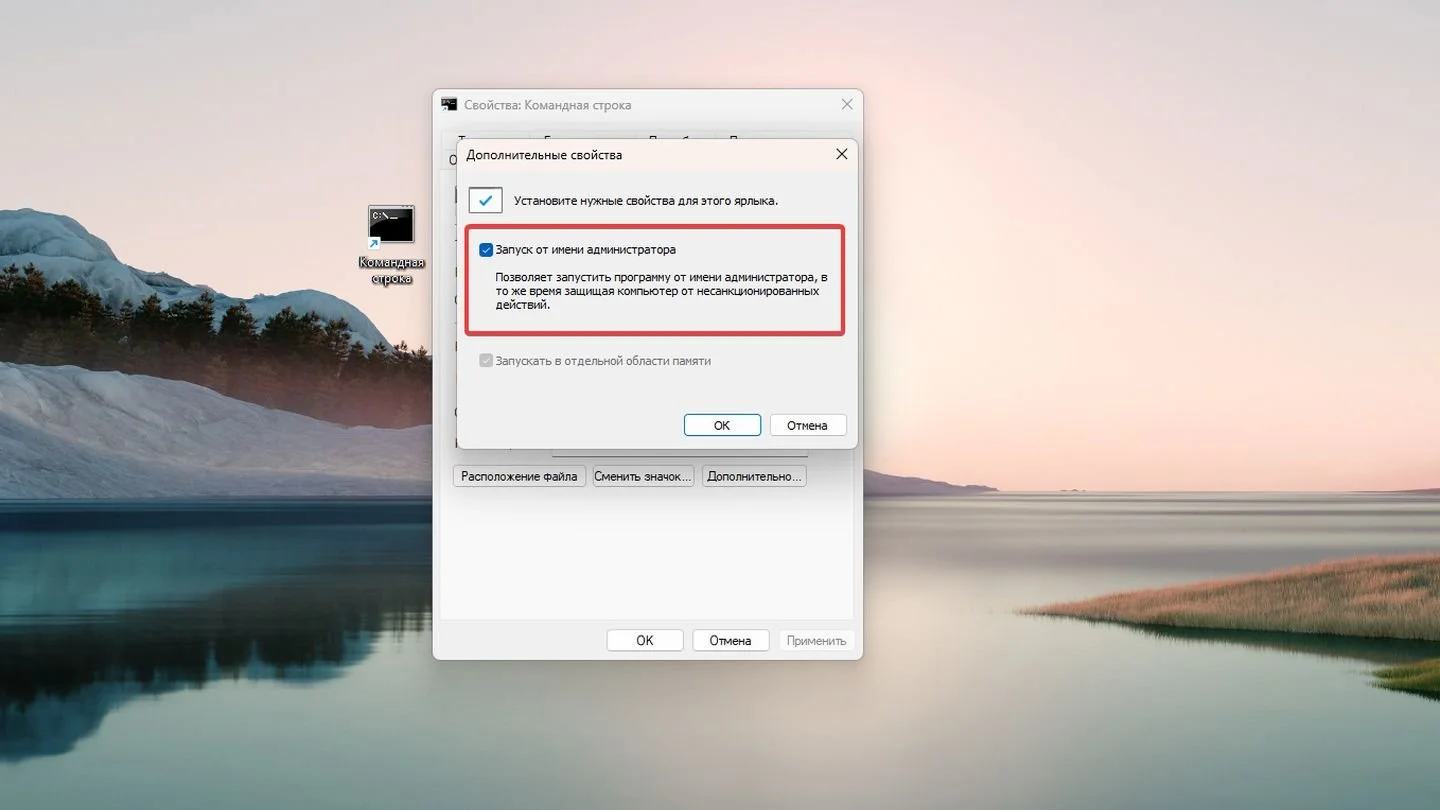
Теперь нажмите на готовый ярлык левой кнопкой мыши два раза. Откроется Командная строка в режиме Администратора.
Проводник Windows
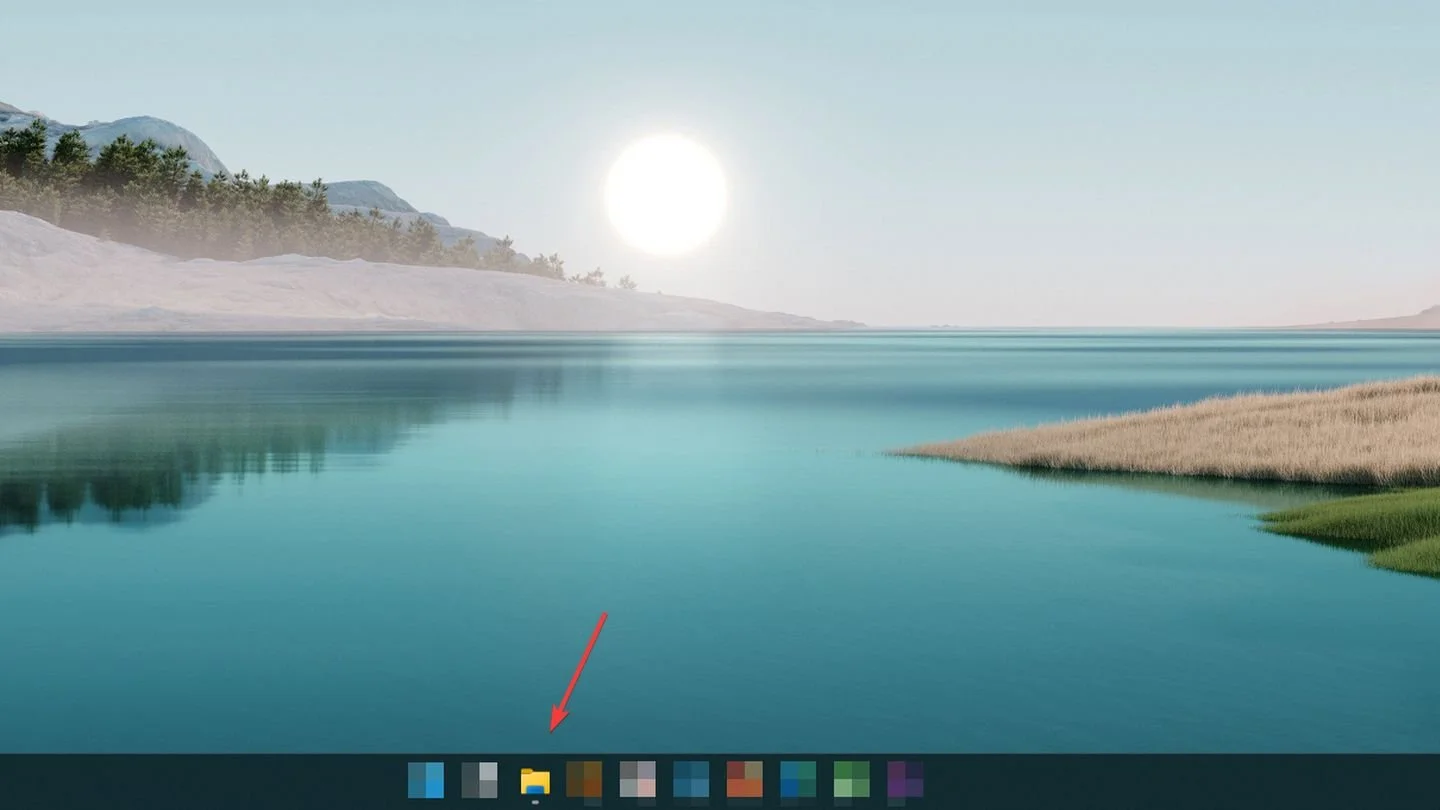
Откройте «Проводник» Windows. В Windows 10 и Windows 11 вы можете нажать на папку на Панели задач.
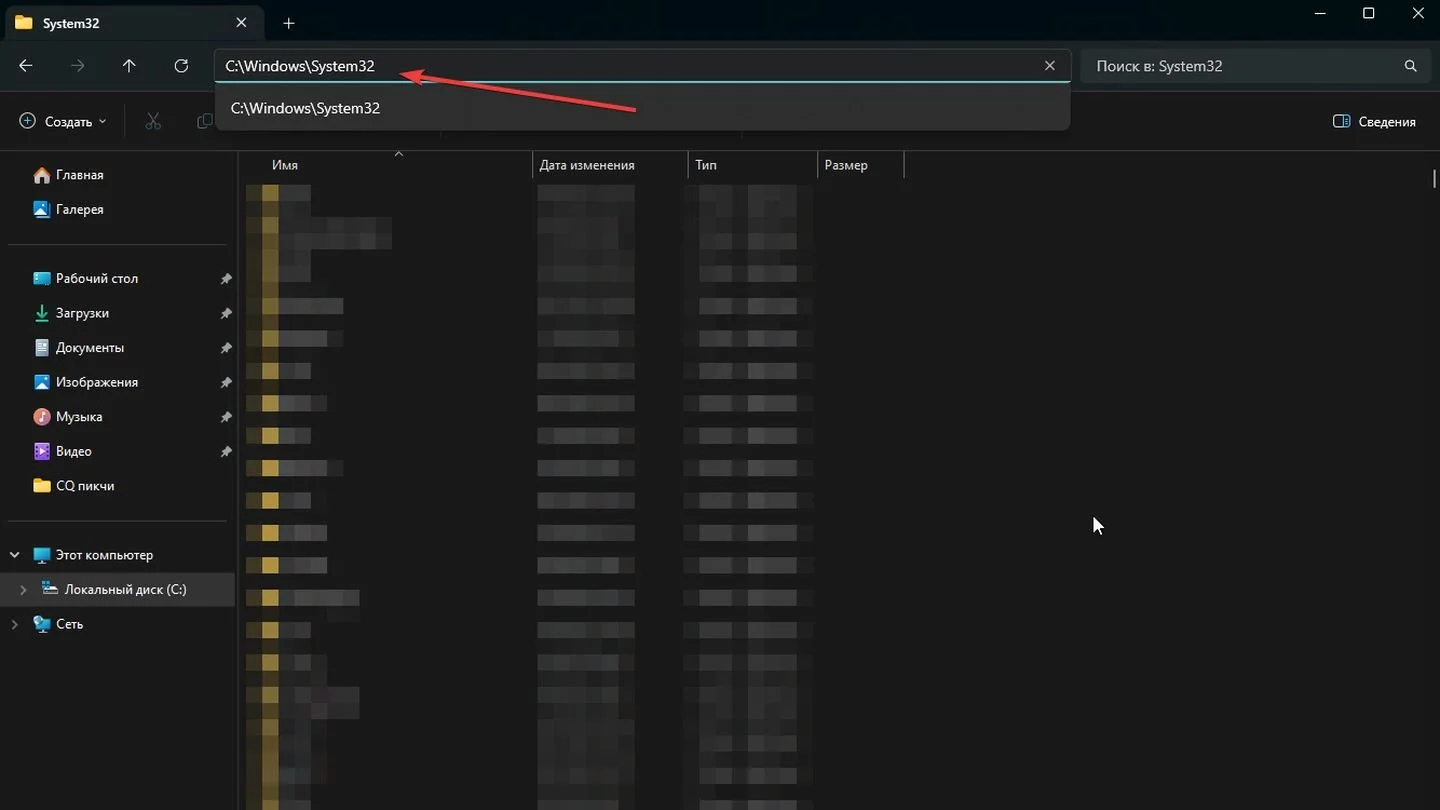
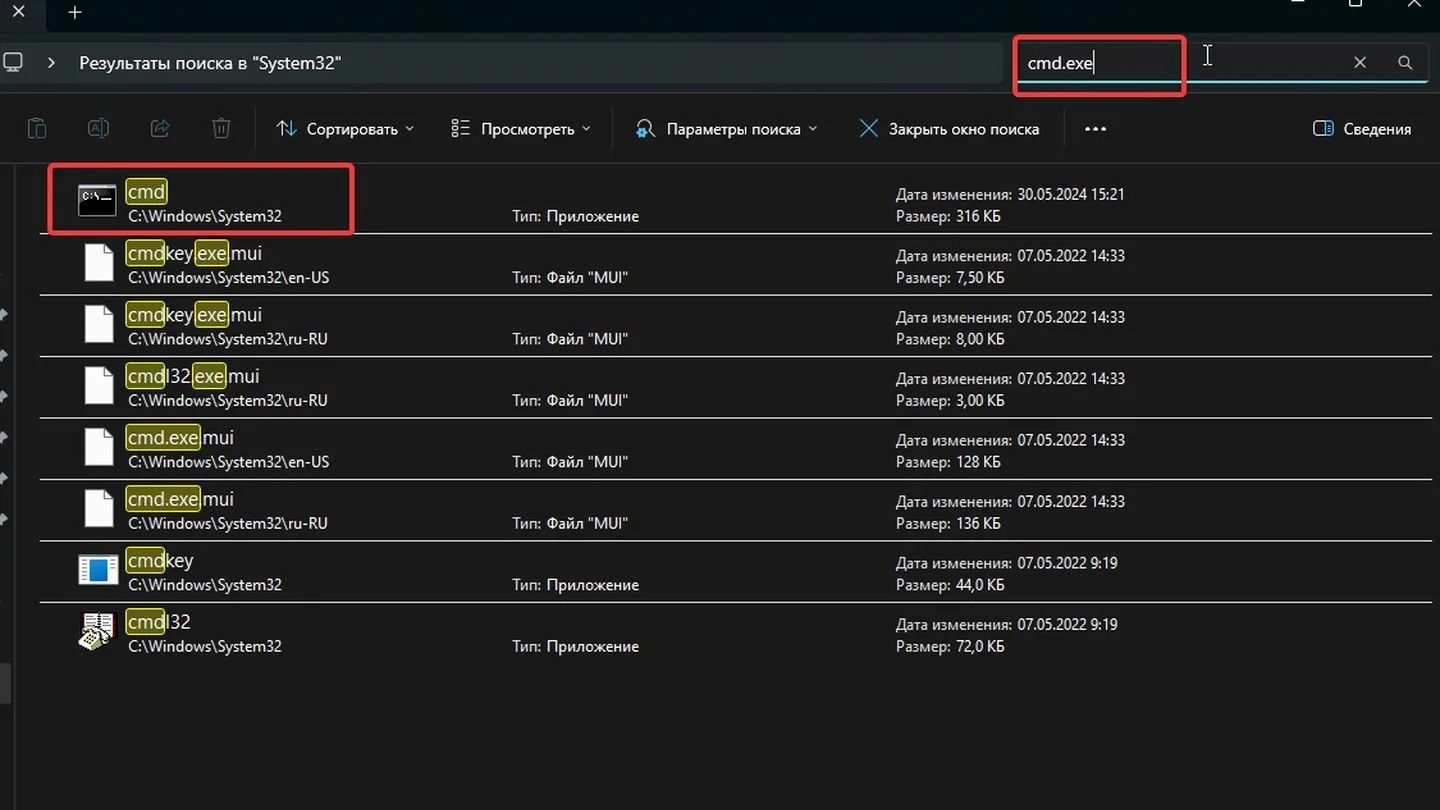
Откройте папки по адресу: C:\Windows\System32
Найдите файл cmd.exe.
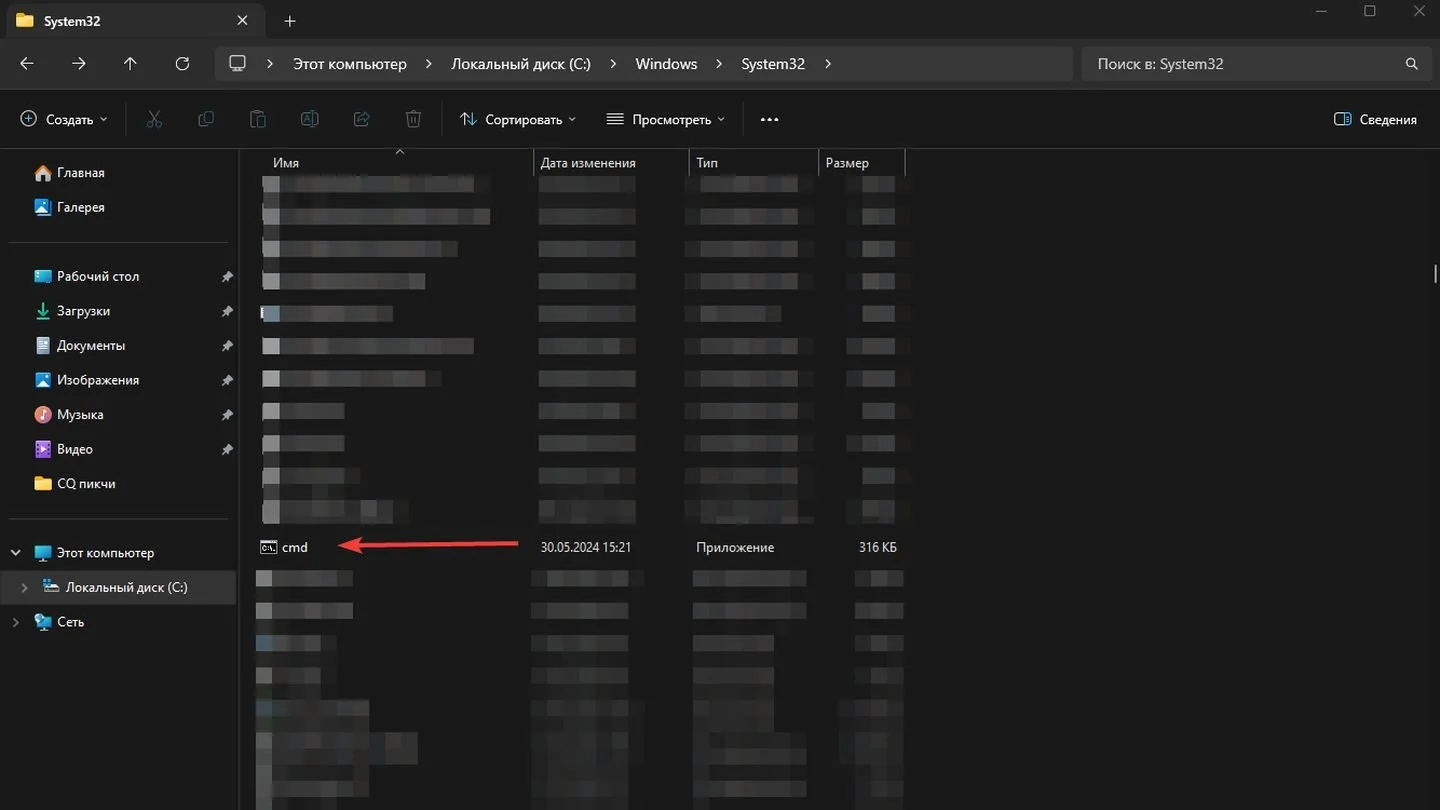
Вы также можете ввести cmd.exe в поиске в папке System32. Справа вверху.
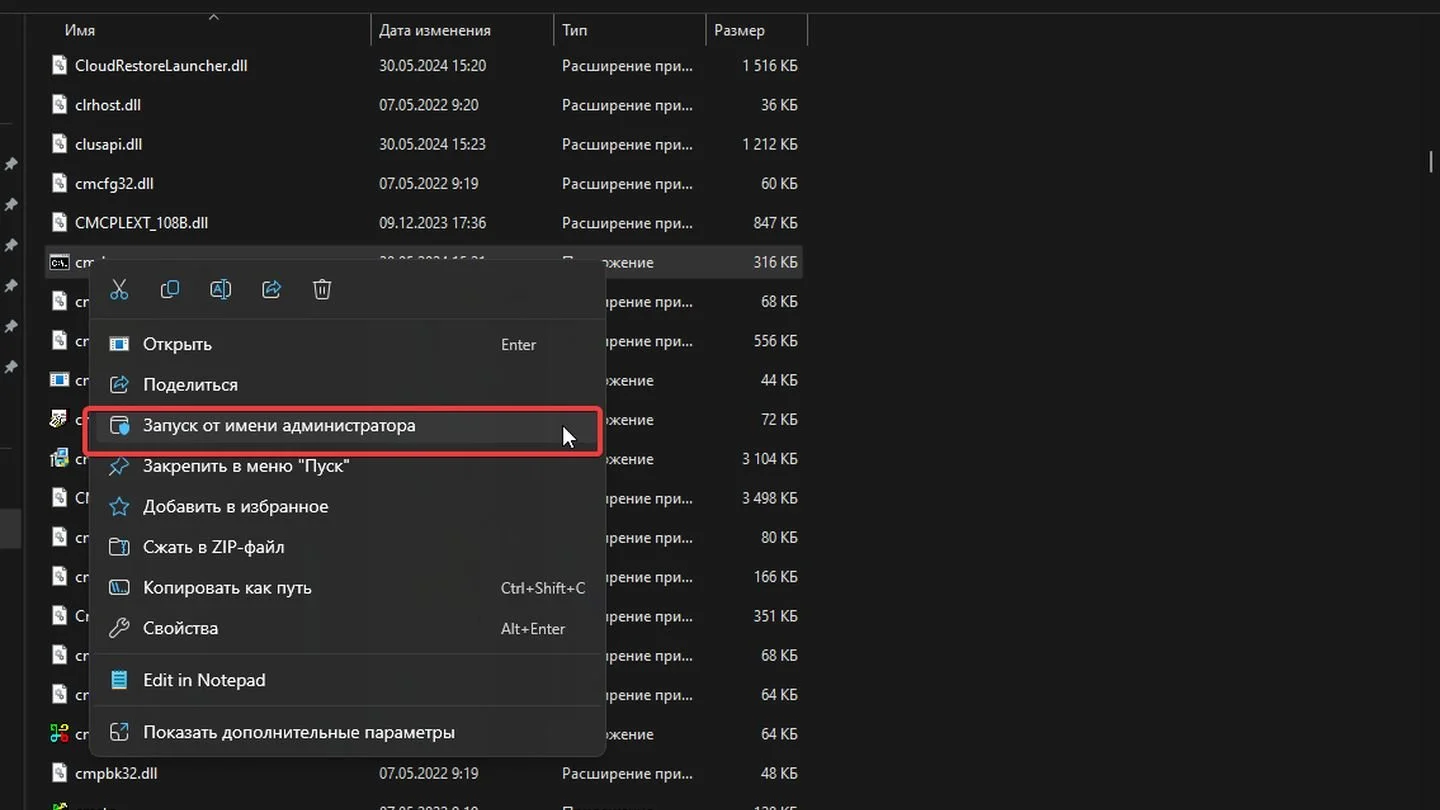
Щелкните по файлу правой кнопкой мыши и выберите «Запуск от имени Администратора».
Заглавное фото: Bluebird International
Статьи по теме


Автор
Антон Морозяка
Начинающий автор, который давно закончил. VK: https://vk.com/id620751
Все материалы автораЧто думаете?

0 комментариев