



Как подключить мышку к смартфону
У всех же бывало такое, что в один момент становится невыносимой эта бесконечная череда тапов и свайпов, и начинает хотеться простого человеческого *щелк-щелк*? Родного и уютного клика компьютерной мыши? Или вдруг накатывает необъяснимое желание вновь поискать на экране потерявшийся курсор, поковыряться зубочисткой в зазорах, пока смотришь видео, да или просто со слезами радости на глазах покрутить старое доброе колесико? Да, у нас тоже не было.
Однако порой мышка действительно становится удобнее традиционного сенсорного управления. Разберем, для чего ее стоит вообще подключать к телефону.
Зачем подключать мышь к телефону

Причин для этого — вагон и маленькая тележка. Кому-то приходится снова «взяться за старое» из-за поломки экрана, кому-то — из-за упавшей чувствительности сенсора. Многие же любят пожульничать и поиграть, например, в PUBG Mobile, но с клавиатурой и мышкой, чтобы получить преимущество над соперниками. Да и в конце концов, это же мышка, подключенная к смартфону!
Способы подключения мышки к телефону

Строго говоря, варианта всего два: проводное подключение и беспроводное. Правда, при более детальном рассмотрении становится ясно, что способов все же больше.
OTG-кабель

Самый простой, дешевый и надежный способ, как подключить мышь к телефону. Покупаем переходник с MicroUSB на USB, с Type-C на USB или с Lightning на USB. Все зависит от модели устройства и зарядного гнезда.
Подключаем один конец кабеля в телефон, а другой в мышь. Если вы сидите не с телеграфного столба, а версия Android выше 4, то на экране тут же появится заветный курсор.
Плюсы | Минусы |
|---|---|
Надежный и понятный способ | Возрождение эры проводов |
Дешево и сердито | Слишком сердито |
Бесперебойное соединение |
Bluetooth

Самый комфортный и лаконичный вариант. Сейчас этим интерфейсом оснащены даже самые дешевые китайские смартфоны. Только для соединения вам понадобится не проводная, а bluetooth-мышка. Дальше дело техники:
- Включите мышку;
- Откройте «Настройки» на телефоне;
- Перейдите в раздел «Bluetooth»;
- Активируйте тумблер;
- Зажмите кнопку сопряжения на мышке, если она есть;
- Подключитесь к мышке с телефона.
Возможно, для достижения нужного результата, придется пару раз перезапустить «синий зуб» на обоих устройствах.
Плюсы | Минусы |
|---|---|
Никаких проводов | Периодическая подзарядка или замена батареек |
Большой радиус действия | Дороже OTG-кабеля |
Можно подключаться и к другим устройствам |
Док-станция

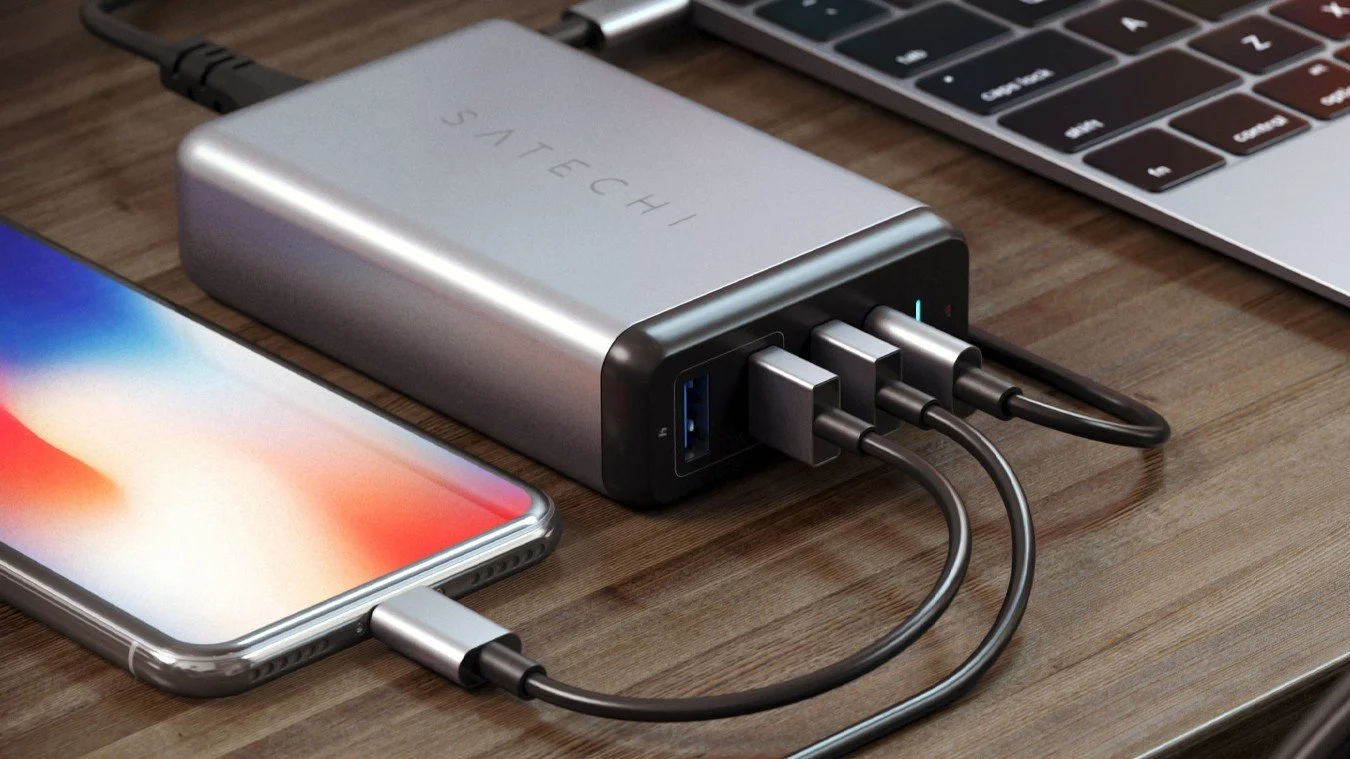
Смесь первых двух вариантов, так как есть и проводные станции, и беспроводные. Они представляют собой многофункциональные подставки, которые позволяют зарядить телефон, а также подключить к нему сторонние устройства. Если вас интересует, как подключить мышку к телефону в этом случае, то тут все просто.
- Соедините смартфон с док-станцией;
- Подключите к станции мышь или клавиатуру через USB-порты.
Плюсы | Минусы |
|---|---|
Удобное подключение | Вы прикованы к док-станции вместе с телефоном |
Можно одновременно использовать и мышь, и клавиатуру | Дороже предыдущих вариантов |
Телефон параллельно заряжается |
Через Wi-Fi

Справедливости ради, этот метод практически идентичен способу с OTG-кабелем. Так как он здесь тоже понадобится. Отличие одно — в переходник будет подключаться не провод, а USB-ресивер беспроводной мыши. Правда, соединение будет более надежным, чем в случае с Bluetooth, а заряд продержится дольше.
Плюсы | Минусы |
|---|---|
Надежный сигнал | Немножко проводов |
Долгий заряд | Периодическая подзарядка или замена батареек |
Беспроводное соединение |
Подключение мышки к iPhone

Что касается обладателей iPhone, то до версии iOS 13 есть поддержка только Bluetooth-клавиатур и мышей. После создания пары следует включить AssistiveTouch в Универсальном доступе. В остальном принцип работы мало чем отличается от Андроида.
После 13 версии iOS у устройства появилась поддержка и USB-периферии.
Как настроить мышь на телефоне

Какого-то общего официального ПО для настройки мыши для телефона нет. Однако, как это часто бывает, народные умельцы не остались в стороне и разработали множество профильных приложений. Вот несколько из них:
- Сменить DPI разрешение;
- Easy DPI Changer (нужны root-права);
- Mantis Mouse Pro Beta;
- Remote Mouse;
- DPI Changer (нужны root-права);
Что такое root-права и как их получить, мы уже писали ранее.
Частые проблемы
Самые частые проблемы при подключении мышки к телефону связаны, как ни странно, с отсутствием подключения. Разберем основные.
Если нет соединения по Bluetooth, то сначала стоит попробовать сменить батарейки и осмотреть мышку на наличие повреждений. Также помогает удаление устройства из памяти телефона в настройках Bluetooth.
Проблемы могут возникнуть и с кабелем OTG. Если телефон не видит мышку при соединении, а видимых дефектов нет, то следует проверить, поддерживает ли смартфон такой вид подключения. Для этого отлично подойдет приложение USB OTG Checker.
Заглавное фото: respawn.media с помощью DALL-E
Статьи по теме



Автор
Данил Пономарев
Я журналист и новостной редактор, в свободное время пишу сценарии для видеоигр и занимаюсь копирайтингом. Обожаю нарративные проекты — от Ведьмака и Свитков до Мора и Disco Elysium.
Все материалы автораЧто думаете?

0 комментариев