



Как посмотреть сколько потрачено в Steam
Многие игроки, ходящие по по внутриигровым мирам без пиратского флага, хоть раз задавались вопросом: «А сколько всего денег я потратил на игры?» И если вы пользуетесь площадкой Steam, то это легко узнать без посторонних средств, о чем мы расскажем в этой статье.
Информация в меню «Использовано внешних средств»
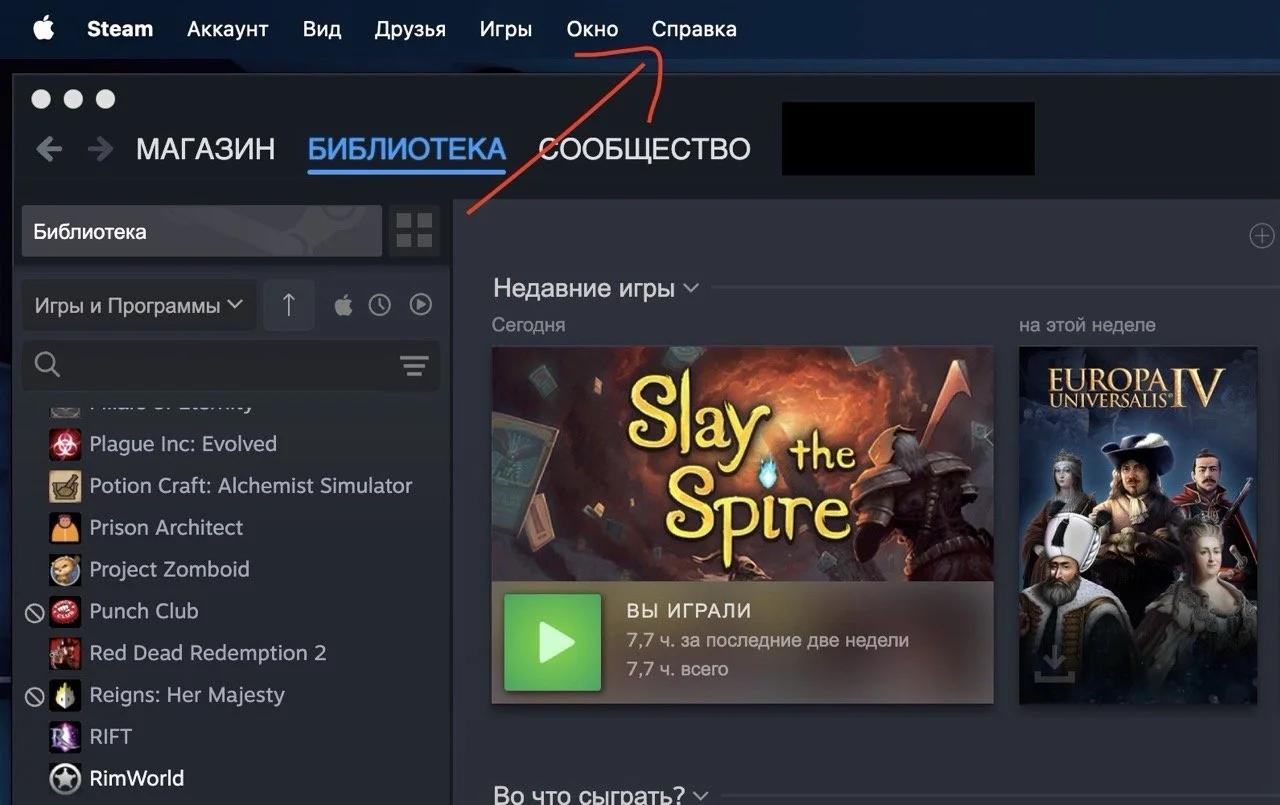
- Запустите клиент Steam и откройте меню «Справка».
Для начала работы запустите приложение Steam на своем компьютере. В верхней части экрана находится панель с основными разделами. Кликните на пункт «Справка» – именно он открывает доступ к дополнительным функциям, необходимым для проверки статистики вашего аккаунта.
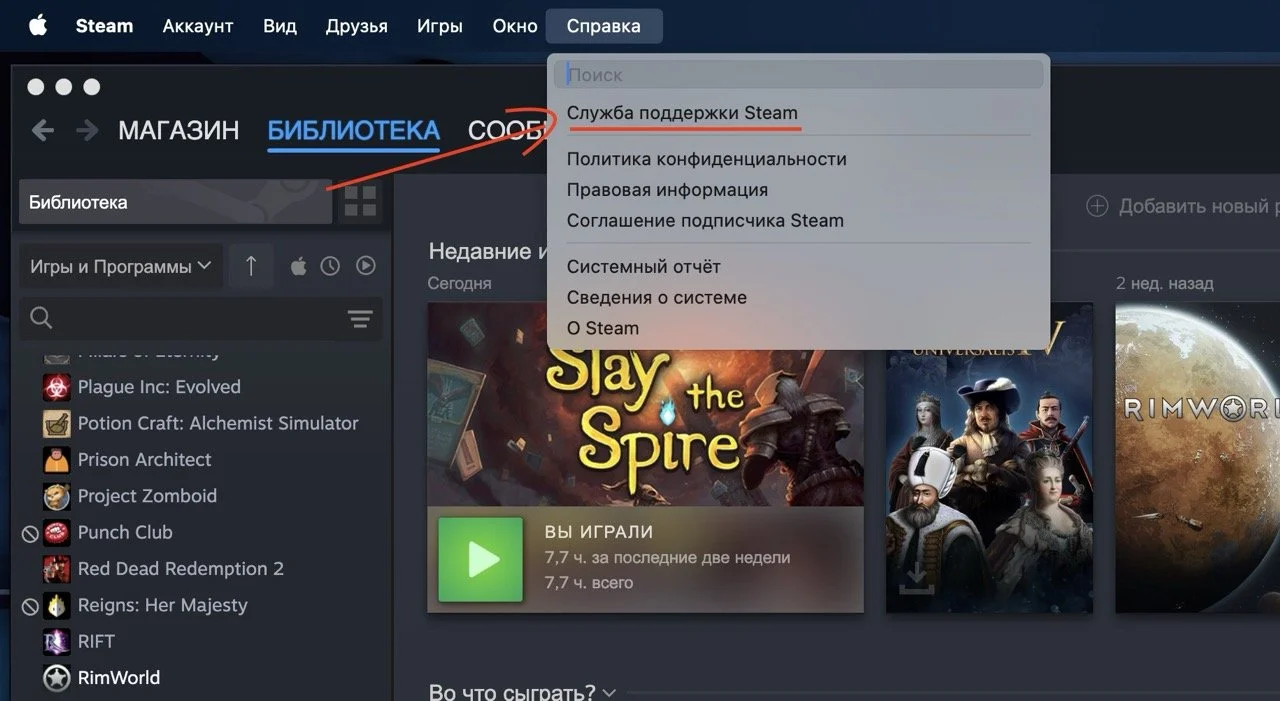
- Выберите пункт «Служба поддержки Steam».
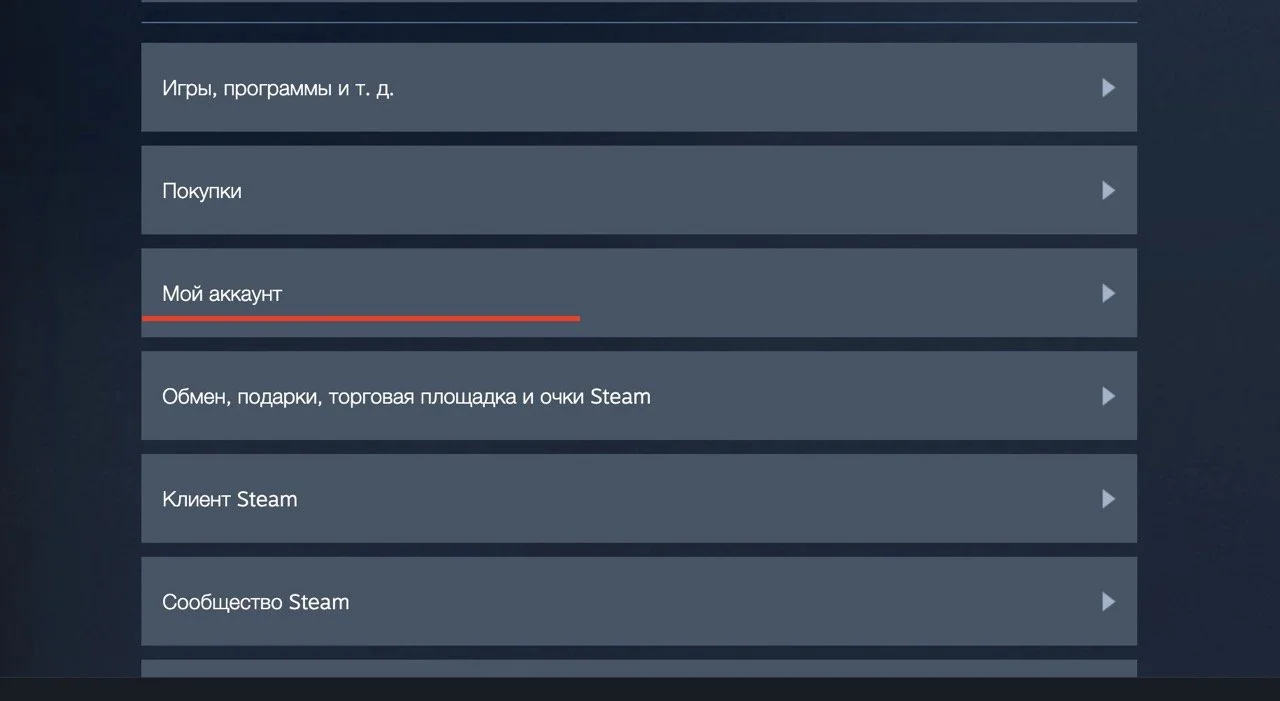
- Перейдите в раздел «Мой аккаунт».
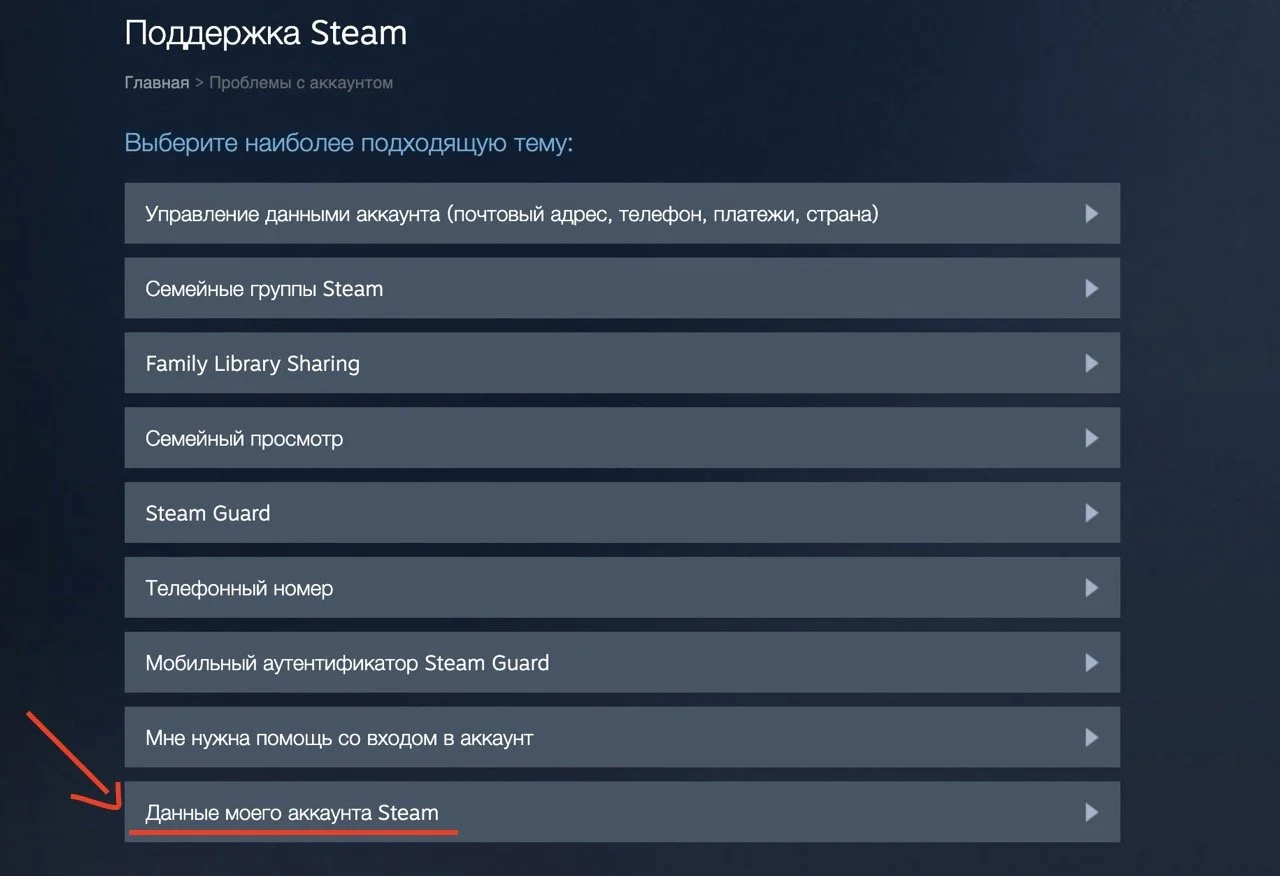
- Откройте «Данные моего аккаунта Steam».
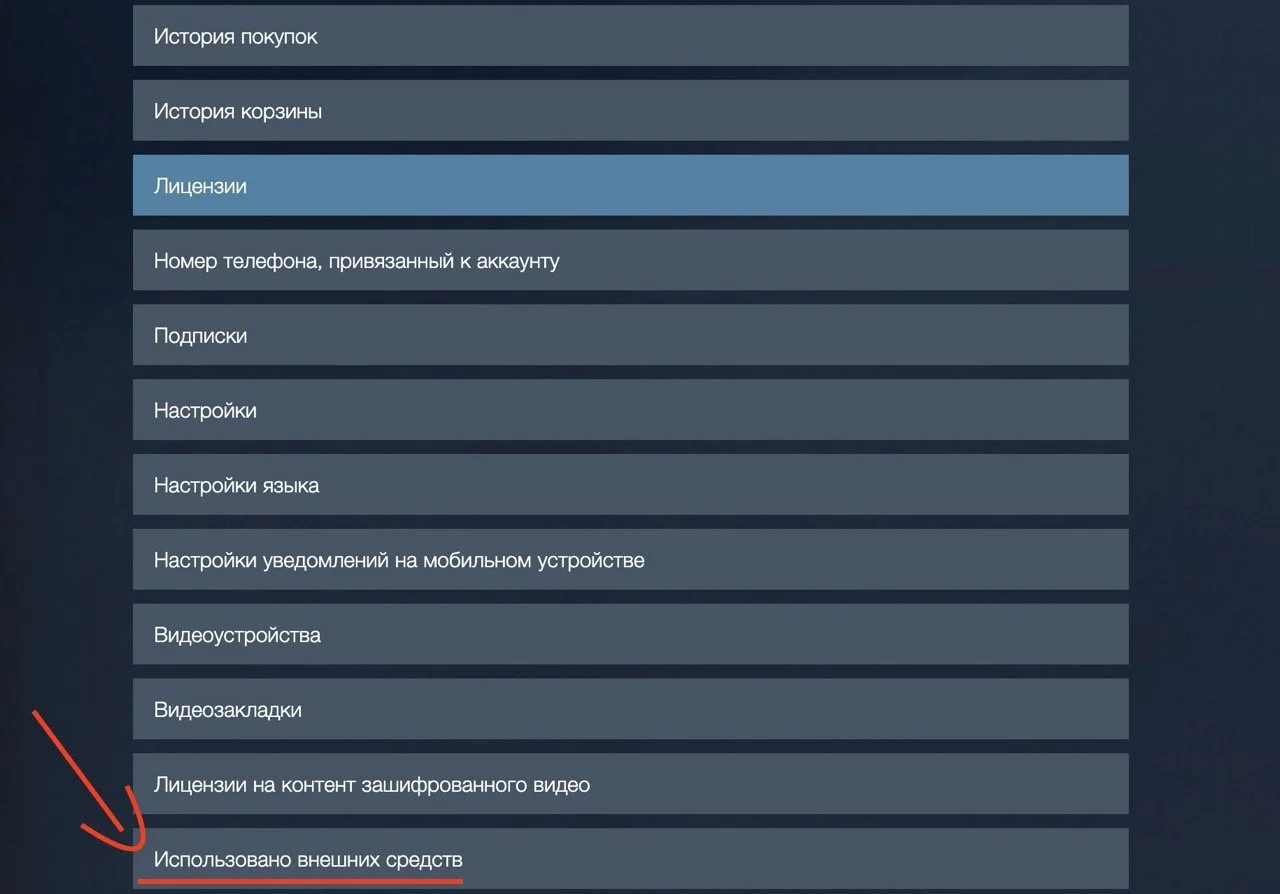
- В меню данных аккаунта выберите пункт «Использовано внешних средств».
При выборе этой опции система попросит вас ввести данные аккаунта повторно для подтверждения вашей личности. После успешной авторизации откроется окно, где будет представлена информация о потраченных внешних средствах.
В открывшемся окне обратите внимание на две ключевые цифры. Параметр TotalSpend показывает общую сумму средств, добавленных на ваш аккаунт, а значение OldSpend отражает сумму, внесенную до 15 апреля 2015 года. Эти данные помогают составить представление о ваших общих расходах в Steam.
Важно понимать, что Steam отображает только те транзакции, которые были проведены непосредственно через его систему. Покупки, осуществленные с использованием ключей, приобретенных на сторонних площадках, а также игры, купленные за счет средств, полученных от продажи внутриигровых предметов, в данный отчет не попадают.
История покупок
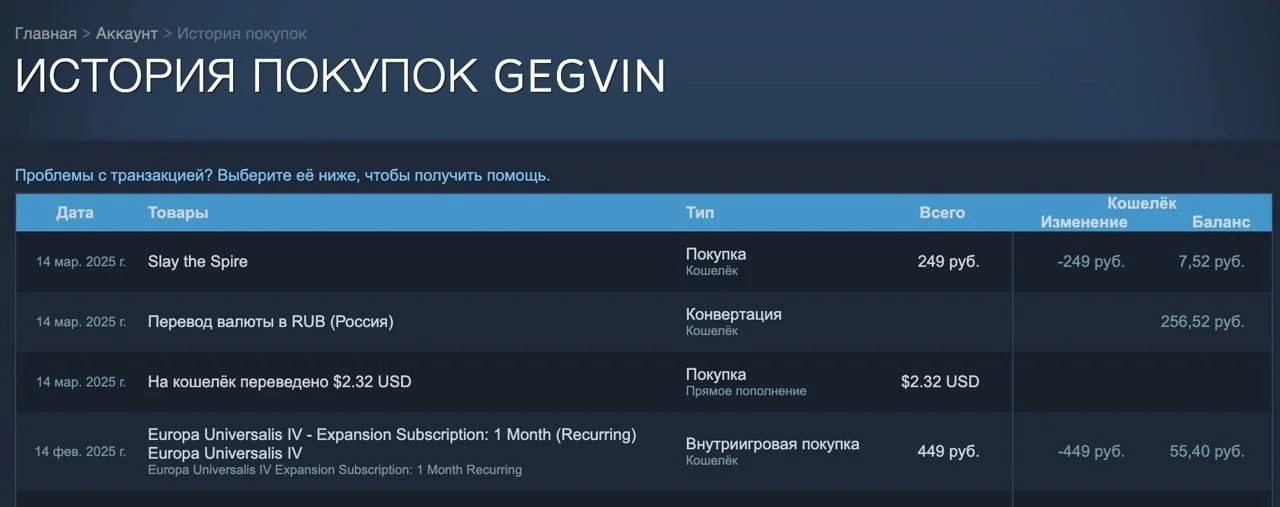
Если по каким-то причинам, у вас некорректно отображается информация, то можете вернутся в предыдущее меню и выбрать пункт «История покупок». Здесь отображаются даты, суммы и названия покупок, что позволяет проследить, когда и какие операции были выполнены. Но в таком случае все покупки придется считать вручную.
Теперь вы знаете, как посмотреть свою сумму покупок в Steam за все время. Пора считать, сколько шоколадок можно было купить на эти деньги.
Заглавное фото: makeuseof.com
Похожие статьи:
Статьи по теме



Автор
Никита Индусов
VK: https://vk.com/id217390338
Все материалы автораЧто думаете?

0 комментариев