



Как написать степень на клавиатуре
При работе с математическими выражениями или научными текстами часто возникает необходимость в написании степени числа или переменной. Это можно сделать несколькими способами, а как именно — узнаете из нашего материала.
Способ 1 — Использование символа каретки «^»
Символ каретки «^» широко используется для обозначения степени в простом текстовом формате, особенно в электронных письмах и текстовых редакторах без надстрочного форматирования.
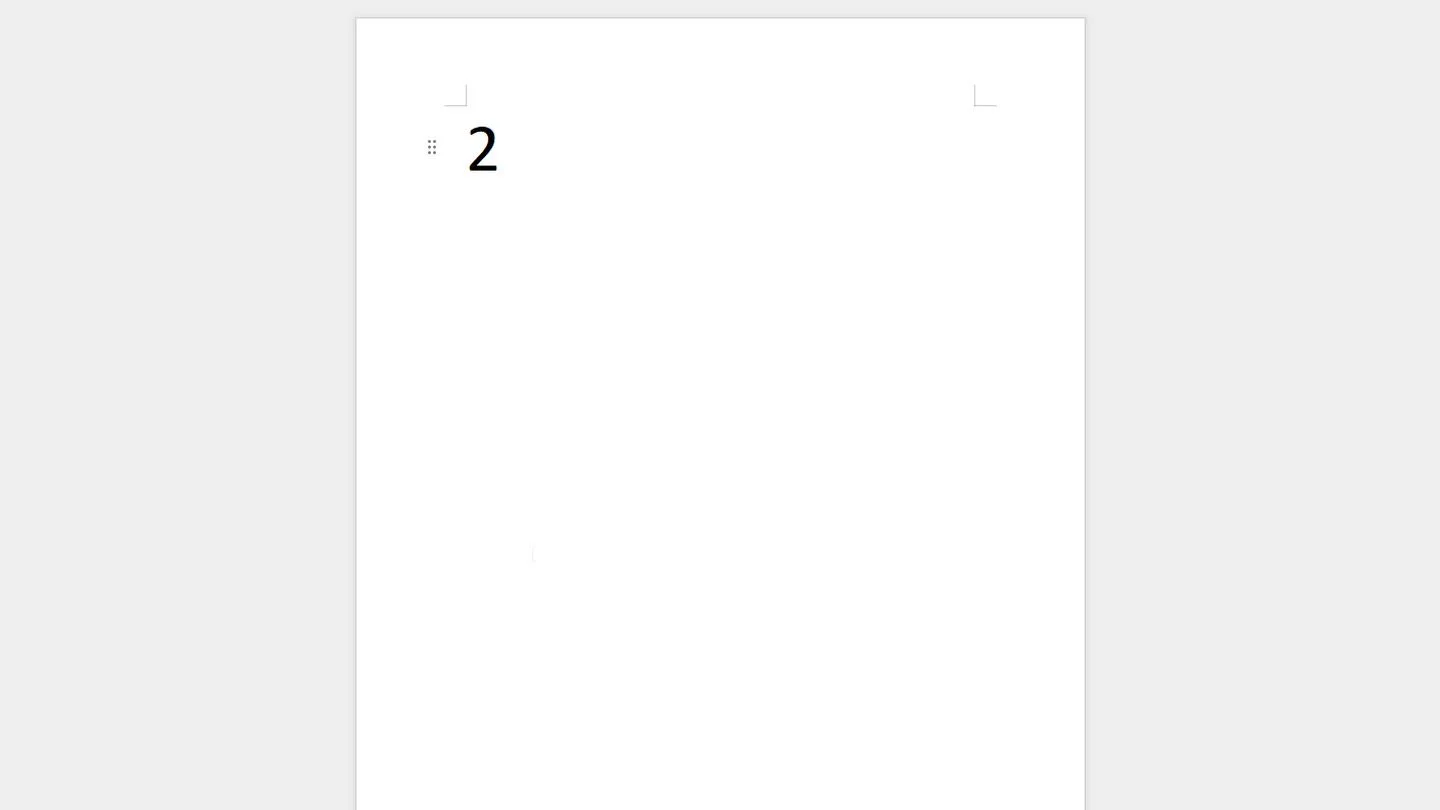
- Введите основание степени, например, число 2;
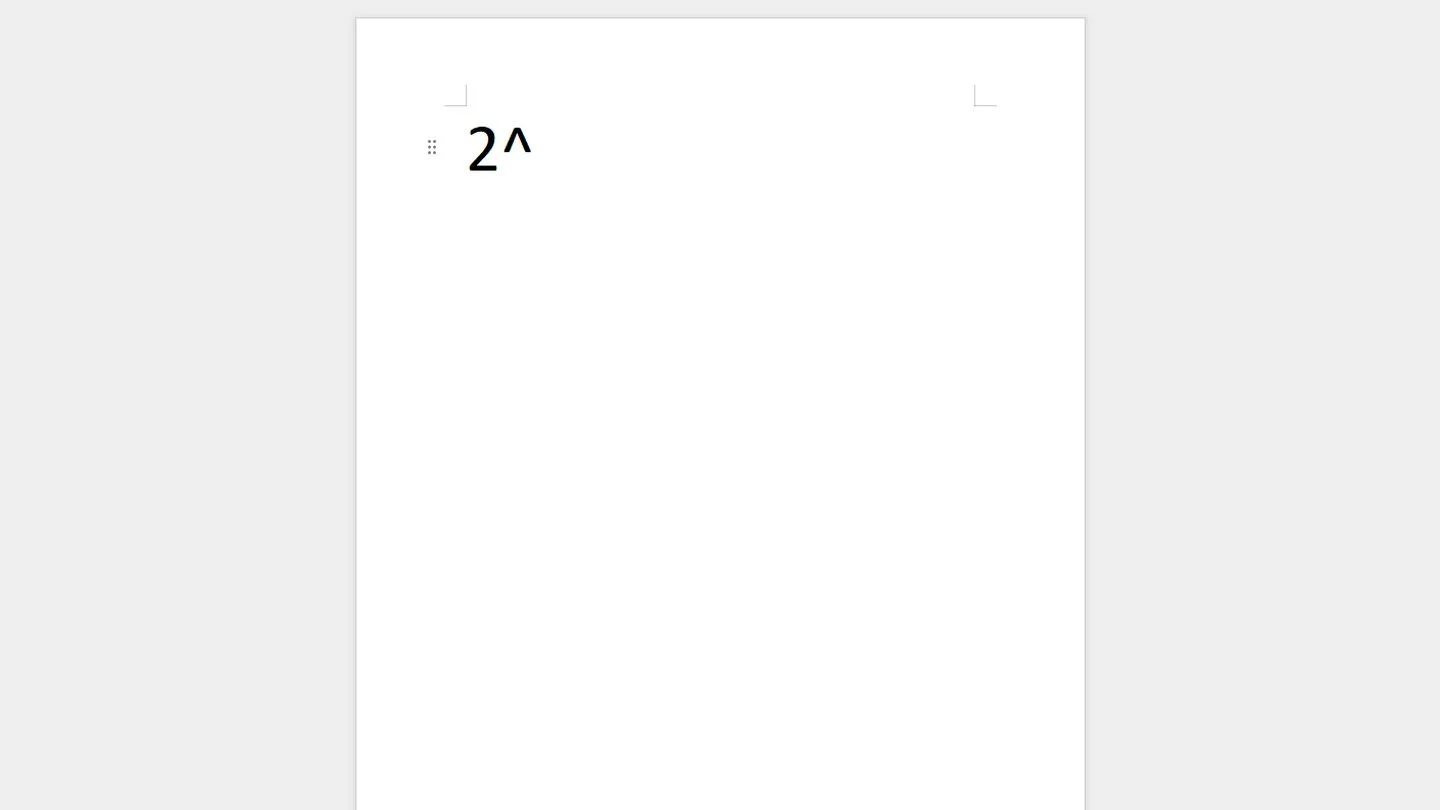
- Поставьте символ каретки. Нажмите клавишу Shift и, удерживая ее, нажмите клавишу с символом 6 (на стандартной клавиатуре символ «^» находится над цифрой 6);
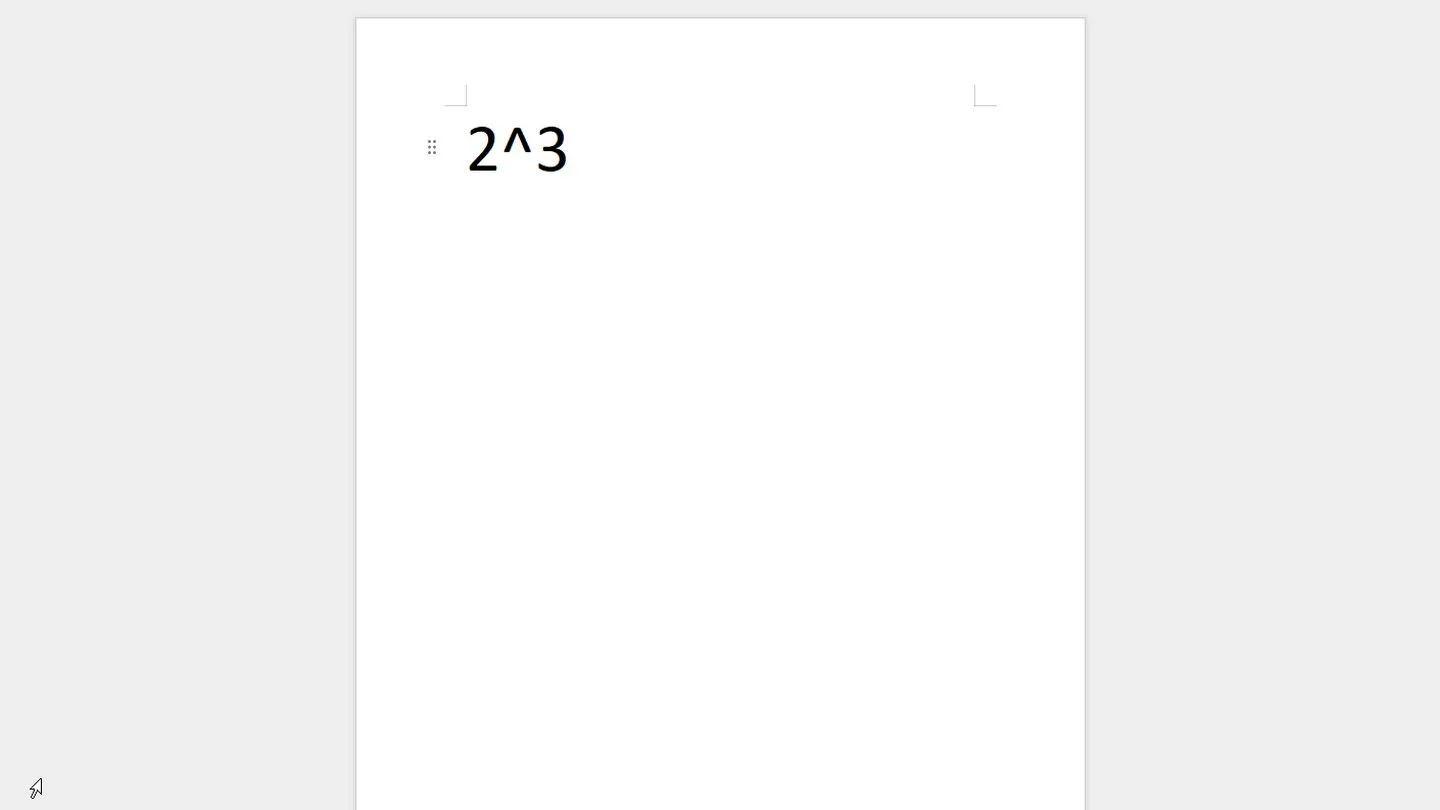
- Введите показатель степени, например, число 3;
- В итоге получится 2^3.
Способ 2 — Надстрочное форматирование в текстовом редакторе
Если вы используете текстовый редактор, такой как Microsoft Word или Google Docs, вы можете воспользоваться функцией надстрочного форматирования.
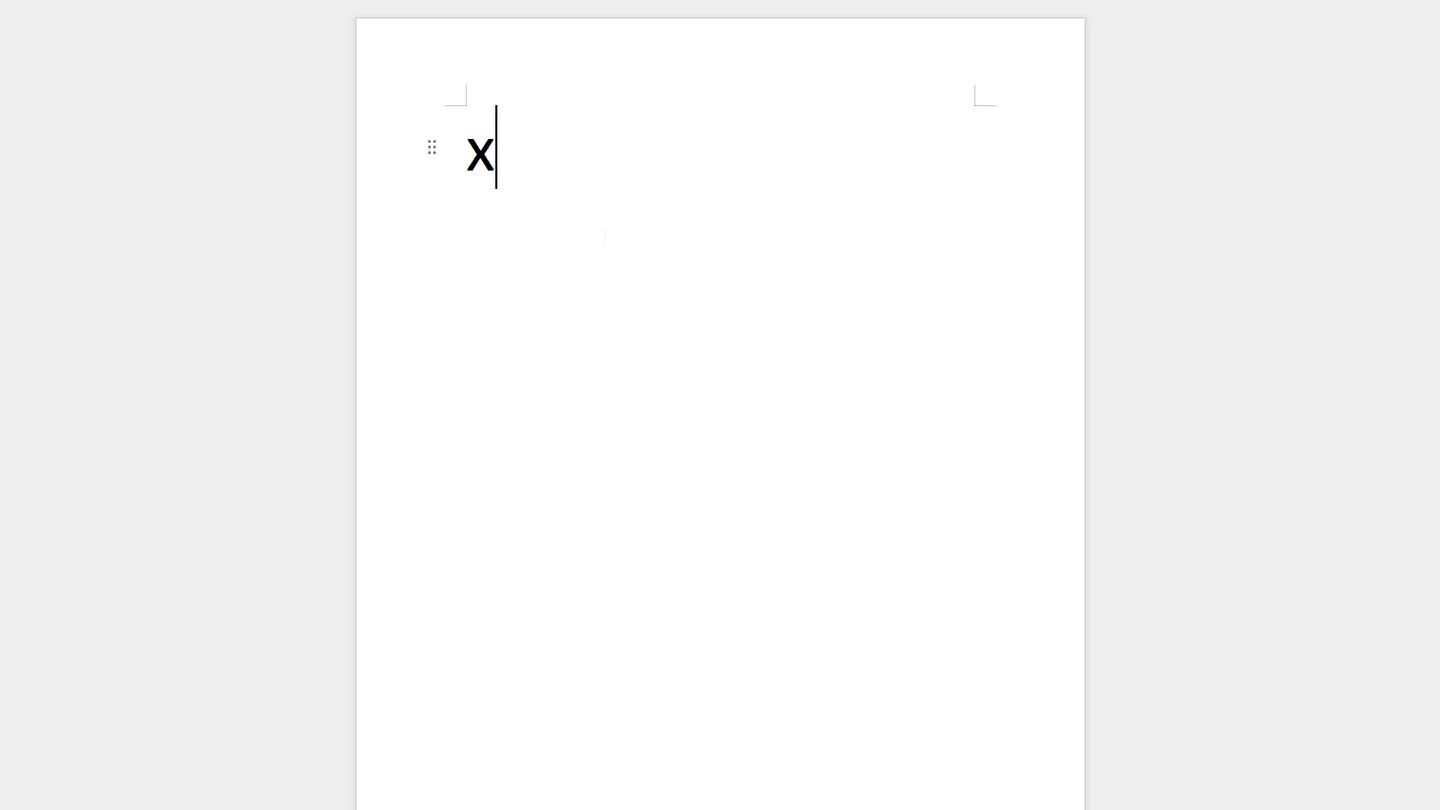
- Введите основание степени, например, x;
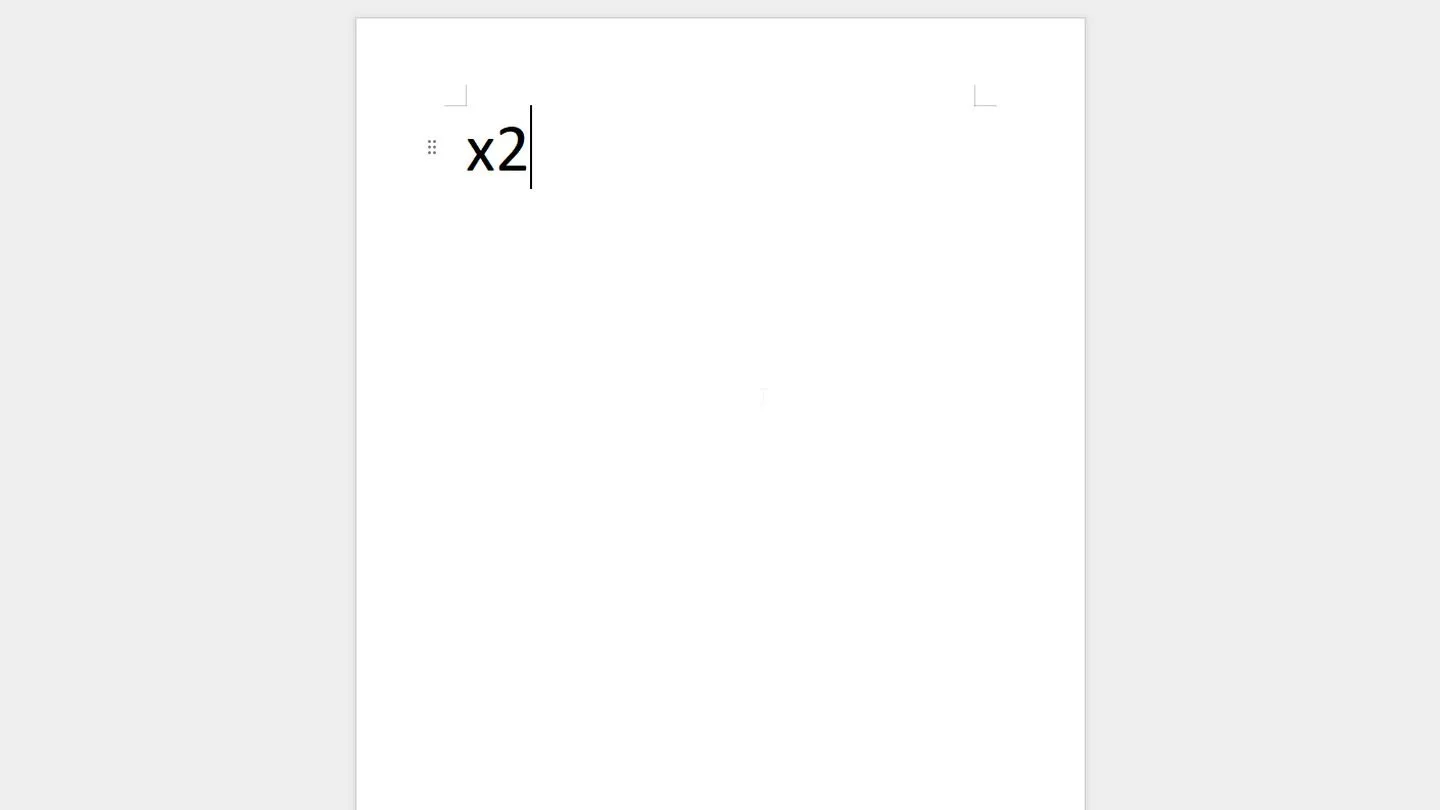
- Введите показатель степени, например, 2;
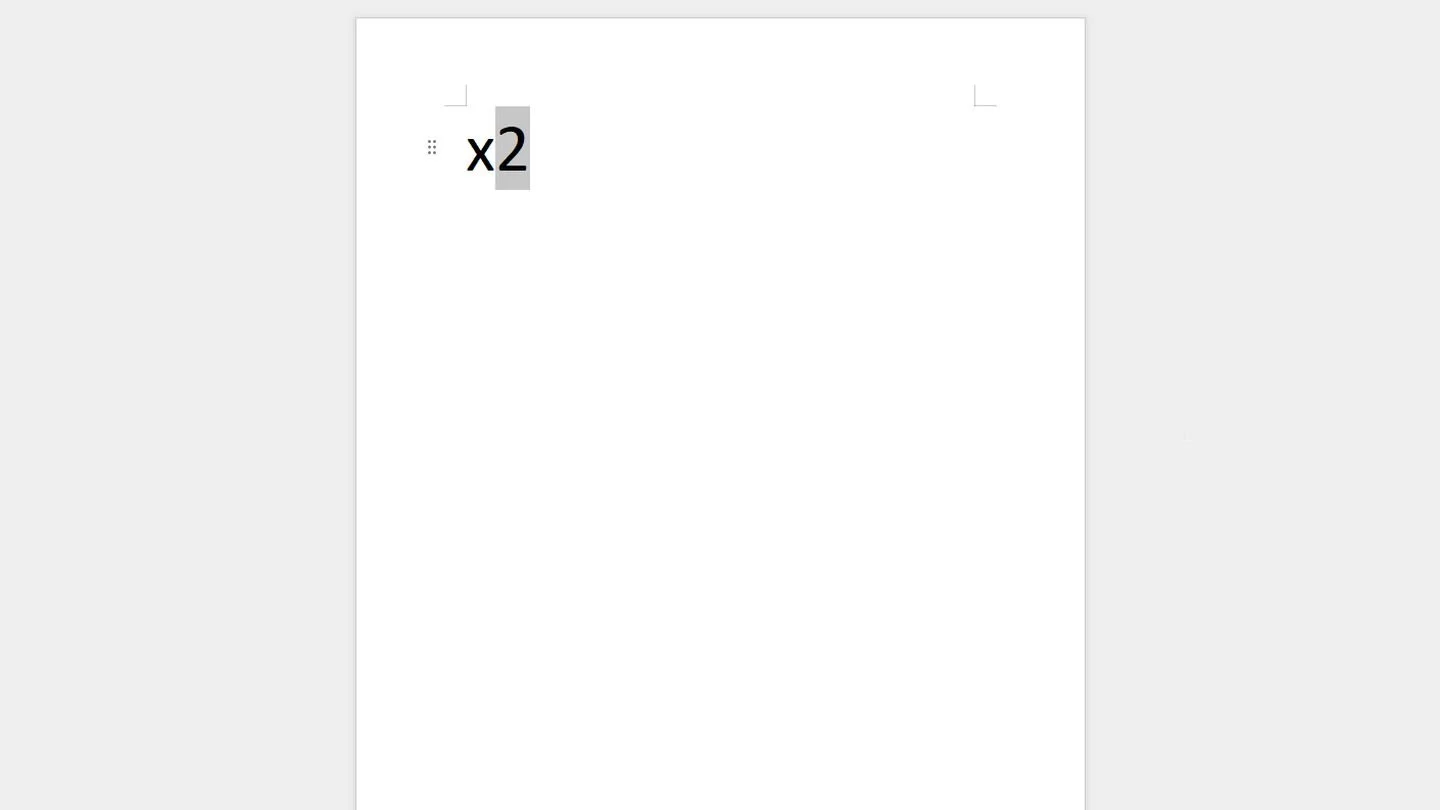
- С помощью мыши или клавиш со стрелками и Shift выделите 2;
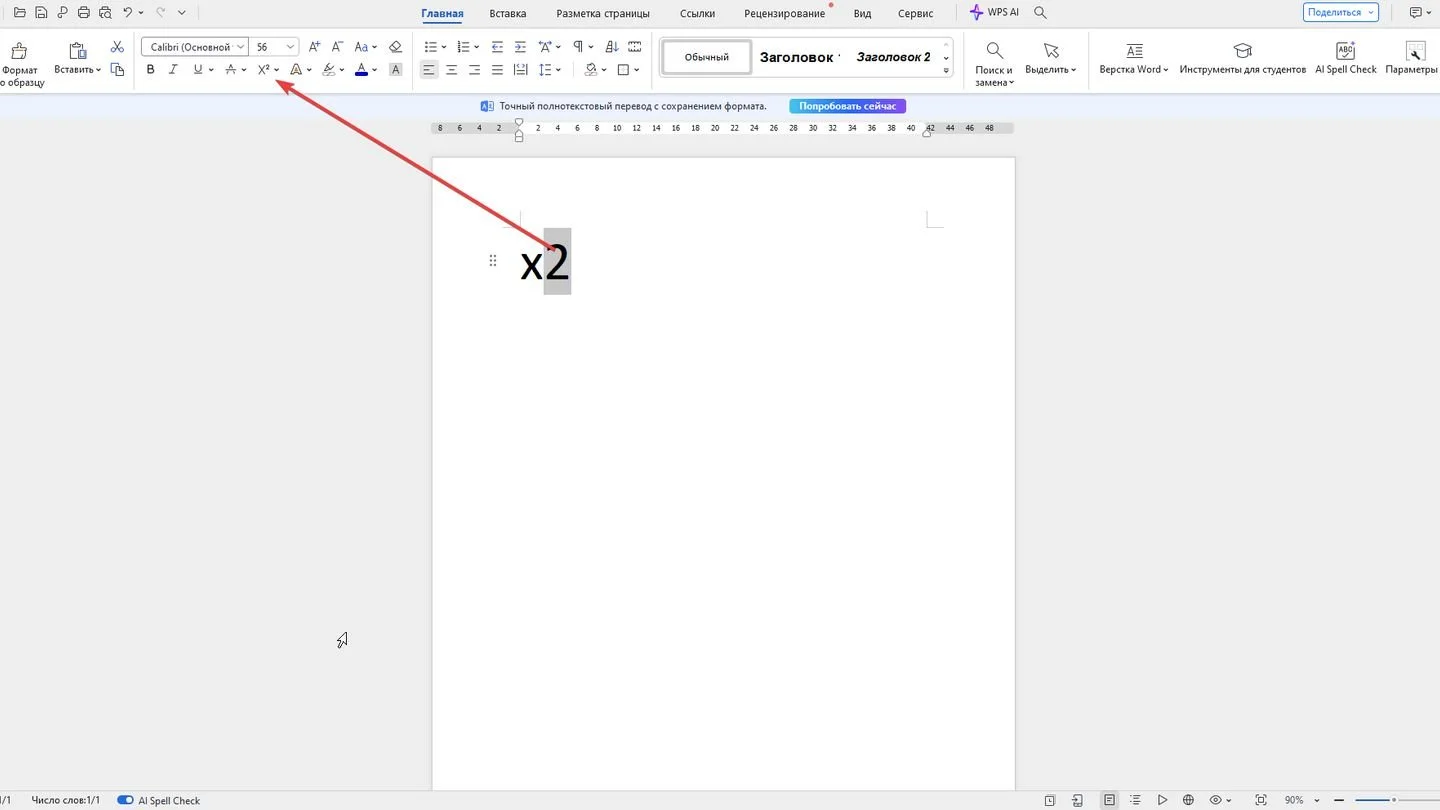
- Примените надстрочное форматирование. В Microsoft Word нажмите комбинацию клавиш Ctrl + Shift + +. Либо нажмите на иконку надстрочного текста на панели инструментов (иконка с символом x²);
- В итоге получится x².
Способ 3 — Использование специальных символов Юникод
Юникод предоставляет набор специальных символов для надстрочных чисел и некоторых букв.
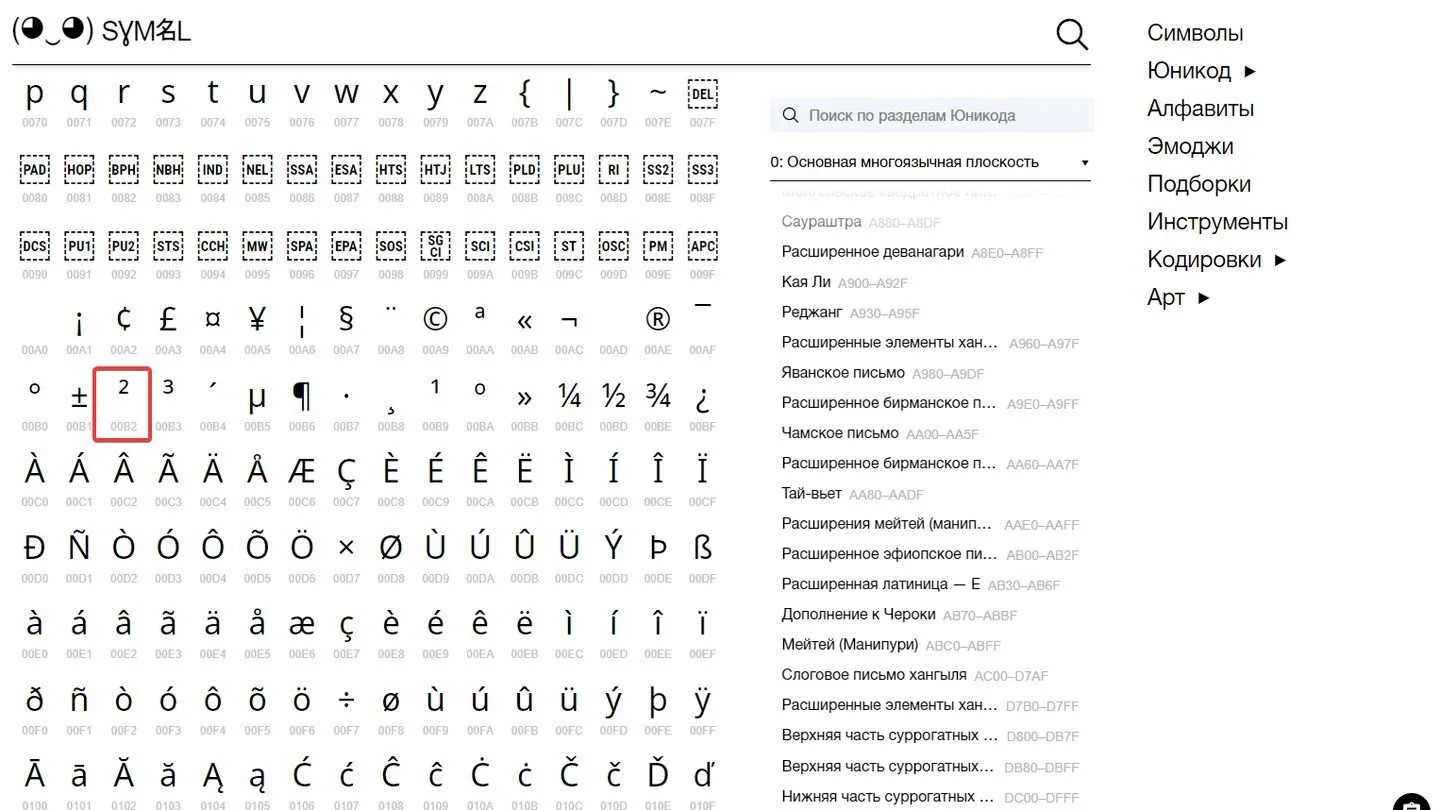
- Определите нужный вам надстрочный символ. Например, надстрочный 2 соответствует символу Юникод U+00B2;
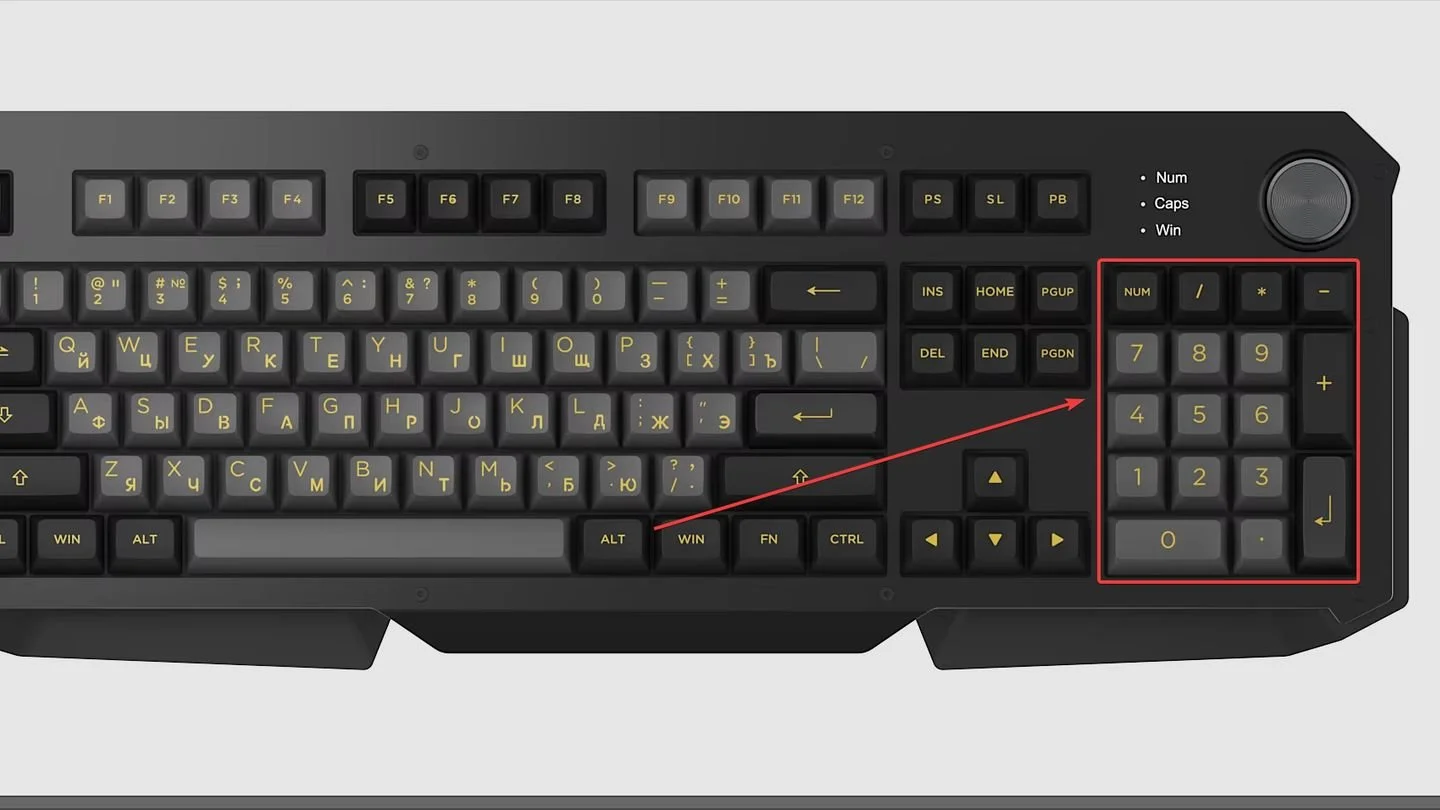
- В Windows можно использовать комбинацию Alt + XXXX, где XXXX — шестнадцатеричный код символа;
- Убедитесь, что включена цифровая клавиатура. Удерживайте Alt и введите 0178 для надстрочного 2. Повторите для других символов при необходимости;
- В итоге получится x² + y³ = z⁴.
Способ 4 — Использование комбинаций клавиш (Alt-коды)
На клавиатуре Windows можно вводить специальные символы с помощью Alt-кодов. Отметим, что этот способ ограничен несколькими символами и не подходит для всех чисел.

- Убедитесь, что включена цифровая клавиатура. Если у вас ноутбук, может понадобиться включить Num Lock;
- Удерживайте клавишу Alt. Введите соответствующий код на цифровой клавиатуре:
- Для надстрочного 1 введите 0185;
- Для надстрочного 2 введите 0178;
- Для надстрочного 3 введите 0179;
- Отпустите клавишу Alt. Символ появится в месте курсора.
Пример:
- Alt + 0185 → ¹;
- Alt + 0178 → ²;
- Alt + 0179 → ³.
Видеоинструкция
Заглавное фото: YouTube
Статьи по теме






Автор
Антон Морозяка
Начинающий автор, который давно закончил. VK: https://vk.com/id620751
Все материалы автораЧто думаете?

0 комментариев