



Как открыть диспетчер задач
При слишком большой загрузке любое устройство начинает тормозить. Но бывает и такое, что вы закрыли все окна, а лаги все равно не прошли. В этом случае на помощь придет только диспетчер задач Windows. Все дело в том, что многие процессы могут быть скрыты от пользователя и работать в фоновом режиме, а эта утилита позволит их посмотреть.
В статье разберем все способы, как открыть диспетчер задач в Windows 10 и 11, и посмотрим на то, как с ним правильно работать.
Как работает программа
Диспетчер задач Windows 10, 11 и более ранних версий представляет собой программу, в которой собирается информация о всех запущенных системой процессах. Например, если вы открыли Photoshop, то тут же появится соответствующая ему строка, в которой будет видно сколько оперативной памяти занимает работа приложения и какую нагрузку на процессор он оказывает.
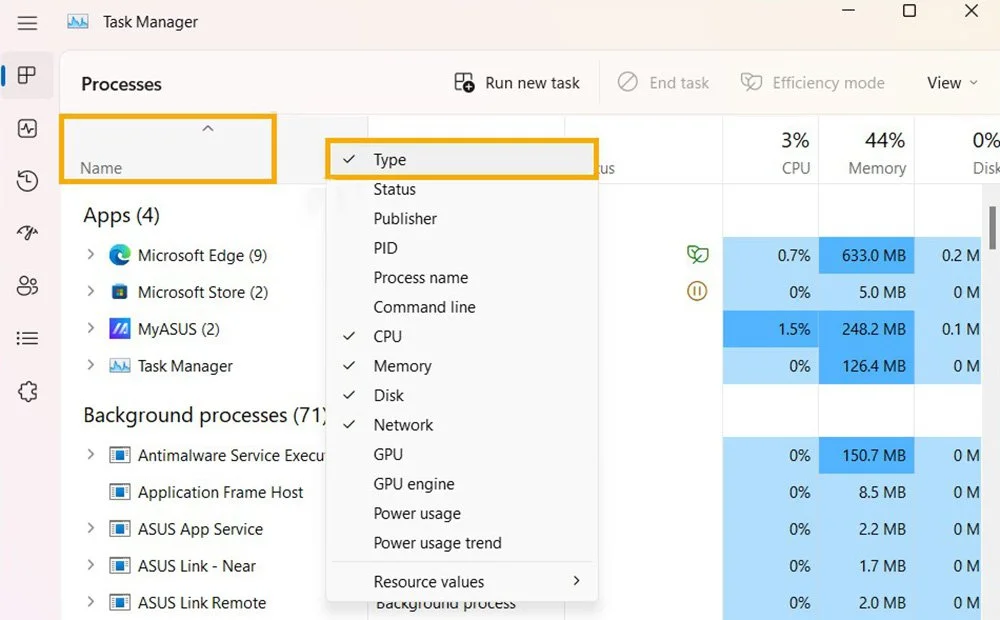
Если вы не можете закрыть окно из-за ошибки, то в программе можно закрыть его принудительно. Да, так вы потеряете несохраненные изменения в файлах, зато закроете зависшую утилиту. Также принудительное завершение процессов может помочь в случаях, когда система слишком загружена и оперативной памяти не хватает на выполнение простых операций.
Как включить диспетчер задач
Комбинацией клавиш
Существует два базовых комбинации. С помощью одной из них вы можете как открыть диспетчер задач в Windows, так и перейти в другие системные утилиты. А вторая открывает программу без всяких дополнительных шагов.
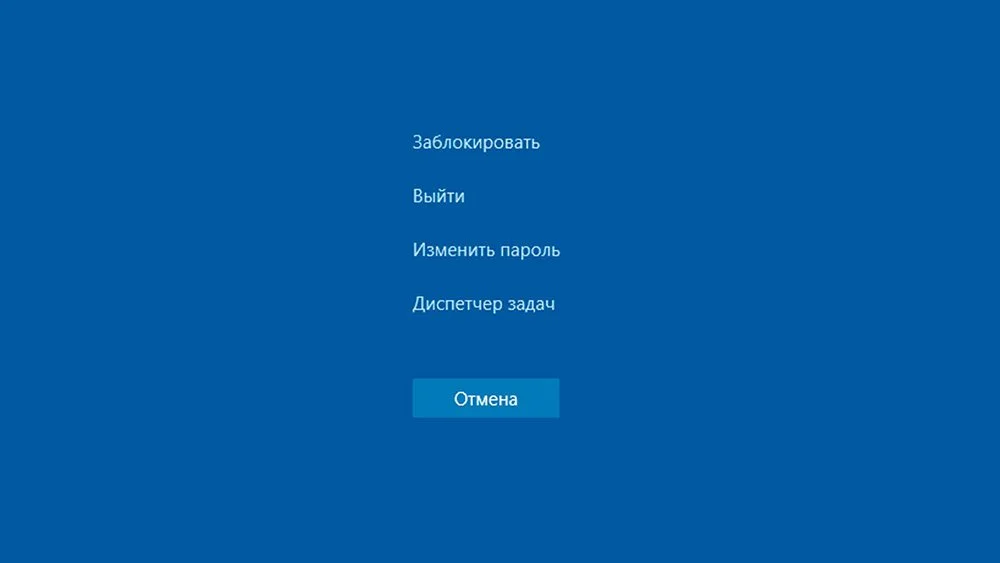
Начнем с первой. При нажатии Ctrl + Alt + Delete откроется экран работы с системой, который появился в Windows Vista и используется до сих пор. В нем вы можете заблокировать устройство, сменить пользователя (если их несколько на одном ПК), выйти из аккаунта, сменить пароль доступа, и, собственно, открыть диспетчер задач.
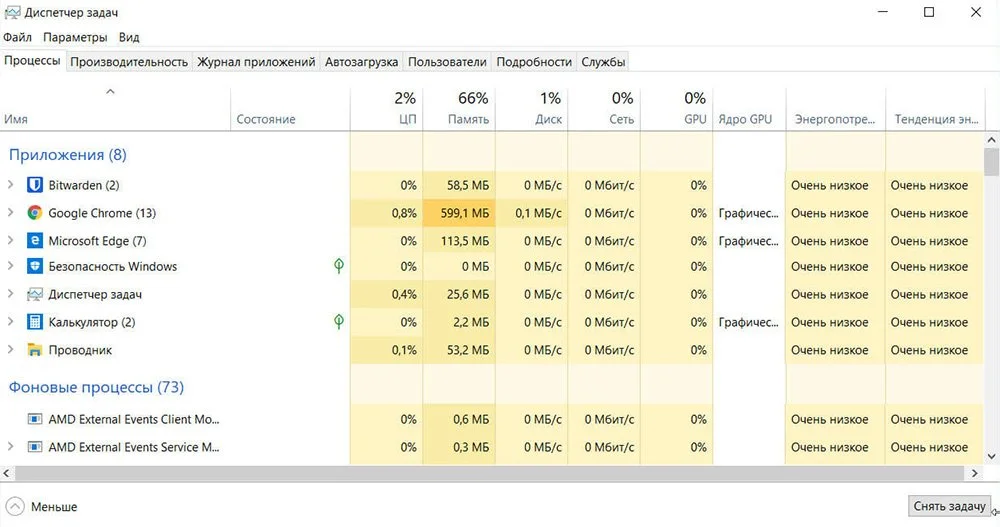
Если вы хотите все упростить, жмите другую комбинацию: Ctrl + Shift + Esc. В этом случае откроется сразу нужная вам утилита. Кроме того, с ее помощью вы можете запустить программу, даже если вы работаете с удаленным рабочим столом или используете виртуальную машину.
Через меню опытного пользователя
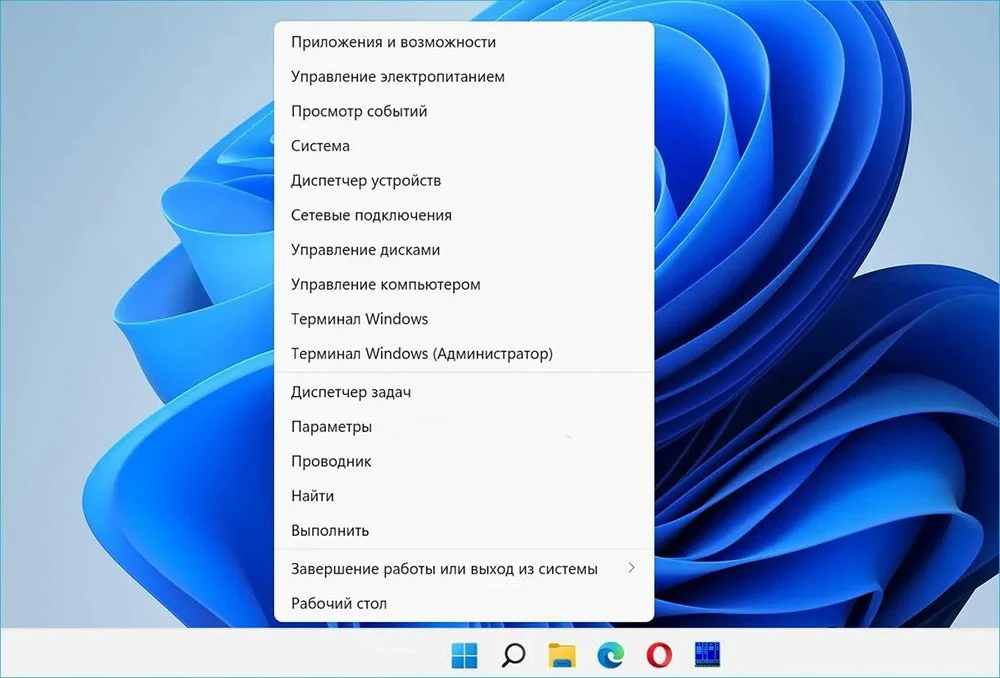
В 8 и 10 версиях Windows есть особая вкладка. Она называется Power User Menu (или «Меню опытного пользователя») и предоставляет быстрый доступ к разным системным инструментам. С помощью этого можно как запустить диспетчер задач, так и открыть командную строку или панель управления.
Для того, чтобы вызвать меню, нажмите комбинацию Win + X. После это в левой части экрана откроется список из нескольких пунктов. Кликните по нужному вам.
С помощью ПКМ
А этот способ для тех, кто задумывается, как открыть диспетчер задач без клавиатуры. Ну, мало ли, она не работает, или вы умышленно ее отключили.
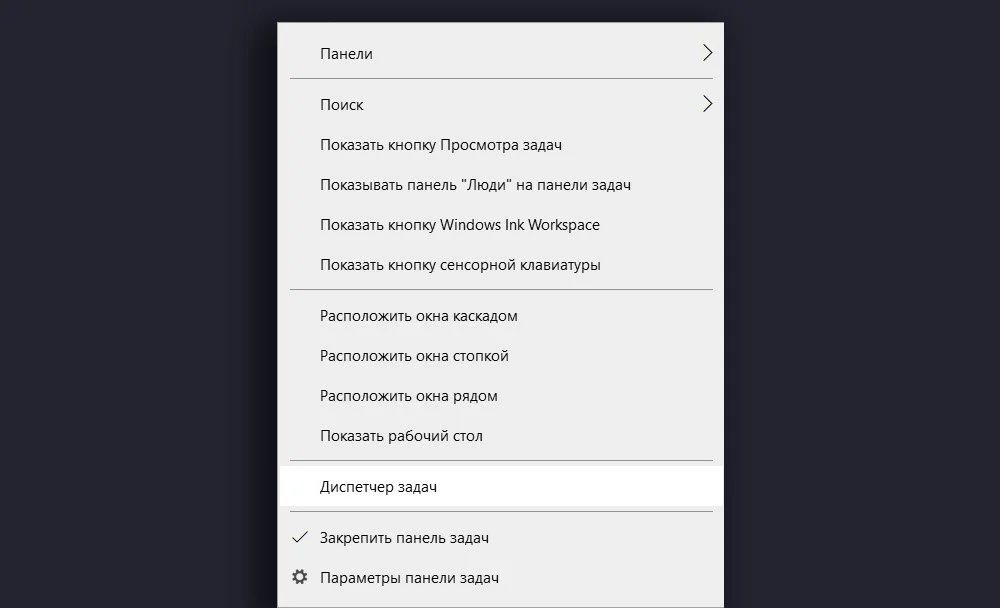
Нам нужны мышь или тачпад. Точнее, достаточно и одной кнопки. Просто наведите курсор на панель задач и нажмите ПКМ (Правую кнопку мыши). Так вы вызовете меню быстрого доступа, где сможете открыть нужную системную утилиту.
Через «Пуск»
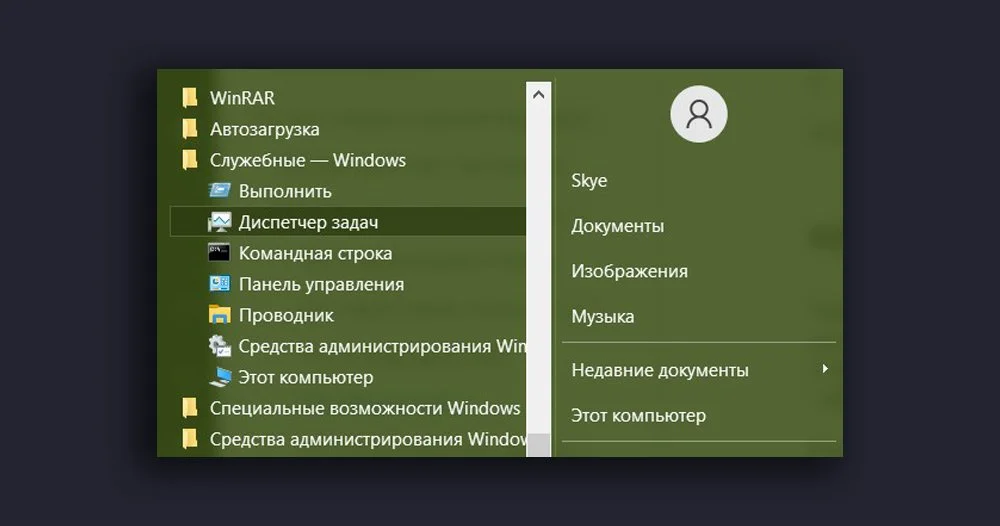
Так как мы имеем дело со стандартным системным приложением, запустить ее можно с помощью «Пуска». И для этого не нужно делать что-то особенное. Откройте «Пуск» и перейдите по папкам «Все программы» — «Служебные — Windows». Внутри вы найдете диспетчер задач.
Еще один вариант — воспользоваться внутренним поиском системы. Он тоже расположен в меню «Пуск» и сэкономит вам минуту-две времени.
Через окно «Выполнить»
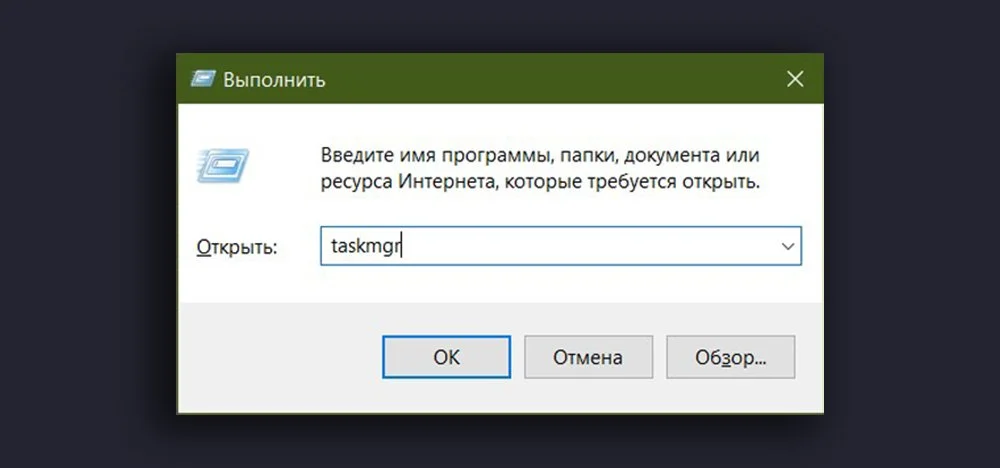
Одна из самых популярных для работы функций ОС — «Выполнить». И с ее помощью тоже можно вызвать программу для работы с процессами. Для ее использования нажмите Win + R и введите команду taskmgr. После этого подтвердите выполнение операции и наслаждайтесь.
С помощью ярлыка
А если вы не хотите лишних телодвижений и ищете способы как вызвать диспетчер задач проще всего, просто сделайте ярлык. На панели задач или рабочем столе, не важно. Есть два варианта, в зависимости от того, откуда вы планируете запускать программу.
Панель задач
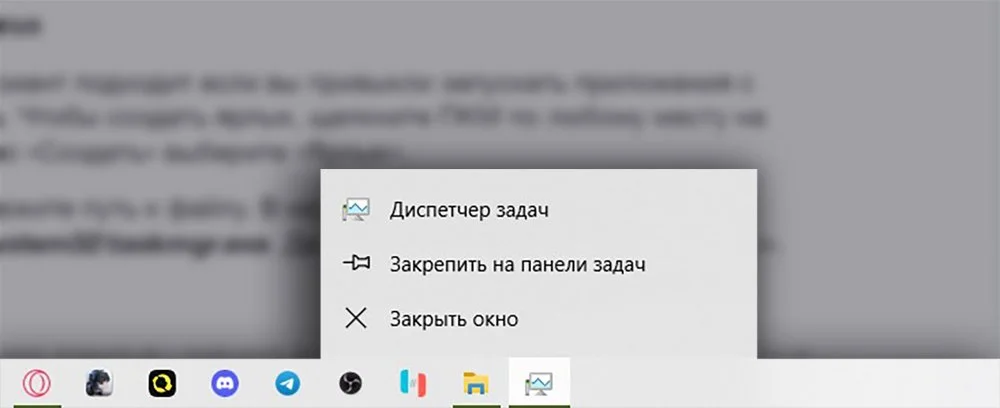
Тут все очень просто. Откройте приложение любым из способов выше, а потом кликните правой кнопкой мыши по иконке и в выпадающем меню выберите вариант «Закрепить на панели задач». Так вы получите удобный ярлык для запуска программы, которым можете воспользоваться в любой момент.
Быстрый доступ
Также вы можете закрепить утилиту в меню быстрого доступа в «Пуске». Для этого нужно найти его в папке «Служебные», а потом просто перетащить на пустое место в основном меню.
Рабочий стол
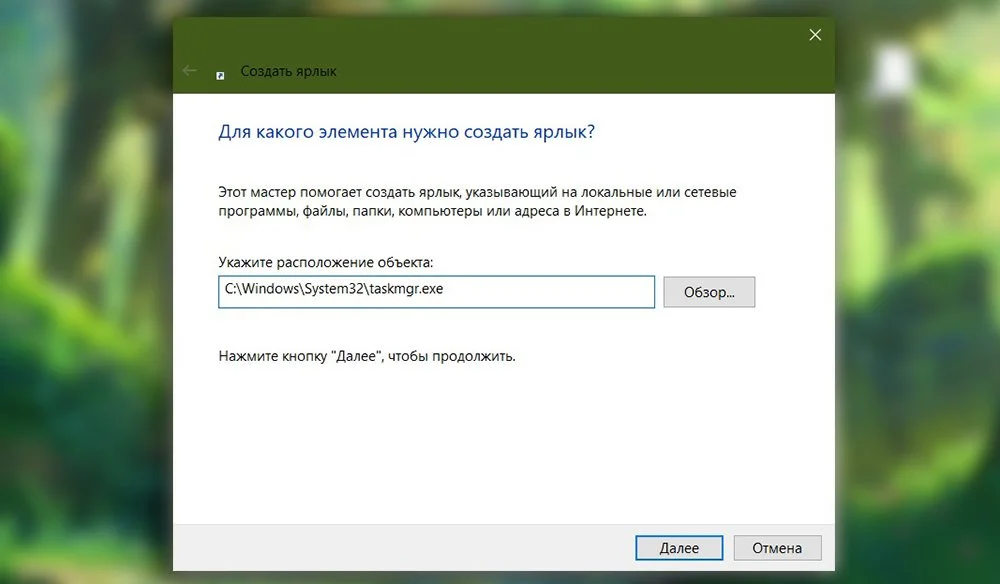
Ну и третий вариант подходит, если вы привыкли запускать приложения с рабочего стола. Чтобы создать ярлык, щелкните ПКМ по любому месту на экране и в меню «Создать» выберите «Ярлык».
После этого укажите путь к файлу. В номер он будет выглядеть так: C:\Windows\System32\taskmgr.exe. Дайте ярлыку имя и нажмите «Готово».
Мы разобрали все варианты запуска диспетчера задач. Тут есть и привычные многим, и упрощенные способы. Вы можете выбрать то, что будет удобнее именно вам.
Заглавное фото: respawn.media
Статьи по теме



Автор
Анастасия Полякова
У нас было 2 диска по «Гарри Поттеру», 75 разных флеш-игр, 5 частей «Веселой Фермы», жесткий диск, заполненный выживачами и целое море хорроров, платформеров и RPG. Не то чтобы все это было необходимо в копирайтинге, но если уж начал писать про игры, то к делу надо подходить серьезно. VK: https://vk.com/kangskye
Все материалы автораЧто думаете?

0 комментариев