



Как исправить ошибку «Драйвер недоступен» у принтера
Простое руководство по устранению ошибки принтера без технических навыков
Ошибка «Драйвер недоступен», из-за которой принтер отказывается печатать, может возникнуть по ряду причин. В этом материале мы рассмотрим их все и расскажем, как вернуть устройство в рабочее состояние.
Сразу оговоримся, что ошибка не связана с аппаратными проблемами самого принтера или поломкой USB-кабеля. Это 100% программная оплошность, которая решается очень легко.
Обновите драйвер принтера
Обычно Windows сама автоматически устанавливает необходимые драйвера и настраивает устройство при первом его подключении. Но бывает так, что после обновления ОС старое ПО становится несовместимо. Или же файлы попросту «побились».
В этом случае возможны два варианта: скачивание драйверов с сайта производителя или же установка силами самой Windows. Для этого:
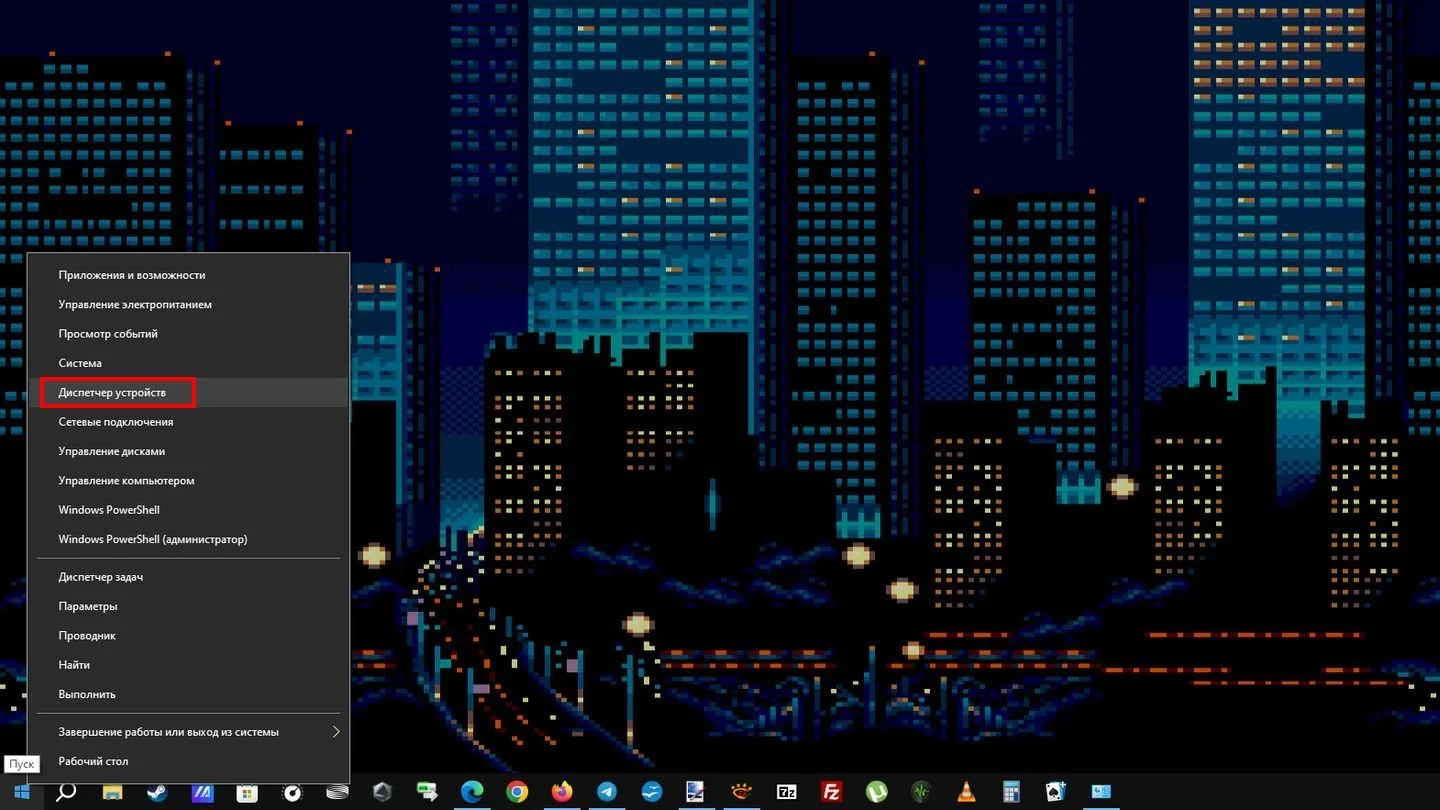
- Кликните правой клавишей мыши по меню «Пуск» и выберите «Диспетчер устройств»;
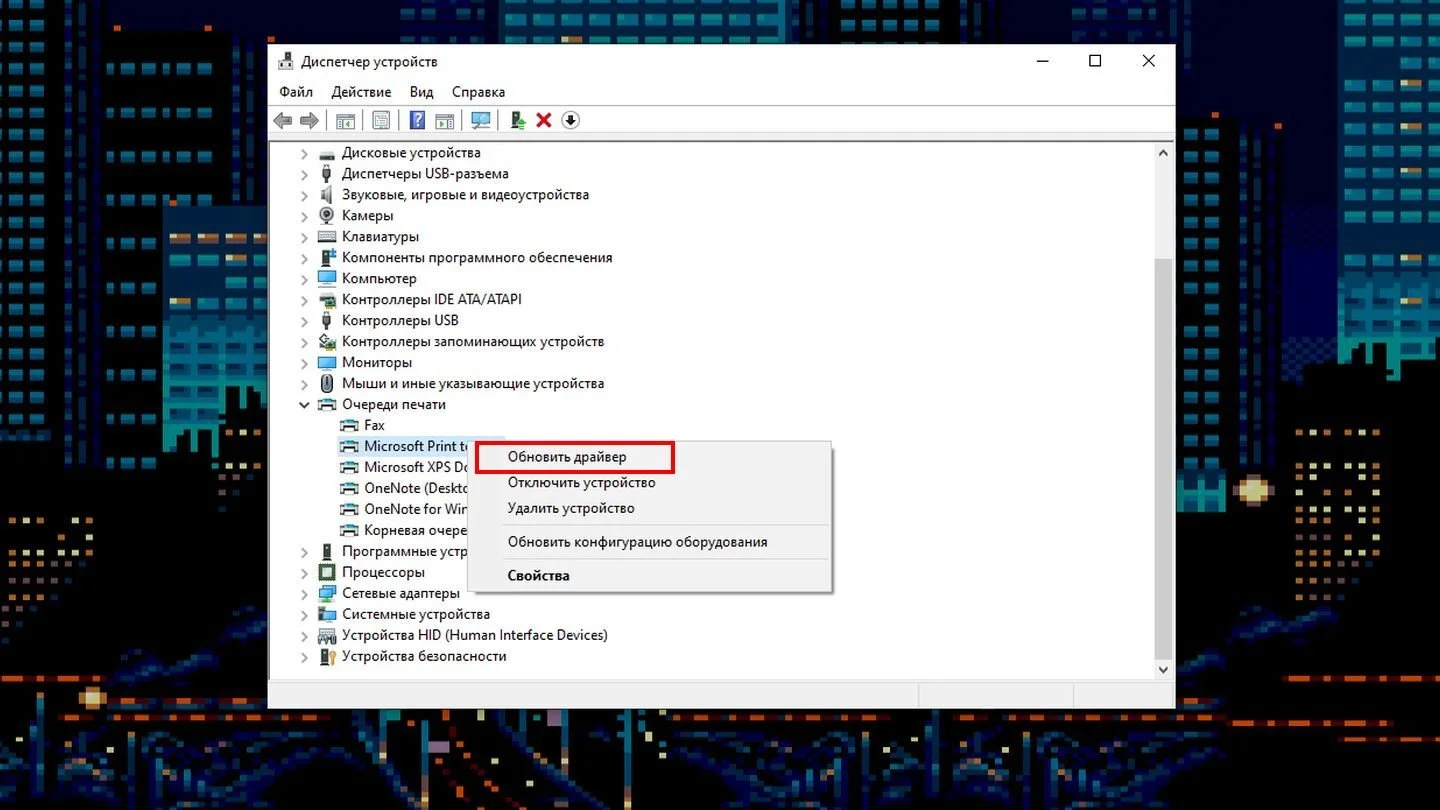
- Во вкладке «Очереди» найдите свой принтер и нажмите «Обновить драйвер»;
- Система предложит обновить драйвер автоматически или из указанного места. Выберите первое.
Обязательно перезагрузите ПК после завершения установки.
Удалите устройство из системы
Если переустановка драйвера ничего не дала, то можно попробовать удалить устройство из Windows.
Для этого проделайте следующие действия:
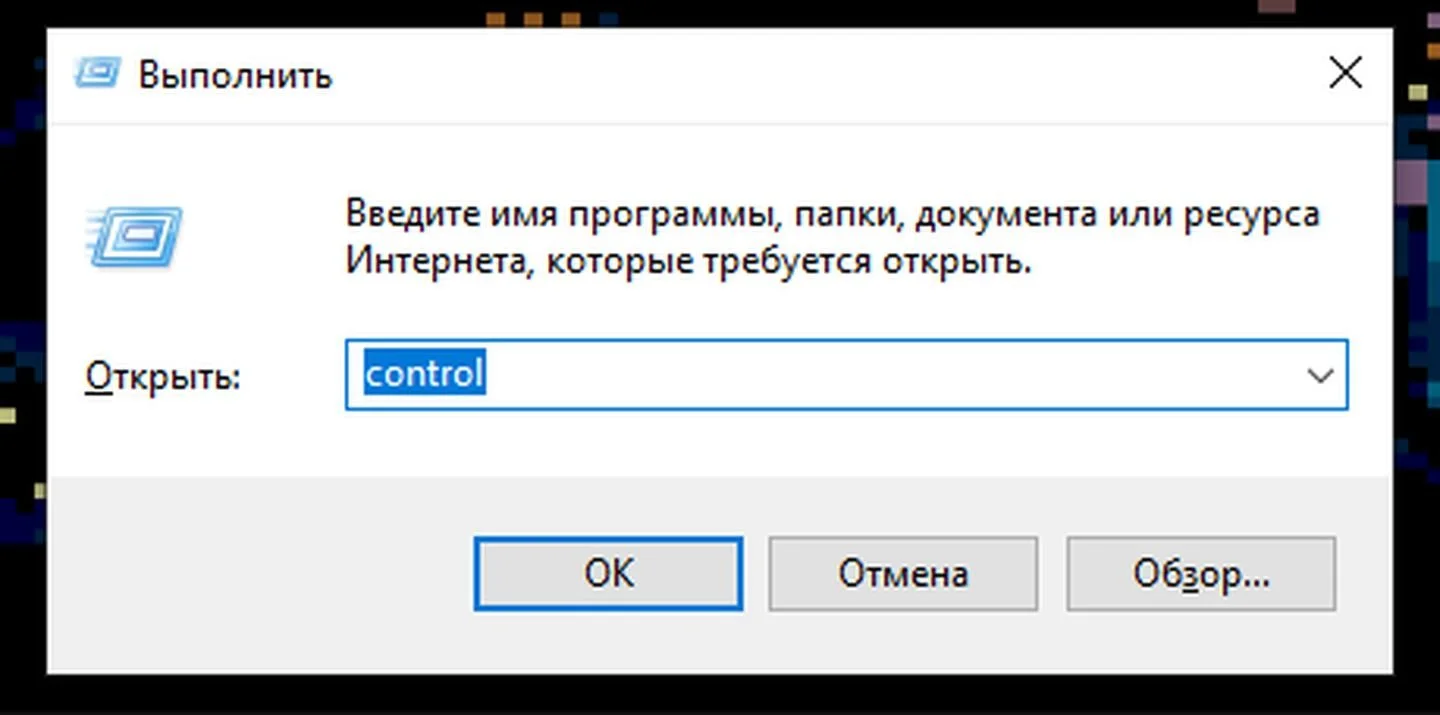
- Нажмите Win + R, введите control и нажмите Enter;
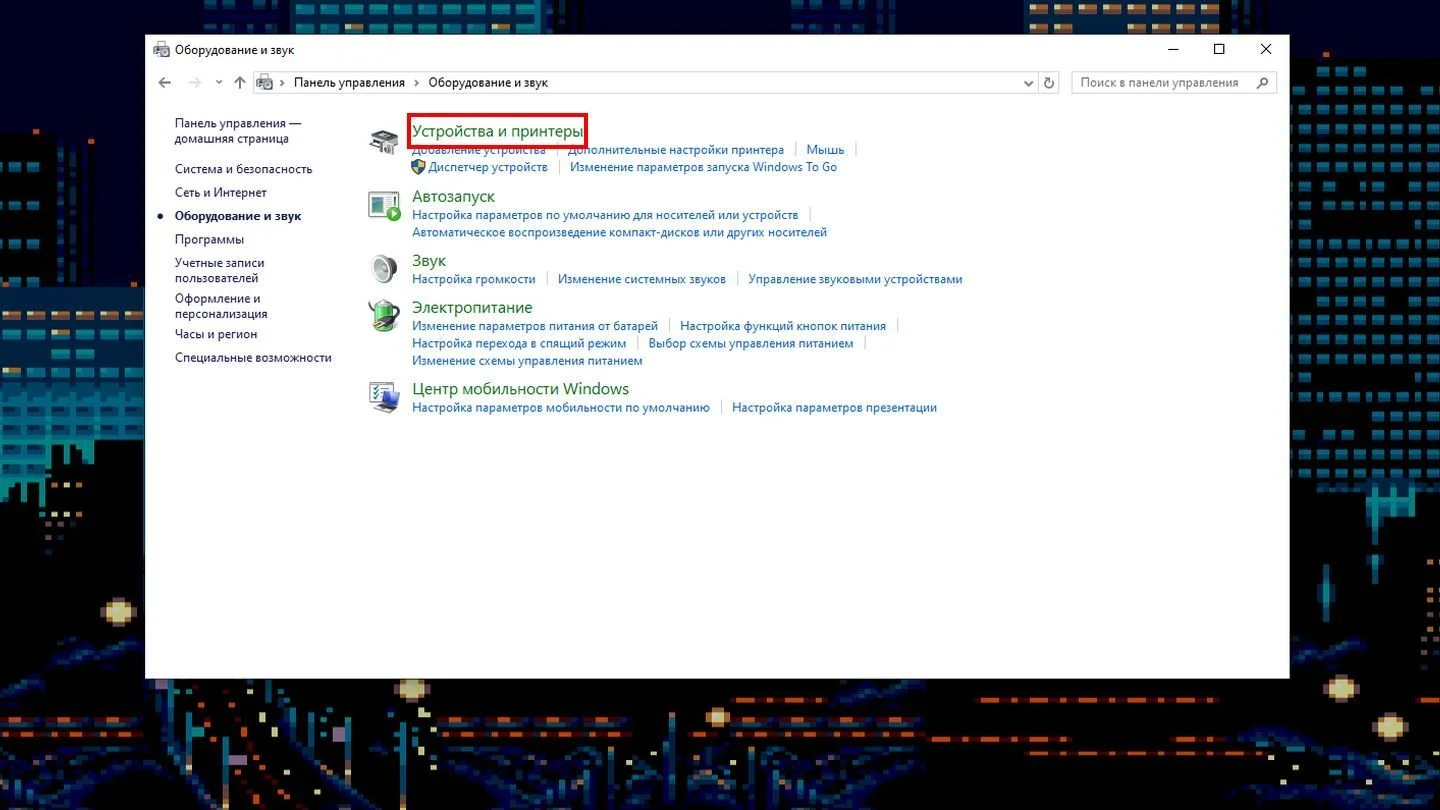
- В открывшемся меню выберите «Оборудование и звук», затем «Устройства и принтеры»;
- Кликните по принтеру правой кнопкой мыши и нажмите «Удалить устройство»;
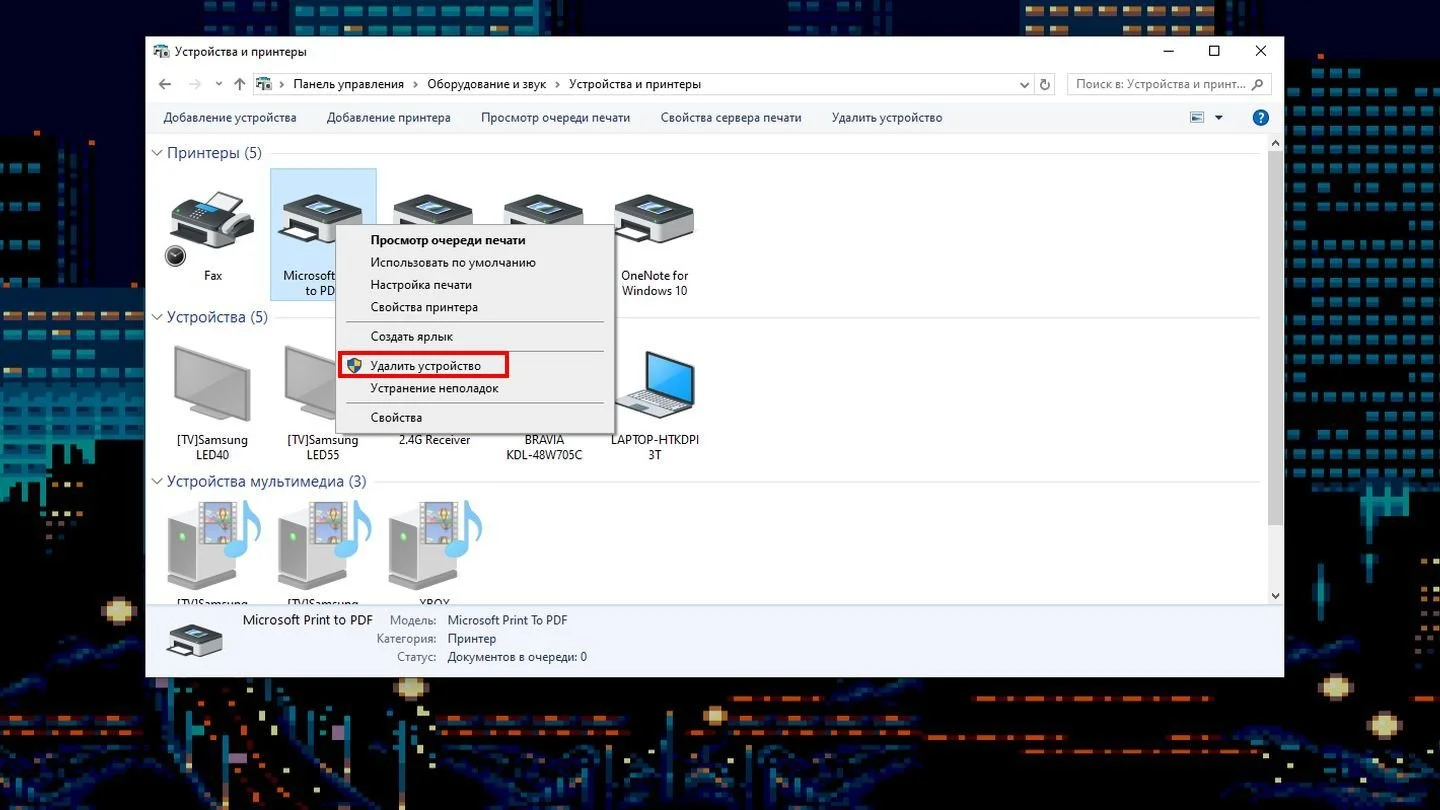
- Перезагрузите систему.
Обновите Windows
Порой возникает и обратная ситуация, когда свежий драйвер оказывается несовместим с текущей версией ОС. Поэтому следует проверить наличие обновлений:
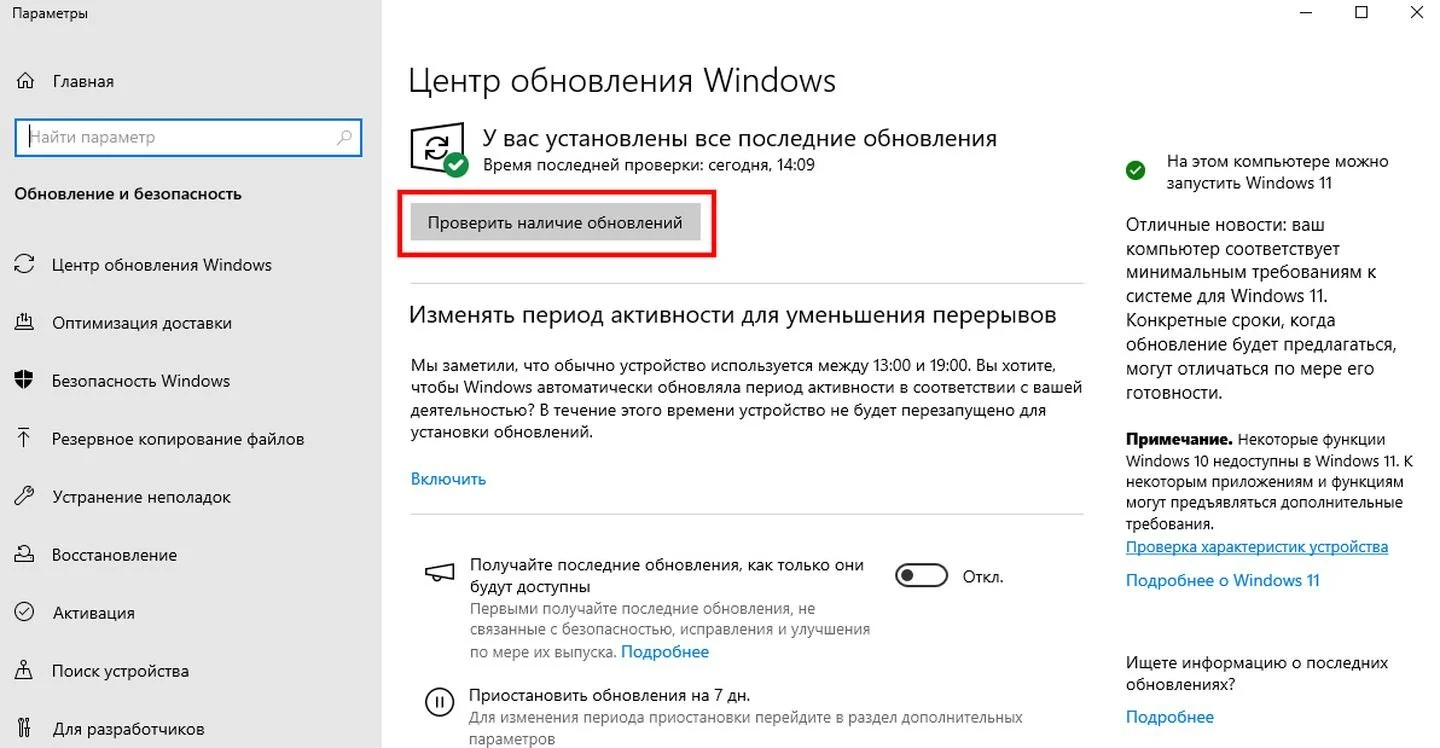
- Нажмите левой кнопкой мыши по меню «Пуск» и выберите «Параметры»;
- Зайдите в «Центр обновления Windows» и проверьте наличие обновлений.
Заглавное фото: Driver Easy
Статьи по теме

Автор
Дмитрий Сироватко
В доинтернетную эпоху активно читал игровую прессу и со временем загорелся желанием вещать о любимом хобби самостоятельно, чем в итоге занимаюсь с 2008 года, несмотря на диплом экономиста. VK: https://vk.com/axelrage89
Все материалы автораЧто думаете?

0 комментариев