



Как выйти из режима Big Picture в Steam: все рабочие способы
Простая инструкция для тех, кто случайно сменил интерфейс
Вероятно, если ты зашел в эту статью, то столкнулся с проблемой и не можешь понять, как выйти из Big Picture в Steam. Не переживай, многие пользователи запускают этот режим случайно, после чего не могут понять, как вернуть привычное окно Steam.
В этом гайде я расскажу обо всех актуальных способах как этот режим выключить в 2026 году, а также разберу, что делать, если Steam постоянно запускается именно в Big Picture.
Что такое Big Picture?
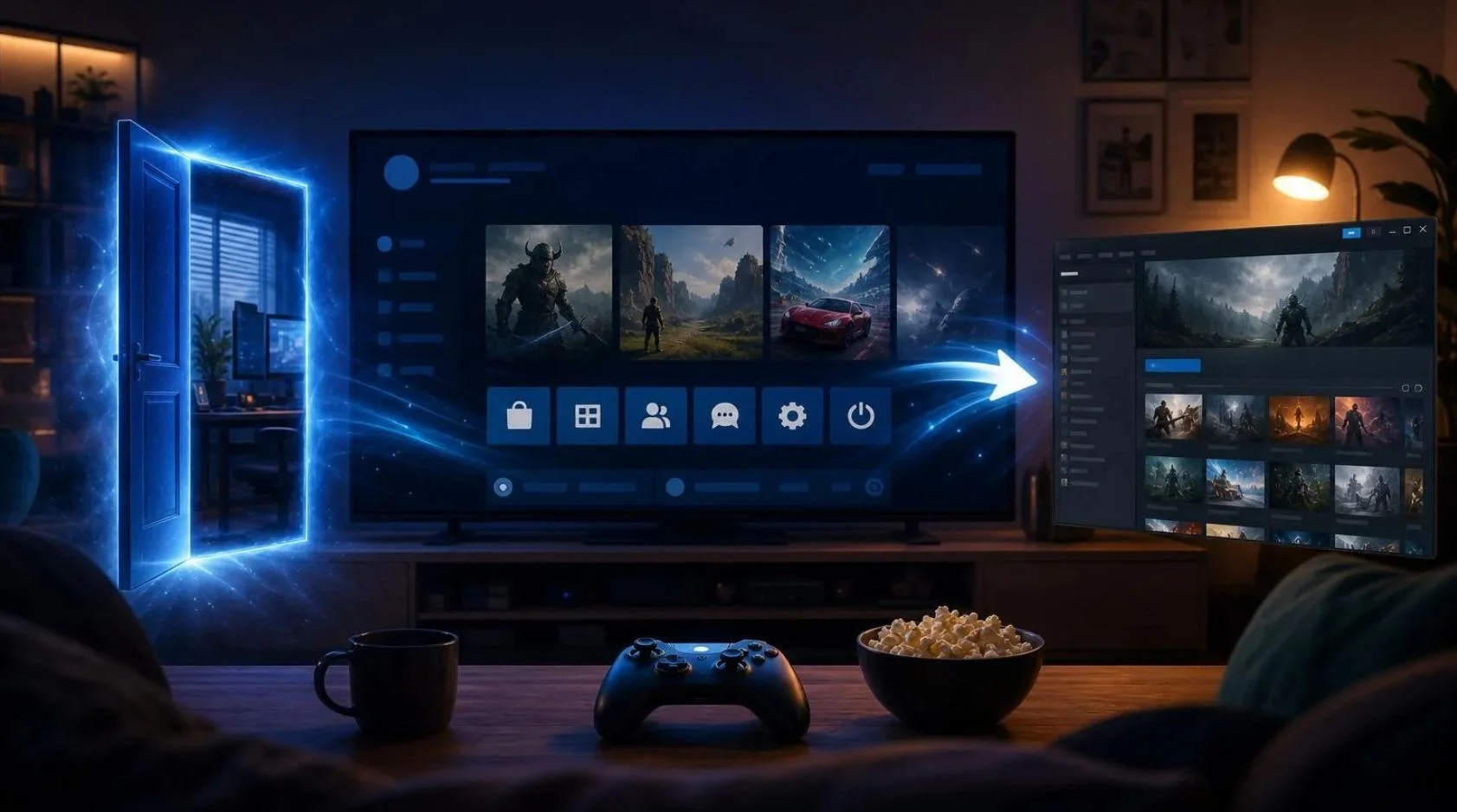
Big Picture — это режим Steam с большим полноэкранным интерфейсом. Он создан для тех, кто играет с геймпадом, чтобы не пользоваться мышью и клавиатурой. Все кнопки и меню становятся крупнее, поэтому управлять Steam с дивана или через телевизор становится гораздо удобнее.
Часто задаваемые вопросы
Можно ли полностью отключить режим Big Picture?
Да. Для этого достаточно убрать автоматический запуск в настройках Steam. После этого режим будет открываться только вручную.
Почему Big Picture открывается при подключении геймпада?
Некоторые контроллеры настроены так, что кнопка Guide/Home автоматически запускает Big Picture. Это можно изменить в настройках контроллера Steam.
Можно ли пользоваться Steam без Big Picture?
Конечно. Большинство пользователей ПК вообще никогда не используют этот режим и работают исключительно со стандартным интерфейсом клиента.
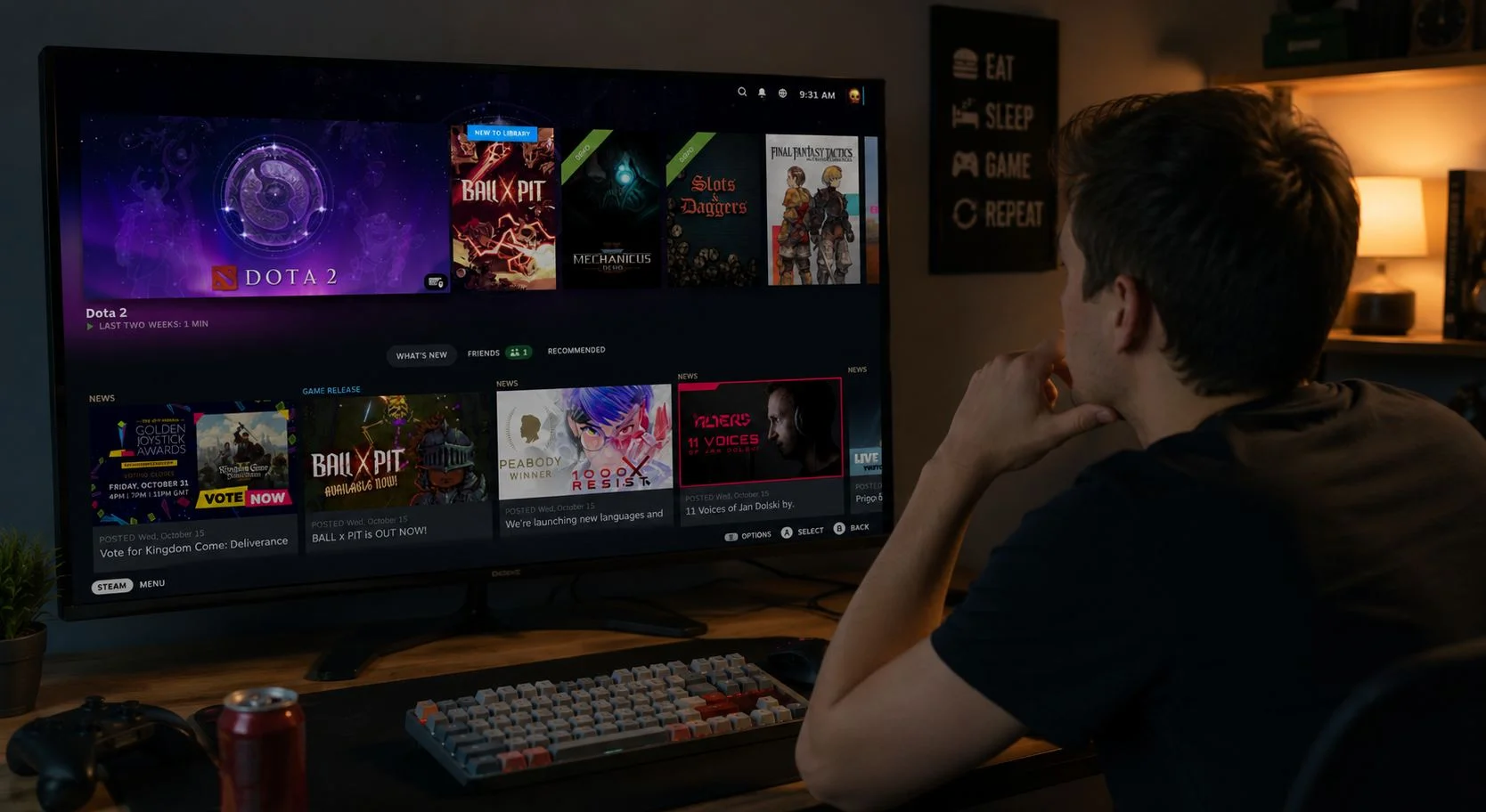
Способ 1. Выйти через меню Big Picture
Это самый простой и официальный способ.
- Находясь в Big Picture, открой Menu («Меню»);
- Перейди в раздел Power («Питание»);
- Выбери Exit Big Picture Mode.
После этого Steam автоматически переключится обратно на привычный интерфейс рабочего стола. Именно этот способ рекомендует Valve в официальной справке Steam.
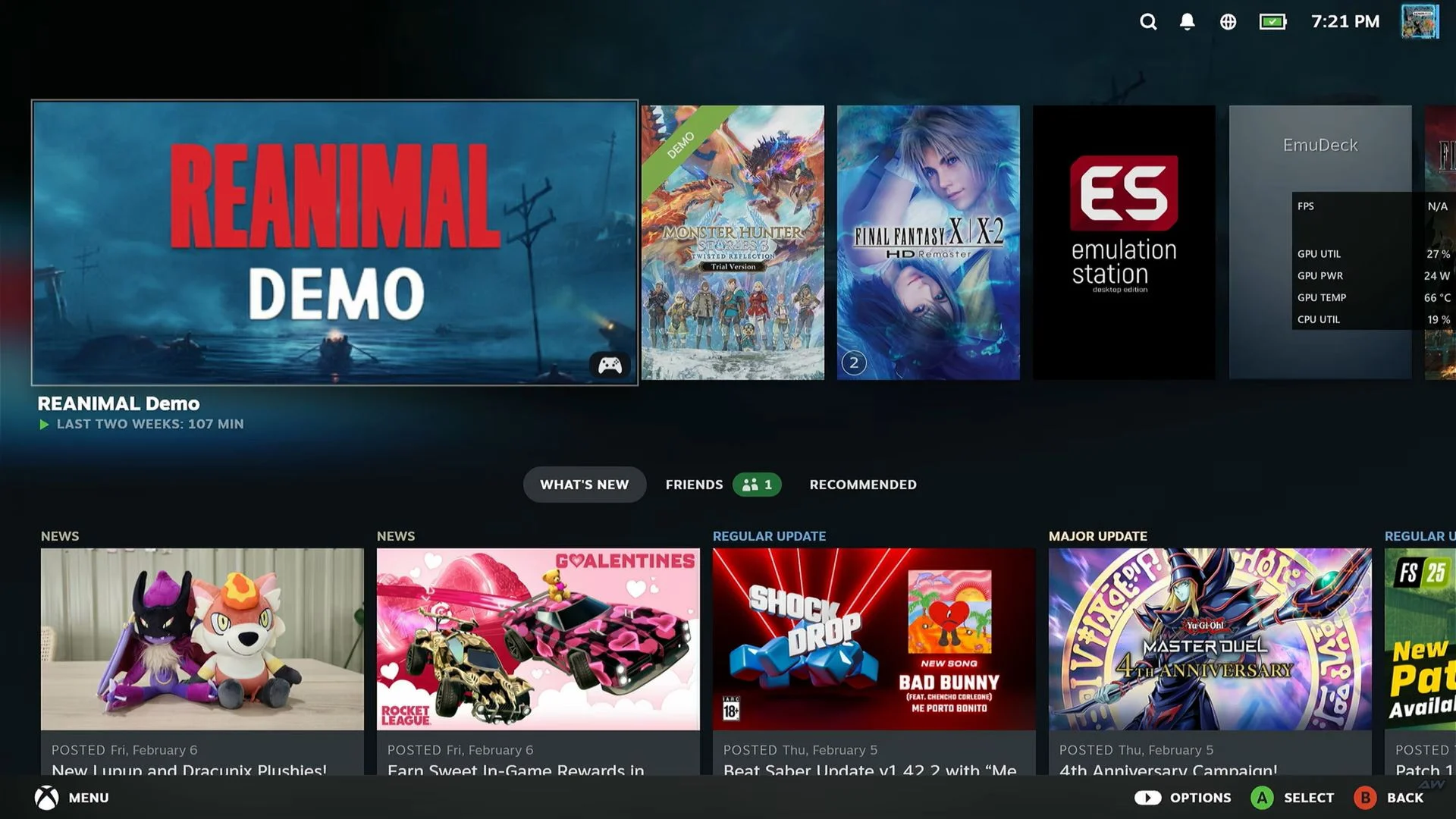
Способ 2. Закрыть Big Picture через кнопку питания
В некоторых версиях Steam кнопка выхода находится немного в другом месте.
- Наведи курсор в правый верхний угол экрана;
- Нажми на значок питания;
- Выбери Exit Big Picture Mode.
Расположение элементов может немного отличаться в зависимости от версии клиента Steam, однако сам принцип остается одинаковым.
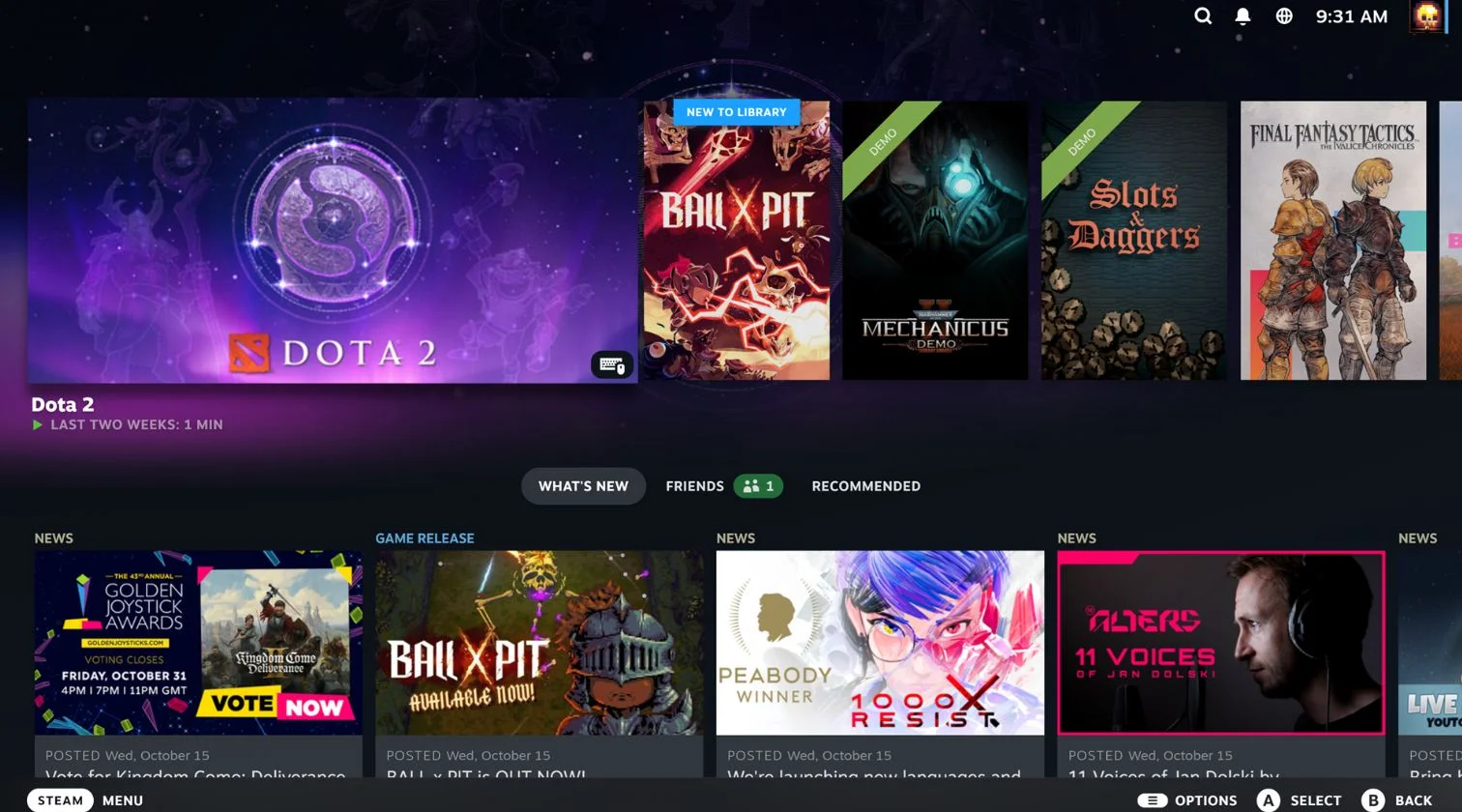
Способ 3. Использовать сочетание клавиш Alt + Enter
Если под рукой есть клавиатура, можно воспользоваться горячими клавишами: Alt + Enter. Эта комбинация переключает полноэкранный режим и помогает убрать Big Picture. Во многих случаях она мгновенно возвращает обычный интерфейс Steam без необходимости искать нужный пункт меню.
Что делать, если Steam всегда запускается в Big Picture?
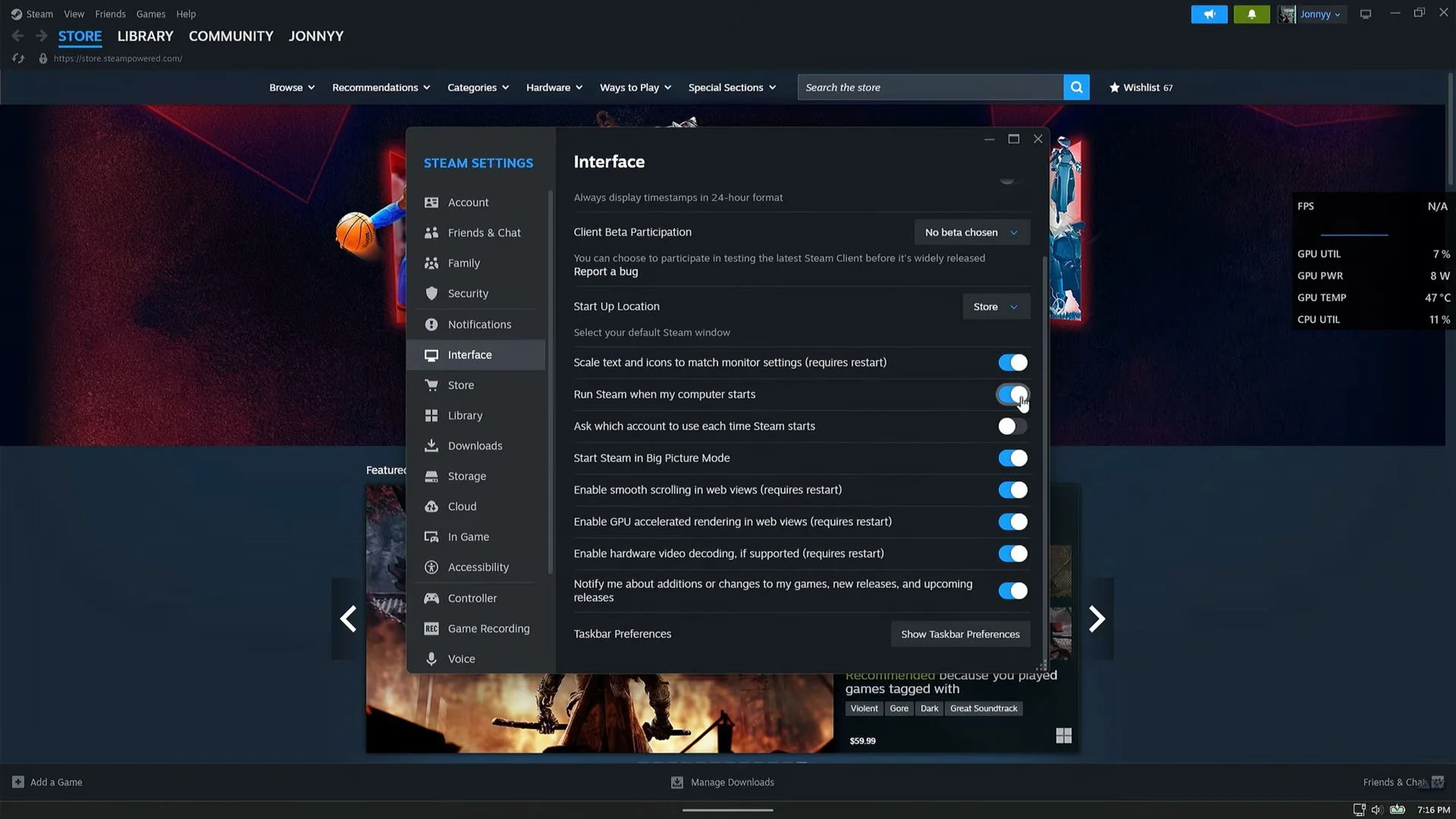
Если после каждого запуска Steam снова открывается в полноэкранном режиме, скорее всего включена соответствующая настройка. Чтобы отключить ее:
- Открой обычный Steam;
- Перейди в настройки и открой раздел «Интерфейс»;
- Найди параметр «Запускать Steam в режиме Big Picture»;
- Отключи его.
После этого клиент будет открываться в стандартном режиме.
Что делать, если выйти не получается?
Иногда пользователи сталкиваются с ситуацией, когда пункт Exit Big Picture Mode отсутствует или Steam зависает. В таком случае попробуй:
- Нажать Alt + Enter;
- Полностью закрыть Steam через значок в системном трее Windows и запустить клиент заново;
- Завершить процесс Steam через «Диспетчер задач», если программа перестала отвечать;
- Установить последние обновления клиента Steam, поскольку подобные ошибки нередко исправляются в новых версиях.
Можно ли отключить случайный запуск Big Picture?
Да. Чаще всего режим запускается случайно из-за кнопки Guide/Home на геймпаде. Но этого можно избежать:
- Отключи автоматический запуск Big Picture в настройках интерфейса;
- При необходимости измени настройки контроллера в Steam;
- Не используй кнопку «Home» вне игры, если она настроена на открытие Steam.
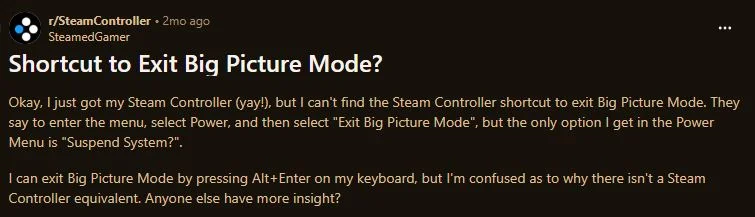
Многие пользователи также переназначают комбинации кнопок геймпада, чтобы исключить случайный запуск полноэкранного интерфейса.
В 2026 году выйти из режима Big Picture по-прежнему можно буквально за несколько секунд. Самый удобный способ — открыть Menu — Power — Exit Big Picture Mode. Если интерфейс завис или нужного пункта нет, воспользуйся сочетанием Alt + Enter, либо перезапусти клиент Steam.
Если же Big Picture появляется после каждого запуска программы, достаточно отключить соответствующую опцию в настройках интерфейса Steam — и клиент снова будет открываться в привычном оконном режиме.
Заглавное фото: respawn.media
Статьи по теме
- Семейный доступ в Steam: как делиться играми с друзьями
- Как вернуть деньги за игру в Steam в 2026 году

- Все параметры Steam Machine: цена, характеристики и альтернатива сборки ПК
- В Китае сделали аналог Steam Machine — он дешевле варианта от Valve
- Бесплатные игры в Steam 2026 года: подборка актуальных проектов для ПК
Как часто вы пользуетесь режимом Big Picture в Steam?
0 голосов

Автор
Вероника Кравченко
Я Ника, привет! Высока вероятность, что хоть раз ты читал мои посты про стримеров или интервью с ними же. Заглядывай почаще, разберем с тобой все слухи, теории и инфоповоды ру-Twitch и не только. Ну и тесты забавные пройдем <333 tg-канал: @archiveschelves
Все материалы автораЧто думаете?
0 комментариев