



Что делать, если не работает звук на iPhone
Как правило, причиной отсутствия звука на iPhone является его банальное отключение. Допустим, на время совещания. А позже владелец гаджета просто забывает вернуть ползунок громкости в прежнее состояние. Но бывают и другие причины, которые мы разберем в данном материале.
Проверьте громкость на вашем iPhone
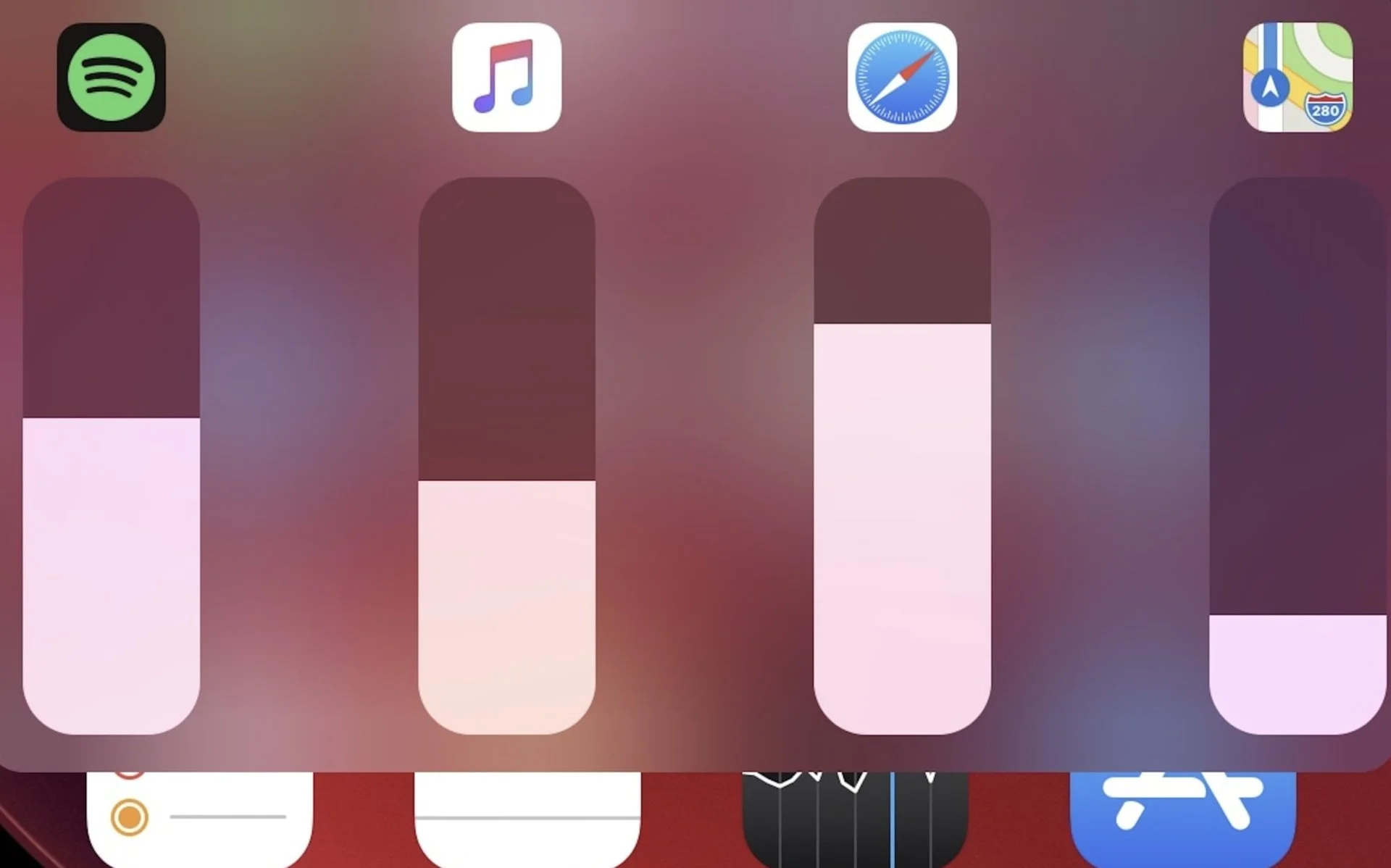
Одна из самых банальных причин — выставленная на минимум громкость. Для этого необходимо разблокировать iPhone и нажать верхнюю качельку громкости на корпусе. Проверяем действие на одном из приложений с воспроизведением аудио/видео.
Проверьте, включен ли бесшумный режим
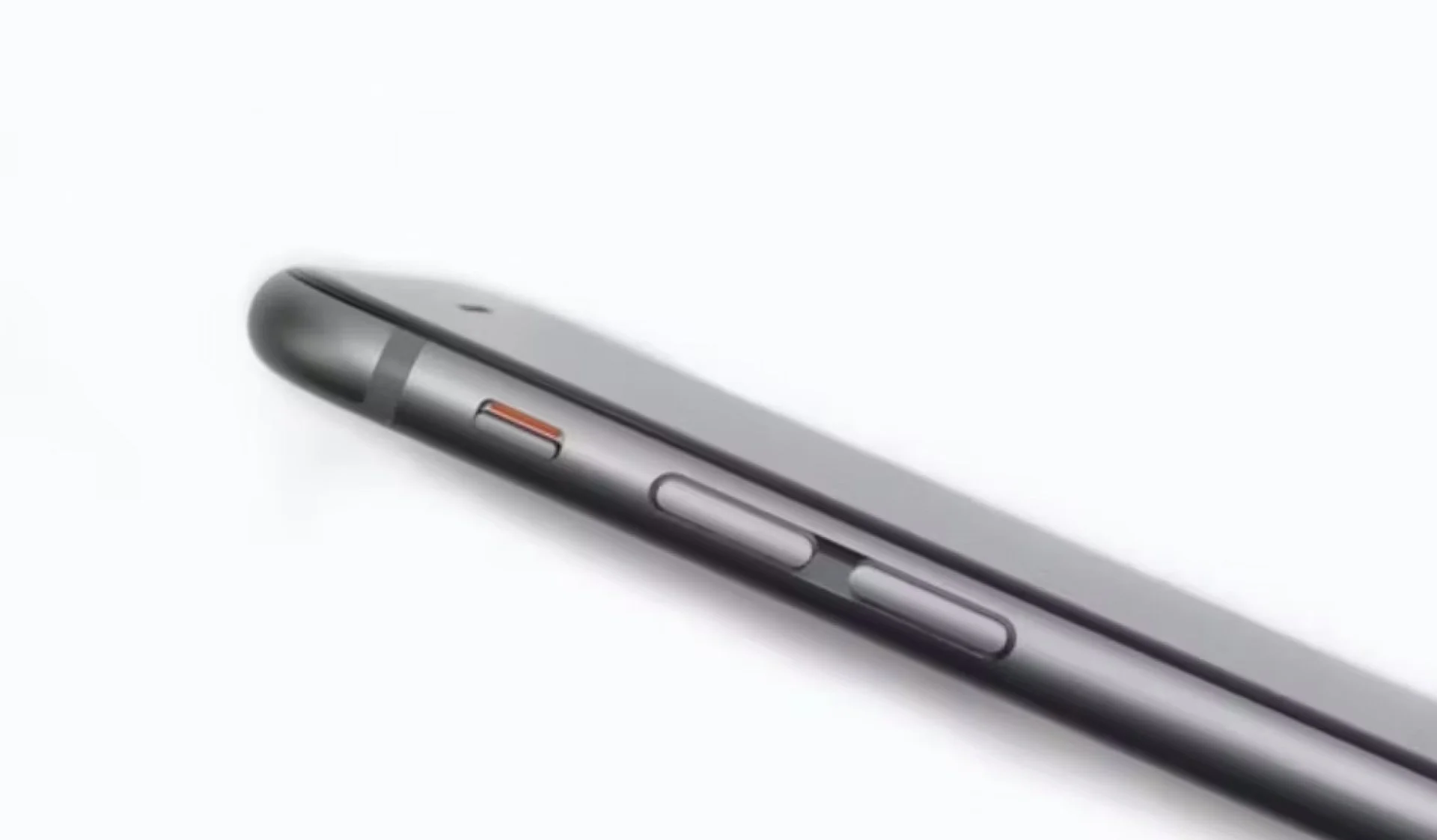
Найдите на корпусе кнопку-тумблер, отвечающую за беззвучный режим. Вам необходимо, чтобы он находился в положении «Вкл». Качелька кнопки должна находиться ближе к экрану iPhone, нежели к его верхней части.
Проверьте Bluetooth-соединение
В отдельных случаях вы можете не услышать звук на вашем iPhone из-за того, что смартфон сопряжен с каким-нибудь Bluetooth-устройством. Беспроводные колонки, наушники, домашний кинотеатр, HomePod или «Алиса» — особенно обратите внимание на то, подключали ли вы смартфон к таким устройства ранее.
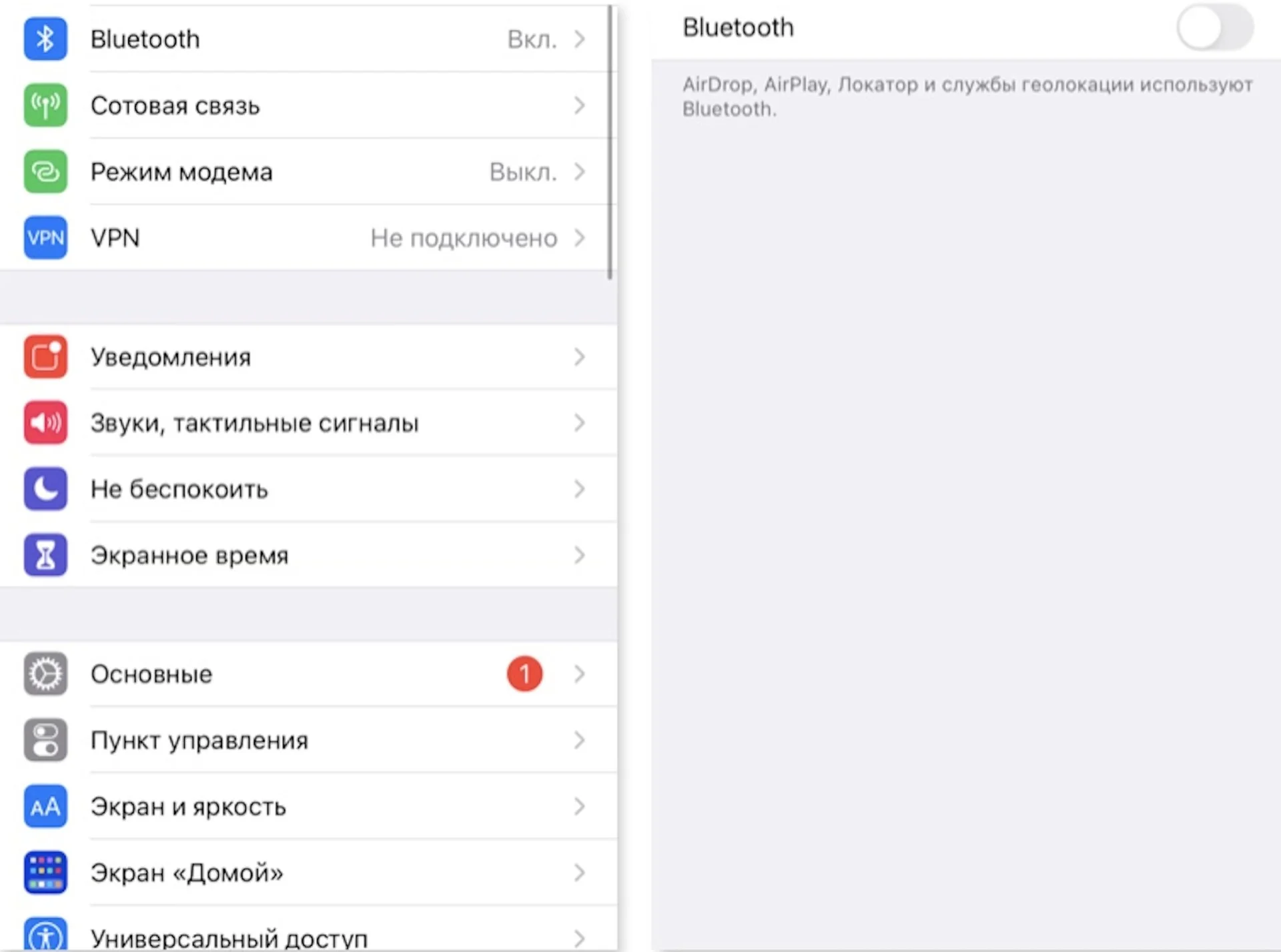
Дело в том, что iPhone запоминает некоторые Bluetooth-соединения с ранее использованными устройствами. Когда вы автоматически включаете его, существует сценарий, что телефон автоматически подключится к нему. Иногда это случается автоматически. В таком случае вам необходимо отключить Bluetooth на смартфоне.
- Заходим в «Настройки».
- Выбираем пункт «Bluetooth».
- Деактивируем тумблер напротив меню «Bluetooth».
Если ваш айфон был подключен к одному из Bluetooth-устройств, в этот момент смартфон разорвет существующее соединение. После этого проверьте звук.
Перезагрузите устройство
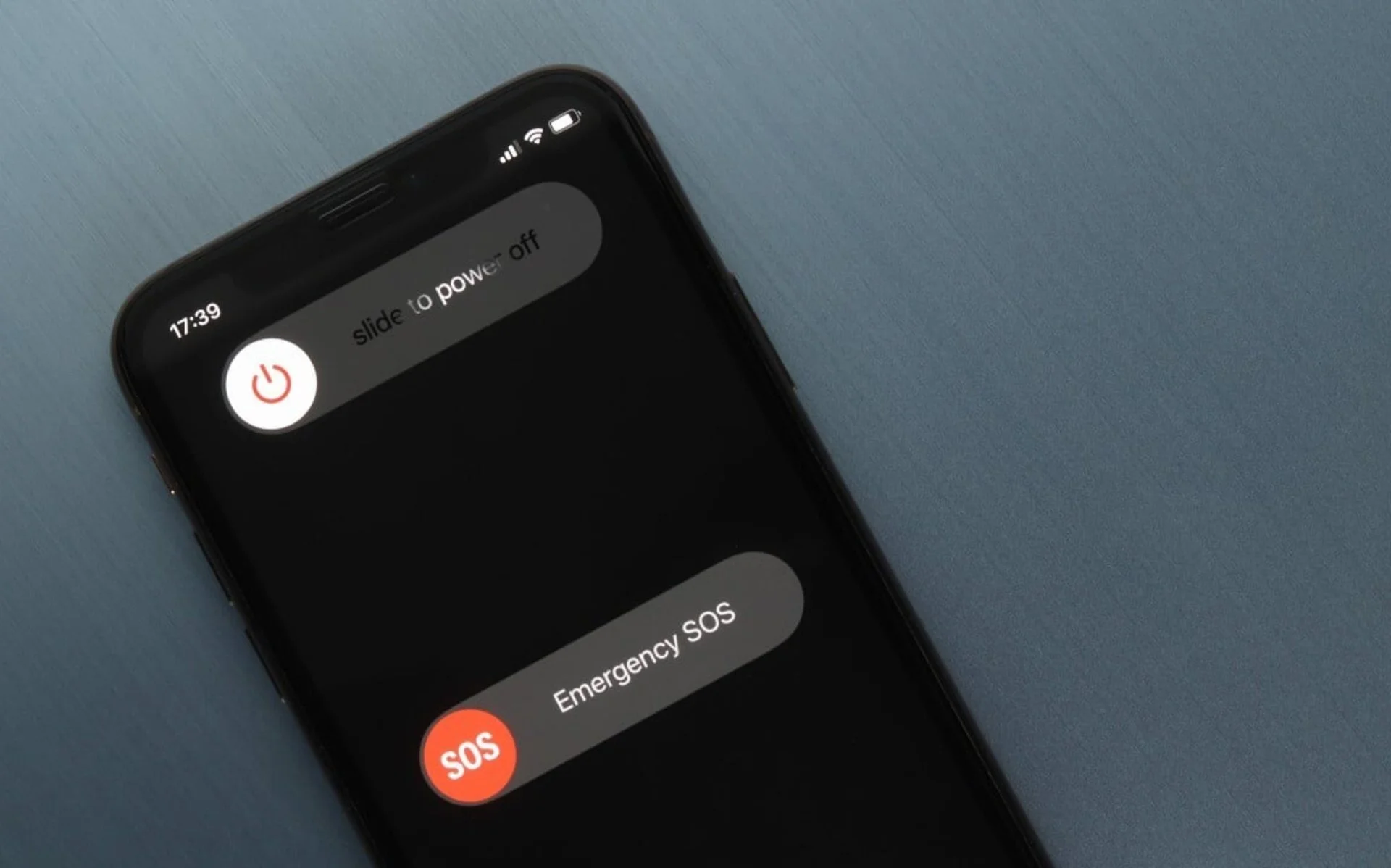
Принудительная перезагрузка может устранить сбой с неполадками воспроизведения звука. Для этого необходимо:
- Зажать верхнюю клавишу громкости и клавишу блокировки.
- Подождать две секунды.
- Перевести тумблер со значком выключения в правую часть экрана.
- Дождаться выключения смартфона.
- Зажать клавишу блокировки до тех пор, пока вы не увидите логотип яблока.
Проверьте режим «Не беспокоить»
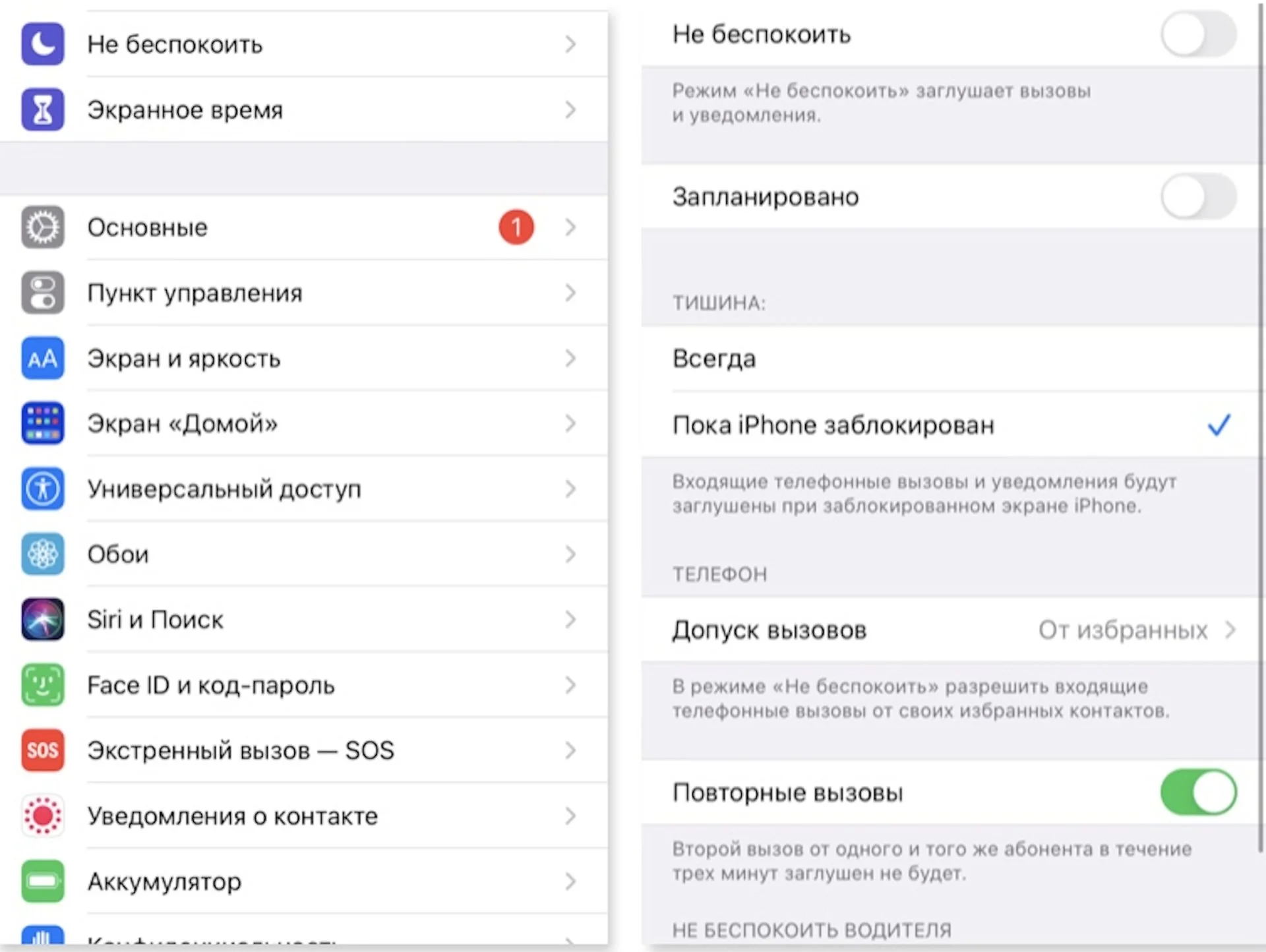
iOS предусматривает особый режим, при активации которого вы не будете слышать звуки входящих сообщений, оповещений и звонков. Его можно отключить самостоятельно.
- Заходим в настройки.
- Выбираем пункт «Не беспокоить».
- Деактивируем тумблер напротив функции «Не беспокоить».
Проверьте звук через меню с рингтонами и уведомлениями
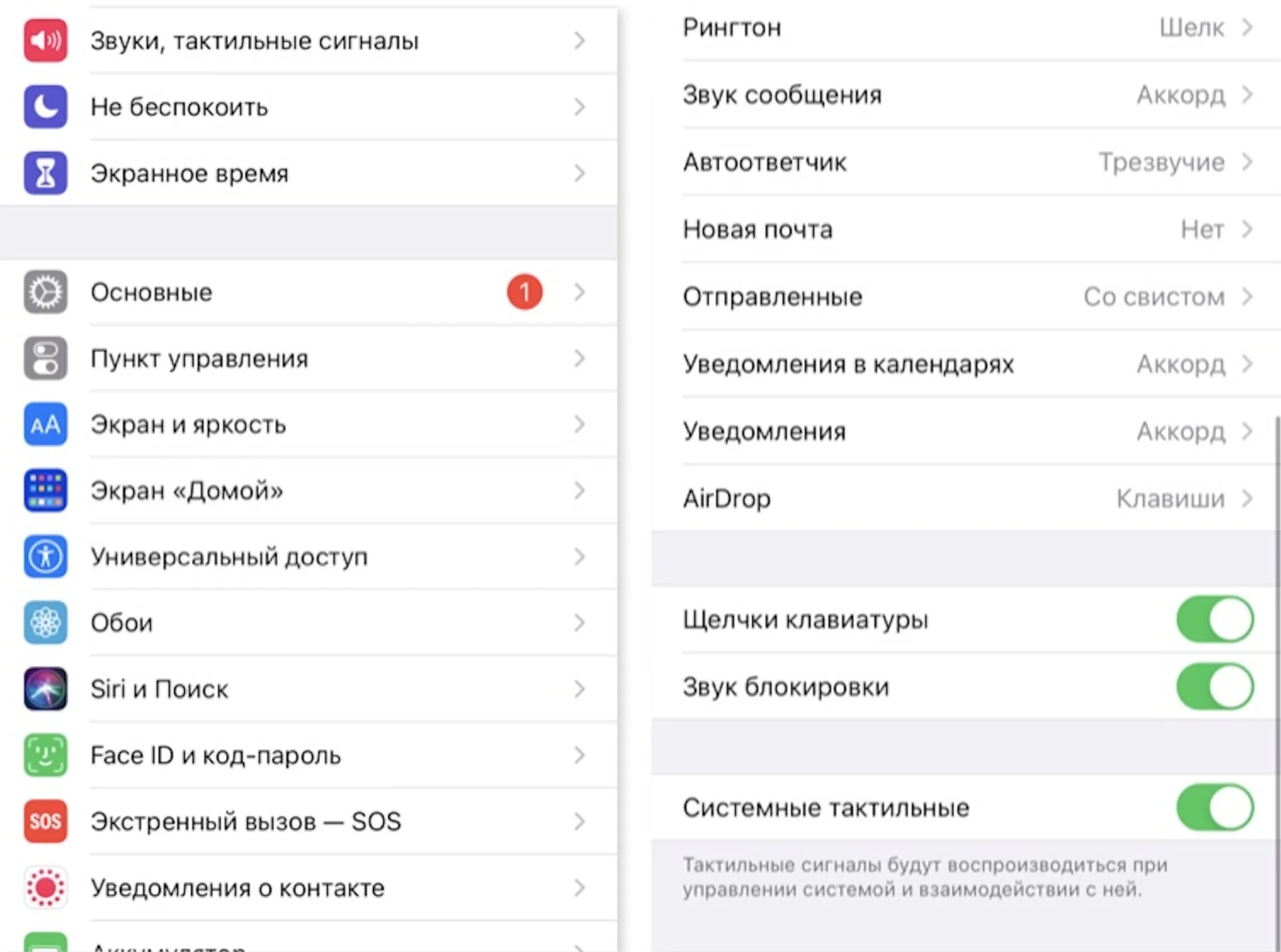
Вы можете проверить возможности вашего iPhone через классические системные звуки. Самый простой способ — проверить звуки уведомлений или звонков. Для этого:
- Заходим в настройки.
- Находим меню «Звуки, тактильные сигналы».
- В выпавшем меню заходим в категории «Рингтоны» или «Уведомления».
- Проверяем звук iPhone, переключая один из выпавших в меню звуковых сигналов.
Проверьте настройки звука
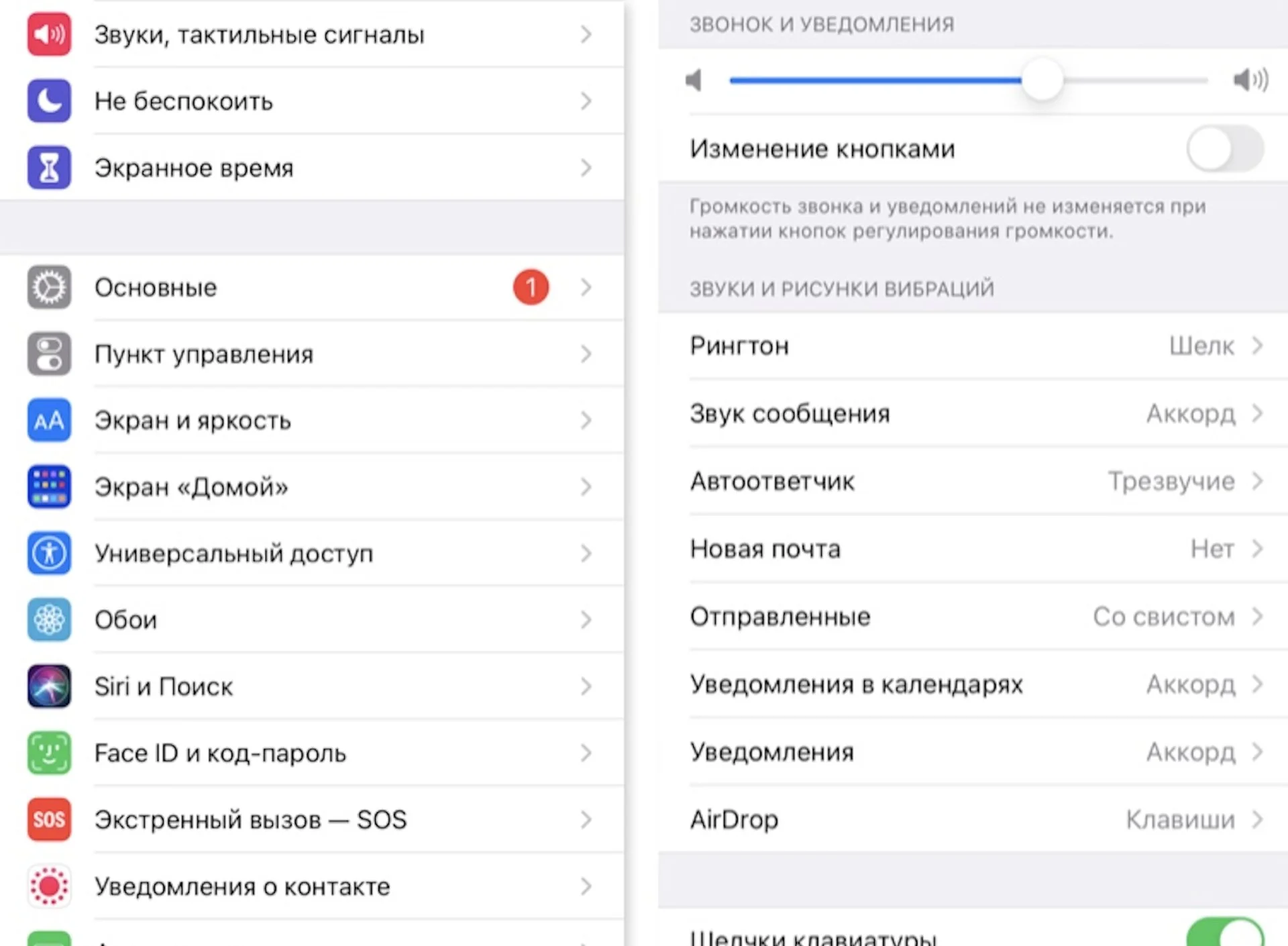
В отдельных случаях в смартфоне могут сбиться настройки звука. Как включить звук звонка на айфоне? Через стандартные настройки.
- Открываем «Настройки».
- Выбираем раздел «Звуки, тактильные сигналы».
- Смотрим, на сколько у вас установлен параметр звуковых сигналов и уведомлений.
- При необходимости активируем функцию «Изменение кнопками» для регулировки громкости звонка с помощью клавиш.
Отключите функцию шумоподавления
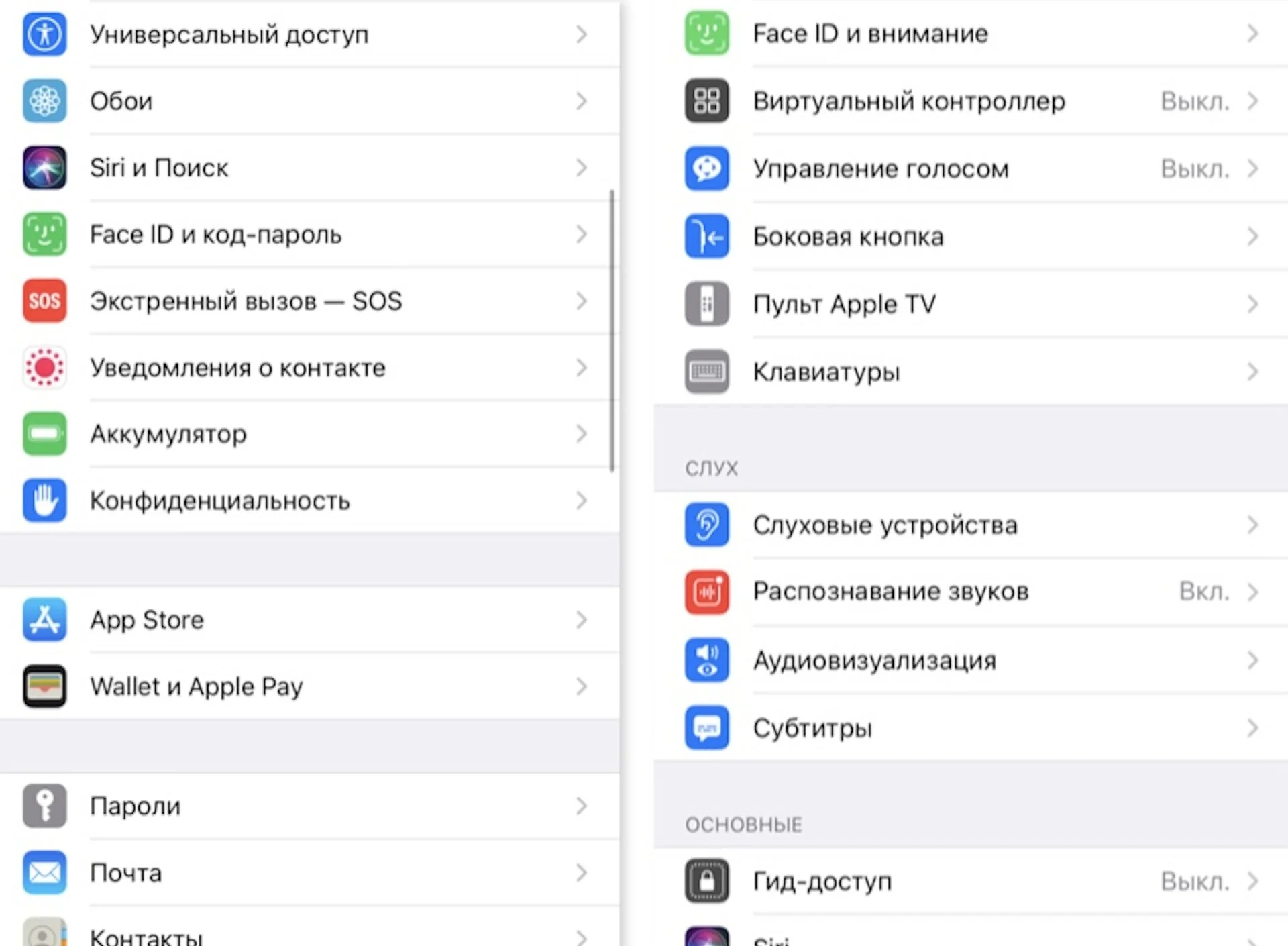
В айфон встроена функция шумоподавления в периоды, когда вы активно пользуетесь гаджетом. Например, в процессе игры, чтобы вы и ваши друзья могли слышать друг друга в голосовом чате во время игры. В такие моменты смартфон может практически полностью снижать громкость звуков. Чтобы это исправить:
- Заходим в «Настройки»
- Выбираем вкладку «Универсальный доступ».
- Ищем вкладку «Аудиовизуализация».
- Отключаем тумблер напротив графы «Шумоподавление»
- Перезагружаем iPhone.
Помог ли вас один из вышеперечисленных советов? Делитесь мнениями в комментариях.
Заглавное фото: IDownloadBlog
Статьи по теме

Автор
Алексей Прощайло
Игры, музыка, литература. И любое место, где есть море. VK: https://vk.com/alexi.here
Все материалы автораЧто думаете?

0 комментариев