



Как отключить антивирус на Windows 10
В арсенале ОС от Microsoft имеется свой собственный антивирус Windows Defender, помогающий защитить ПК от вирусов и иного вредоносного ПО. Но порой возникает необходимость в отключении или приостановке работы данного компонента. О том, как это сделать, вы узнаете из нашего материала.
С помощью системных настроек безопасности
Есть простой и безопасный способ оставить ОС без какой-либо защиты на время, если вдруг требуется выполнить конкретные действия.
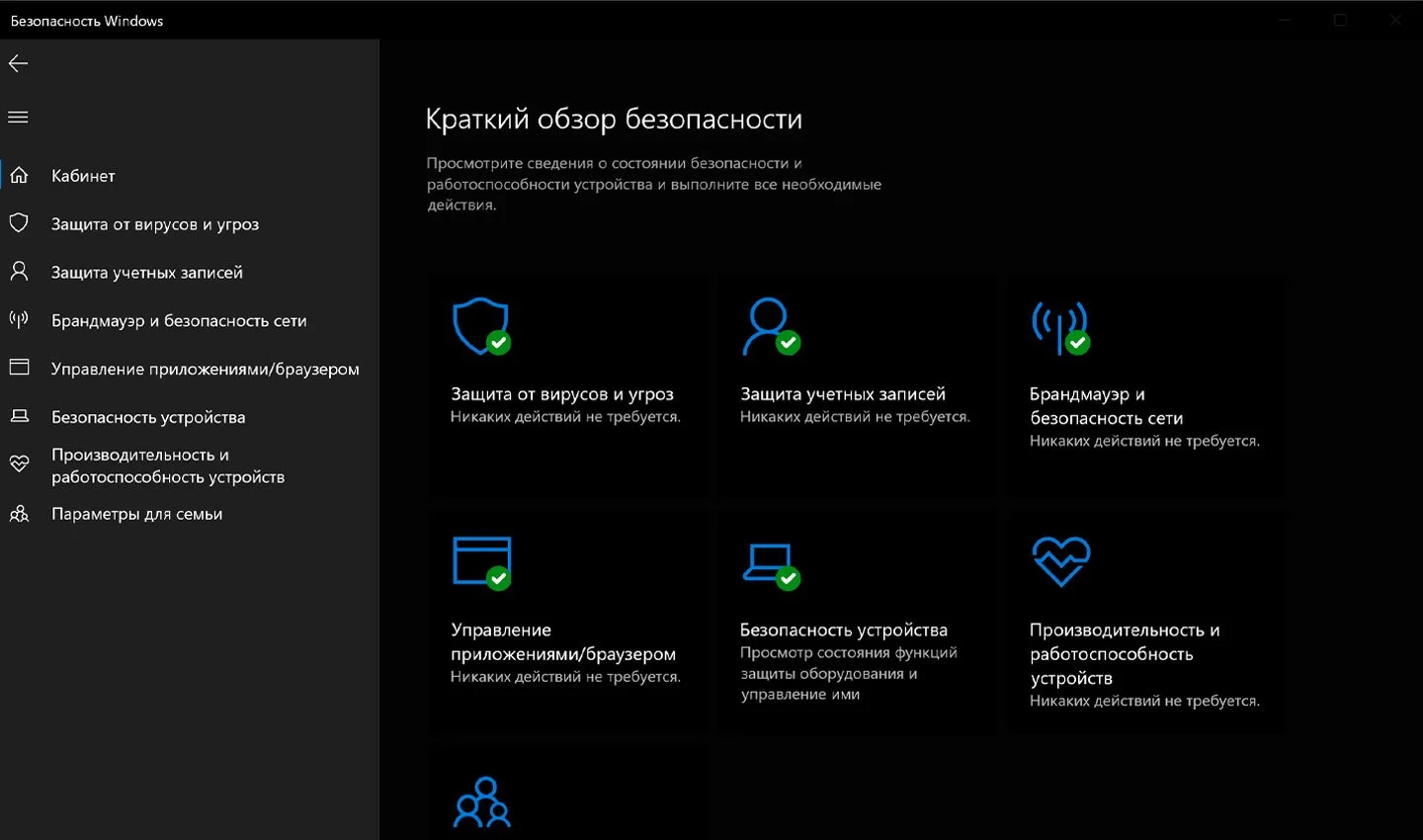
- Посредством «Пуска» необходимо найти раздел под названием «Центр безопасности» и уже в нем выбрать «Защиту от вирусов».
- Далее нужно выбрать раздел «Параметры защиты» и деактивировать бегунок возле пункта «Защита в реальном времени».
После этого антивирус перестанет защищать ПК и позволит делать все, что ранее сам блокировал. Чтобы вернуть Защитника в прежнее активное состояние, необходимо выполнить тот же алгоритм, но в этот раз активировать переключатель. Если этого не сделать, защита вновь активируется самостоятельно при следующем запуске компьютера. Этот вариант наилучшим образом подходит для временной деактивации антивируса.
Посредством внесения изменений в реестр
При наличии версии системы Windows 10 Home, отключение можно провести, отредактировав реестр ОС. Однако прежде настоятельно рекомендуется провести резервное копирование. Дело в том, что любая ошибка во время изменения системного реестра рискует нанести серьезный ущерб, и тогда всю информацию придется восстанавливать.
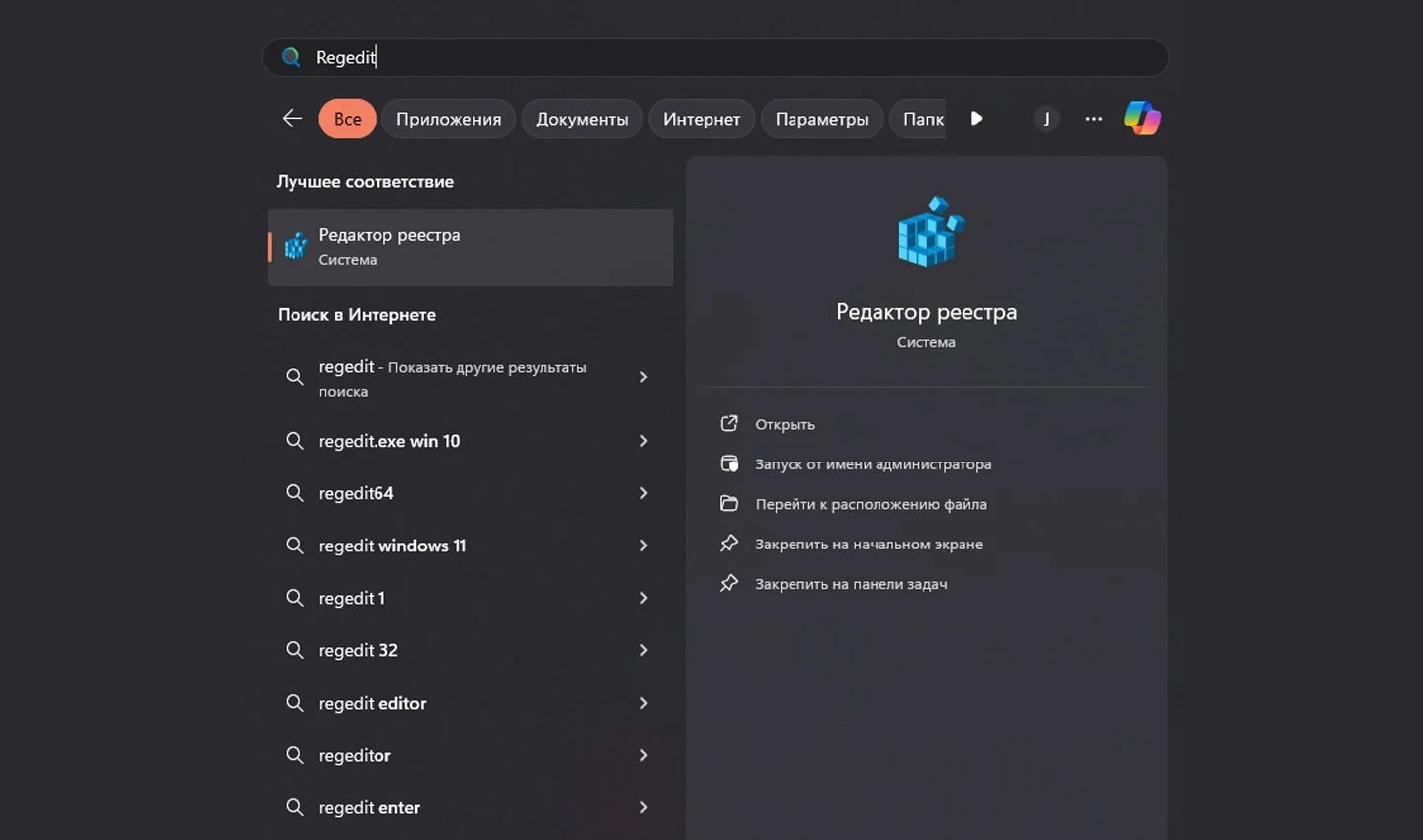
Использование реестра отключит встроенный антивирус совсем. Чтобы это сделать, необходимо:
- Посредством «Пуска» найти Regedit и уже там пройти по такому адресу: HKEY_LOCAL_MACHINE\SOFTWARE\Policies\Microsoft\Windows Defender.
- Правой клавишей мышки требуется кликнуть на каталог антивируса, выбрать «Новый» и DWORD (32-bit) Value. Новый каталог нужно назвать DisableAntiSpyware и затем подтвердить изменение. Далее двойным кликом запустить редактор каталога и вписать цифру 1.
- Останется принять изменения и перезагрузить ПК.
После всего этого Windows Defender перестанет защищать операционную систему. Если захочется снова его включить, потребуется удалить новый созданный каталог или же поменять 1 на 0.
Через отключение групповой политики ОС
Дополнительный вариант отключения собственного антивируса ОС Windows — внесение изменений в политику ОС. Чтобы правильно это сделать, нужно внимательно выполнить такой алгоритм:
- Через системный поиск найти раздел безопасности и там перейти в «Защиту от вирусов».
- Далее выбрать «Управление параметрами» и деактивировать «Защиту от подделок».
- Вызвать командную строку, нажав клавиши Win+R, указать специальную команду «gpedit.msc», и принять изменения.
- Далее требуется пройти по такому адресу: «Локальный компьютер» — «Конфигурация» — «Административные шаблоны» — «Компоненты Windows» — «Защитник Windows».
- В правой половине окна необходимо дважды нажать мышкой по строке «Выключить Защитник Windows».
- После откроется новое окно, где будет отображено сразу несколько параметров. Требуется перевести их все в положение «Выкл» и затем сохранить выполненные изменения.
- Теперь необходимо перейти по такому адресу: «Локальный компьютер» — «Конфигурация» — «Административные шаблоны» — «Компоненты Windows» — «Защитник Windows» — «Защита в реальном времени».
- По тому же самому принципу необходимо деактивировать следующие пункты про: «наблюдение за поведением», «проверку процессов при условии защиты в реальном времени», «слежку за активностью программ и файлов на ПК», «проверку всех загруженных файлов и вложений».
- Вызвав командную строку посредством клавиш Win+R, требуется указать специальную команду «gpupdate.exe /force» и принять выполнение.
После всех этих действий групповая политика ОС Windows будет принудительно изменена. Чтобы обновления окончательно вступили в силу, потребуется перезапустить ПК. Этим способом можно отключить Windows Defender насовсем. При необходимости, его можно будет запустить снова. Достаточно только включить все ранее деактивированные параметры.
Заглавное фото: ITPro
Статьи по теме





Автор
Дмитрий Колдушко
VK: https://vk.com/jackhalloween10
Все материалы автораЧто думаете?

0 комментариев