



Как исправить ошибку Memory Management в Windows 10
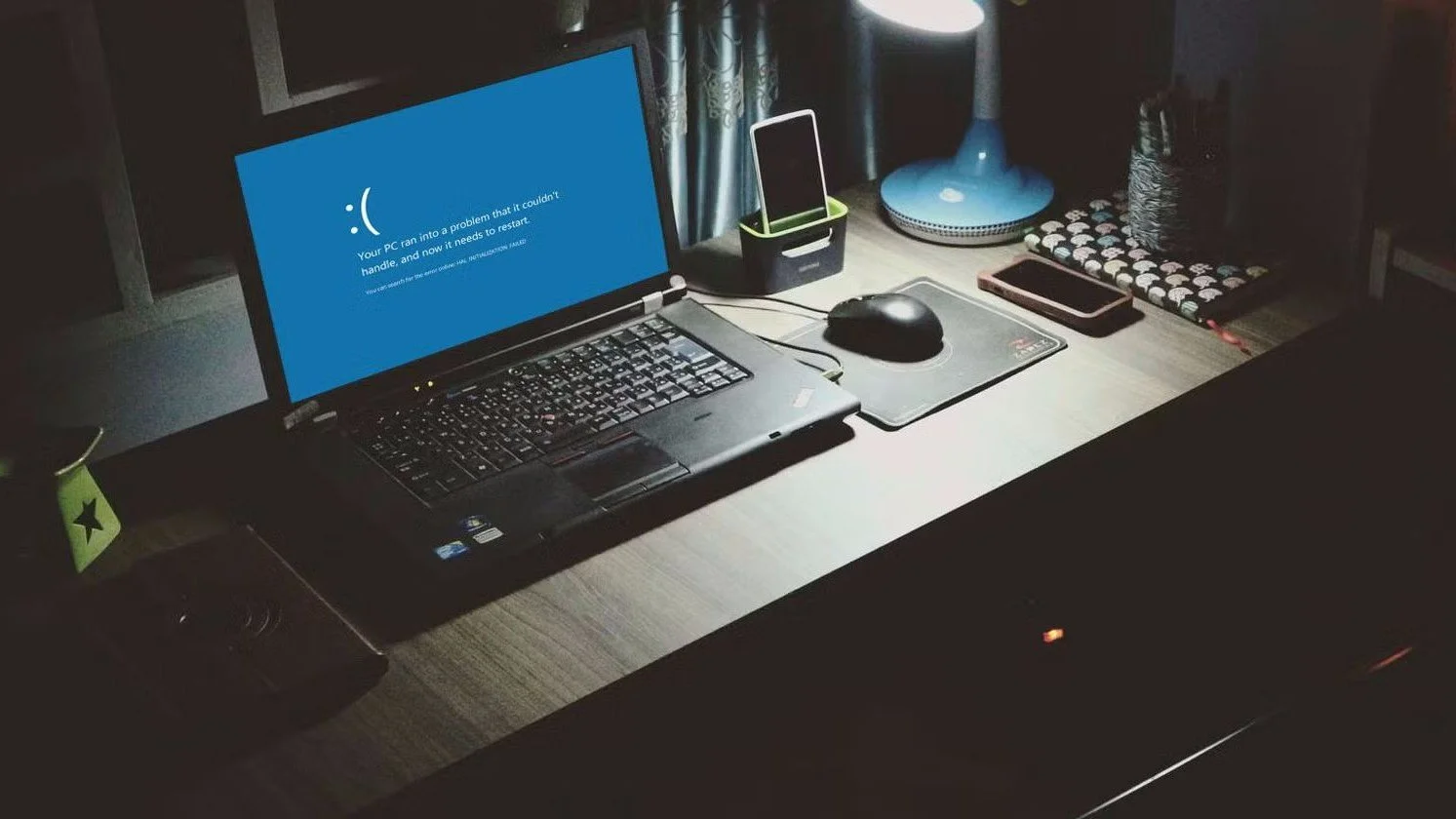
Ошибка Memory Management, сопровождаемая «синим экраном смерти» — одно из самых частых и неприятных явлений, с которым сталкиваются пользователи Windows 10. Она возникает по ряду причин — о них и способах решения проблемы вы узнаете из нашей статьи.
Причины возникновения ошибки Memory Management в Windows 10
Самые распространенные причины:
- Малый объем памяти на системном диске;
- Конфликт антивируса с ОС или софтом;
- Конфликт драйверов с ОС;
- Поврежденные драйвера или системные файлы;
- Вирусы, трояны и прочее вредоносное ПО;
- Проблемы с ОЗУ или системным диском;
- Проблемы, вызванные обновлением Windows.
Как исправить ошибку Memory Management в Windows 10
К сожалению, «синий экран смерти» с ошибкой Memory Management не содержит в себе дополнительных сведений. Поэтому остается действовать методом исключения. И начнем мы с простого.
Очистка жесткого диска/SSD-накопителя и проверка его на ошибки
Нередко ошибка Memory Management возникает из-за нехватки свободного места на диске с установленной ОС. Принято считать, что для нормального функционирования Windows 10 накопитель должен быть пуст хотя бы на 10%. Поэтому удалите лишние программы и перенесите данные в облачное хранилище/на USB-флешку / внешний диск.
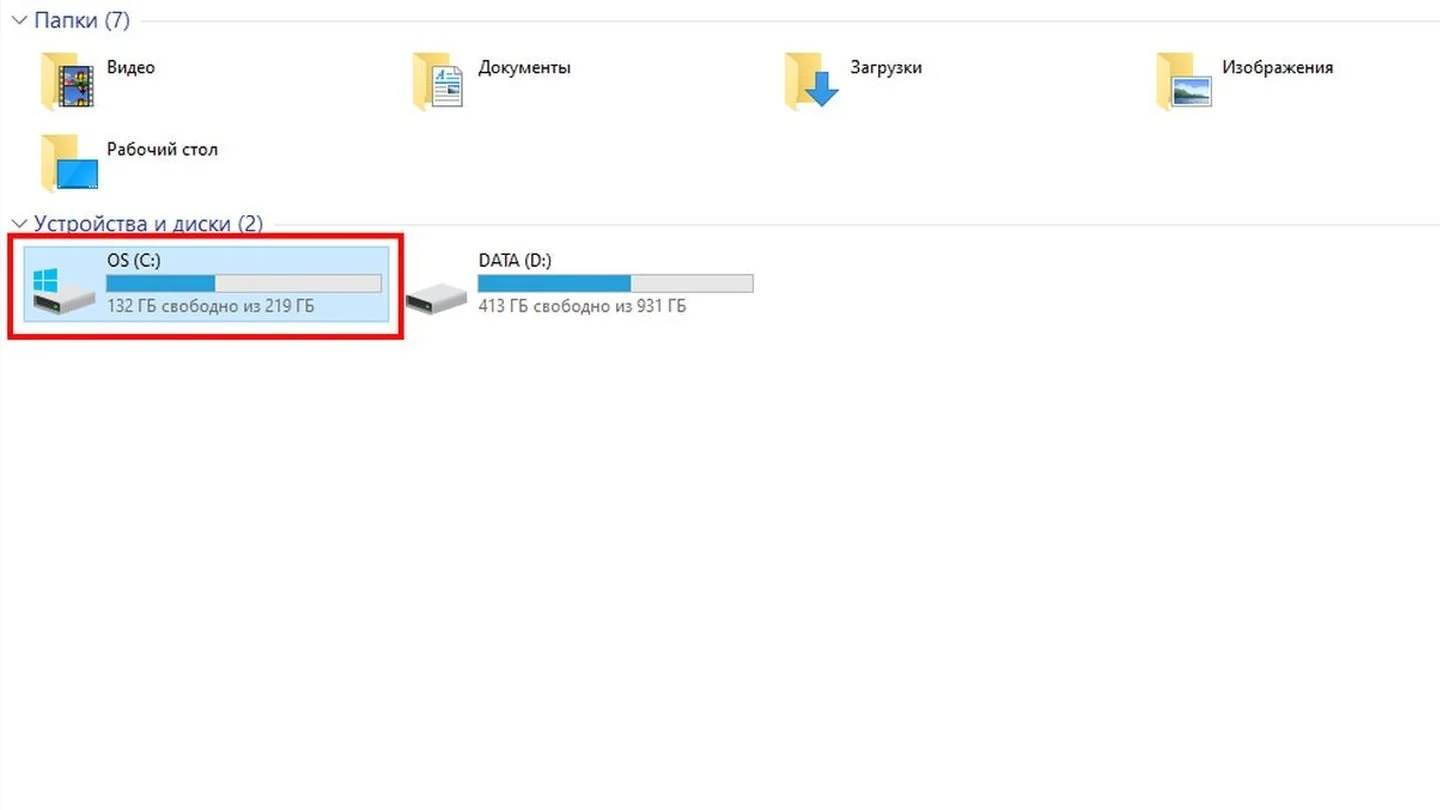
Если проблема не исчезла, то проверьте диск на ошибки. Для этого:
- Кликните по значку поиска на панели задач и введите «командная строка»;
- Нажмите на ярлык правой кнопкой мыши и выберите «Запуск от имени администратора»;
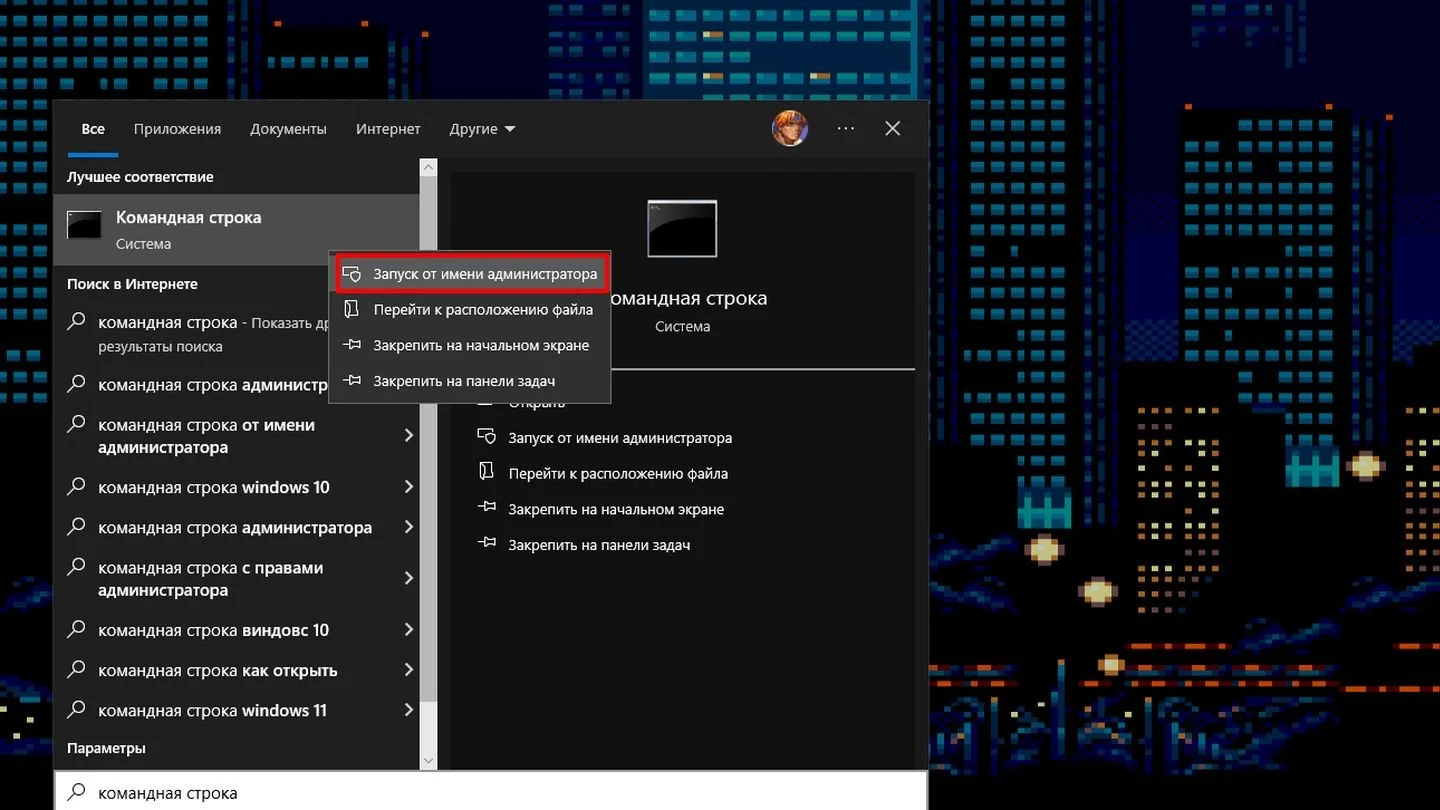
- В открывшемся окне введите команду chkdsk C: /F /R и нажмите Enter;
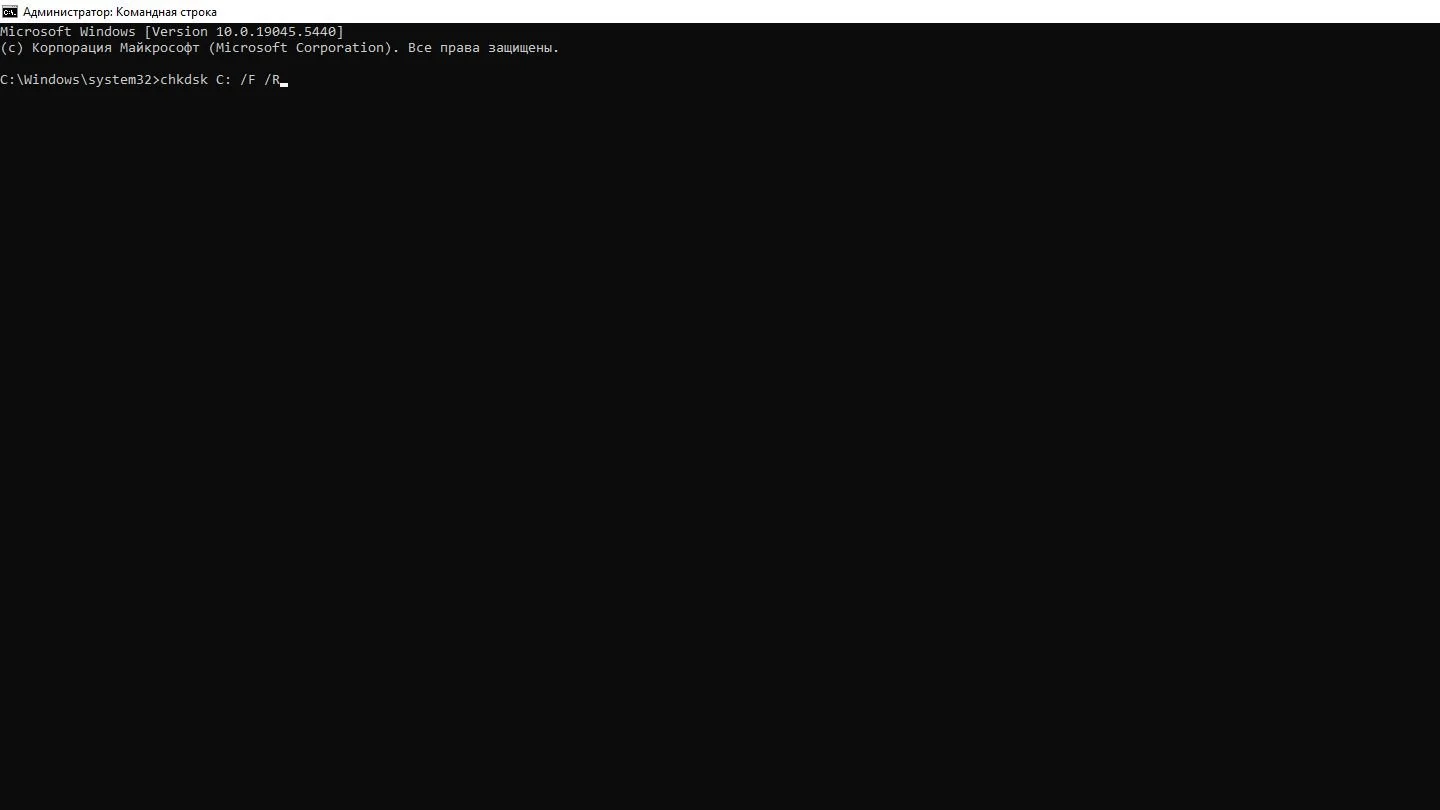
- Перезагрузите ОС.
Процесс может занять несколько часов в зависимости от типа и объема накопителя, а также его состояния и характеристик. Также на скорость проверки влияет конфигурация системы в целом. Не обращайте внимания на возможные «подвисания» — это нормально.
Обязательно подключите ноутбук к сети и ни в коем случае не выключайте устройство до завершения процесса. В противном случае вы можете повредить файлы на диске.
Проверка оперативной памяти
Microsoft предусмотрела встроенную утилиту для проверки работоспособности ОЗУ:
- Нажмите Win + R, введите команду mdsched и нажмите Enter;
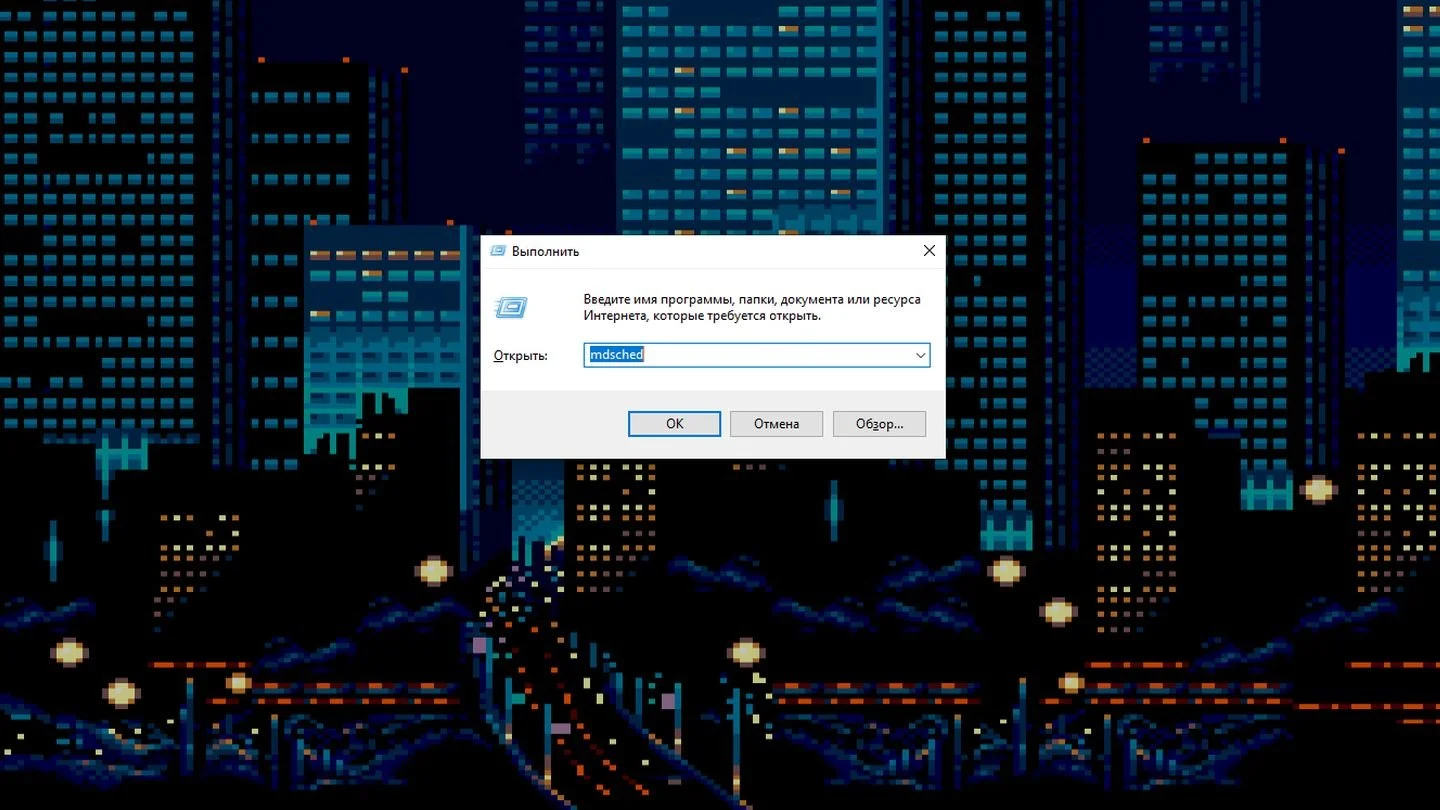
- Кликните левой кнопкой мыши по первому пункту.
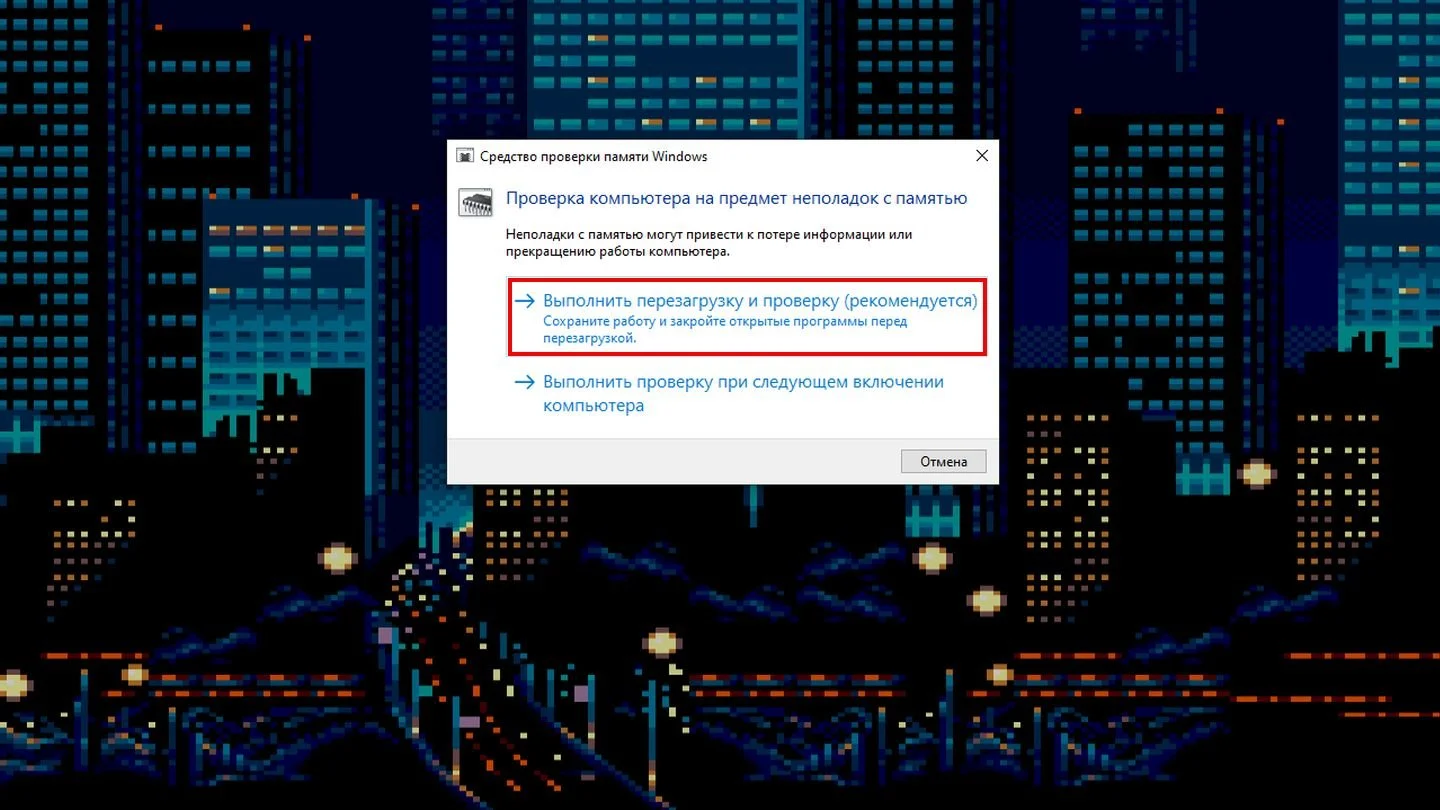
Обязательно подключите ноутбук к сети перед запуском проверки. И ни в коем случае не выключайте ПК/ноутбук до завершения процесса даже если в какой-то момент вам покажется, что система зависла — это нормально.
Проверка целостности системных файлов
Порядок действий:
- Кликните по значку поиска на панели задач и введите «командная строка»;
- Нажмите на ярлык правой кнопкой мыши и выберите «Запуск от имени администратора»;
- В открывшемся окне введите команду sfc /scannow и нажмите Enter;

- Дождитесь завершения процесса.
Проверка Windows на вирусы и вредоносное ПО
Для этого можно воспользоваться как встроенным приложением «Защитник Windows», так и сторонним антивирусом. Подробнее об этом читайте в данном материале.
Проверка драйверов
Если ошибка возникла после установки/обновления драйвера для конкретного устройства (например, видеокарты), то выполните следующие действия:
- Удалите фирменное ПО (если оно имеется);
- Откатитесь к стандартному драйверу Windows.
Для последнего:
- Кликните правой кнопкой мыши по меню «Пуск» и выберите «Диспетчер устройств»;
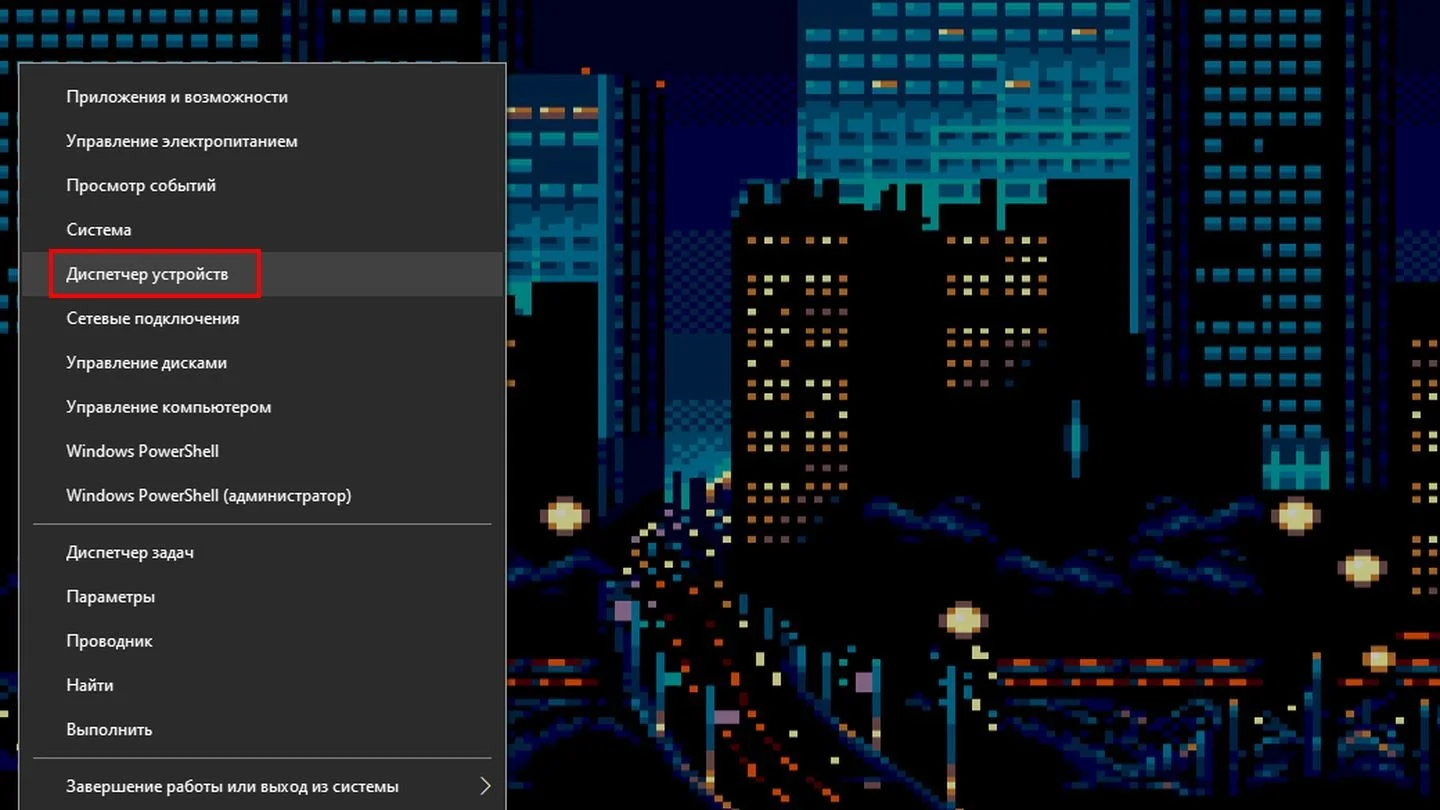
- Наведите курсор на нужное устройство, нажмите правую кнопку мыши и выберите «Удалить устройство»;
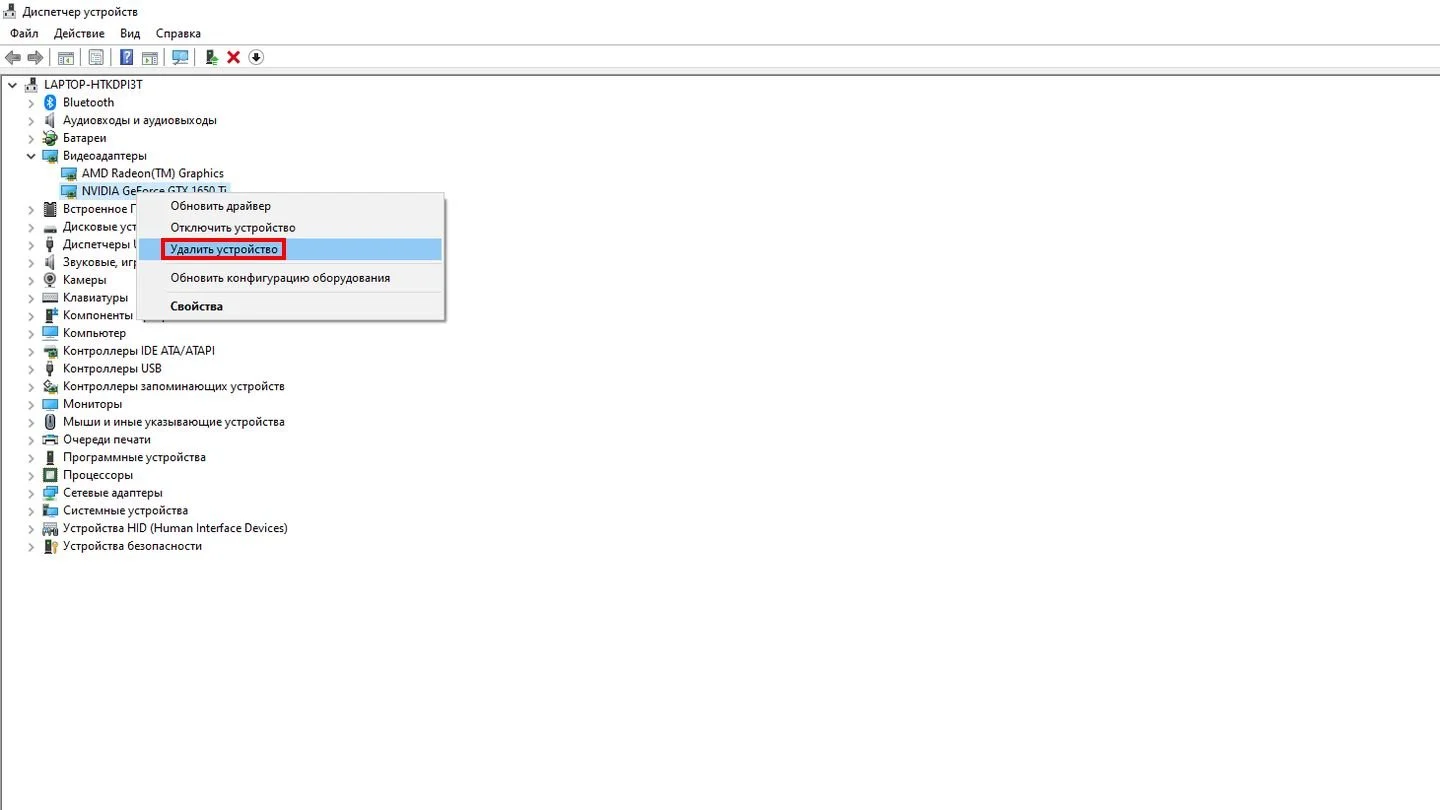
- Перезагрузите ПК/ноутбук.
У этого способа есть и более сложная альтернатива:
- Нажмите Win + R, введите команду msconfig и нажмите Enter;
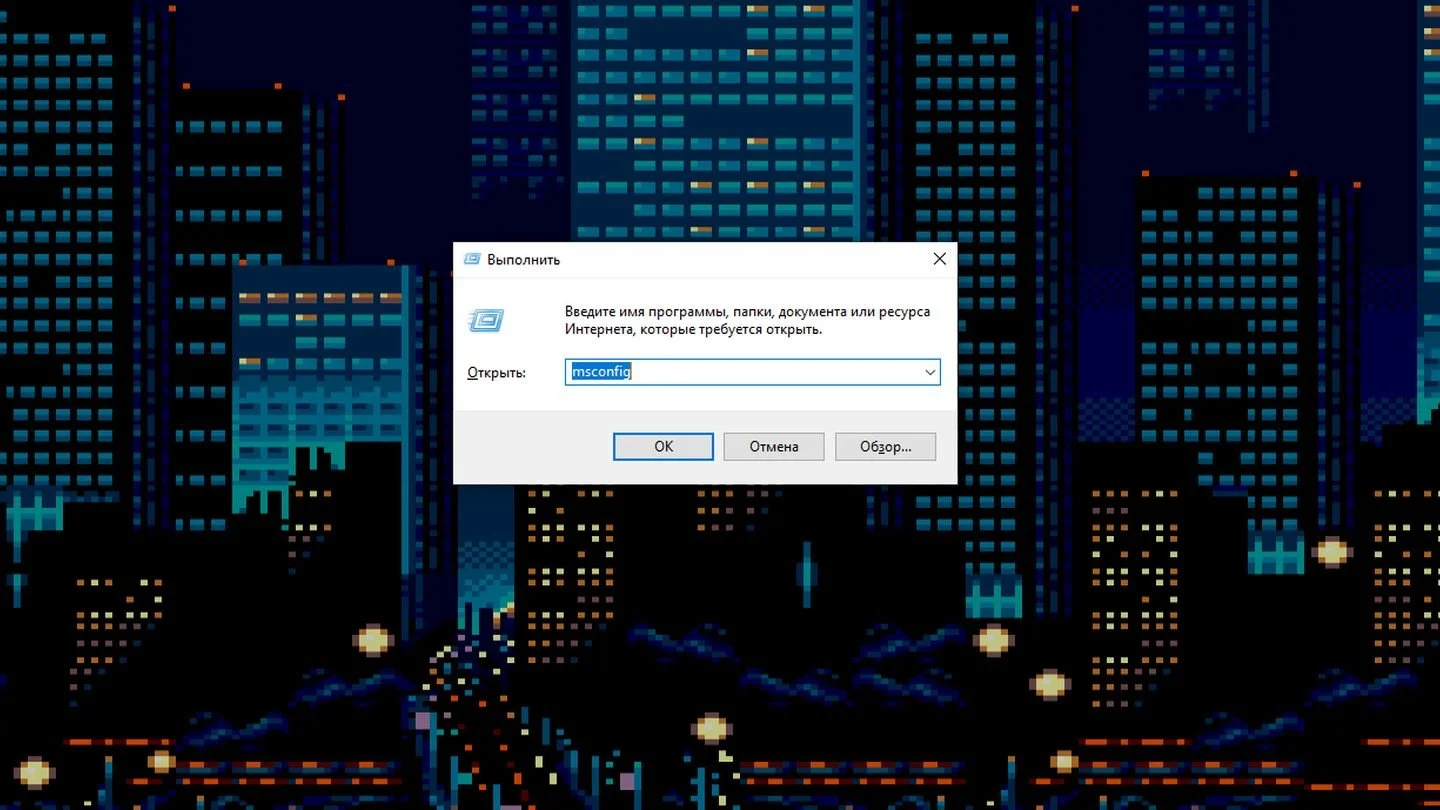
- Во вкладке «Загрузка» поставьте галочку напротив «Безопасный режим» и нажмите ОК;
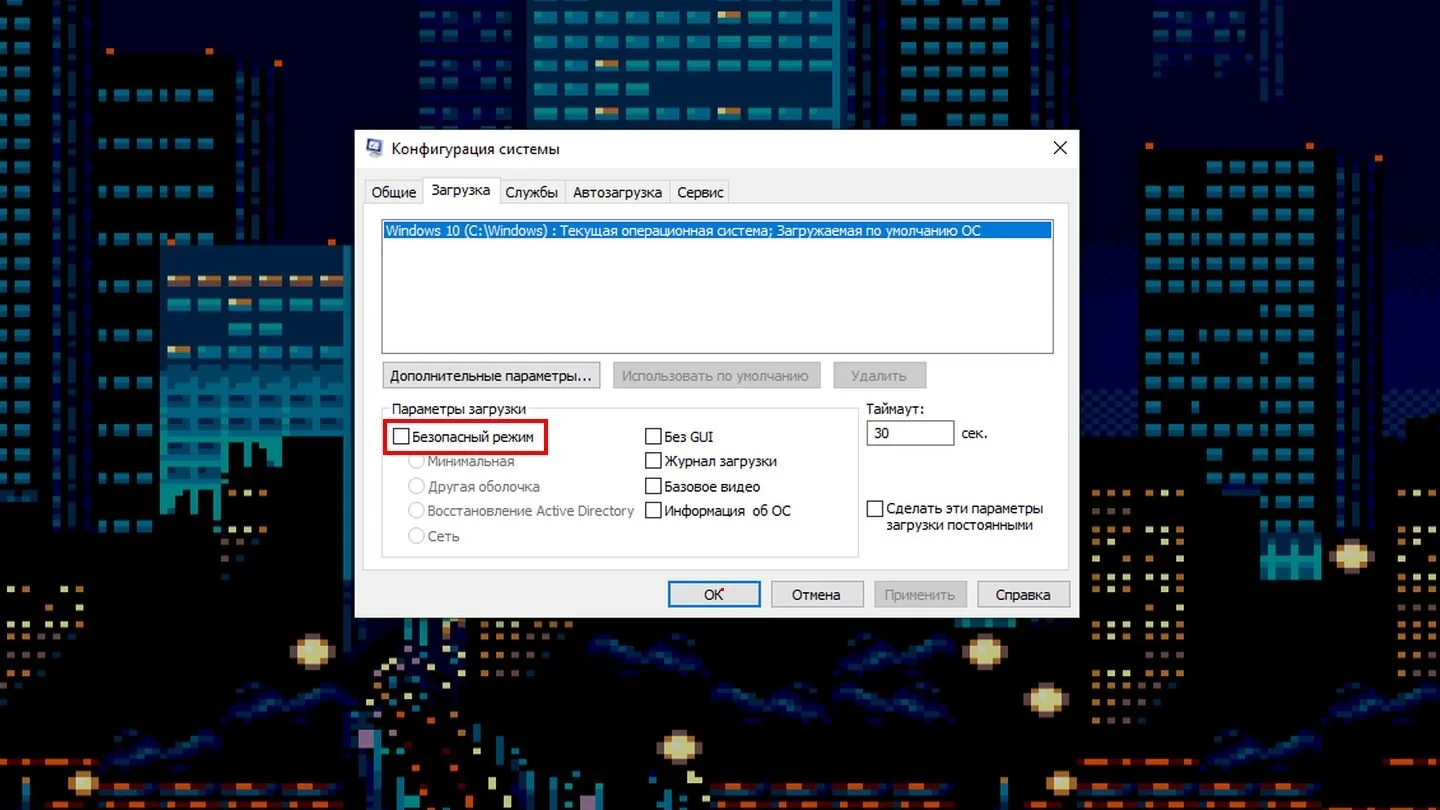
- Перезагрузите ПК/ноутбук;
- Оказавшись в безопасном режиме, запустите встроенную утилиту проверки драйверов;
- Для этого нажмите Win + R, введите команду verifier и нажмите Enter;
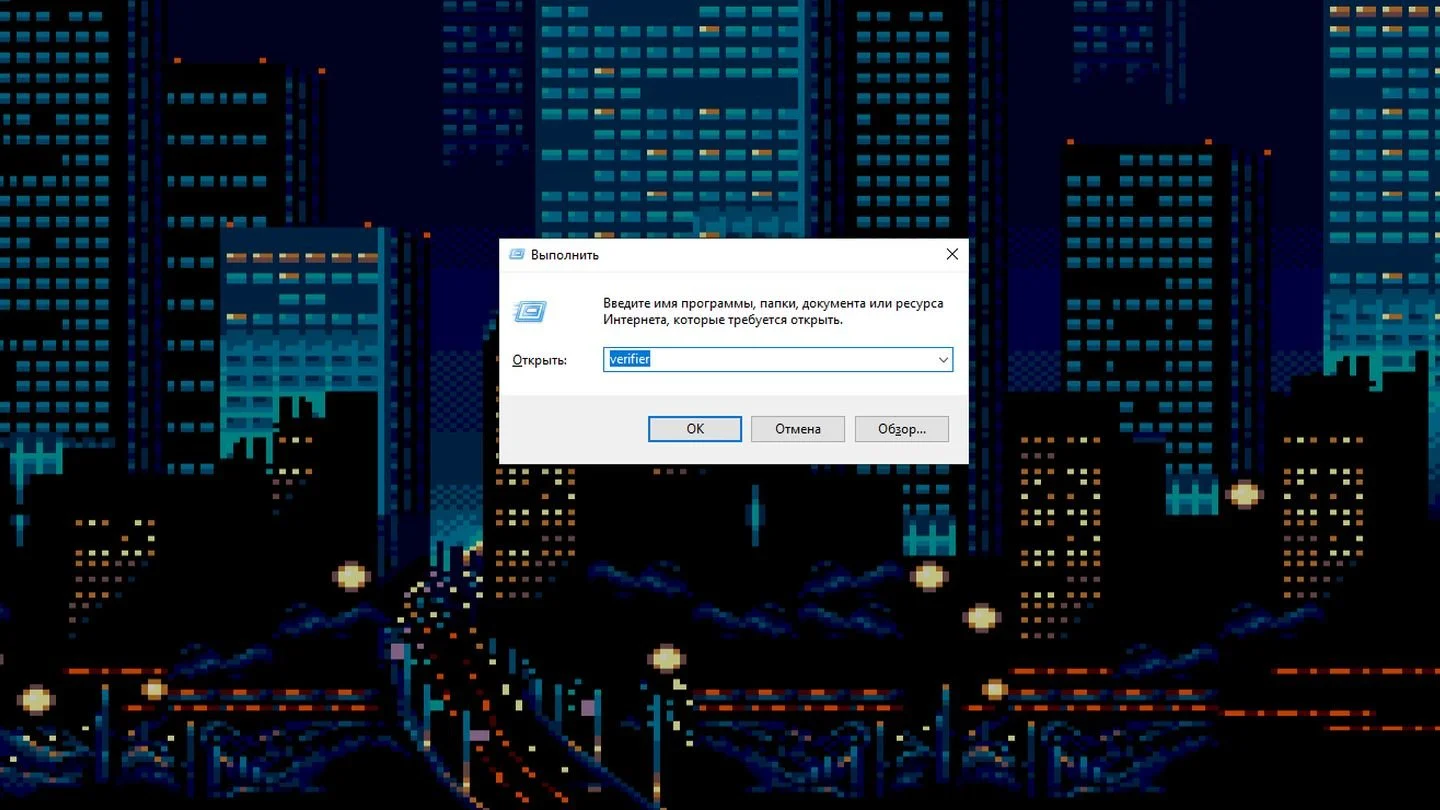
- В открывшемся окне поставите галочку напротив «Создать нестандартные параметры (для кода программ)»;
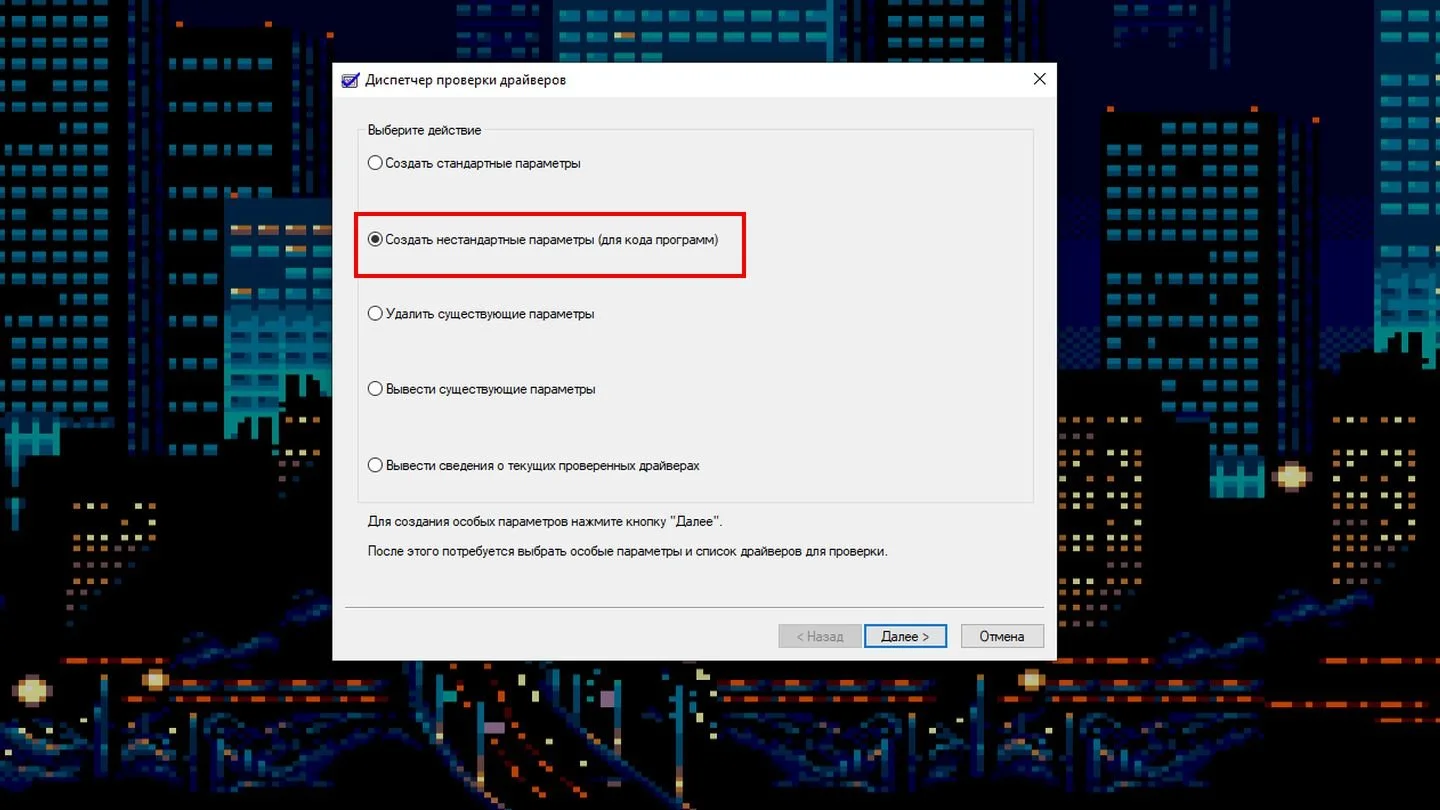
- В следующем окне поставьте галочки напротив всех пунктов, кроме «Эмуляция случайной нехватки ресурсов», «Проверка соответствия требованиям DDI» и «Дополнительная проверка соответствия требованиям DDI»;
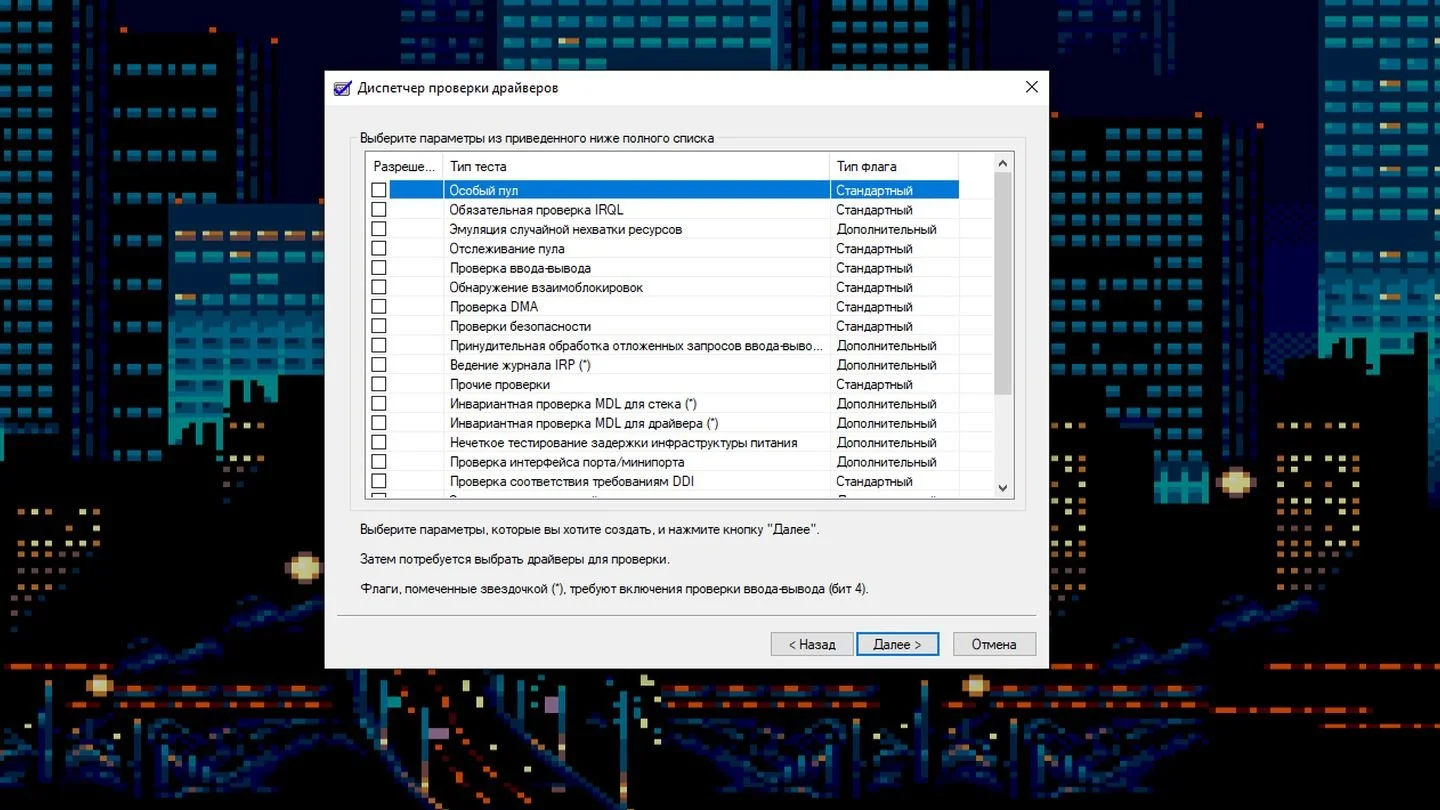
- Далее поставьте галочку напротив «Выбрать имя драйвера из списка»;
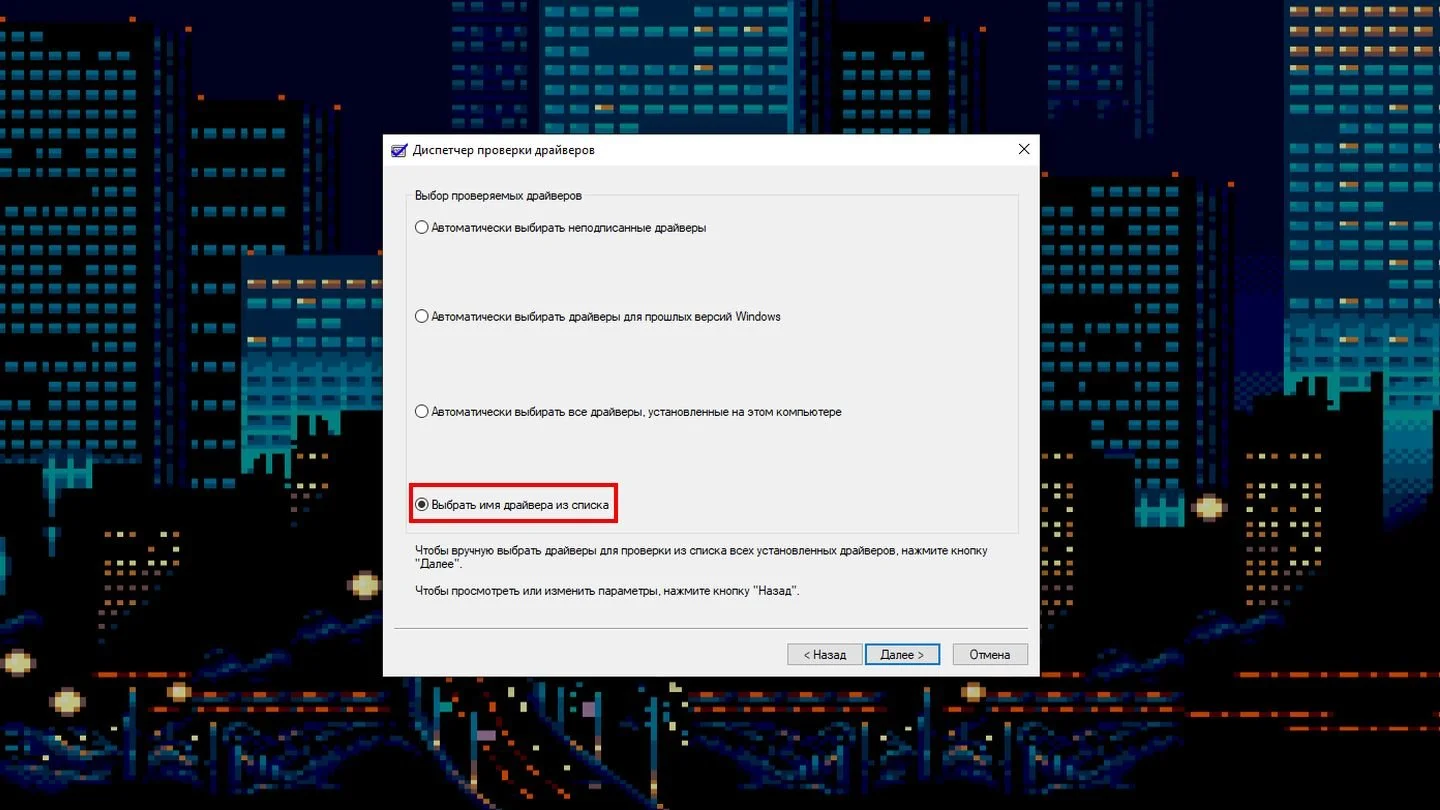
- В открывшемся окне кликните на «Поставщик» — это отсортирует драйвера по производителю;
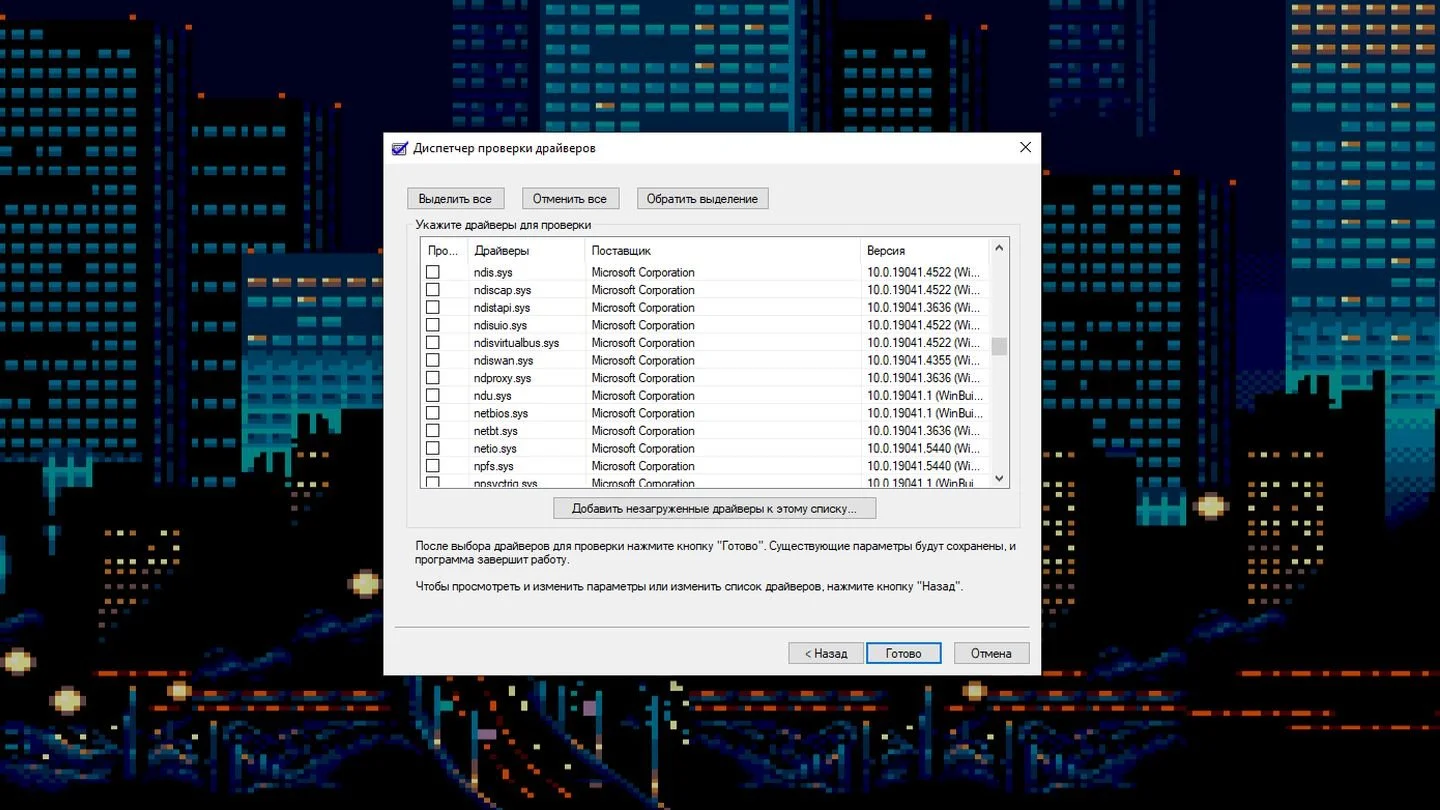
- Проставьте галочки напротив всех драйверов, кроме тех, что подписаны Microsoft Corporation;
- Нажмите Win + R, введите команду msconfig и нажмите Enter;
- Во вкладке «Загрузка» уберите галочку напротив «Безопасный режим» и нажмите ОК;
- Перезагрузите ПК/ноутбук.
Если проблема в драйвере, то Windows выдаст синий экран с надписью DRIVER_VERIFIED_DETECTED_VIOLATION. Рядом будет название драйвера — запомните его, после чего обновите до последней версии или, наоборот, откатитесь до стандартной с помощью инструкции в начале раздела.
Отключение антивируса
Порой ошибка Memory Management возникает из-за конфликта антивируса с конкретным ПО, а то и всей ОС. Часто это происходит при запуске пиратских копий игр. Поэтому отключите антивирус программу и проверьте, осталась ли ошибка.
Загрузка последней удачной конфигурации
Порядок действий:
- Полностью выключите устройство и включите заново;
- Нажимайте на F8 до тех пор, пока не окажетесь в черном меню с множеством пунктов. Если за вход в BIOS отвечает та же клавиша, то нажимать на нее придется после того, как с экрана исчезнет заставка;
- Выберите пункт «Последняя удачная конфигурация» (Last Known Good Configuration).
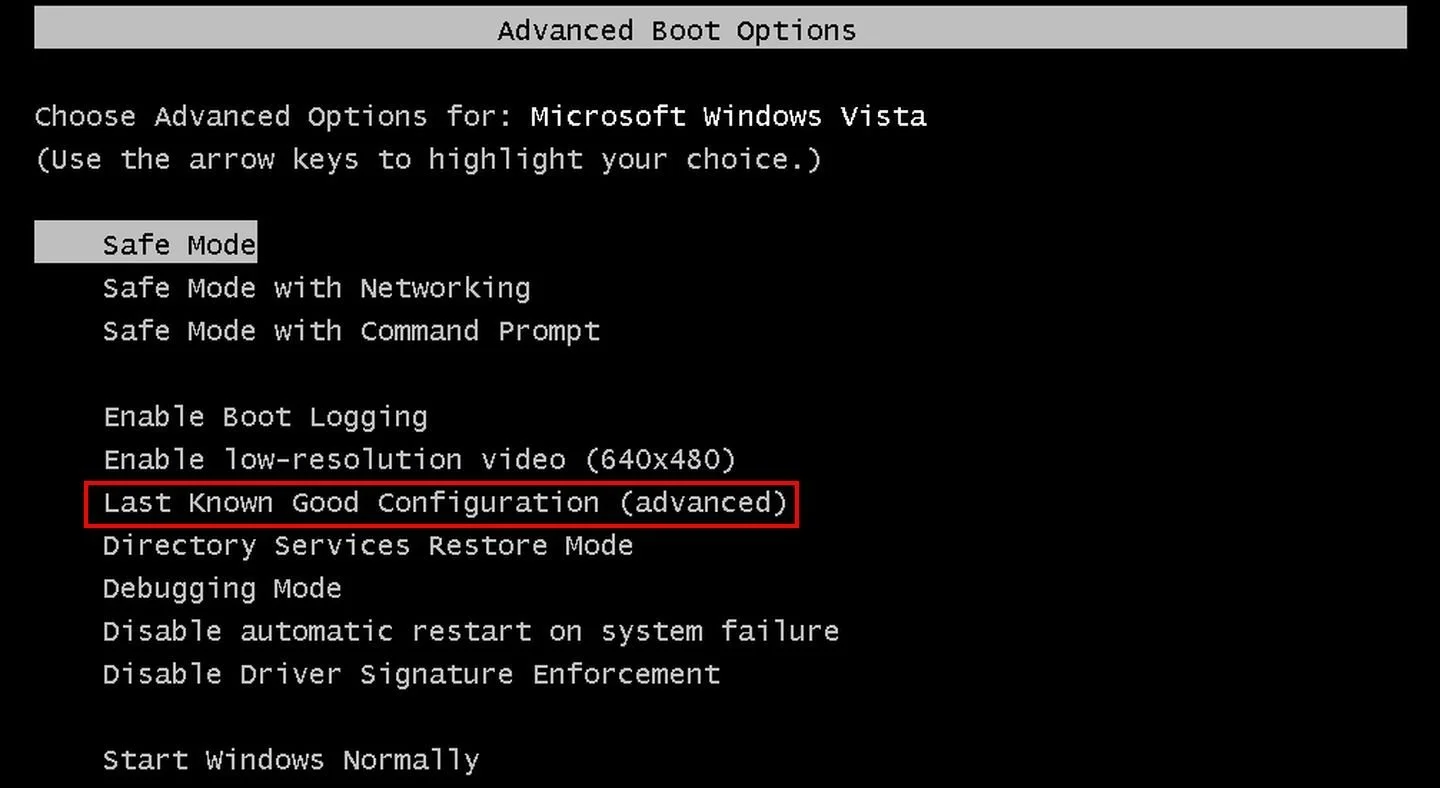
Система перезагрузится. Если вам повезет, то ошибка исчезнет.
Использование среды восстановления
Можно попробовать откатить Windows до более раннего состояния с помощью точек восстановления. Если ошибка возникает рандомно, и система загружается, то выполните следующие действия:
- Кликните левой кнопкой мыши по меню «Пуск» и зайдите в «Параметры»;
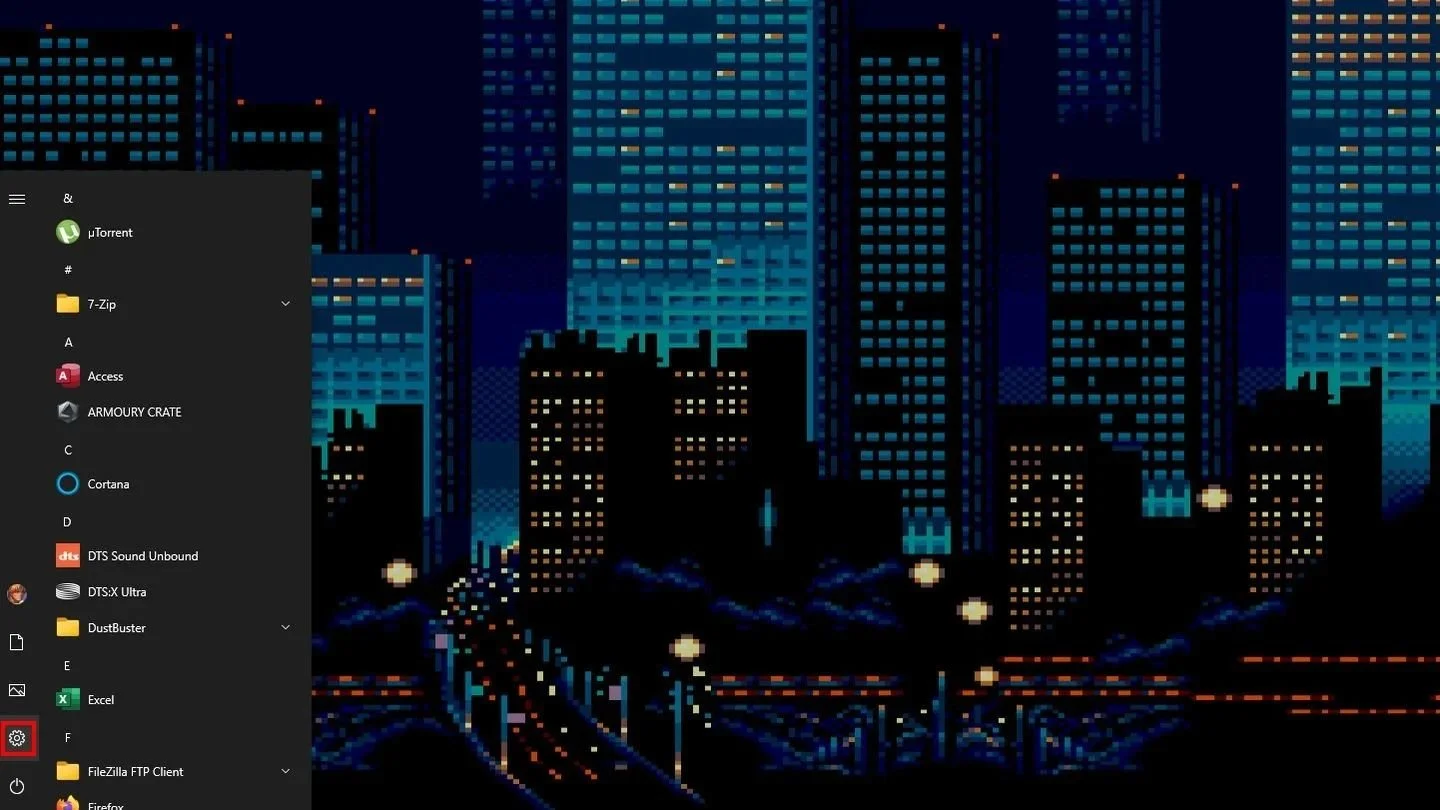
- Выберите раздел «Обновление и безопасность»;
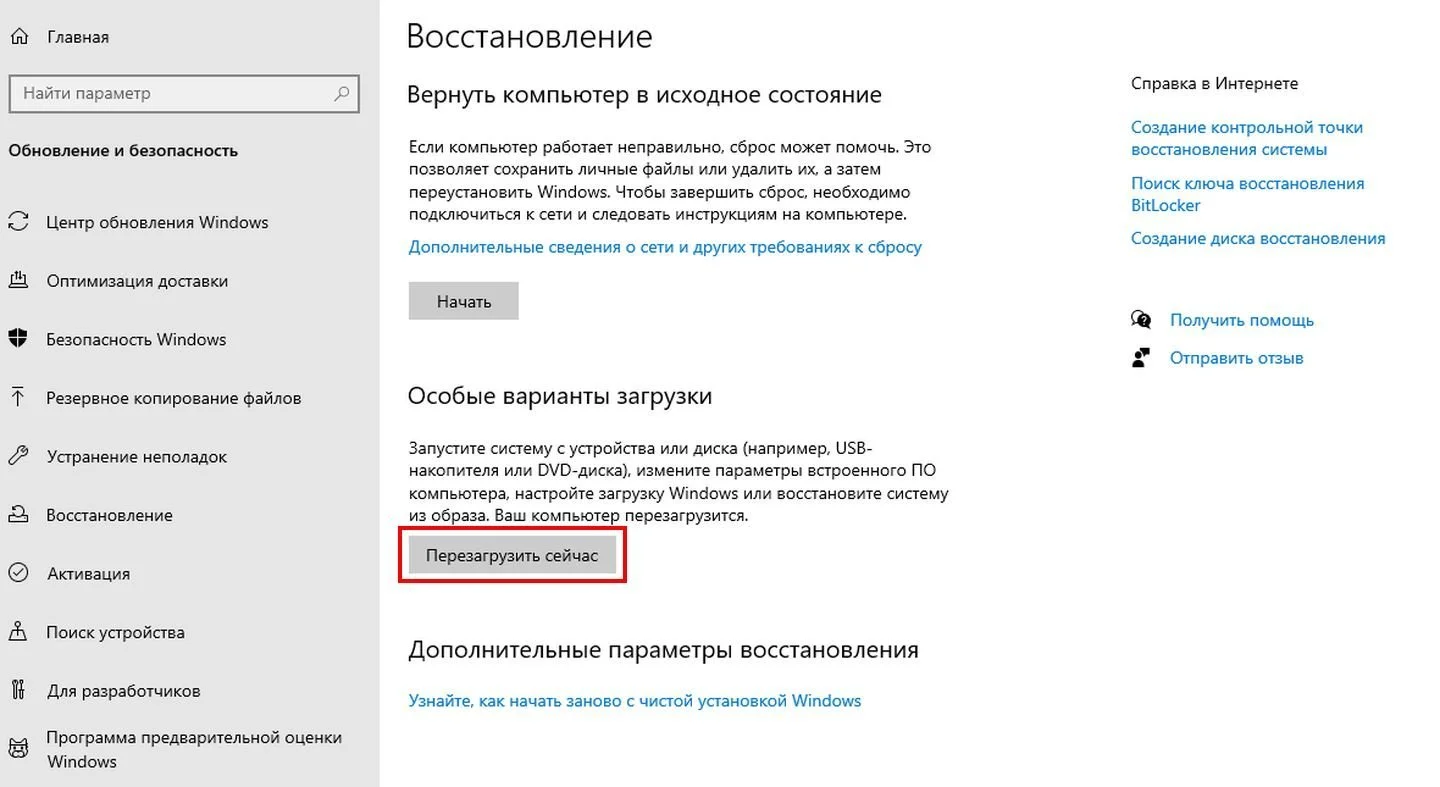
- Откройте подраздел «Восстановление» и нажмите на «Перезагрузить сейчас» рядом с пунктом «Особые варианты загрузки».
Система перезапустится, и вы увидите перед собой синий экран со множеством пунктов. Выберите «Восстановление системы» и попробуйте откатиться до прежнего состояния с помощью доступных точек восстановления.
Если ОС не загружается, то можно попробовать запустить среду восстановления по аналогии с BIOS — с помощью горячих клавиш, предусмотренных производителем. Обычно такая функция есть у всех ноутбуков. Наведите справки в интернете и узнайте, как попасть в среду восстановления именно на вашем устройстве.
Альтернатива — полностью выключите устройство в процессе загрузки ОС. Для этого удерживайте кнопку питания в течение нескольких секунд. Проделайте это несколько раз, после чего Windows должна сама запустить среду восстановления.
Также можно воспользоваться загрузочной флешкой. Подробнее об этом вы можете прочесть здесь.
Описанное в данном разделе бесполезно в ситуации, когда пользователь удалил все точки восстановления или вовсе отключил данную функцию.
Переустановка Windows
Самый радикальный способ на случай, когда все остальные не сработали. О том, как переустановить ОС разными способами, мы рассказывали здесь.
Заглавное фото: Hallo Traveller
Статьи по теме

Автор
Дмитрий Сироватко
В доинтернетную эпоху активно читал игровую прессу и со временем загорелся желанием вещать о любимом хобби самостоятельно, чем в итоге занимаюсь с 2008 года, несмотря на диплом экономиста. VK: https://vk.com/axelrage89
Все материалы автораЧто думаете?

0 комментариев