



Как использовать смартфон в качестве модема
Современные смартфоны могут раздавать интернет на другие устройства, причем разными способами. Рассказываем о том, как настроить данную функцию на Android и iOS.
Некоторые операторы связи берут оплату за использование режима модема или вовсе блокируют доступ к нему.
Как использовать iPhone в качестве Bluetooth-модема
Рассмотрим процесс на примере Windows 11. Для того чтобы начать раздавать интернет, необходимо подключить смартфон к ПК или ноутбуку по Bluetooth. И вот как это сделать:
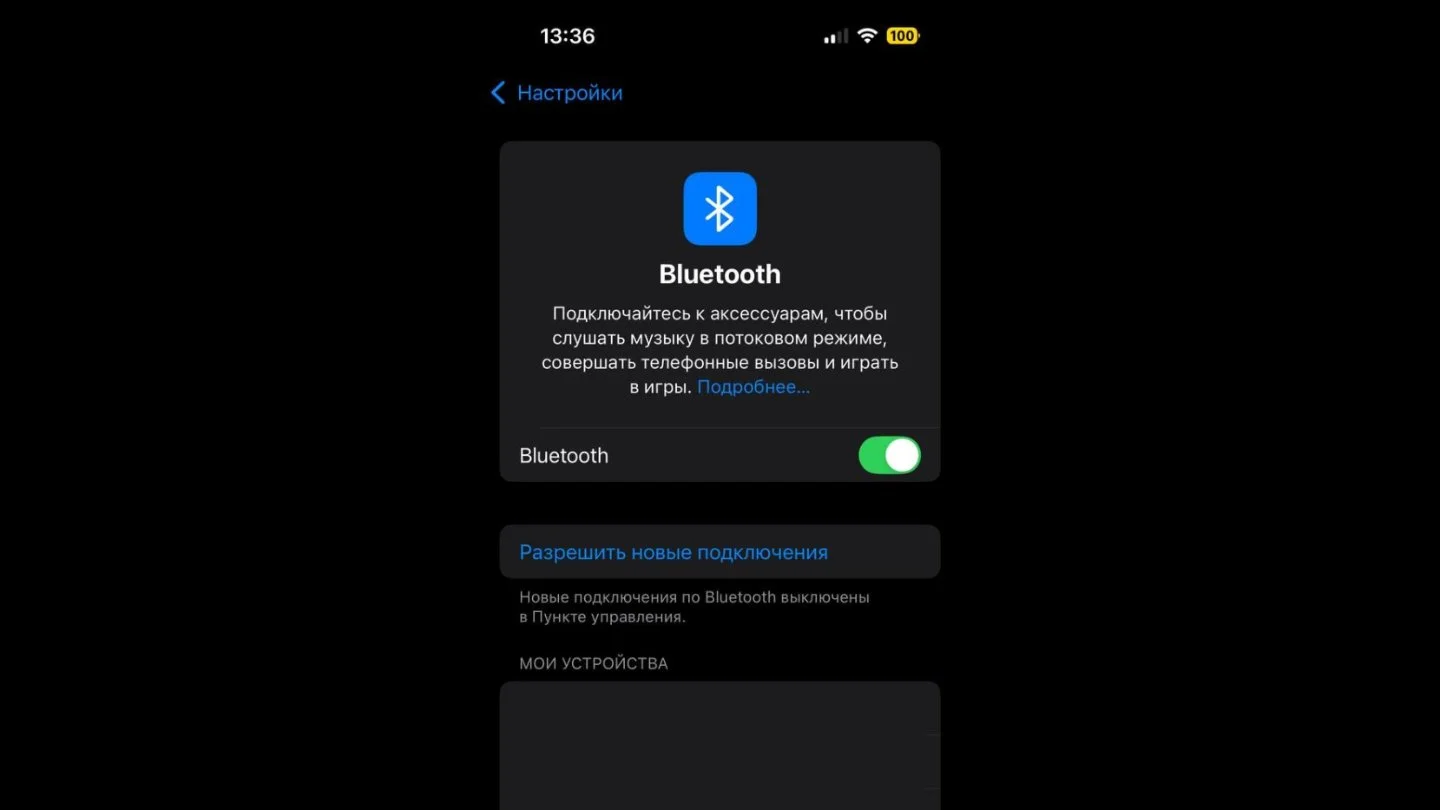
- Зайдите в настройки iPhone;
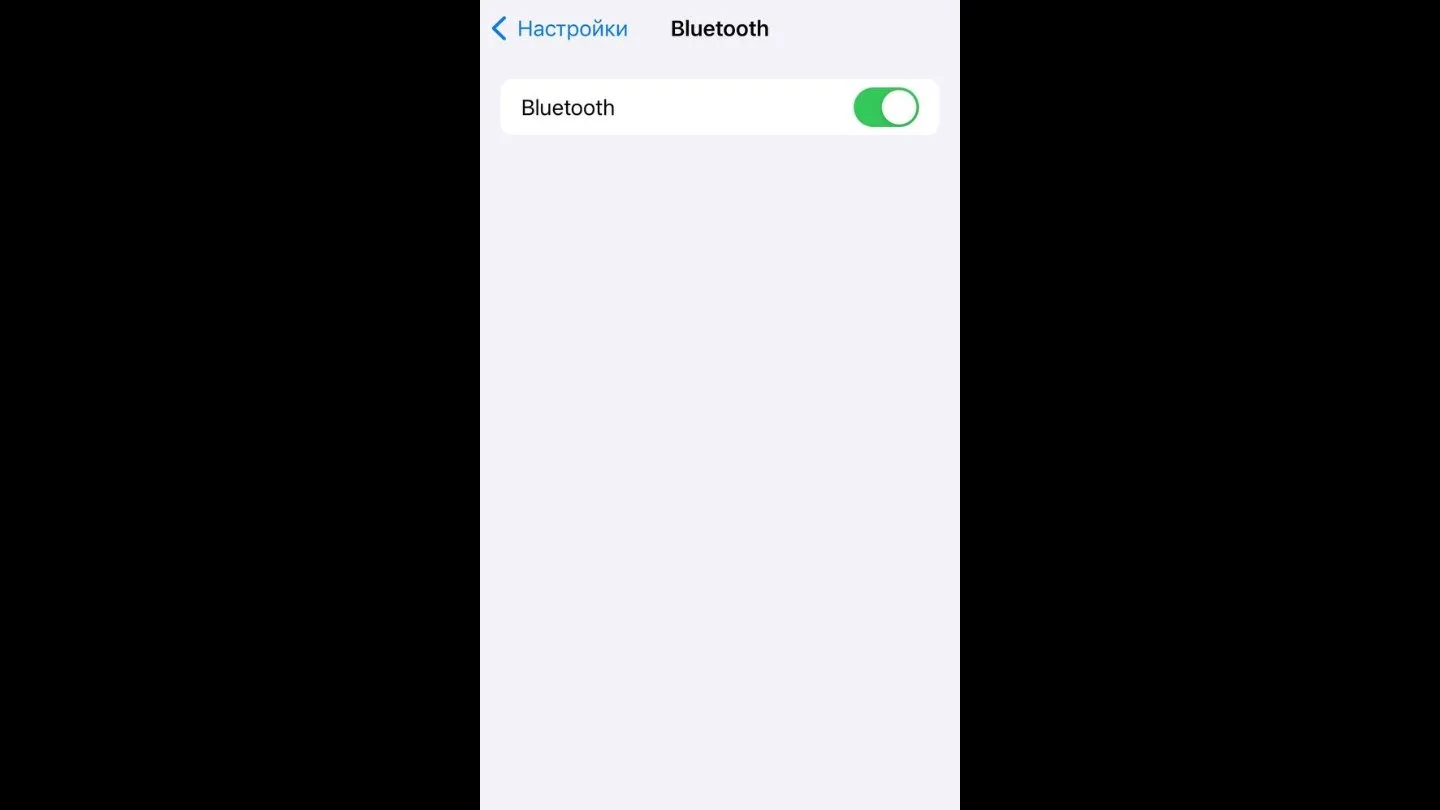
- Выберите раздел Bluetooth и включите данную функцию, если еще не сделали этого;
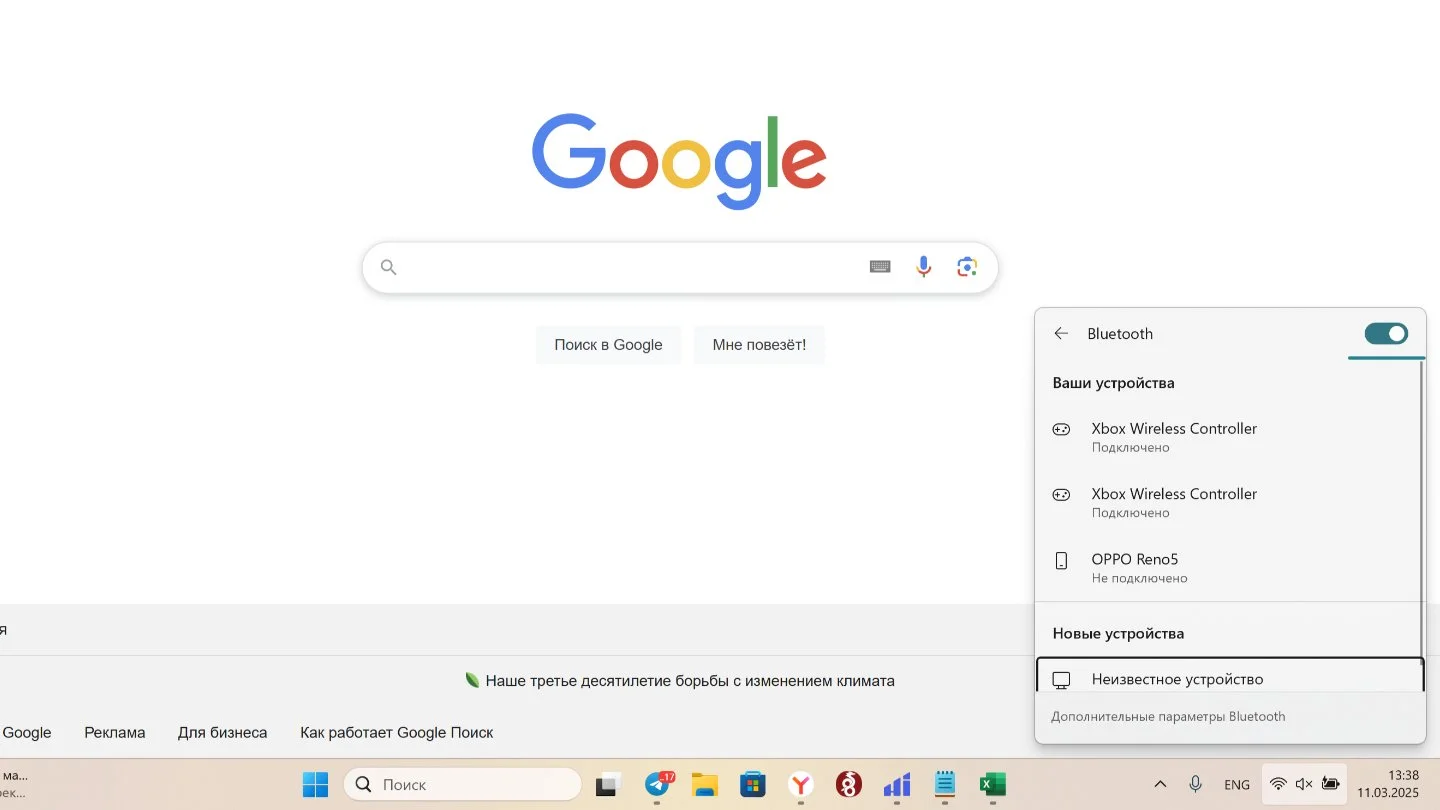
- На ПК или ноутбуке в правом нижнем углу нажмите на значок Wi-Fi;
- В разделе Bluetooth активируйте ползунок;
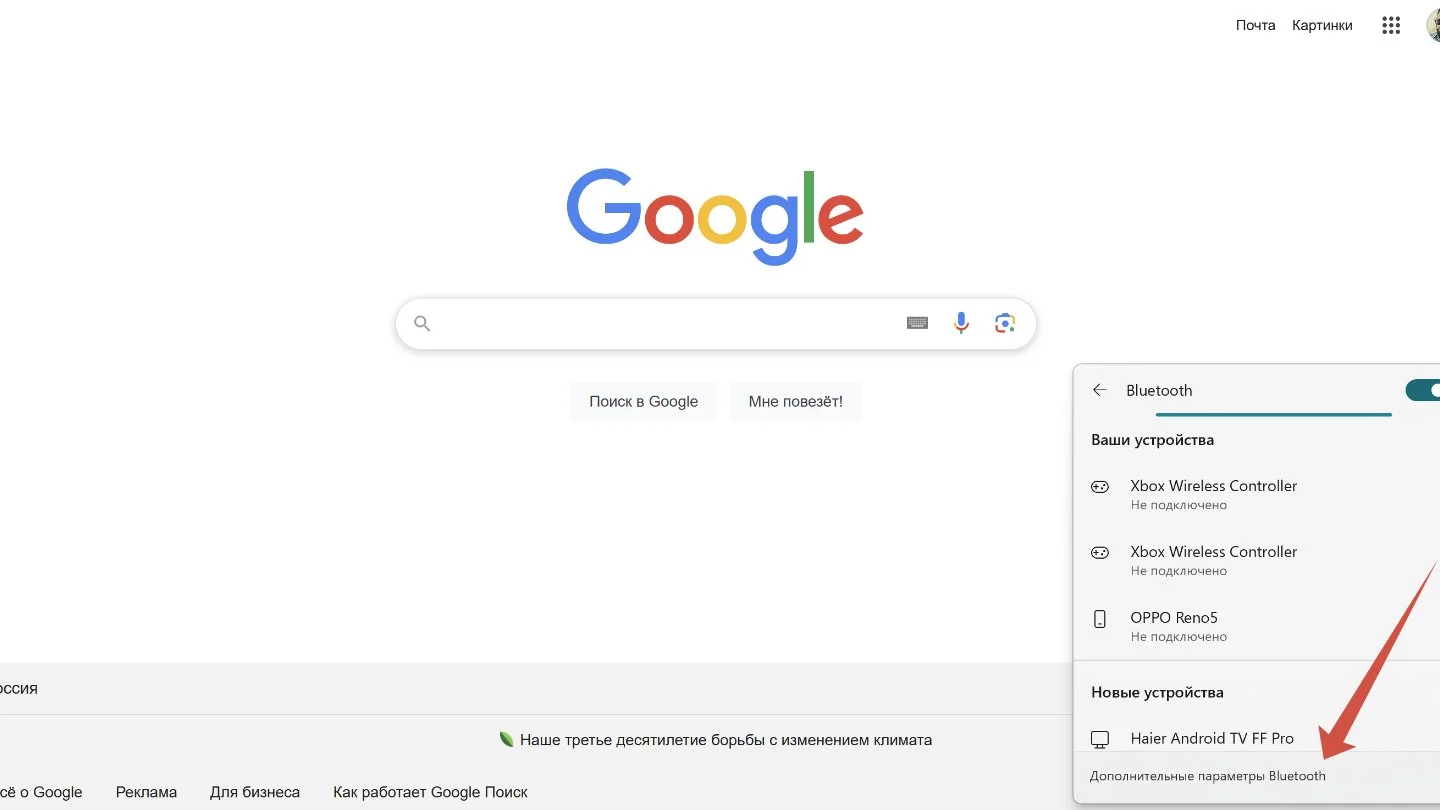
- Теперь нажмите правой кнопкой мыши по значку Bluetooth в области уведомлений и выберите «Дополнительные параметры Bluetooth»;
- Далее нажмите на «Добавить устройство»;
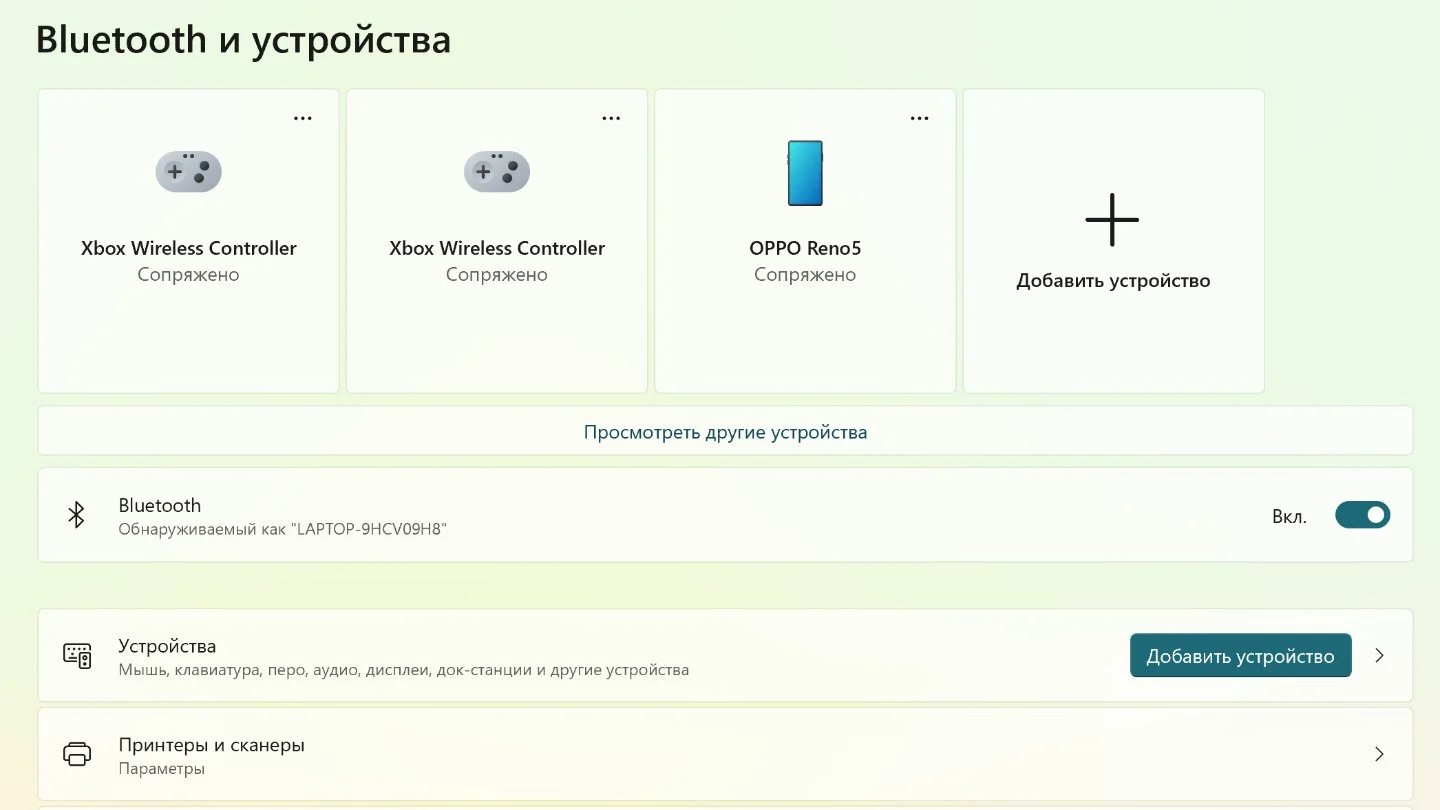
- В списке оборудования должен появиться ваш iPhone. Выберите его и нажмите «Подключиться»;
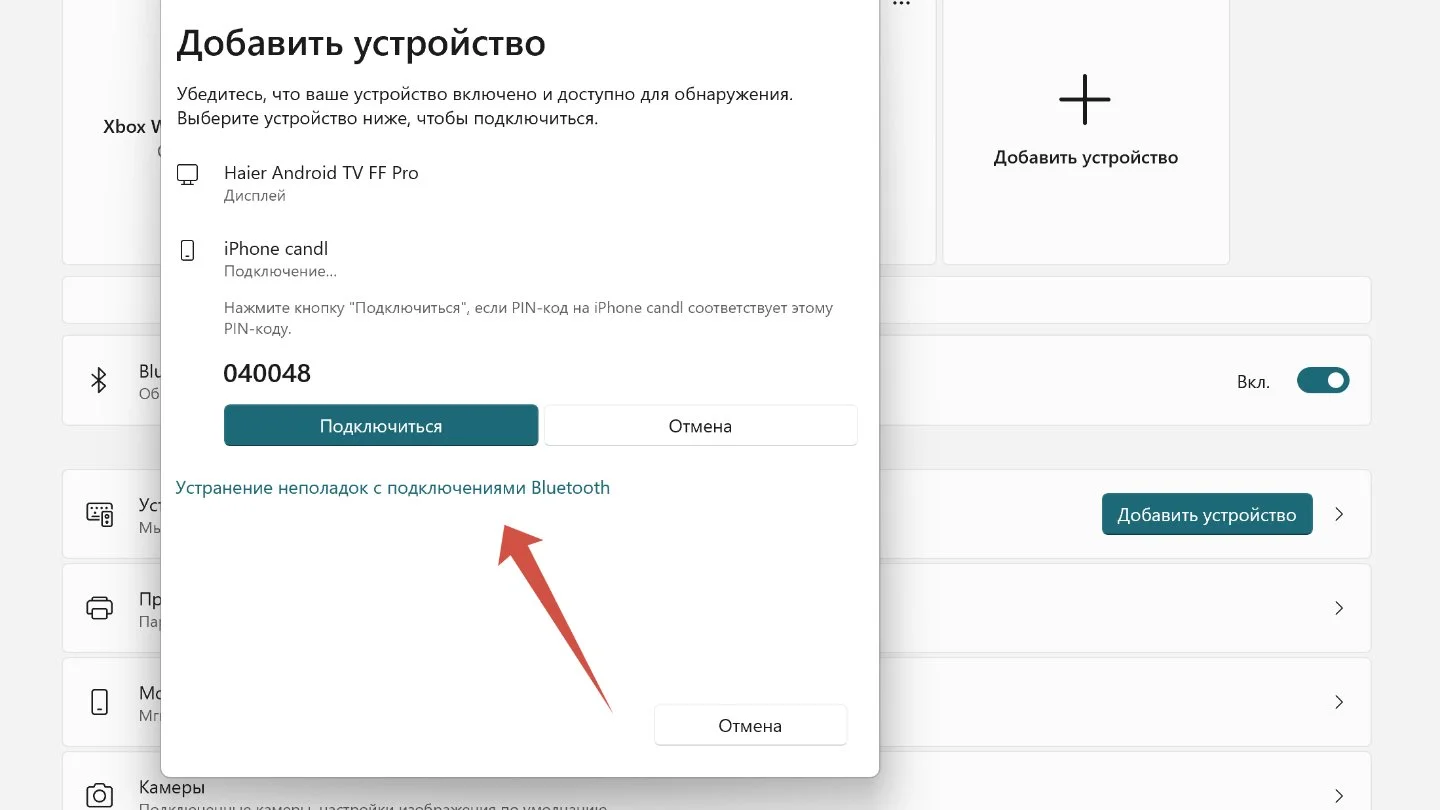
- На iPhone появится запрос на сопряжение — нажмите «Создать пару»;
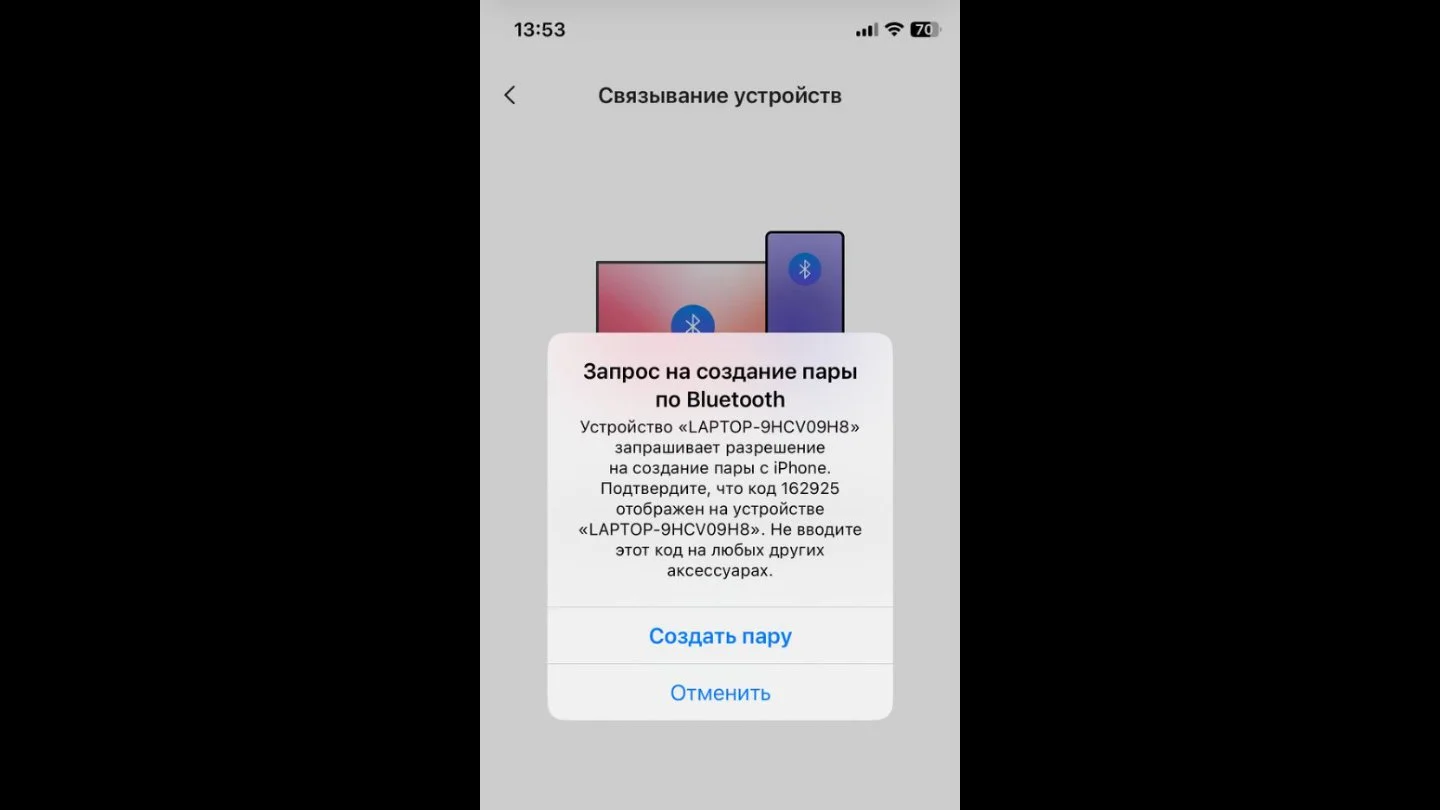
- На ПК отобразится уведомление о проверке кода — подтвердите, нажав «Да».
- Откройте сетевые подключения на ПК или ноутбуке. Для этого нажмите Win + R, введите ncpa.cpl и нажмите Enter;
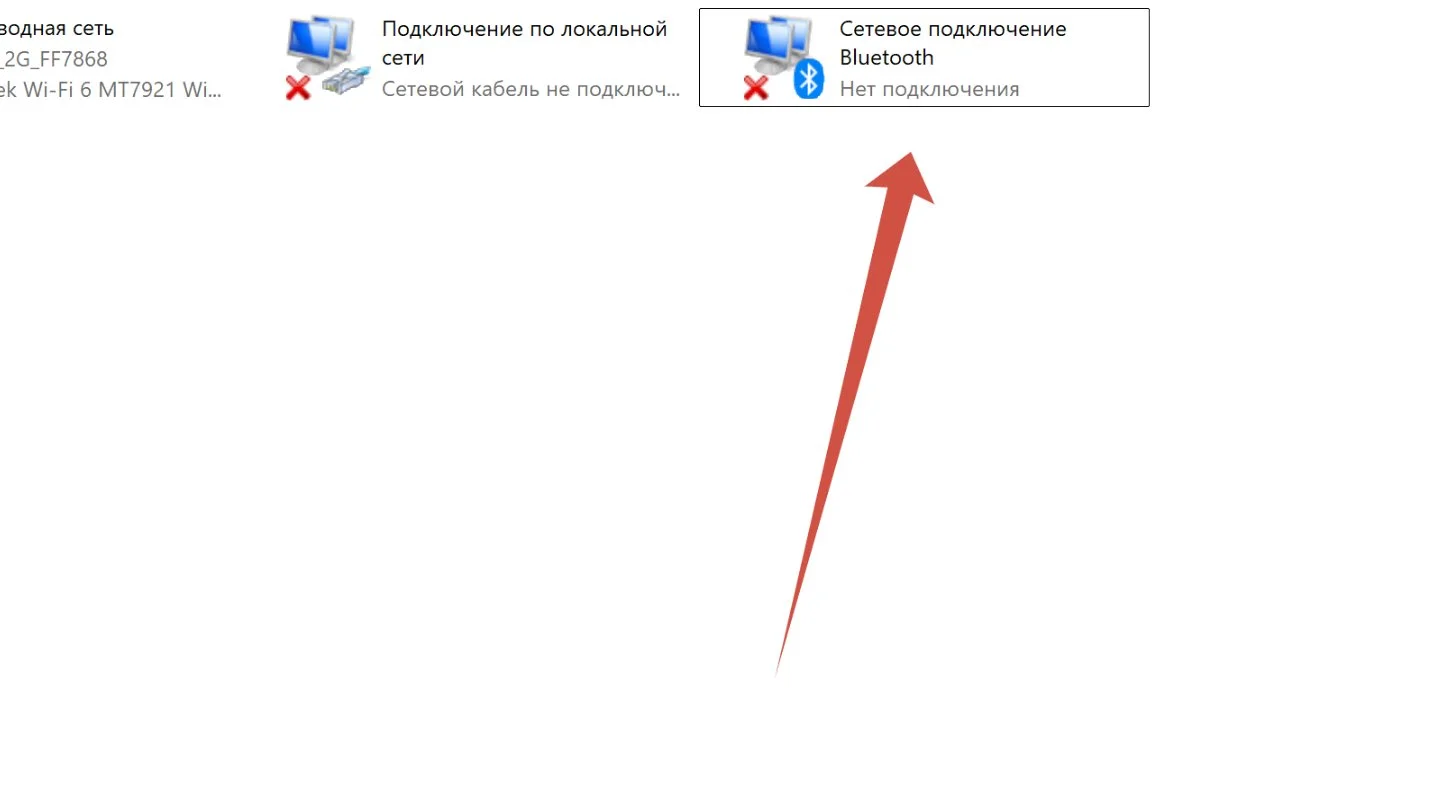
- Найдите подключение Bluetooth в списке (если оно не активно, продолжайте; если активно — ничего делать не нужно);
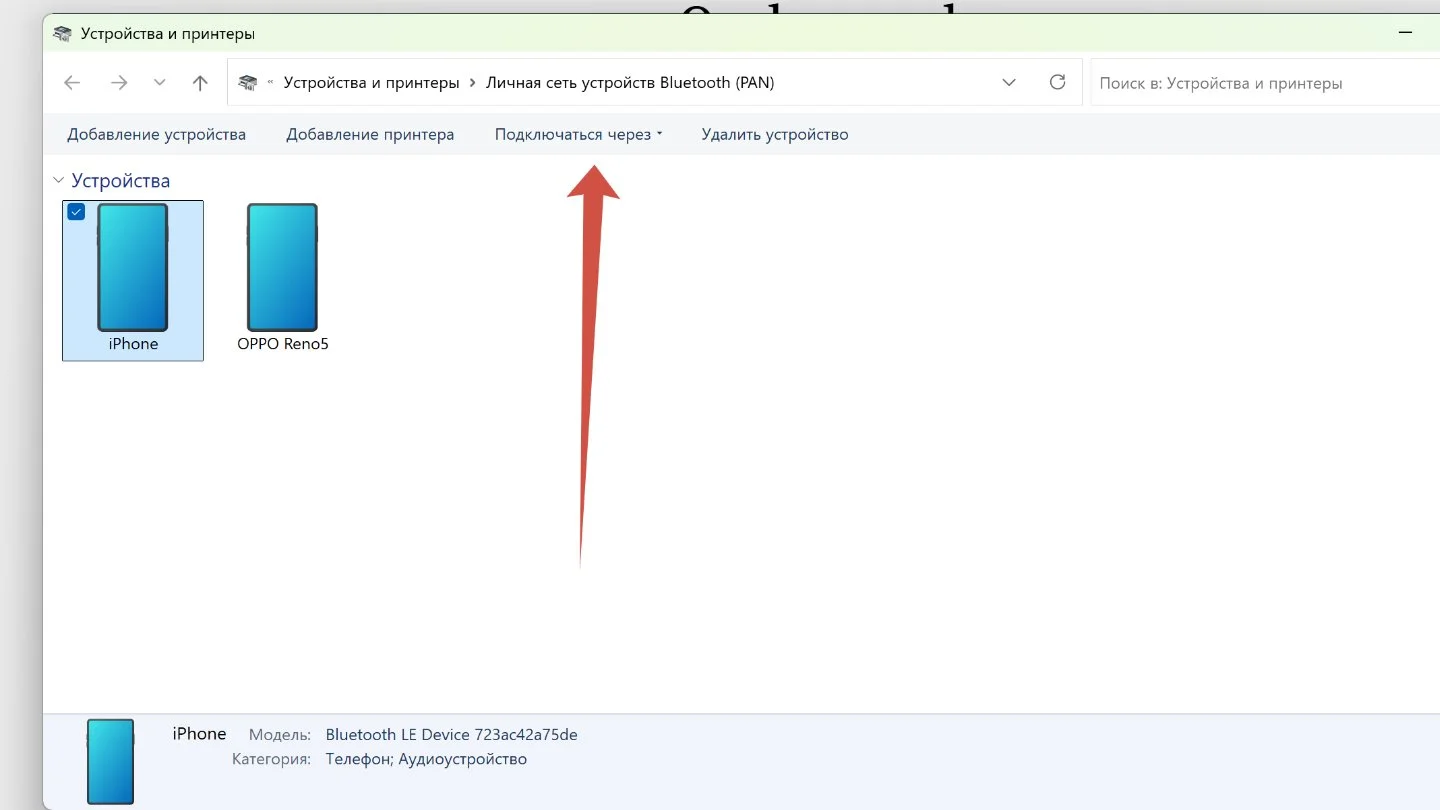
- В верхнем меню выберите «Просмотр сетевых устройств Bluetooth»;
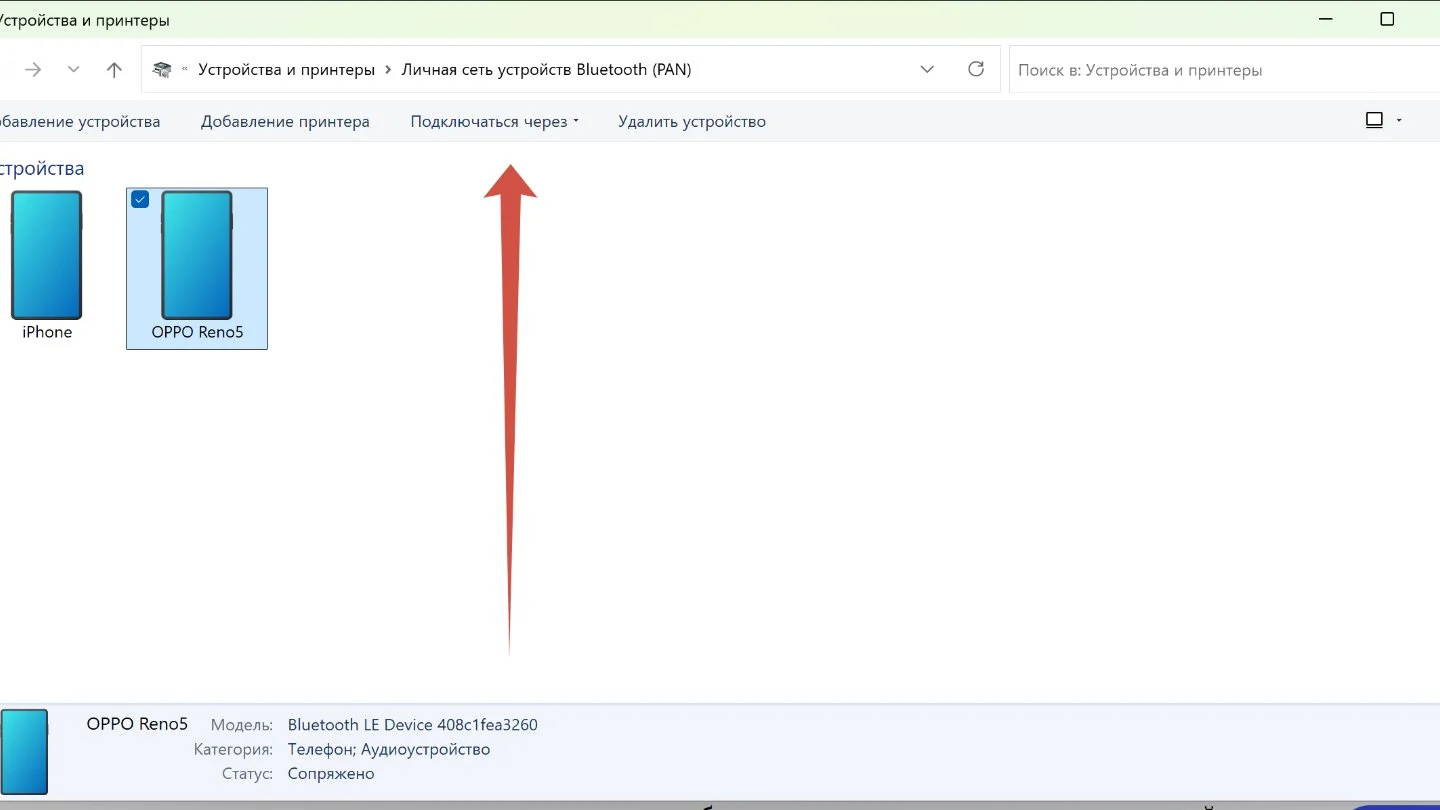
- В открывшемся окне найдите ваш iPhone, щелкните по нему правой кнопкой и выберите «Подключаться через» и «Точка доступа».
Как настроить точку доступа Wi-Fi на iPhone
Порядок действий:
- Откройте «Настройки», выберите «Режим модема» и проверьте название устройства, а также пароль для Wi-Fi. Не выходите из этого меню, пока другое устройство не подключится к точке доступа;
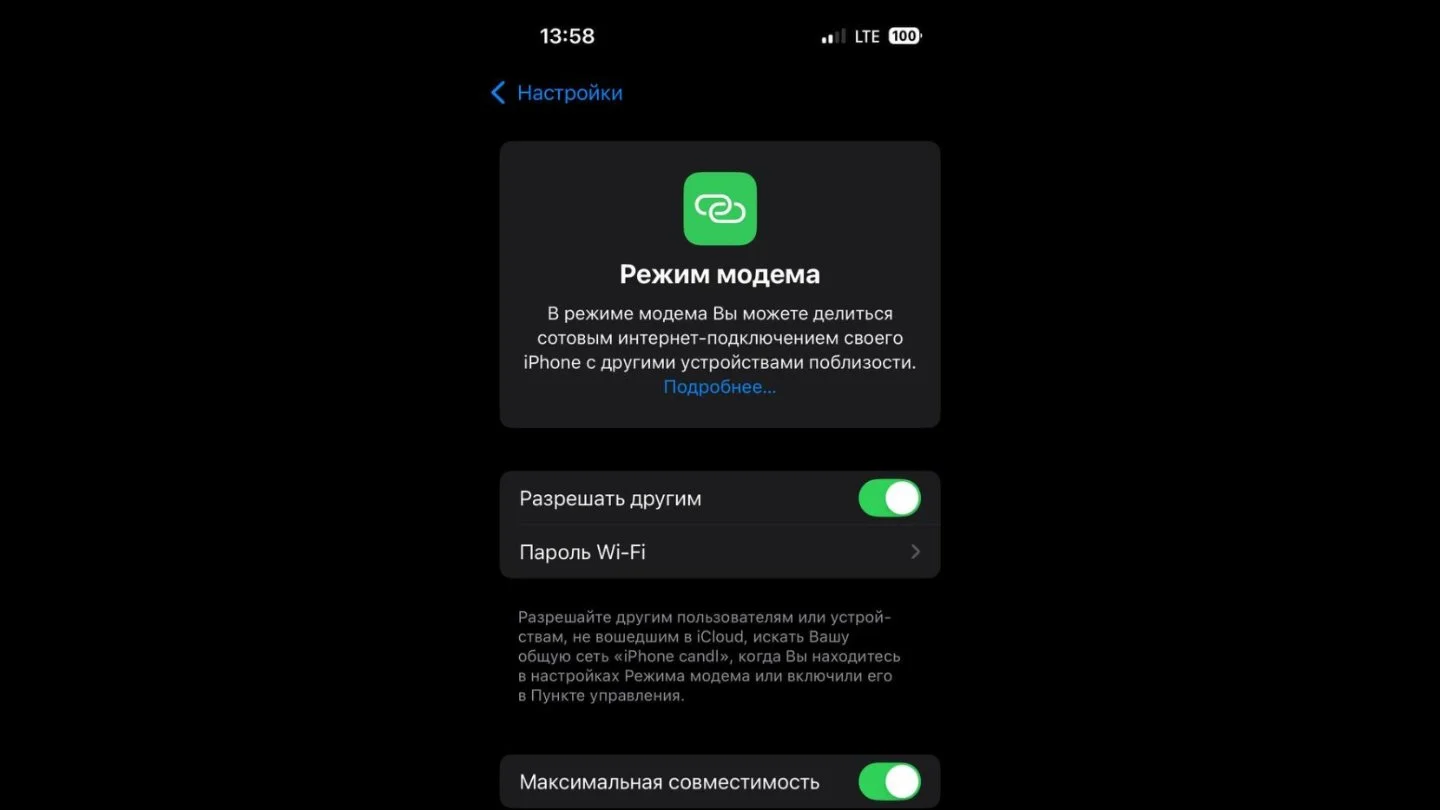
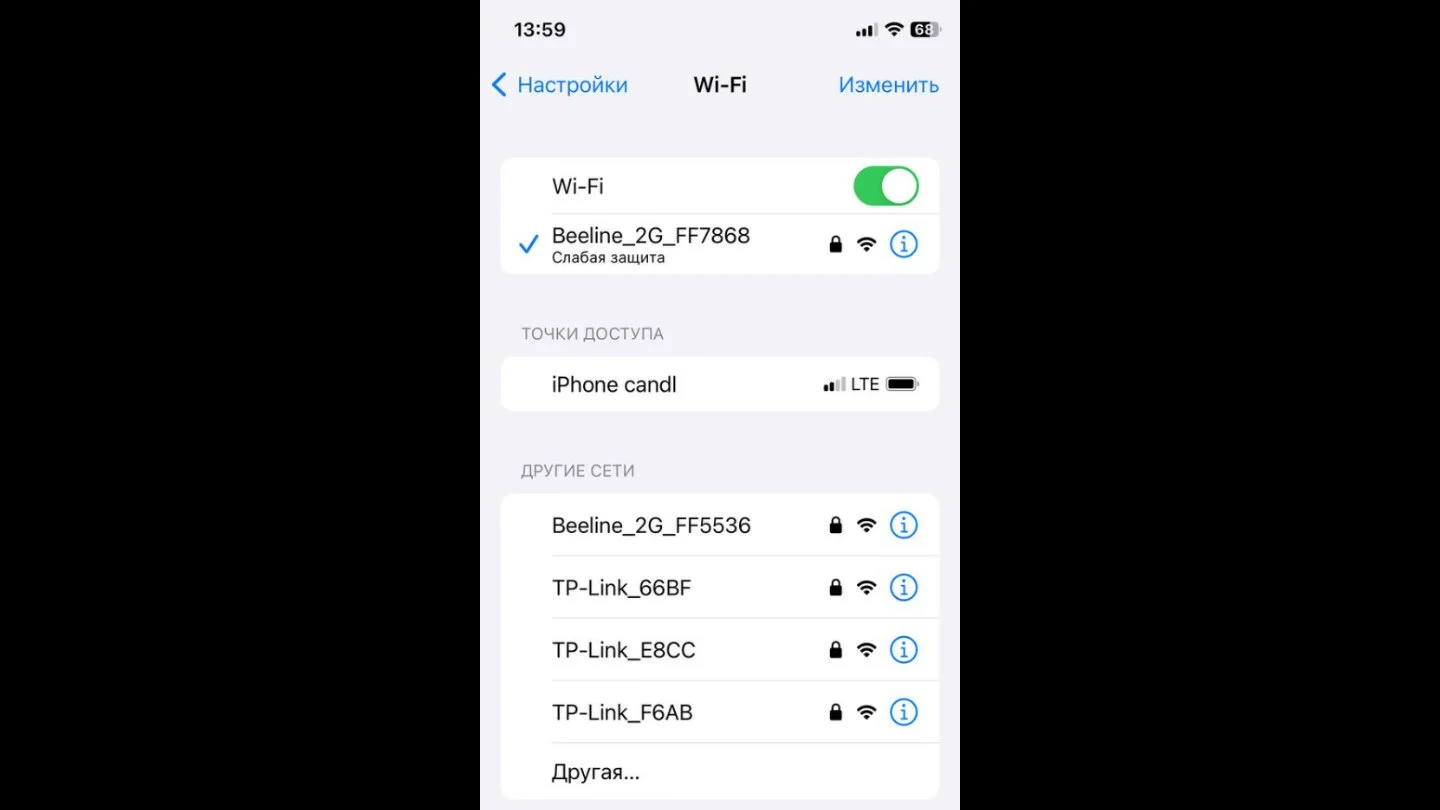
- На устройстве, которому нужен интернет, зайдите в «Настройки» → «Wi-Fi», найдите в списке ваш iPhone и выберите его для подключения к точке доступа. Если потребуется, введите пароль, указанный на iPhone.
Помните о том, что в режиме модема можно использовать только мобильный интернет для передачи данных.
Как использовать iPhone в качестве USB-модема
Данный способ работает только с компьютерами Mac:
- Проверьте, что на вашем ПК или ноутбуке установлены Finder или актуальная версия iTunes;
- Подсоедините iPhone или iPad к компьютеру, используя оригинальный USB-кабель;
- Если на экране устройства появится запрос «Доверять этому компьютеру?», выберите «Доверять»;
- Далее выберите соединение и наслаждайтесь интернетом.
Как использовать Android-смартфон в качестве Bluetooth-модема
Порядок действий может отличаться в зависимости от версии Android и марки смартфона.
- Зайдите в настройки;
- Включите Bluetooth;
- Подключите смартфон к другому устройству по Bluetooth;
- Перейдите в раздел «Сеть и интернет» и выберите «Точка доступа и модем»;
- Включите опцию «Bluetooth-модем»;
- Откройте сетевые подключения на компьютере. Для этого нажмите Win + R, введите ncpa.cpl и нажмите Enter;
- В открывшемся окне найдите свой смартфон, щелкните по нему правой кнопкой и выберите «Подключаться через», затем «Точка доступа».
Режим Bluetooth-модема на Android-смартфонах не работает с компьютерами на macOS Monterey и более поздних версиях.
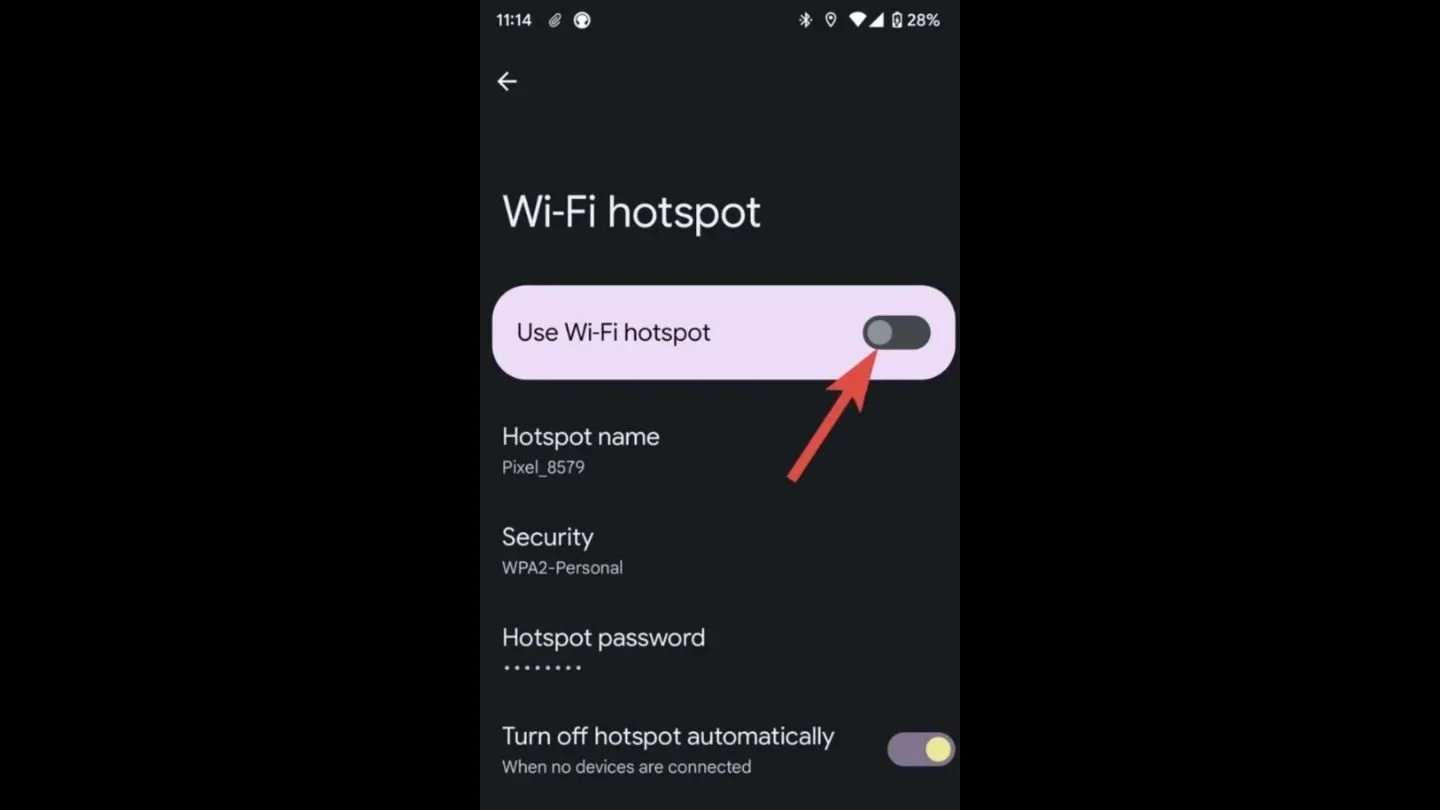
Как настроить точку доступа Wi-Fi на Android-смартфоне
Порядок действий:
- Зайдите в настройки смартфона;
- Включите функцию точки доступа Wi-Fi;
- Затем подключите другое устройство к сети.
Как использовать Android-смартфон в качестве USB-модема
Порядок действий:
- Подсоедините смартфон к устройству с помощью USB-кабеля;
- Зайдите в настройки соединения;
- Далее перейдите в раздел «Сеть и интернет»;
- Выберите подраздел «Точка доступа и модем»;
- Включите опцию «USB-модем».
Компьютеры Mac не поддерживают подключение к Android-устройствам через USB в режиме модема.
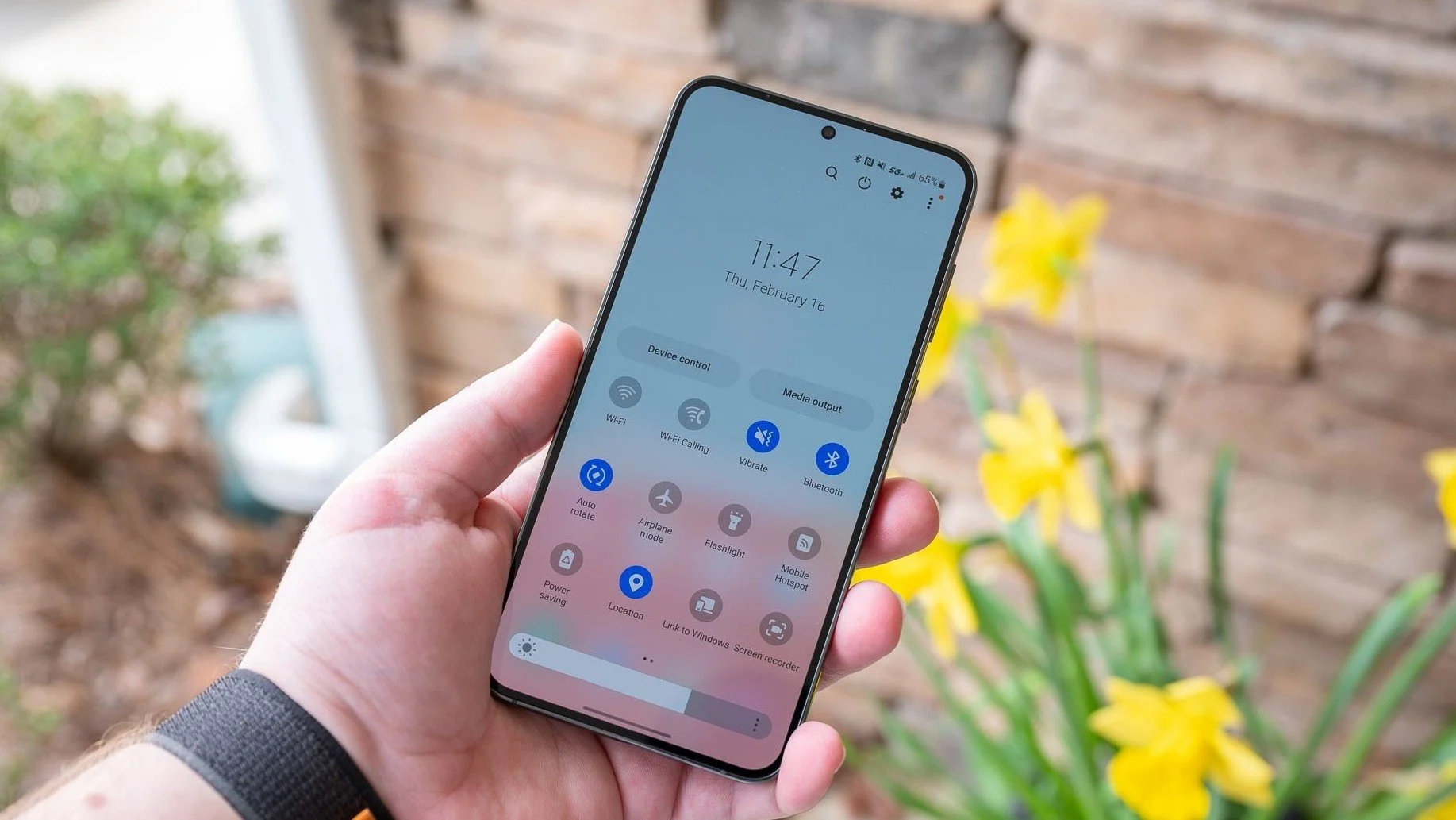
Заглавное фото: Lifehacker.
Статьи по теме

Автор
Сергей Калашников
Прохожу по 20 000 шагов в день минимум. Увлекаюсь краеведением. Люблю Ростов-на-Дону и ретро-игры. VK: https://vk.com/candlekeep144
Все материалы автораЧто думаете?

0 комментариев