



Как установить Linux на ПК
Полное руководство по установке Linux для начинающих: выбор дистрибутива, подготовка, процесс установки и первые шаги
Linux стал одной из самых популярных операционных систем благодаря своей гибкости, безопасности и бесплатности. Если вы устали от ограничений коммерческих ОС или просто хотите попробовать что-то новое, установка Linux — идеальный шаг. Это руководство развеет все страхи и проведет вас через весь процесс установки — от выбора системы до первых команд в терминале.
Что такое Linux и зачем его устанавливать
Linux — это ведущая операционная система с открытым исходным кодом. Начиная с персональных компьютеров до серверов, мобильных телефонов и встраиваемых систем, эта система широко используется на всех устройствах. Основные преимущества Linux:
Это не просто ОС, это целая философия открытости и сообщества. Вот ключевые преимущества, которые заставляют миллионы пользователей по всему миру выбирать его:
- Полная бесплатность и открытый исходный код: устанавливайте, используйте, изучайте и меняйте систему как хотите — без лицензий и скрытых платежей.
- Невероятная безопасность: вирусы для Linux — крайняя редкость благодаря продуманной архитектуре прав доступа и открытому коду, который проверяется тысячами энтузиастов.
- Стабильность и производительность: система не будет навязывать вам обновления в неподходящий момент и может «вдохнуть жизнь» даже в старый компьютер.
- Конфиденциальность: здесь нет встроенной слежки за пользователем и сбора данных, в отличие от многих коммерческих систем.
- Гибкость и настраиваемость: вы можете сделать свой рабочий стол уникальным, изменив буквально каждый пиксель.
Какой дистрибутив выбрать
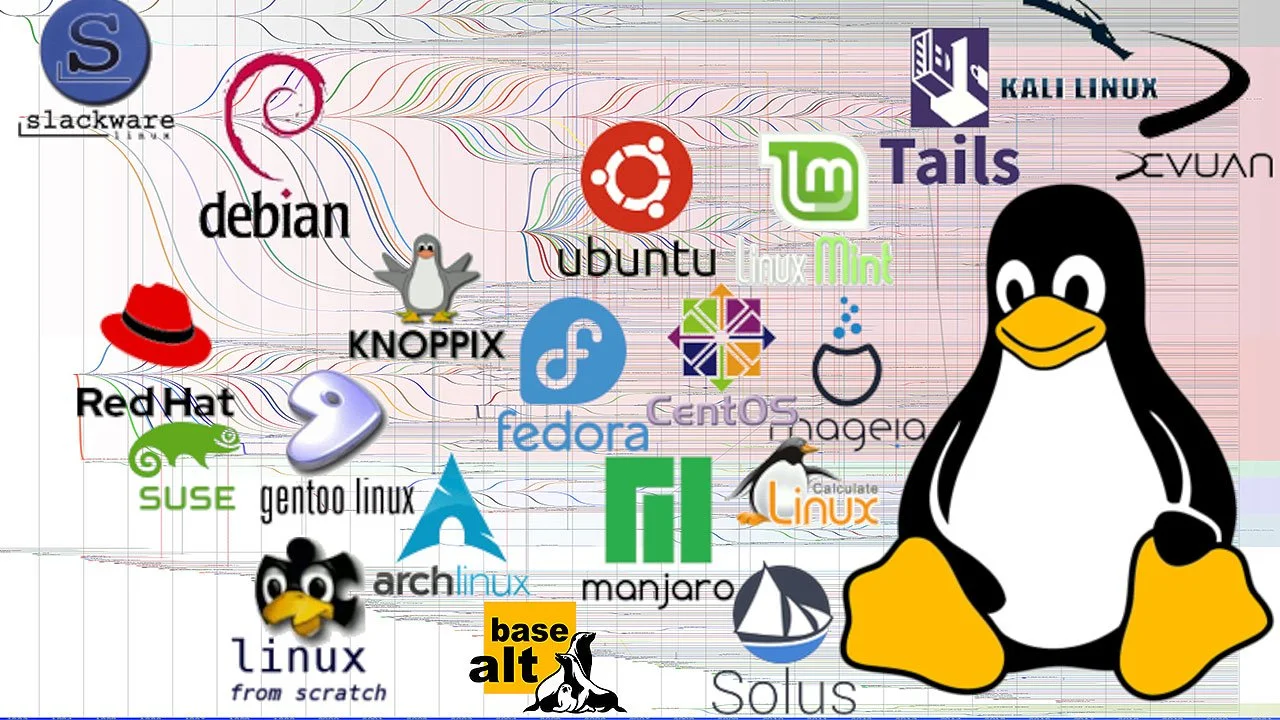
Популярность операционной системы Linux растет, потому что ее дистрибутив, обычно называемый дистро, поставляется в таких формах, как Ubuntu, Debian, CentOS и Fedora, которые подходят для различных потребностей пользователей. Выбор огромен, но для старта лучше всего подходят дружелюбные к новичкам варианты:
Дистрибутив | Уровень | Описание |
|---|---|---|
Ubuntu | Начинающий | Самый популярный и дружелюбный дистрибутив для новичков |
Linux Mint | Начинающий | Привычный интерфейс, похожий на Windows |
Fedora | Средний | Современные технологии, подходит для разработчиков |
Arch Linux | Продвинутый | Максимальная настройка, требует глубоких знаний |
Если вы новичок, Ubuntu или Linux Mint — отличные варианты. Для разработчиков Fedora может быть хорошим выбором, а если вы продвинутый пользователь, ищущий настраиваемую систему, Arch Linux может подойти.
Подготовка к установке: что нужно сделать до начала
Проверить системные требования
Для комфортной работы Ubuntu или Mint ваш компьютер должен соответствовать скромным требованиям:
- Процессор: 2 ГГц двухъядерный или лучше;
- ОЗУ: минимум 4 ГБ, рекомендуется 8 ГБ;
- Свободное место на диске: минимум 25 ГБ;
- USB-накопитель объемом 4 ГБ или больше;
- Подключение к интернету для загрузки обновлений.
Обязательно делаем резервное копирование данных
Важно! Перед установкой Linux обязательно создайте резервную копию всех важных данных!
Если вы устанавливаете Ubuntu на ПК или ноутбук, который использовали ранее, всегда рекомендуется сделать резервную копию ваших данных перед установкой. Это убережет вас от случайной потери фотографий, документов и других файлов.
Создаем загрузочную флешку
Загрузка ISO-образа
Первым шагом является загрузка ISO-образа выбранного дистрибутива. Для Ubuntu:
- Перейдите на официальный сайт ubuntu.com;
- Выберите раздел Download;
- Скачайте последнюю LTS-версию (рекомендуется);
- Сохраните файл в удобное место.
Создаем загрузочный USB
Вы можете использовать такие инструменты, как Rufus (для Windows), Etcher или UNetbootin (Mac/Linux). Процесс создания загрузочной флешки:
- Подключите USB-накопитель (минимум 4 ГБ);
- Скачайте и установите Rufus (Windows) или Etcher (универсальный);
- Запустите программу;
- Выберите скачанный ISO-файл;
- Выберите USB-накопитель;
- Нажмите «Создать» или «Flash».
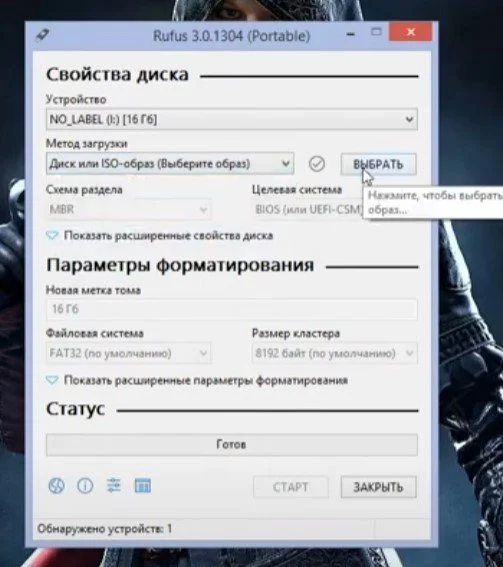
Убедитесь, что выбрали правильный USB-накопитель, так как все данные на нем будут удалены!
Процесс установки Linux
Загрузка с USB
Вставьте USB-накопитель в ноутбук или ПК, который вы хотите использовать для установки Ubuntu, и загрузите или перезапустите устройство. Оно должно автоматически распознать установочный носитель. Если нет, попробуйте удерживать F12 во время запуска и выберите USB-устройство из системного меню загрузки.
Клавиши для входа в Boot Menu на разных производителях:
- F12 — наиболее распространенная клавиша;
- Escape, F2, F10 — альтернативные варианты;
- Del — для входа в BIOS/UEFI;
- F8 — на некоторых старых системах.
Интерфейс установщика
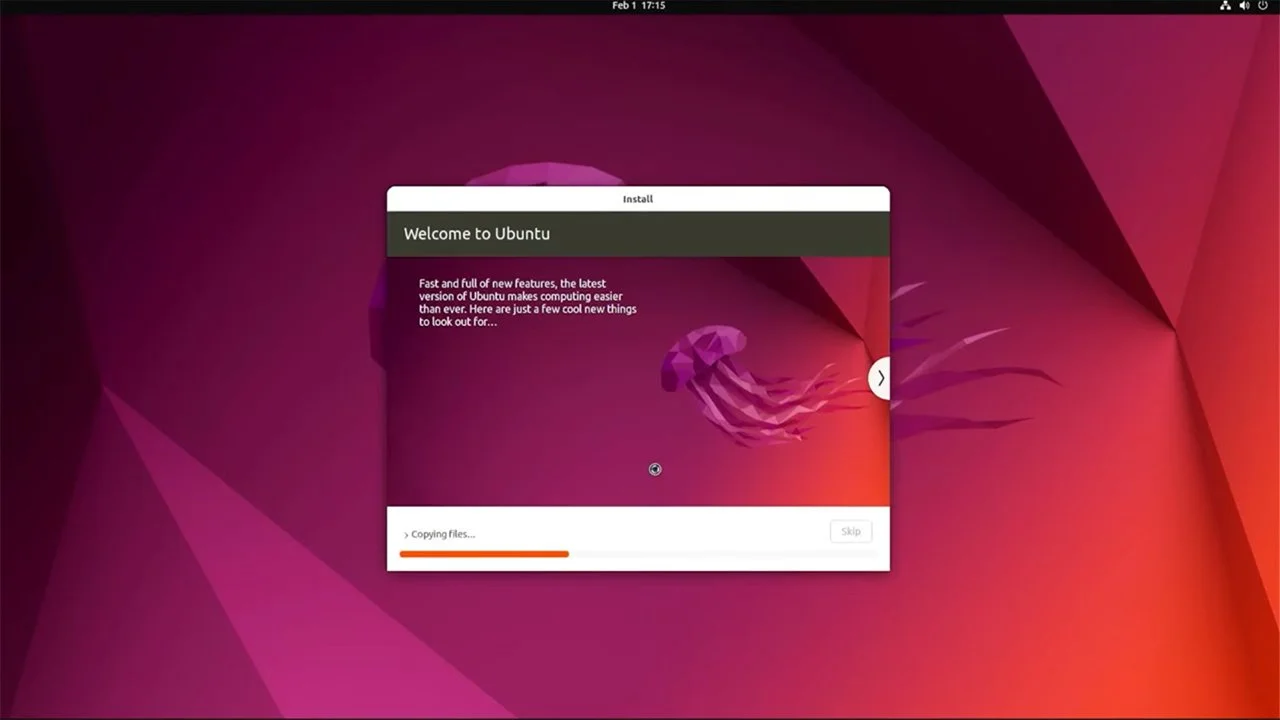
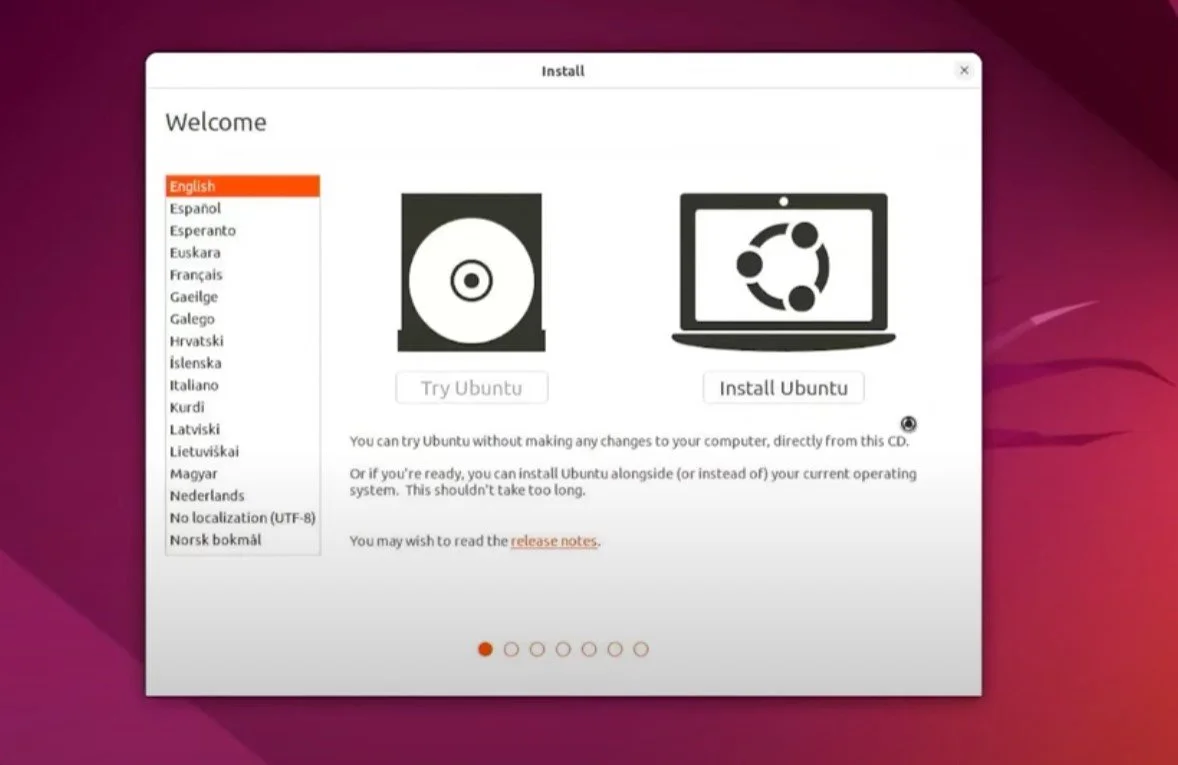
После того, как установщик инициализируется, вам предложат выбрать язык. Установщик Ubuntu проведет вас через следующие этапы:
- Выбор языка интерфейса;
- Подключение к Wi-Fi (по желанию);
- Обновления и стороннее ПО;
- Тип установки;
- Часовой пояс;
- Раскладка клавиатуры;
- Создание пользователя.
Важные этапы установки
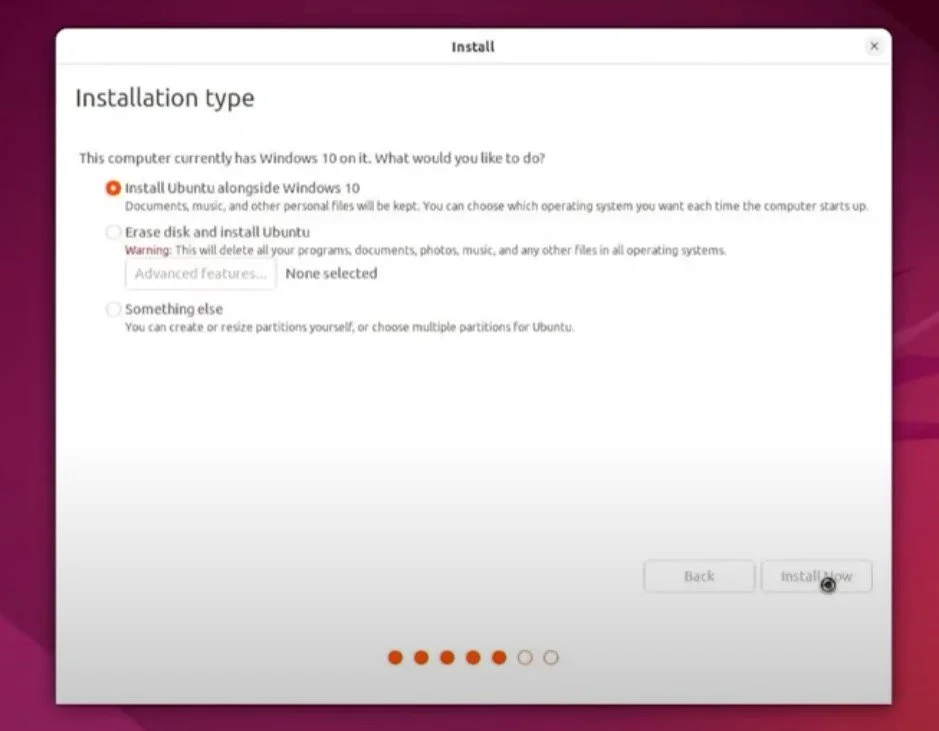
Наиболее важным этапом является выбор типа установки. У вас есть несколько вариантов:
Тип установки | Описание | Риск |
|---|---|---|
Стереть диск и установить Ubuntu | Полная замена текущей ОС | Высокий |
Установить рядом с Windows | Двойная загрузка | Средний |
Другой вариант | Ручная настройка разделов | Низкий |
Альтернативные способы установки
Если вы не готовы к полноценной установке на компьютер, есть два безопасных способа попробовать Linux.
Установка через WSL (Windows)
Если у вас есть компьютер с Windows, это самый простой способ установить Linux. Просто выполните команду установки Linux: wsl --install для установки дистрибутива Ubuntu. Этот способ подходит для:
- Изучения Linux без риска;
- Разработки и тестирования;
- Использования Linux-инструментов в Windows.
Чтобы установить, просто откройте командную строку (CMD) или PowerShell от имени администратора и введите: bashwsl --install
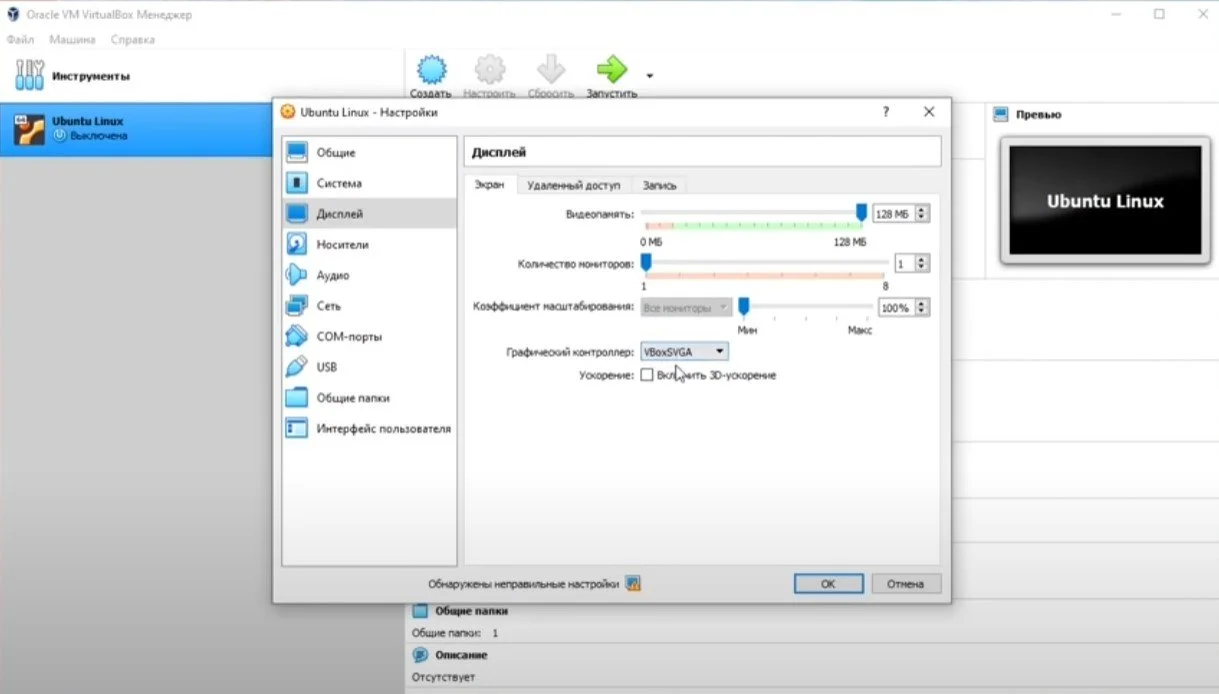
Установка в VirtualBox
Метод установки виртуальной машины позволяет установить Ubuntu рядом с другими операционными системами на том же компьютере. Преимущества виртуализации:
- Безопасность — нет риска повредить основную систему;
- Простота — можно легко удалить или переустановить;
- Тестирование — возможность попробовать разные дистрибутивы;
- Снапшоты — сохранение состояния системы.
Первые шаги после установки
Обновление системы
После установки первым делом нужно обновить систему. Откройте терминал (Ctrl+Alt+T) и выполните команды:
# Обновить список пакетов
sudo apt update
# Установить обновления
sudo apt upgrade -y
# Очистить кеш (опционально)
sudo apt autoremove
Основные команды Linux
Ознакомьтесь с основными командами, такими как ls, cd, pwd, cp, mv, rm и mkdir. Попрактикуйтесь в навигации по каталогам и управлении файлами. Вот базовые команды для начала:
Команда | Назначение | Пример |
|---|---|---|
ls | Список файлов и папок | ls -la |
cd | Смена директории | cd /home/user |
pwd | Текущий путь | pwd |
mkdir | Создать папку | mkdir newfolder |
Установка дополнительного ПО
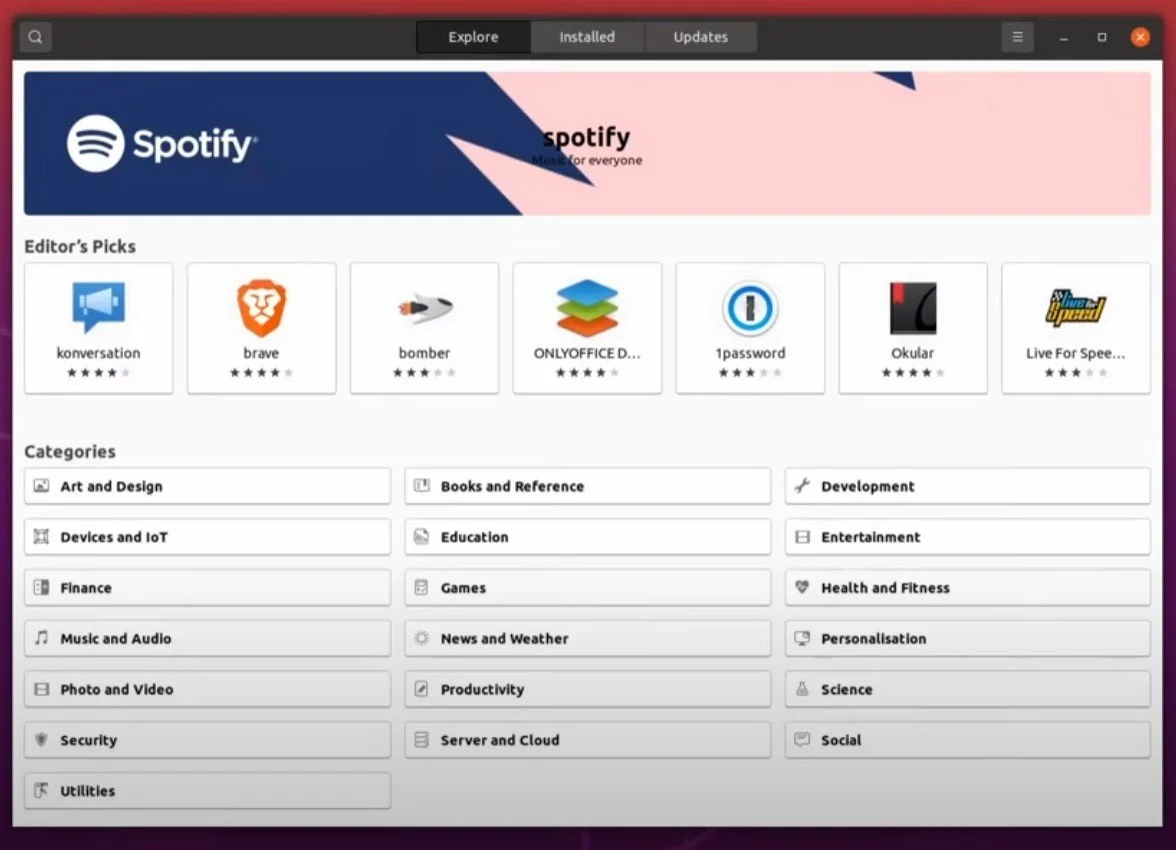
Изучите, как устанавливать, обновлять и удалять программное обеспечение, используя менеджеры пакетов, такие как apt (на основе Debian) или yum/dnf (на основе Red Hat). В Ubuntu используется менеджер пакетов APT:
# Установить программу
sudo apt install firefox
# Найти пакет
apt search text-editor
# Удалить программу
sudo apt remove packagename
# Полное удаление с конфигурацией
sudo apt purge packagename
Полезные программы для установки после установки системы:
- VLC — медиаплеер;
- GIMP — графический редактор;
- LibreOffice — офисный пакет;
- Visual Studio Code — редактор кода;
- Telegram — мессенджер;
- Steam — игровая платформа.
Решение частых проблем
Проблемы с драйверами
Иногда после установки могут не работать некоторые устройства. Проверьте наличие проприетарных драйверов:
- Откройте «Программы и обновления»;
- Перейдите на вкладку «Дополнительные драйверы»;
- Выберите рекомендуемые драйверы;
- Примените изменения и перезагрузитесь.
Проблемы с загрузкой
Если компьютер не загружается с USB:
- Отключите Secure Boot в BIOS;
- Убедитесь, что USB в приоритете загрузки;
- Попробуйте другой USB-порт;
- Пересоздайте загрузочную флешку.
Запутались? Не стесняйтесь просить помощи! Сообщество Linux дружелюбно к новичкам. Ищите ответы на форумах Ubuntu, на Ask Ubuntu или на Reddit в r/linux4noobs.
Установка Linux — это не финиш, а увлекательное начало путешествия. Не бойтесь экспериментировать, искать информацию и учиться. Эта система откроет вам новый уровень контроля над вашим компьютером. Помните: даже опытные пользователи когда-то были новичками. Добро пожаловать в мир свободного ПО!
Заглавное фото: respawn.media
Статьи по теме

Какой дистрибутив Linux хотите попробовать в первую очередь?
0 голосов

Автор
Александр Павлов
Специалист по SEO и контент-маркетингу с опытом комплексного продвижения сайтов. Участвую в формировании маркетинговой стратегии компании и создании внутренних стандартов по работе с контентом.
Все материалы автораЧто думаете?

0 комментариев