



Ошибка BAD SYSTEM CONFIG INFO в Windows — причины и решения
BAD SYSTEM CONFIG INFO — довольно распространенная ошибка, обычно возникающая при загрузке Windows и препятствующая запуску операционной системы. Рассказываем о причинах ее появления и способах устранения проблемы.
Что означает ошибка BAD SYSTEM CONFIG INFO
Ошибка возникает на синем экране и означает несоответствие между данными реестра и фактической конфигурацией системы. Может появиться как в процессе работы, так и при загрузке ПК/ноутбука. Последнее особенно неприятно, поскольку в этом случае вы не сможете пользоваться ОС до устранения проблем.
Что же касается причин возникновения ошибки BAD SYSTEM CONFIG INFO, то к основным относятся:
- Некорректные настройки BIOS;
- Некорректные настройки реестра Windows;
- Повреждение системных файлов;
- Конфликт ОС с новым оборудованием.
Как исправить ошибку BAD SYSTEM CONFIG INFO
К сожалению, сходу установить причину возникновения ошибки очень сложно, поэтому будем действовать методом исключения.
Откат BIOS до заводских настроек
Начать лучше с самого простого. Даже если вы не заходили в BIOS и ничего там не меняли.
Порядок действий:
- Полностью выключите устройство и включите заново;
- Сразу же начинайте нажимать на нужную клавишу до тех пор, пока не попадете в меню. Обычно за вход в BIOS отвечают клавиши Del или F8, но порой это могут быть F2 и F12;
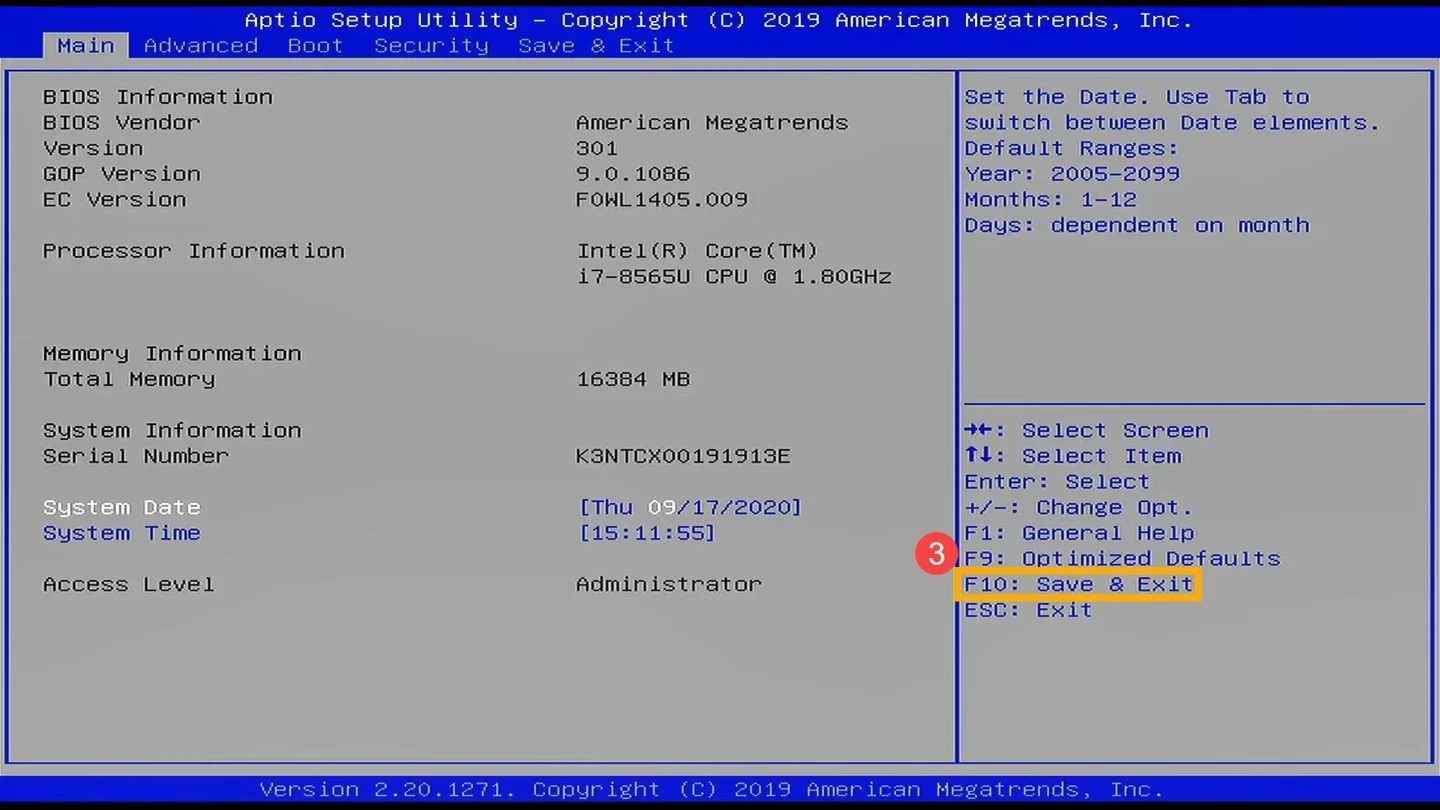
- Оформление BIOS также отличается на разных устройствах. Ищите строку со словом Defaults и нажмите на нее. Нередко за сброс до заводских параметров отвечает клавиша F9;
- Подтвердите сохранение параметров, после чего дождитесь загрузки ОС.
Если ошибка не пропала, то действуем дальше.
Обновление драйверов у нового оборудования
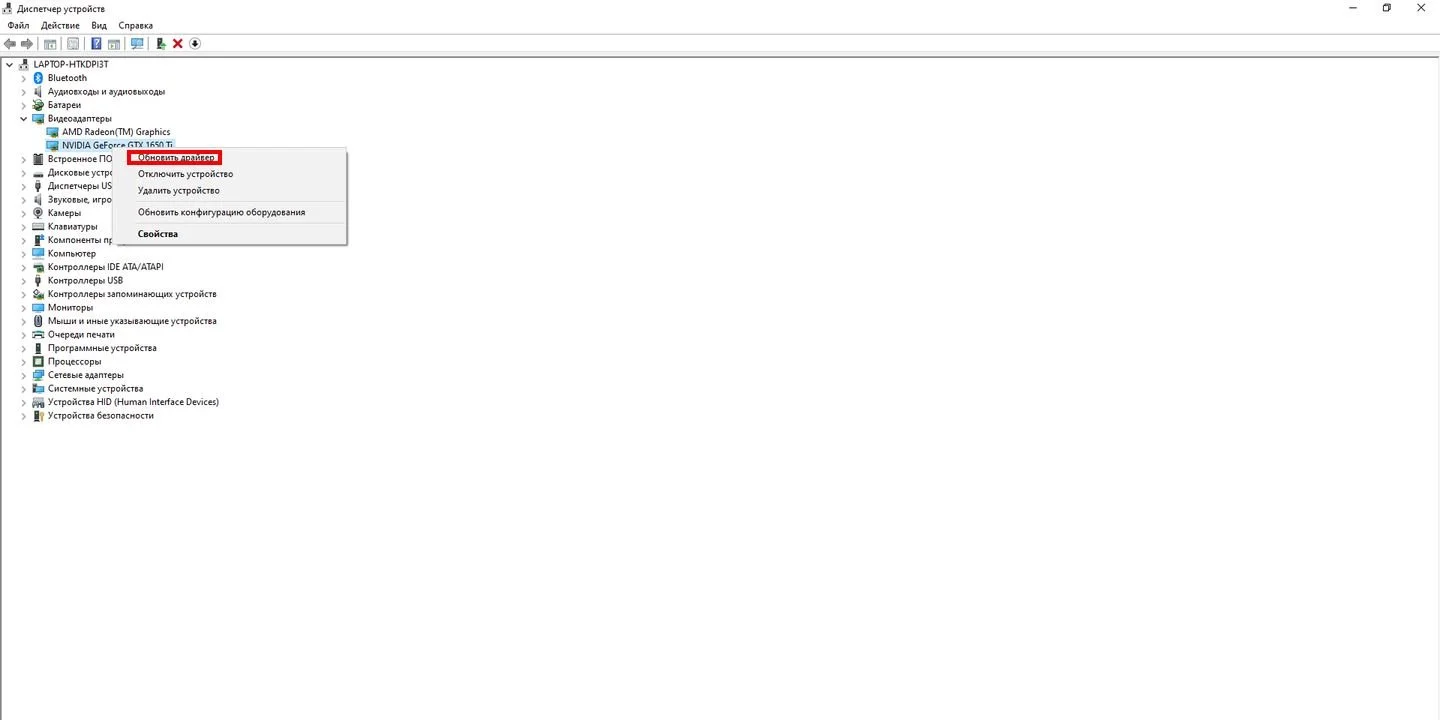
Если ошибка появилась после установки нового устройства (например, видеокарты), то обновите драйверы до актуальной версии. Лучше всего скачать их с сайта производителя, но также можно сделать апдейт через «Диспетчер устройств». Для этого:
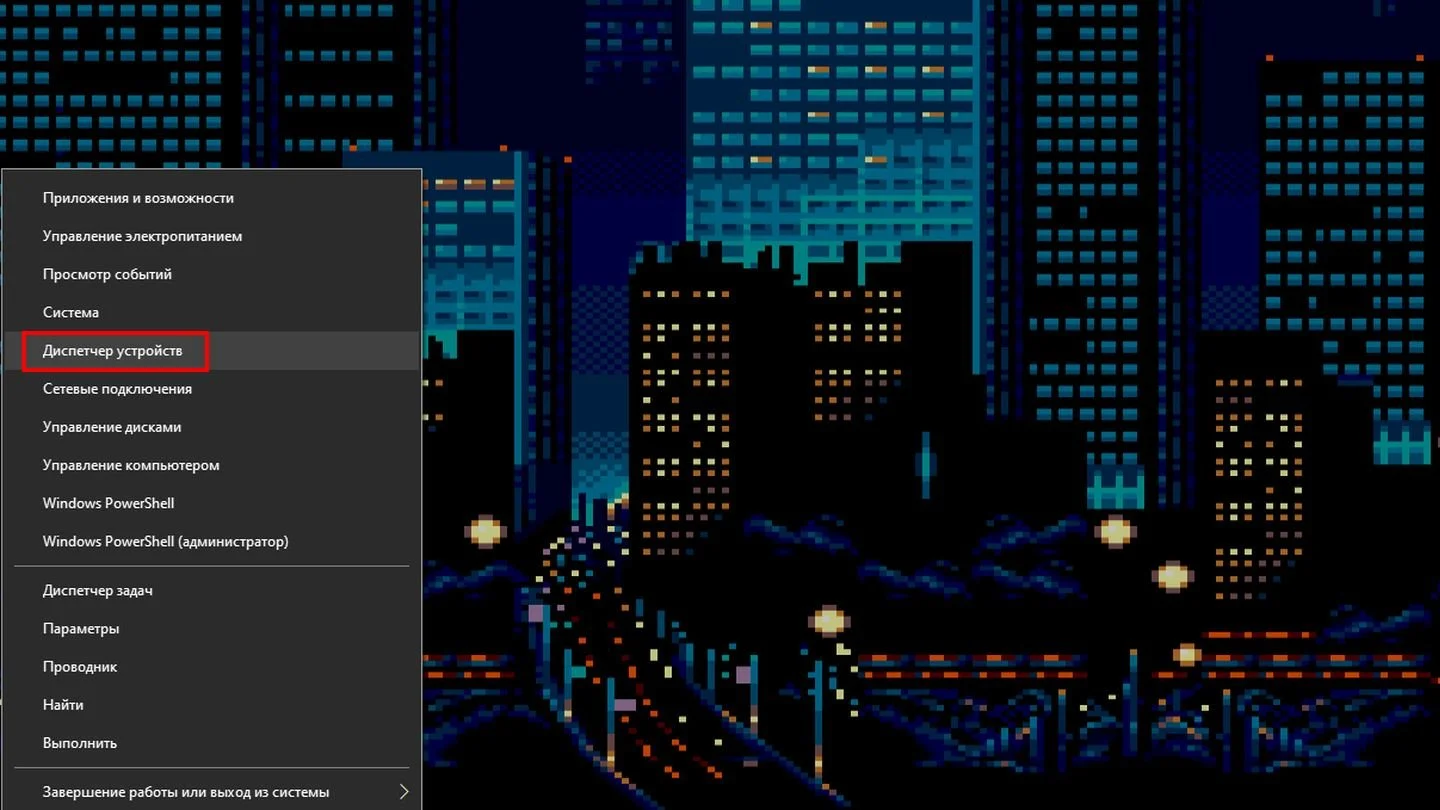
- Кликните по меню «Пуск» правой кнопкой мыши и выберите «Диспетчер устройств»;
- Выберите нужное устройство из списка, нажмите на него правой кнопкой мыши, после чего кликните на «Обновить драйвер»;
- В открывшемся меню нажмите на «Автоматический поиск драйверов».
Проблема осталась? Шагаем дальше.
Исправление реестра
Если проблема вызвана некорректными данными в реестре, то есть шанс исправить ее путем загрузки безопасного режима. Обычно в этом случае Windows заменяет данные актуальными.
Для этого:
- Полностью выключите устройство и включите заново;
- Нажимайте на F8 до тех пор, пока не окажетесь в черном меню с множеством пунктов. Если за вход в BIOS отвечает та же клавиша, то нажимать на нее придется после того, как с экрана исчезнет заставка;
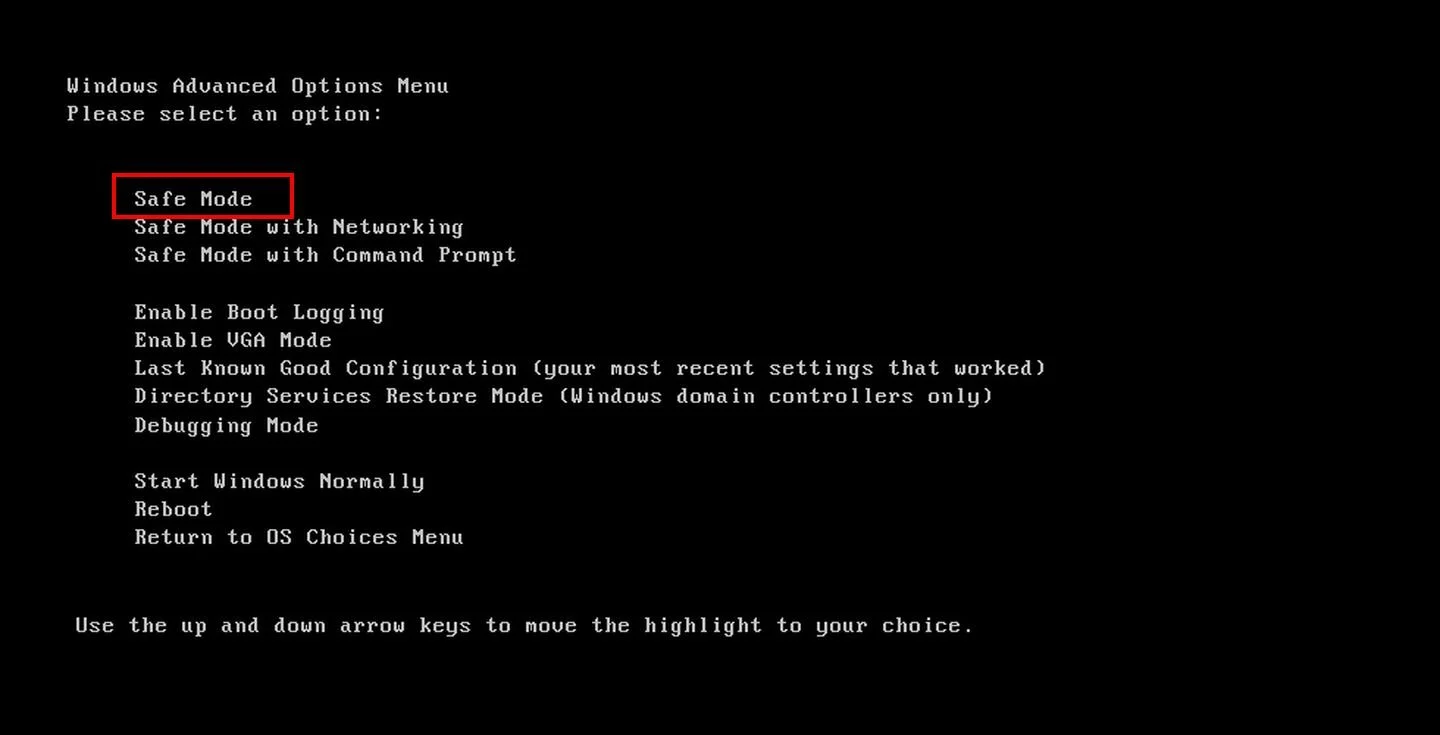
- Выберите самый первый пункт — «Безопасный режим» (Safe Mode);
- Дождитесь окончания загрузки ОС, после чего нажмите клавиши Win + R;
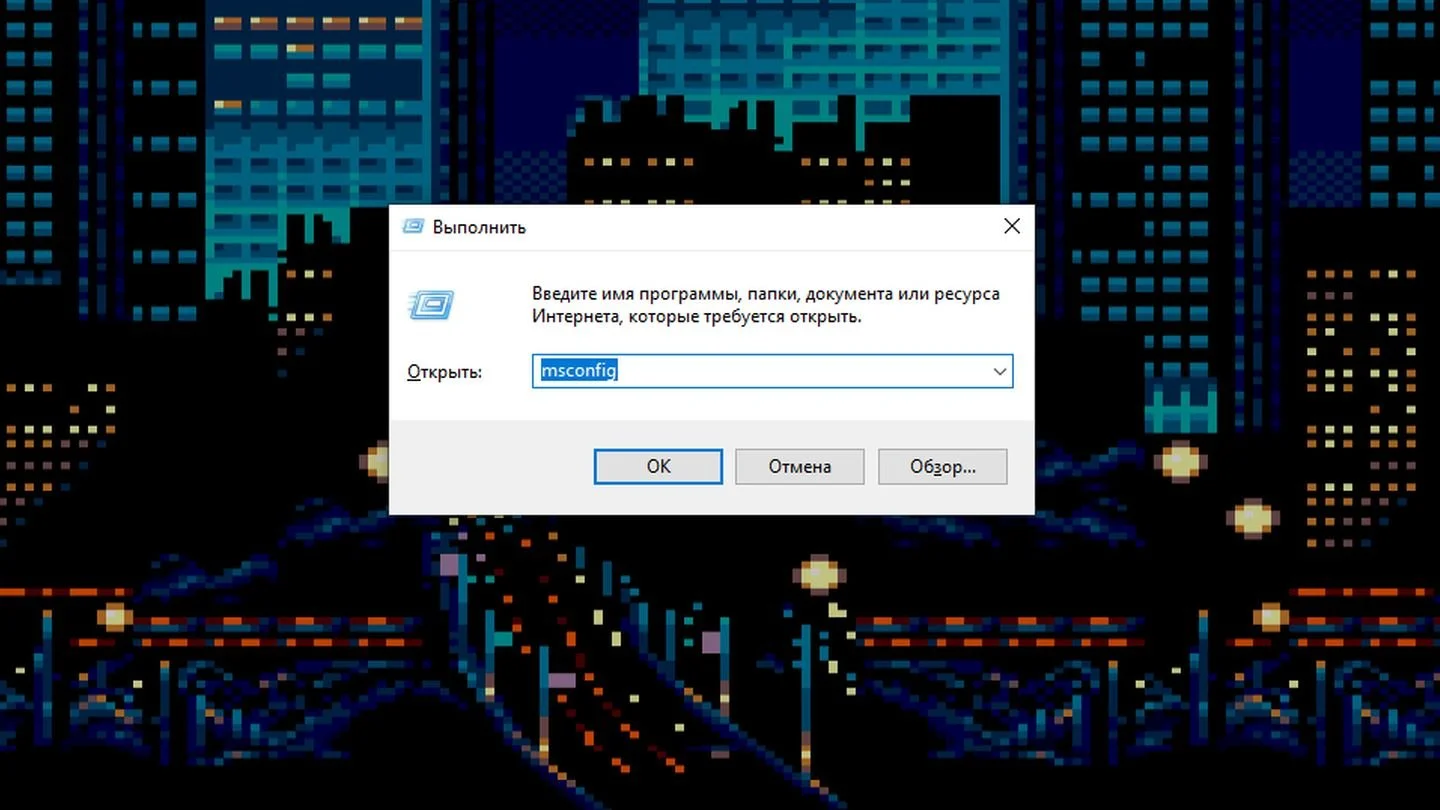
- Введите команду msconfig и нажмите Enter;
- Откройте вкладку «Загрузки» и уберите галочку с «Безопасного режима»;
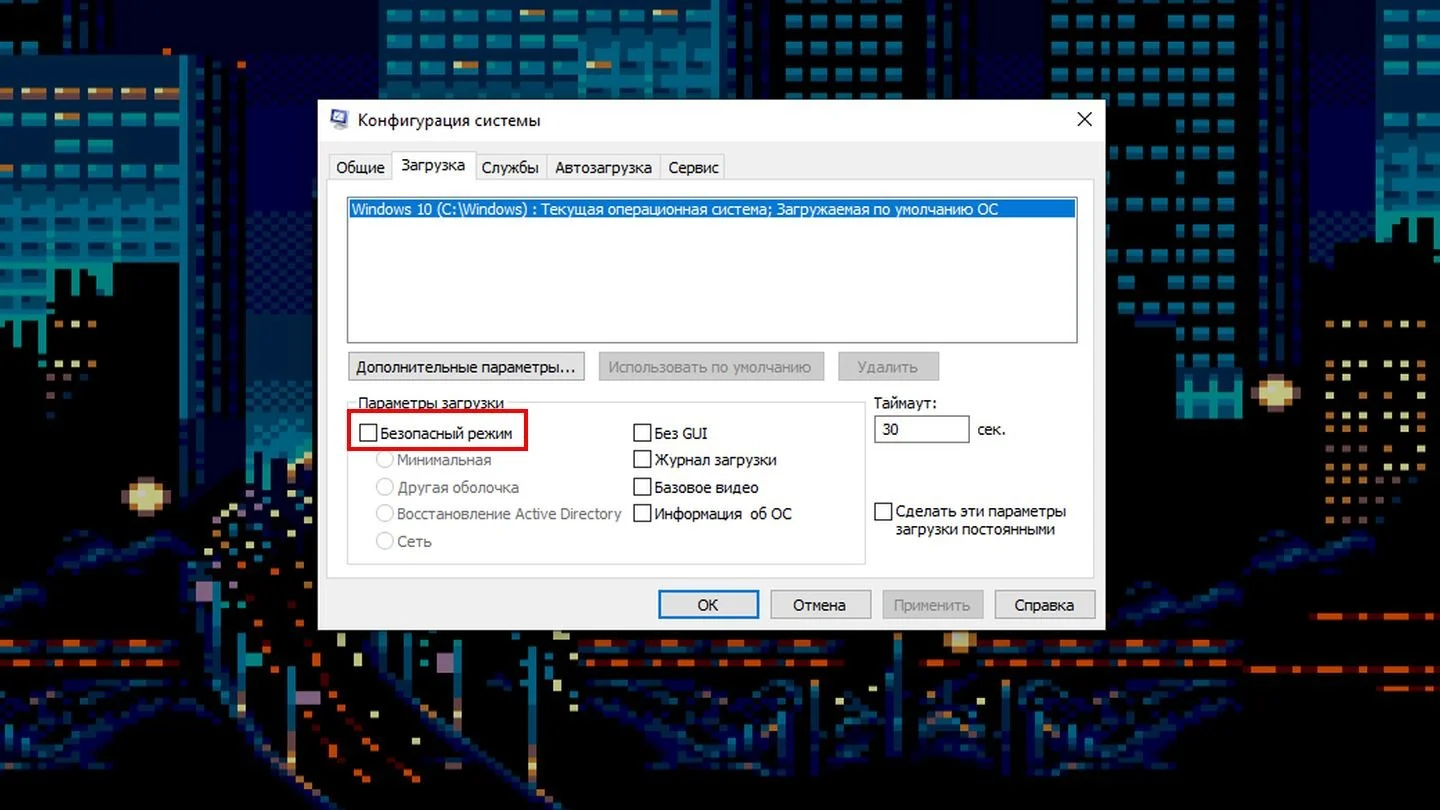
- Перезагрузите устройство.
Ошибка по-прежнему докучает? Не переживайте — есть еще несколько способов вернуть устройство в рабочее состояние.
Загрузка последней удачной конфигурации
Порядок действий:
- Полностью выключите устройство и включите заново;
- Нажимайте на F8 до тех пор, пока не окажетесь в черном меню с множеством пунктов. Если за вход в BIOS отвечает та же клавиша, то нажимать на нее придется после того, как с экрана исчезнет заставка;
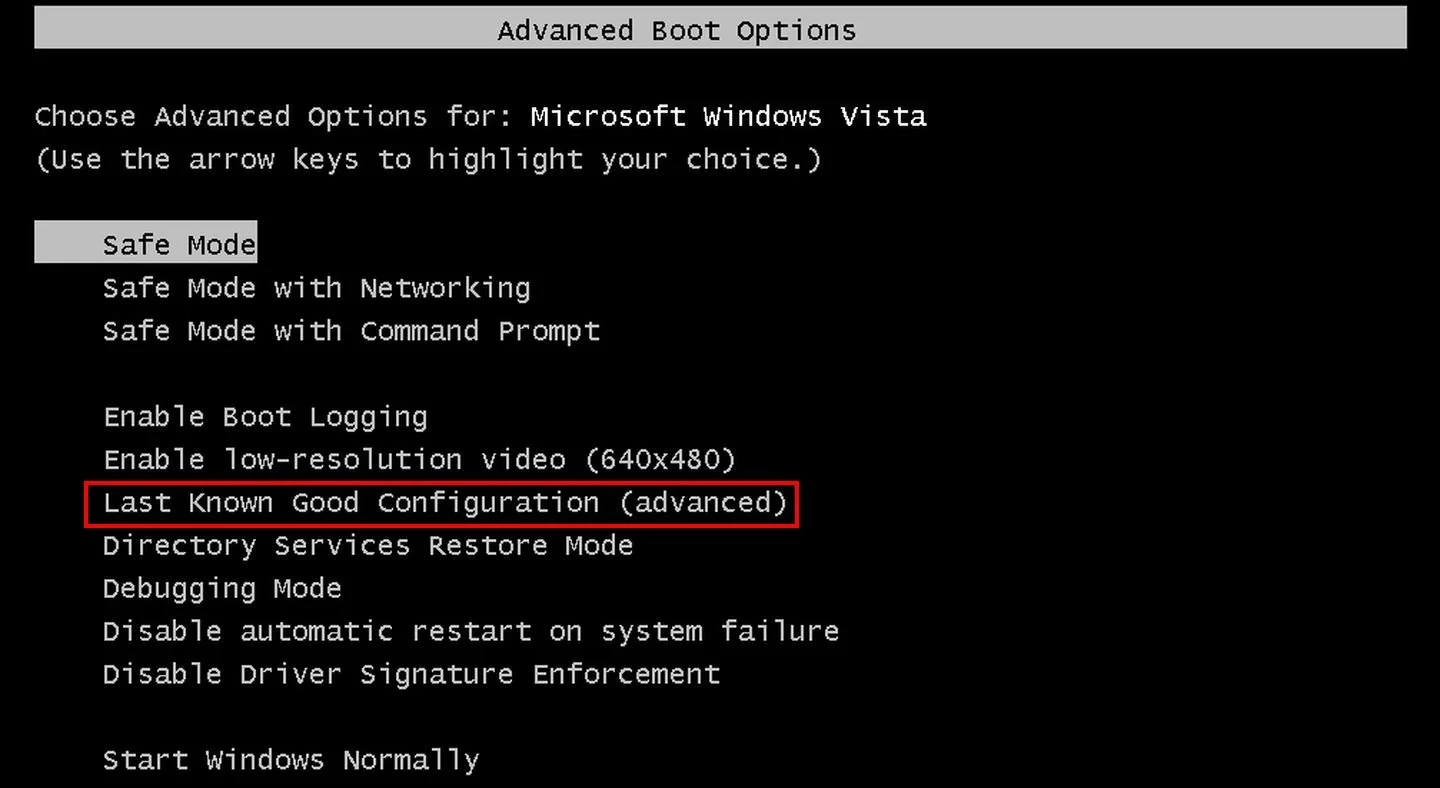
- Выберите пункт «Последняя удачная конфигурация» (Last Known Good Configuration).
Система перезагрузится. Если вам повезет, то ошибка исчезнет. А если нет, то действуем дальше.
Использование среды восстановления
Можно попробовать откатить Windows до более раннего состояния с помощью точек восстановления. Если ошибка возникает рандомно, и система загружается, то выполните следующие действия:
- Кликните левой кнопкой мыши по меню «Пуск» и зайдите в «Параметры»;

- Выберите раздел «Обновление и безопасность»;
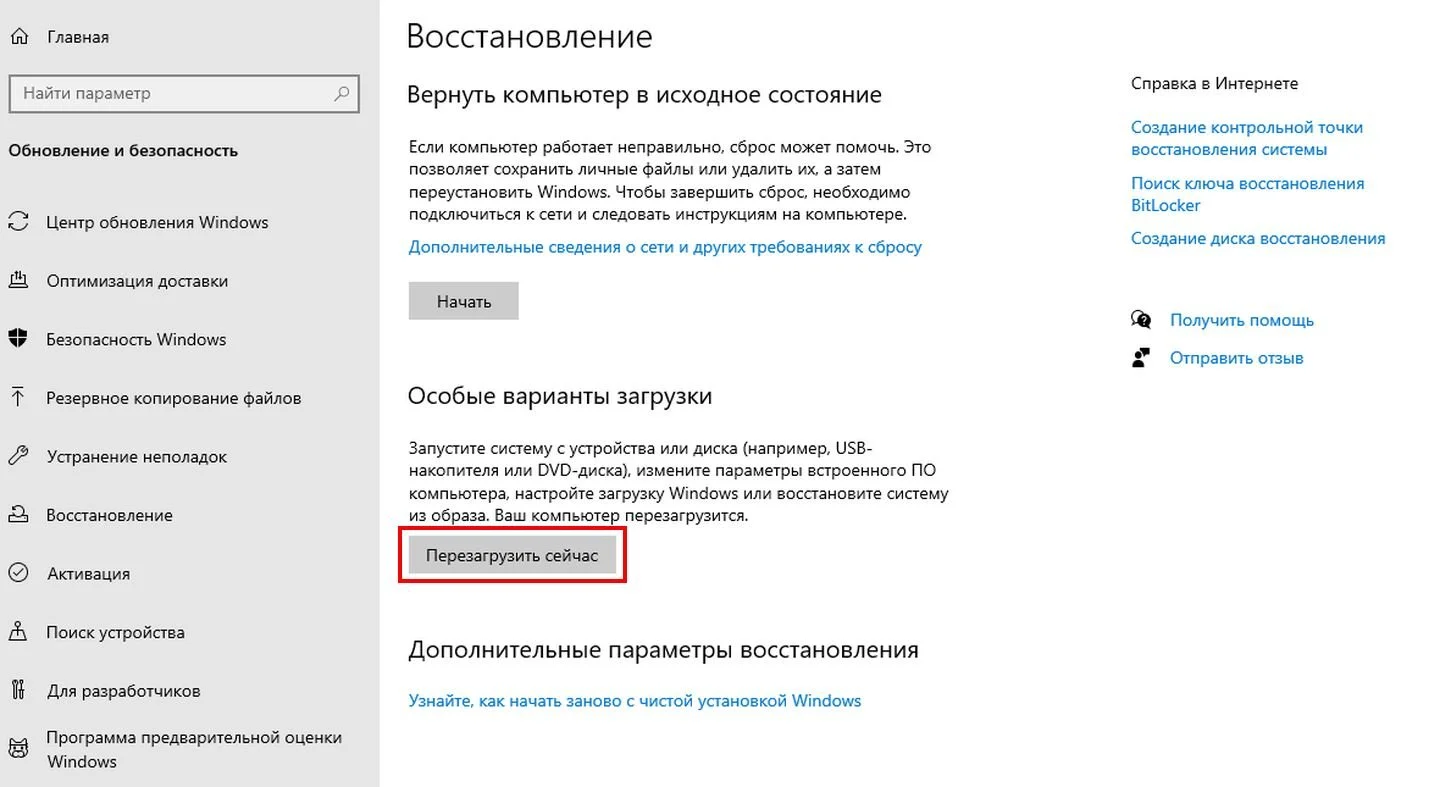
- Откройте подраздел «Восстановление» и нажмите на «Перезагрузить сейчас» рядом с пунктом «Особые варианты загрузки».
Система перезапустится, и вы увидите перед собой синий экран со множеством пунктов. Выберите «Восстановление системы» и попробуйте откатиться до прежнего состояния с помощью доступных точек восстановления.
Если ОС не загружается, то можно попробовать запустить среду восстановления по аналогии с BIOS — с помощью горячих клавиш, предусмотренных производителем. Обычно такая функция есть у всех ноутбуков. Наведите справки в интернете и узнайте, как попасть в среду восстановления именно на вашем устройстве.
Альтернатива — полностью выключите устройство в процессе загрузки ОС. Для этого удерживайте кнопку питания в течение нескольких секунд. Проделайте это несколько раз, после чего Windows должна сама запустить среду восстановления.
Также можно воспользоваться загрузочной флешкой. Подробнее об этом вы можете прочесть здесь.
Описанное в данном разделе бесполезно в ситуации, когда пользователь удалил все точки восстановления или вовсе отключил данную функцию.
Переустановка Windows
Самый радикальный способ на случай, когда все остальные не сработали. Если Windows загружается, и вы не удаляли раздел восстановления, то выполните следующие действия:
- Кликните левой кнопкой мыши по меню «Пуск» и зайдите в «Параметры»;
- Выберите раздел «Обновление и безопасность»;
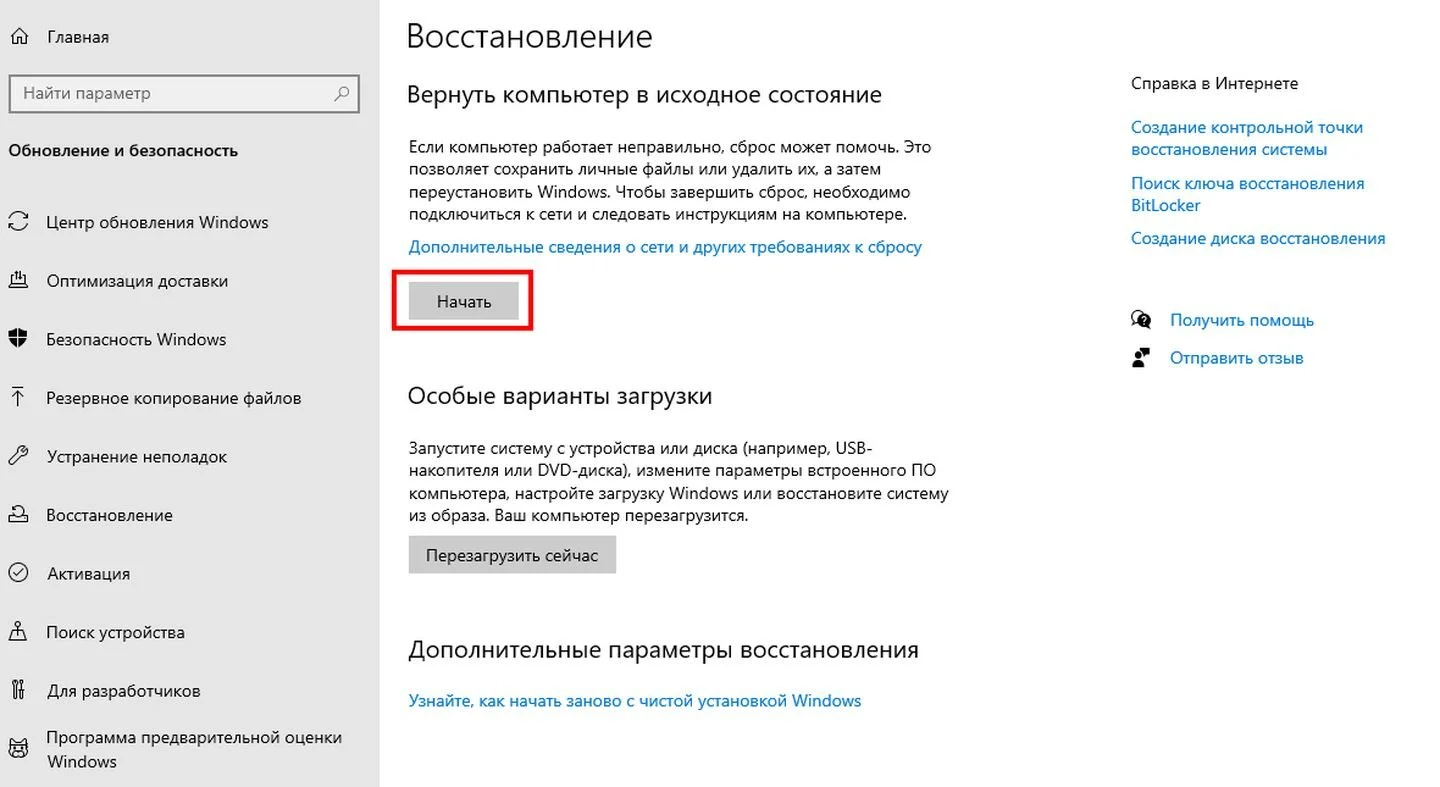
- Откройте подраздел «Восстановление» и кликните на «Начать» рядом с пунктом «Вернуть компьютер в исходное состояние».
Если ОС не грузится, то переустановить Windows можно при помощи загрузочного диска.
Заглавное фото: TechCult
Статьи по теме




Автор
Дмитрий Сироватко
В доинтернетную эпоху активно читал игровую прессу и со временем загорелся желанием вещать о любимом хобби самостоятельно, чем в итоге занимаюсь с 2008 года, несмотря на диплом экономиста. VK: https://vk.com/axelrage89
Все материалы автораЧто думаете?

0 комментариев