



Как включить Bluetooth на ноутбуке, ПК и Mac
Bluetooth постепенно уходит в прошлое, но для некоторых периферийных устройств он по-прежнему актуален. В этом гайде разбираемся, как включать блютуз на ПК, ноутбуке и Mac.
Включить Bluetooth на ПК
Главная проблема включения Bluetooth на ПК заключается в разной компоновке приложений в разных версиях Windows. Разберем наиболее актуальные Windows 10 и 11.
Включить блютуз на Windows 10
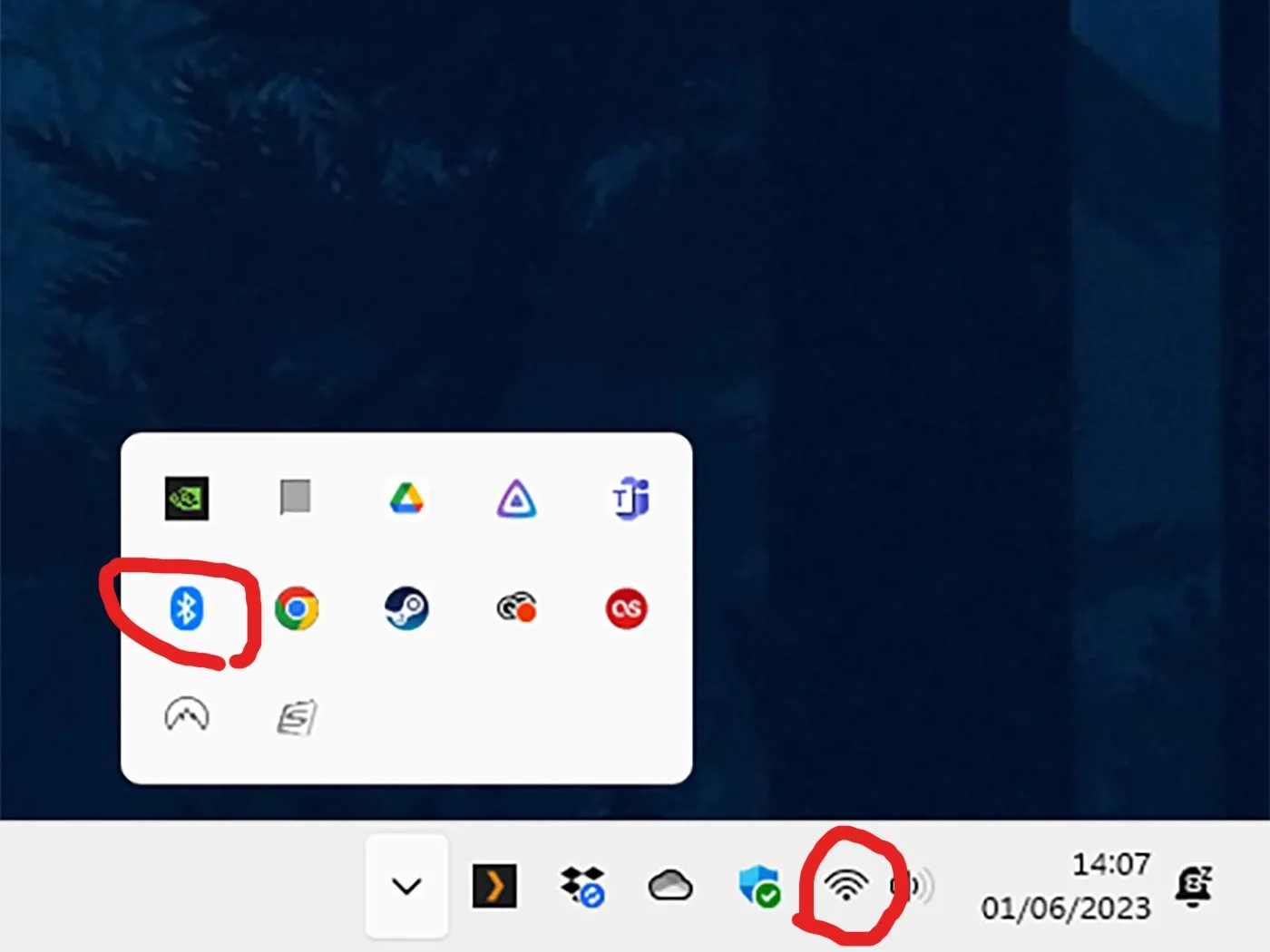
Нередко блютуз располагается на «Панели задач» в правом нижнем углу, однако в силу различных причин значка Bluetooth там может не оказаться — к примеру, как на скриншоте ниже. Есть два способа.
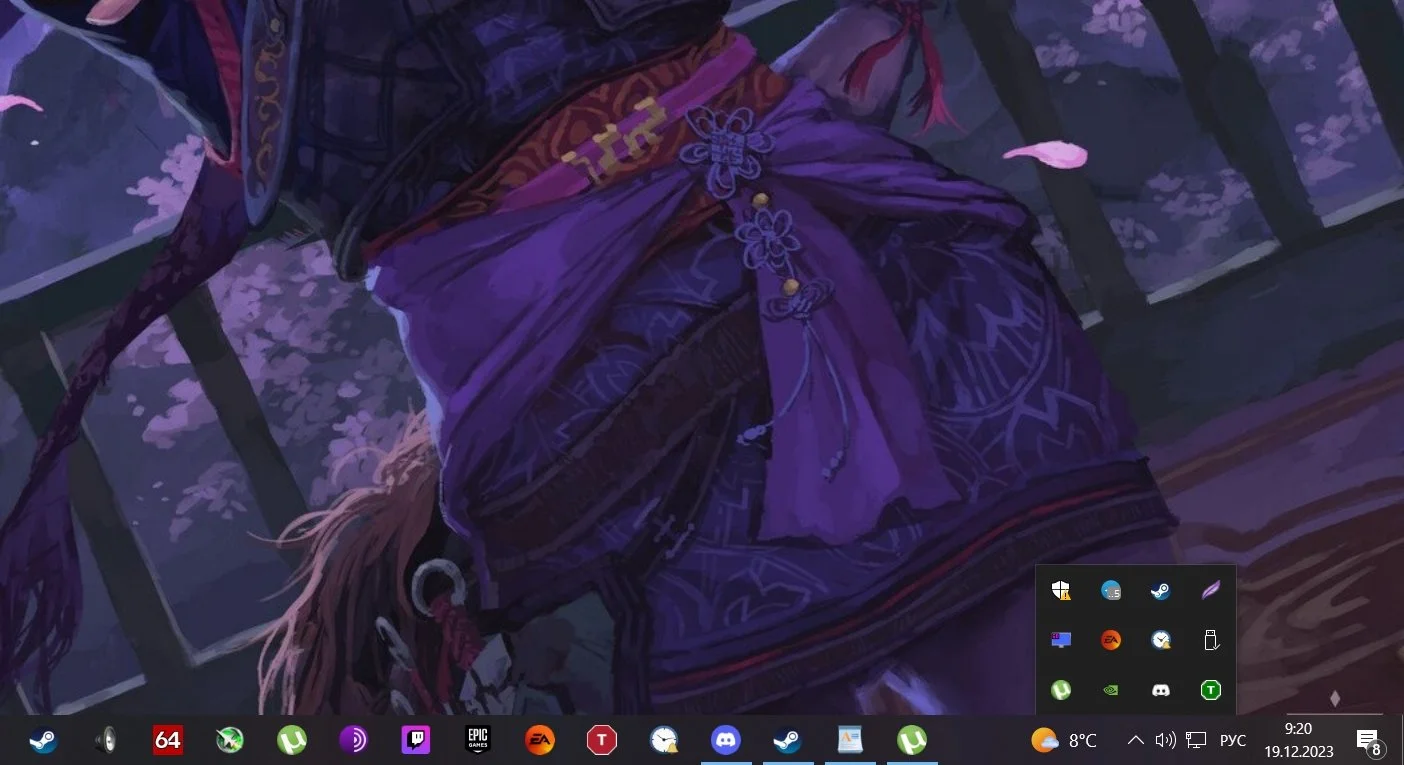
Через «Панель задач»
В зависимости от версии Windows 10, помимо «Панели задач» в правом нижнем углу у вас также может находиться «Центр уведомлений». Там расположена кнопка Bluetooth, нажмите на нее.
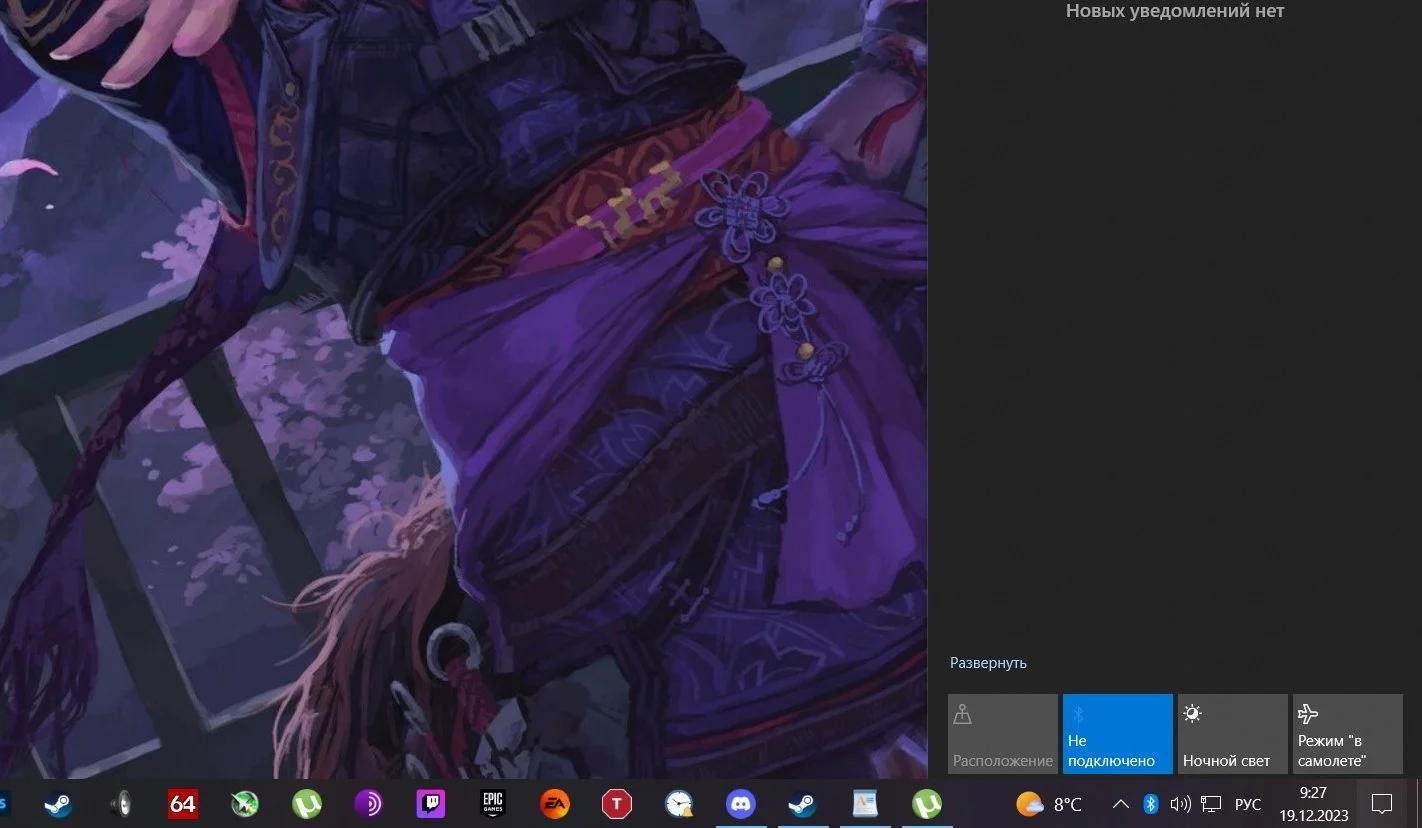
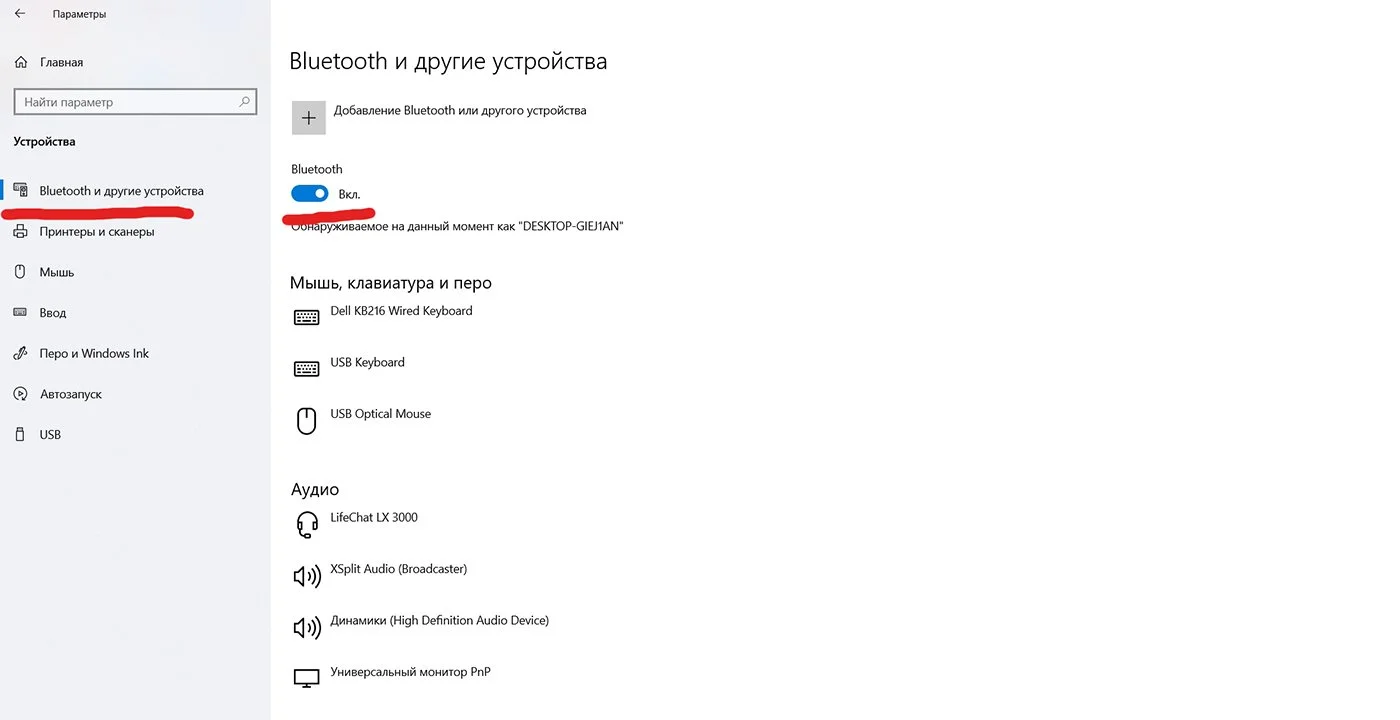
Через «Параметры»
1. Нажмите на «Пуск» и далее на кнопку «Параметры».
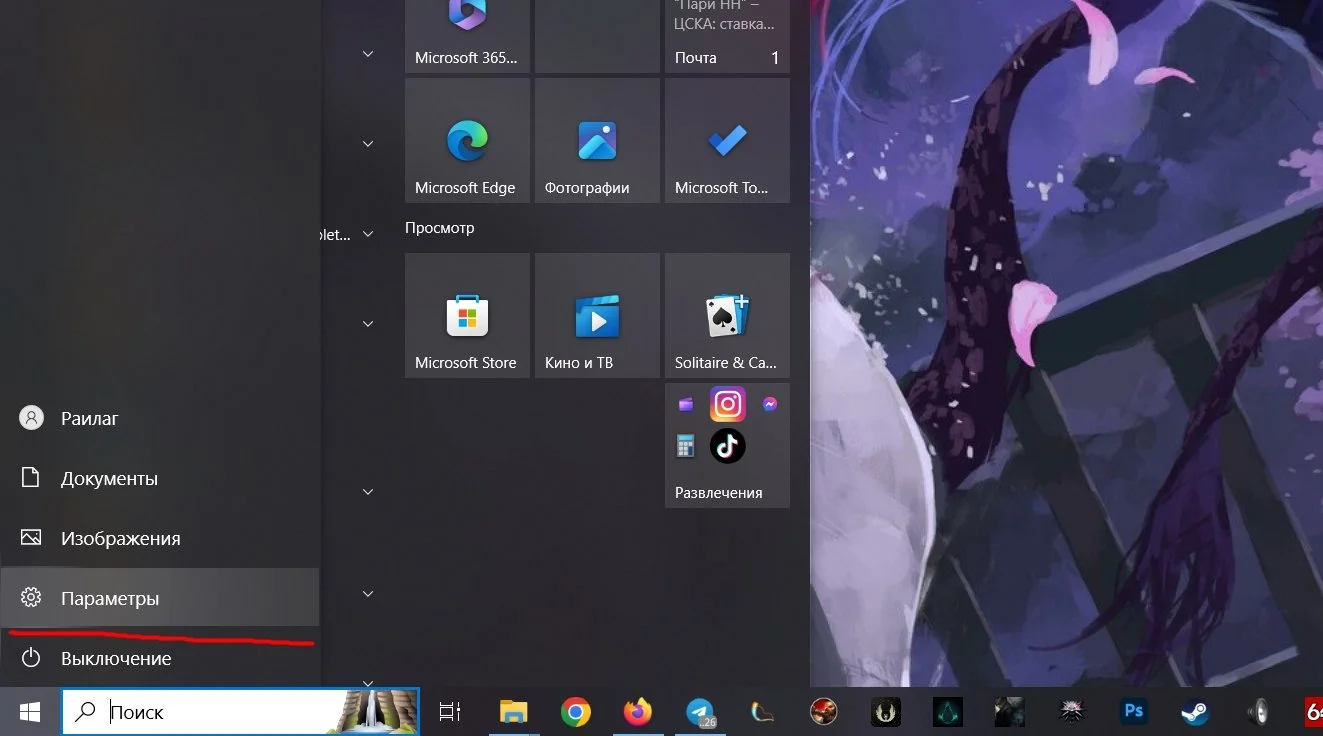
2. В открывшемся окне выберите «Устройства».
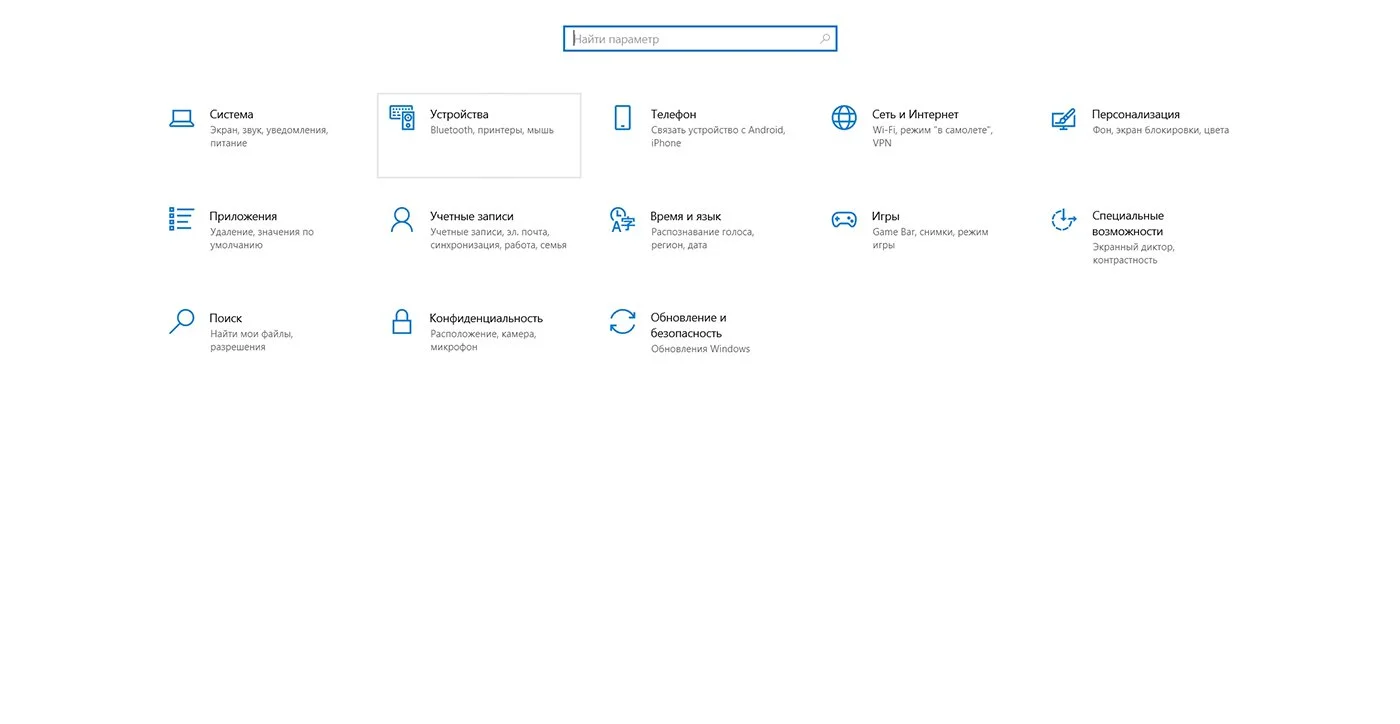
3. В следующем окне откроется список настроек, среди которых будет и Bluetooth. Обычно он идет первым. Переключите ползунок на «Вкл».
Включить блютуз на Windows 11
Процесс включения Bluetooth в Windows 11 очень похож на таковой в Windows 10. Есть лишь небольшие отличия, связанные с визуальным оформлением операционной системы и измененным функционалом «Центра уведомлений».
Через «Панель задач»
Так как в «Центре уведомлений» Windows 11 блютуз больше не отображается, он всегда присутствует на «Панели задач». Настройки Bluetooth вызываются нажатием на иконку. Далее нужно кликнуть на иконку активации.
Через «Параметры»
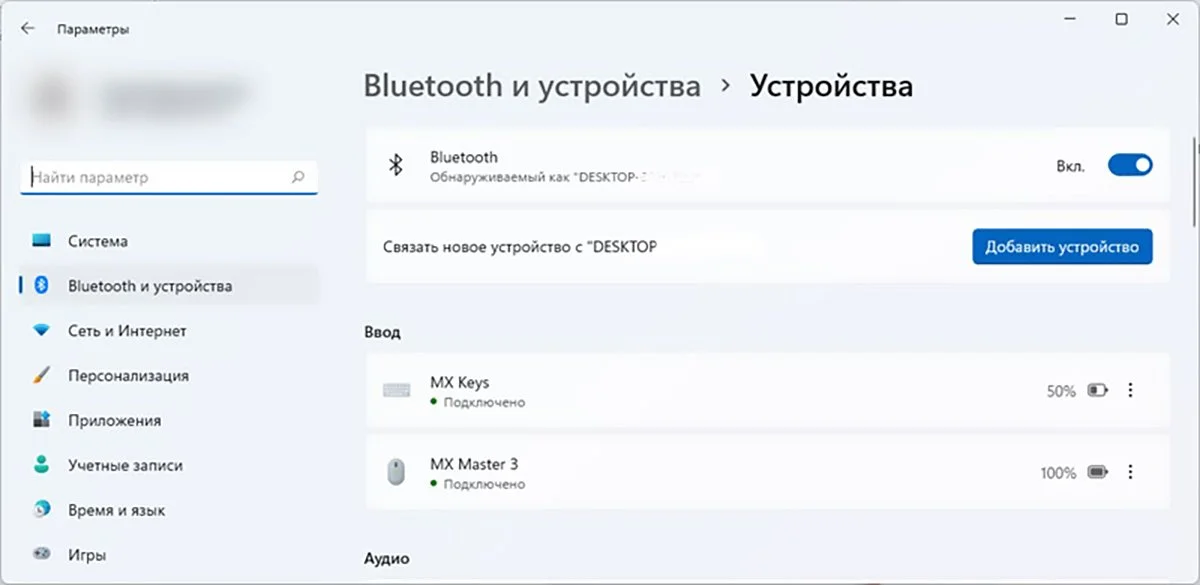
Процесс включения блютуз через «Параметры» идентичен тому, как это делается в Windows 10.
- Нажмите на «Пуск» и далее на кнопку «Параметры»;
- В открывшемся окне выберите «Устройства»;
- В следующем окне у откроется список настроек, среди которых будет Bluetooth. Обычно он идет первым. Переведите ползунок на «Вкл».
Включить блютуз на ноутбуке
На ноутбуках Bluetooth можно включить специальной клавишей. Осмотрите верхнюю строку клавиатуры, где находятся клавиши F1, F2 и так далее. Найдите кнопку со значком Bluetooth. Также кнопка включения блютуз часто совмещена с кнопкой включения Wi-Fi. В обоих случаях нужно зажать эту клавишу одновременно с Fn.
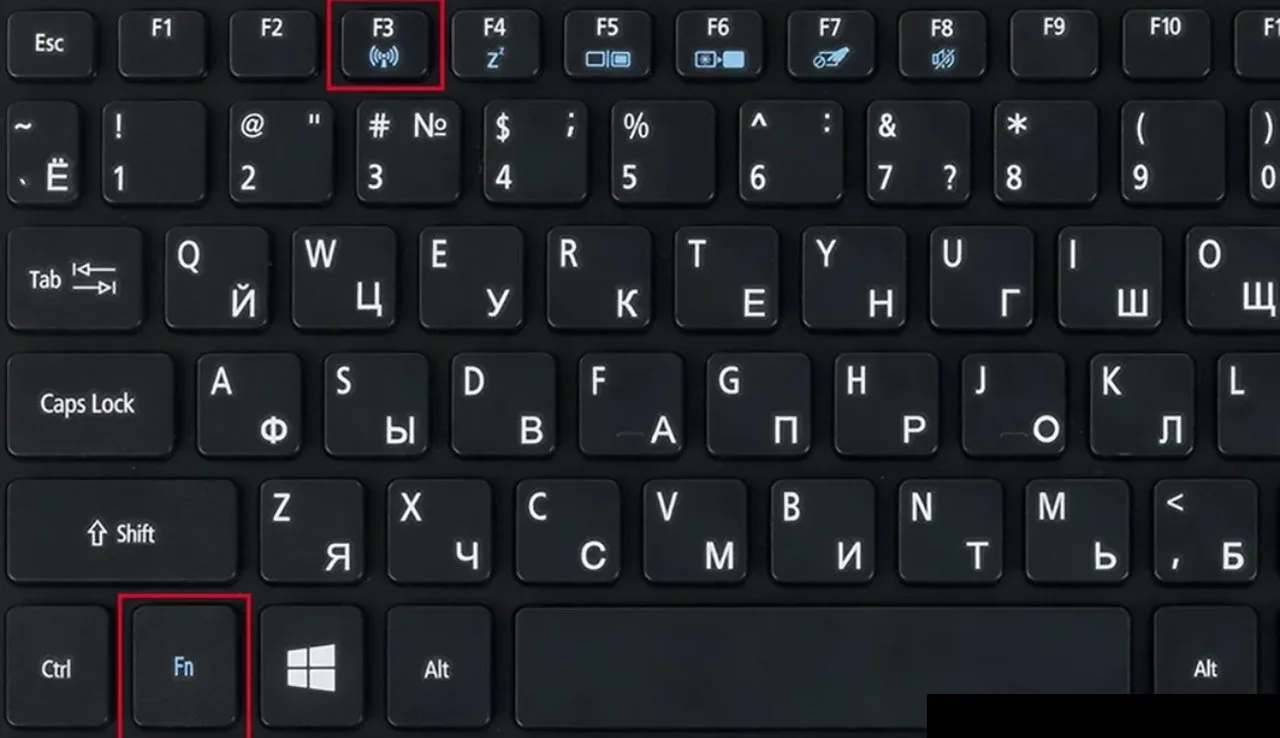
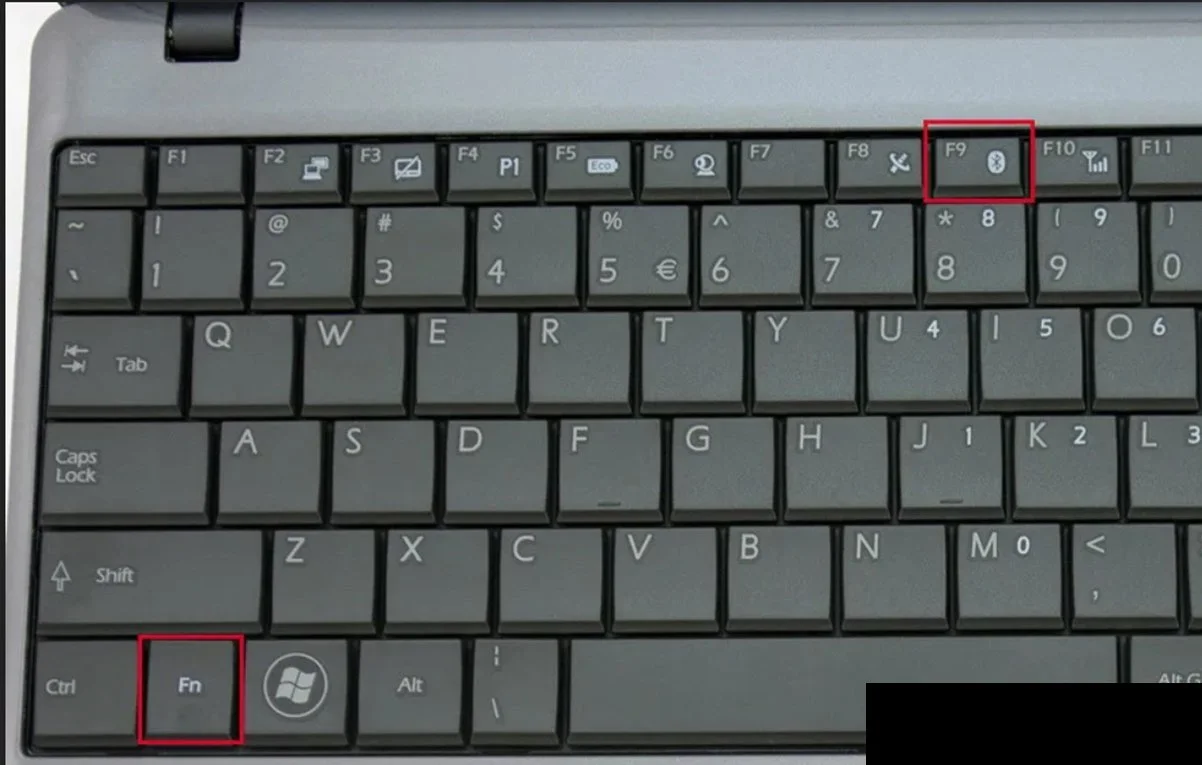
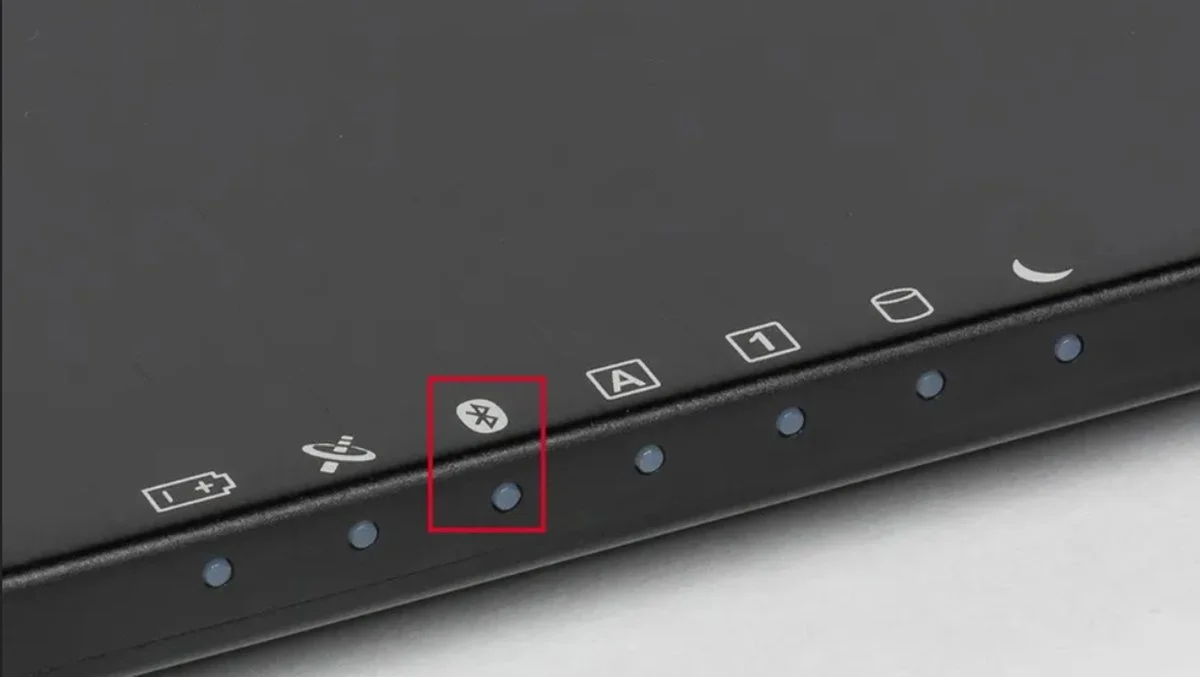
Убедиться в том, что Bluetooth включен, можно по индикаторам на корпусе ноутбука. Под значком блютуза должен загореться свет.
Решение проблем на Windows
Если по каким-то причинам включить Блютуз не получается, есть несколько возможных проблем.
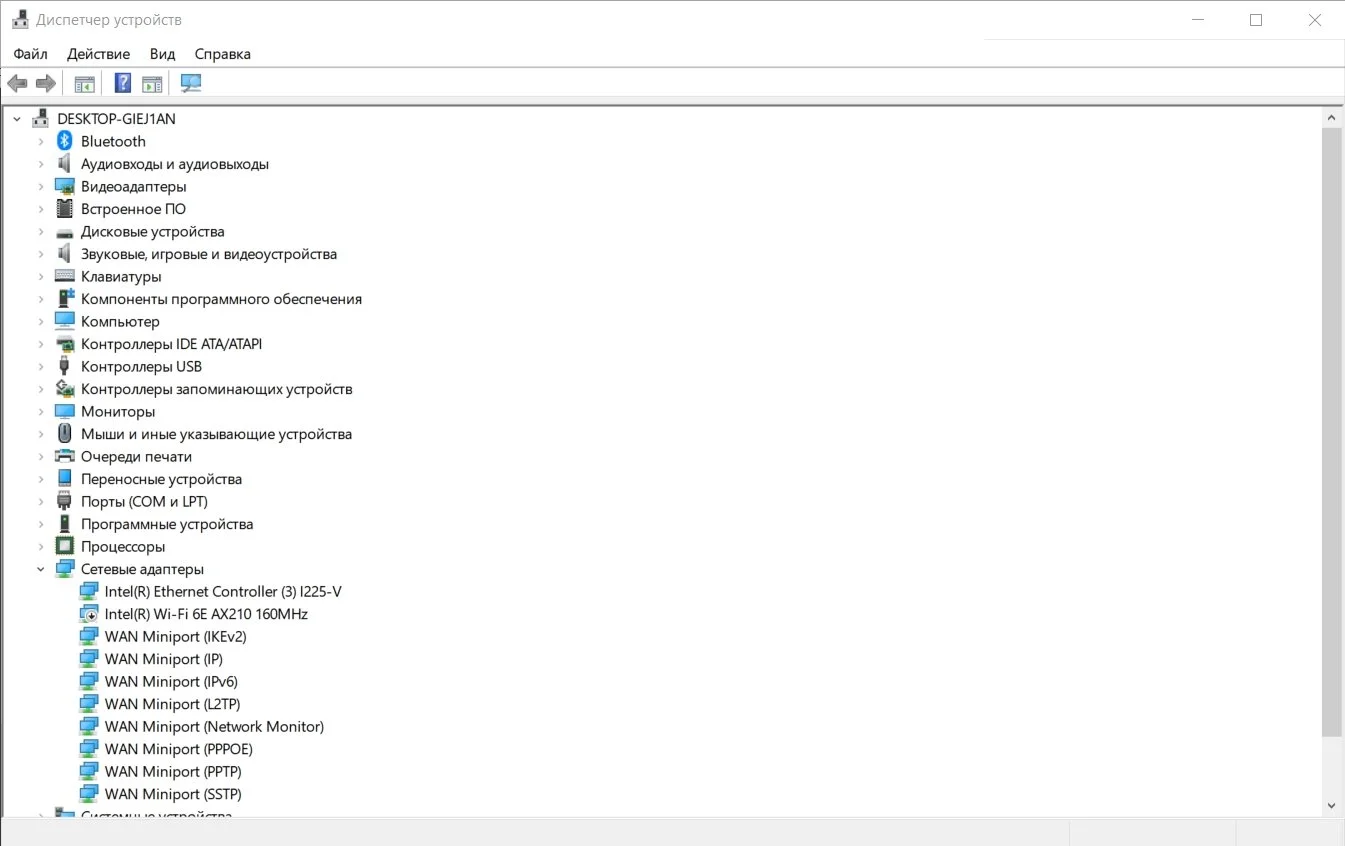
Если у вас стационарный ПК, то далеко не факт, что такая опция вообще есть. Проверить это можно следующим образом:
- Кликните правой кнопкой мыши на «Пуск»;
- Во всплывшей строке выберите «Диспетчер устройств»;
- В открывшемся окне должна быть вкладка «Bluetooth». В редких случаях она может располагаться во вкладке «Другие устройства».
Если вы не смогли найти блютуз через «Диспетчер устройств», значит, ваш ПК не поддерживает эту функцию.
Обновите драйвера
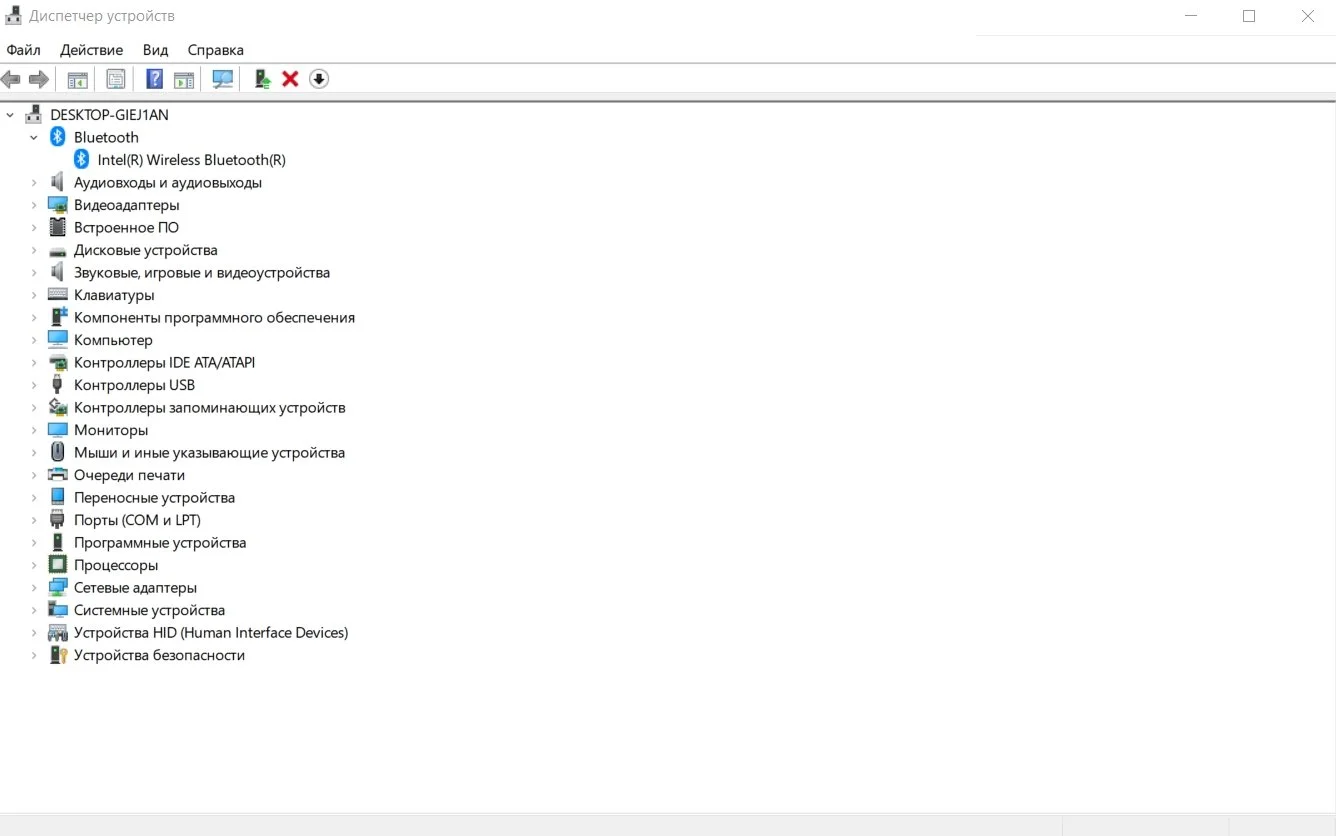
В случае, если у вас не выходит подключить стороннее устройство через Bluetooth, вероятно, дело в драйверах ПК.
- Кликните правой кнопкой мыши на «Пуск»;
- Во всплывшей строке выберите «Диспетчер устройств»;
- В открывшемся окне должна быть вкладка «Bluetooth». В редких случаях она может располагаться во вкладке «Другие устройства»;
- Во вкладке «Bluetooth» нажмите на отображенное устройство правой кнопкой мыши;
- Во всплывшей строке выберите «Обновить драйвер»;
- Во всплывшем окне выберите «Автоматический поиск драйверов» (требуется подключение к интернету).
После этого Windows автоматически определит, есть ли в интернете новые версии драйверов, и нужно ли вам обновление. В случае с ноутбуком вы также можете ввести в поисковике модель своего устройства и скачать драйвера с сайта производителя.
Включение блютуз на Mac
Как правило, иконка Bluetooth на компьютерах с Mac OS отображается в верхней части экрана, и все, что нужно сделать, это кликнуть по ней фи активировать.
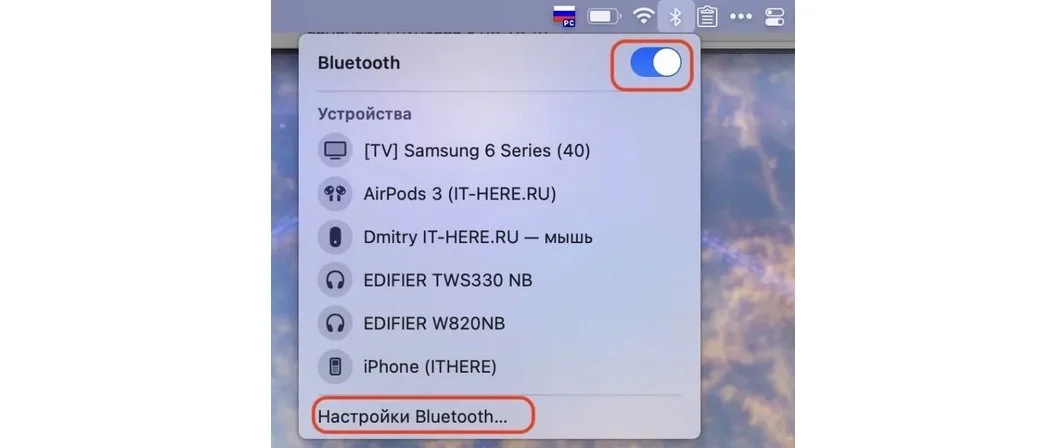
Если значка нет, сделайте следующее:
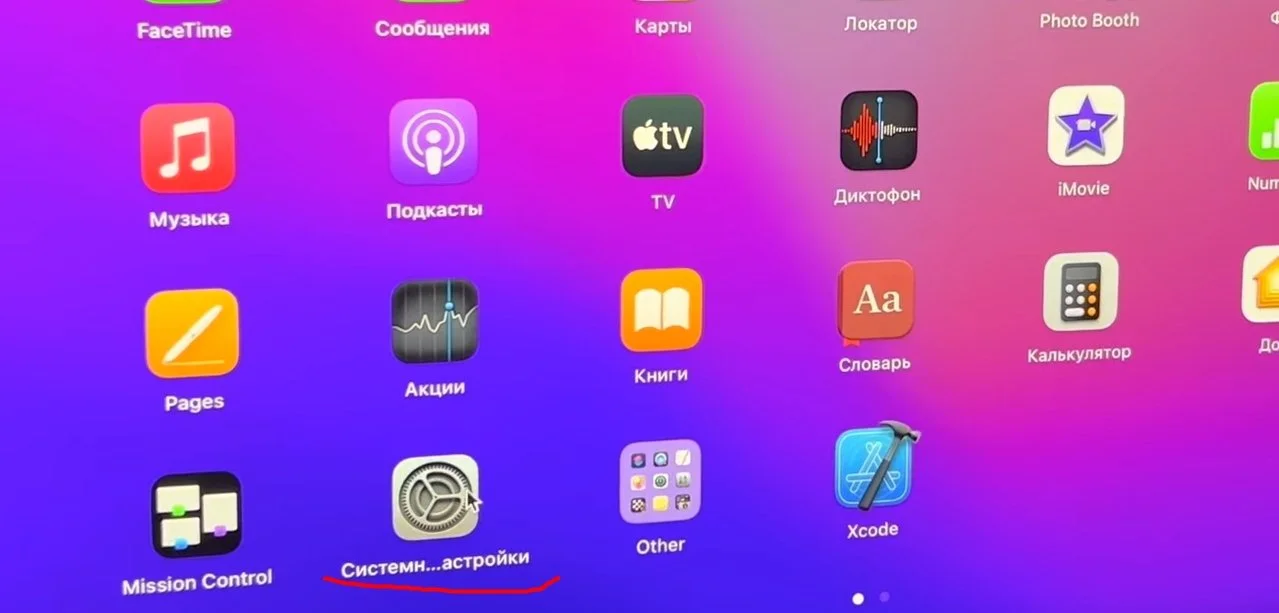
- Зайдите в «Системные настройки».
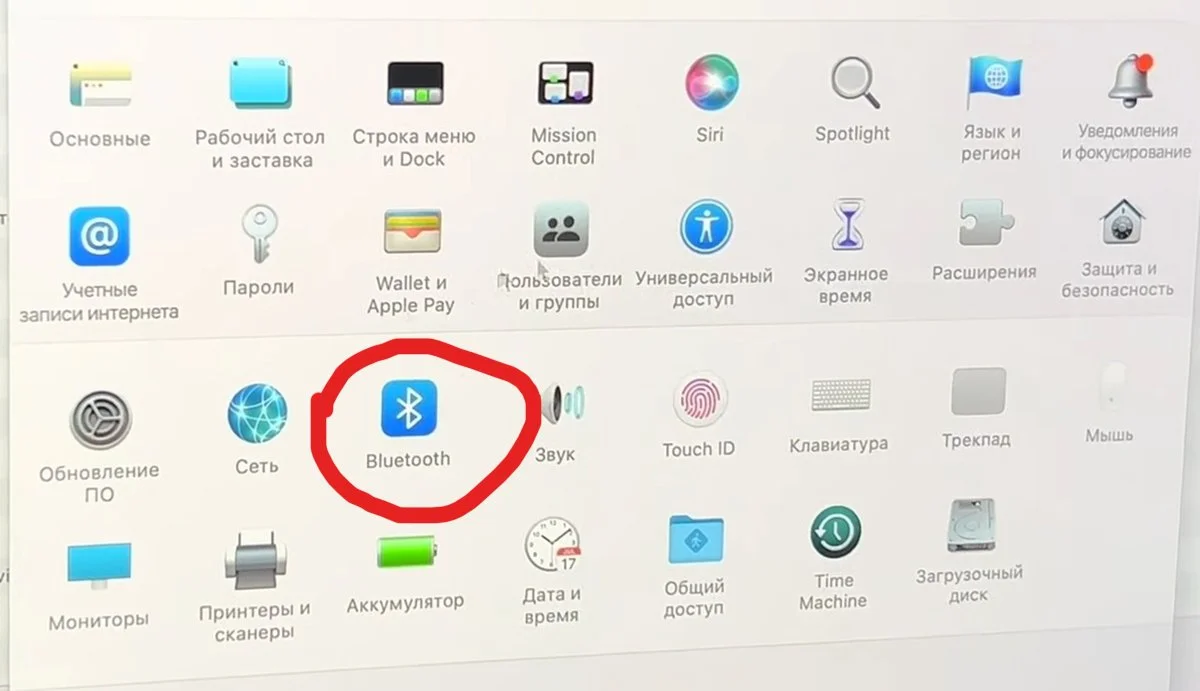
- Выберите Bluetooth.
- Активируйте галочку «Отображать Bluetooth в строке меню».
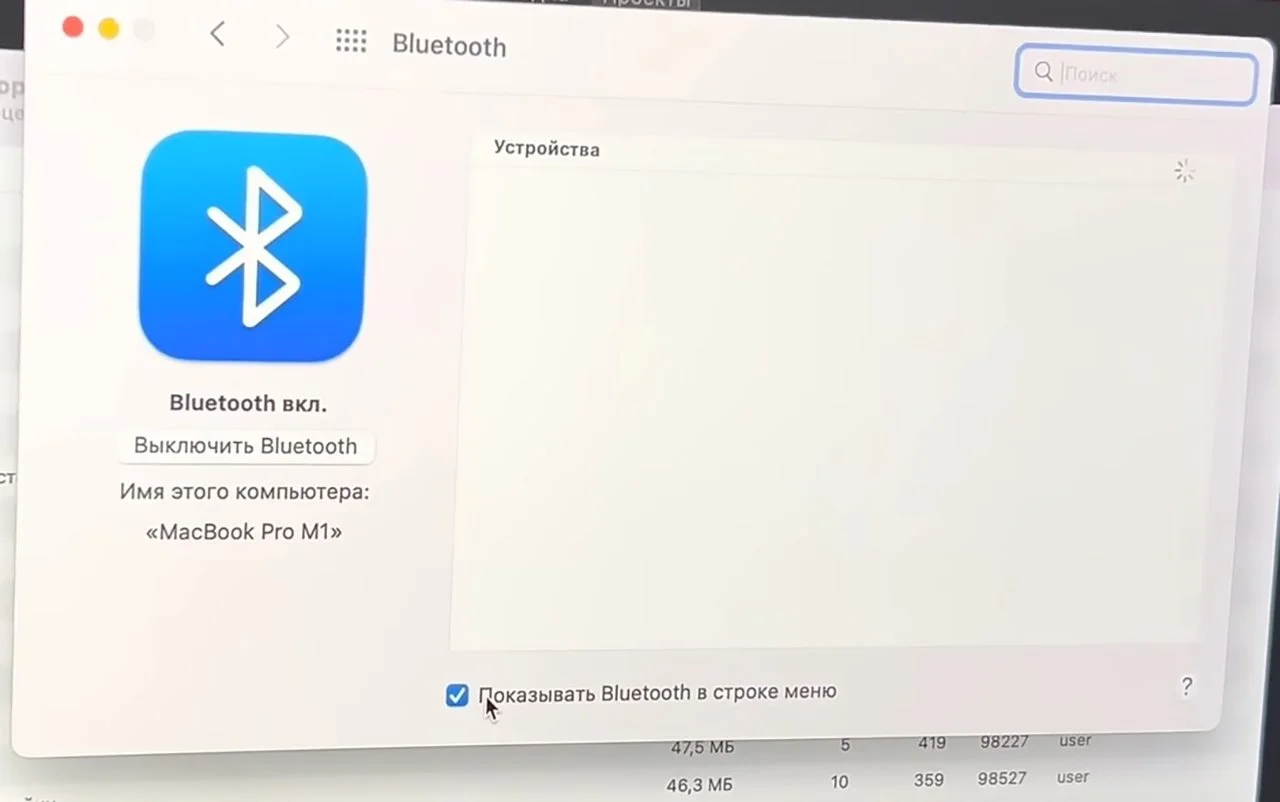
После этого иконка Bluetooth появится в верхнем меню, и вы сможете менять его параметры оттуда.
Заглавное фото: itsec
Статьи по теме





Автор
Nikita Vagner
VK: https://vk.com/id140439972
Все материалы автораЧто думаете?

0 комментариев