



Что такое резервная копия WhatsApp и как ее сделать
Когда данные приложения безвозвратно утеряны, остается только 2 варианта: 1 — плакать, и 2 — восстанавливать их через резервную копию. Но второй путь возможен только если вы сделали эту самую копию. В некоторых приложениях она создается автоматически после привязки аккаунта Google, а в некоторых нужно дополнительно разобраться.
В статье вы найдете инструкцию для Android и iOS как сделать резервную копию WhatsApp*, а также как ее загрузить и восстановить утерянные данные.
Android
Как создать копию
Перед тем, как создавать копию переписок, не забудьте подключить телефон к интернету и проверьте заряд батареи. Обычно процесс занимает на более 15 минут, но если переписок очень много и там есть тяжелые вложения, то он может затянуться.
Через Google
Первый вариант для создания резервной копии WhatsApp* — ваш аккаунт Google. Для этого вы будете использовать встроенное в него облачное хранилище. Вам понадобится зайти в аккаунт Google на своем устройстве, обновить (или установить) сервисы Google Play, а также немного очистить память устройства, чтобы у вас было достаточно места для создания файла.

Когда все готово, следуйте этой инструкции:
- Откройте WhatsApp*;
- Нажмите на три точки в правом верхнем углу;
- Перейдите в «Настройки»;
- Откройте пункт «Чаты»;
- Тапните на надпись «Резервная копия чатов»;
- Нажмите «Копировать в аккаунт Google».
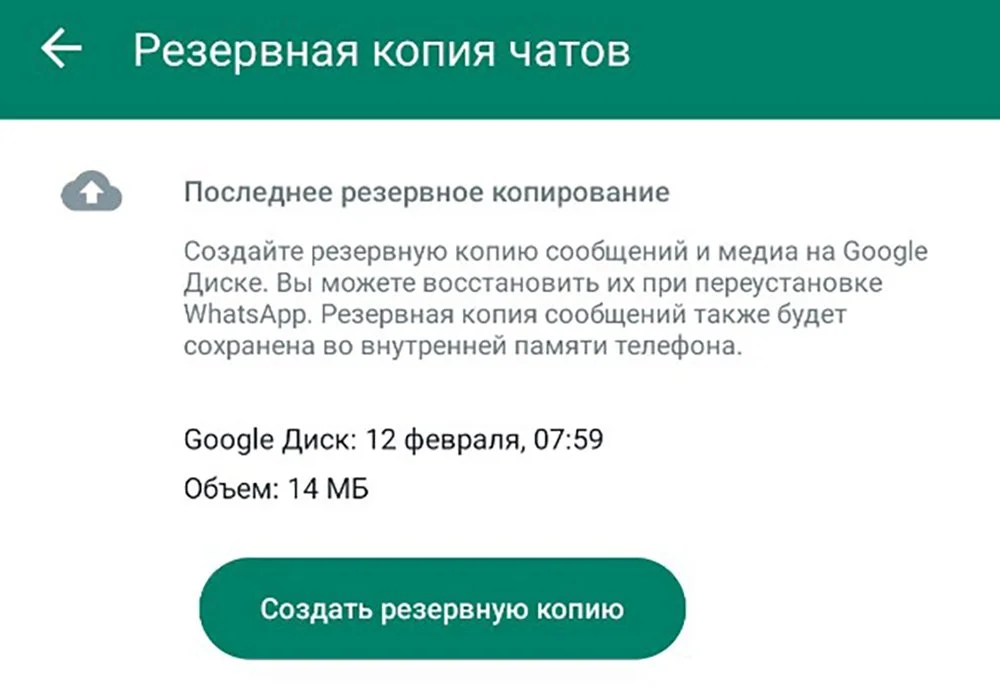
Программа запросит у вас аккаунт, на который вы хотите сохранить копию переписок. Если вы его подключили — просто выберите вариант из выпадающего списка. Если нет — жмите «Добавить аккаунт» и укажите данные актуального аккаунта, который будете использовать на вашем устройстве.
Вручную
Также вы можете создать резервную копию вручную в любой момент, когда вам это понадобится. Для этого снова зайдите по пути Настройки — Чаты — Резервная копия чатов и тапните на кнопку «Создать резервную копию».
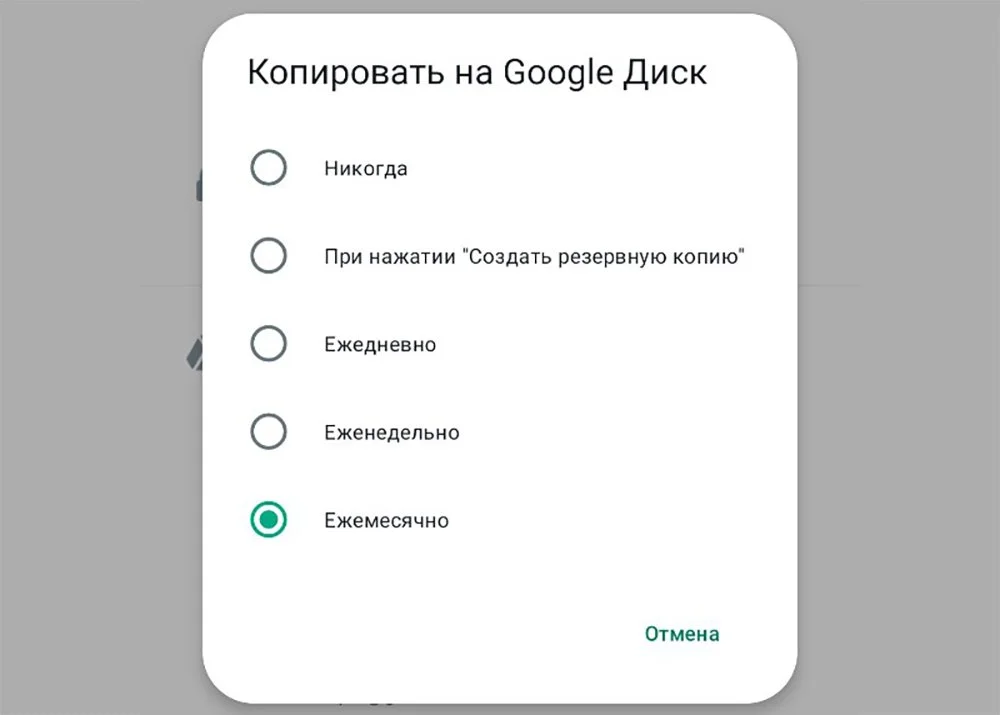
После этого устройство автоматически сформирует файл с данными ваших переписок и сохранит его во внутреннем хранилище. Вы можете загрузить файл на диск или переслать себе в любом мессенджере, чтобы восстановить данные из него, когда вам понадобится.
Перенос чатов
Еще одна удобная функция, которой вы можете воспользоваться — «Перенос чатов». Это встроенная в приложение утилита, с помощью которой можно перекинуть переписки на другое устройство в обход резервной копии. Подробнее о ней можно почитать в этой статье.
Как восстановить копию
А теперь разберемся, как восстановить резервную копию WhatsApp*. Сделать это тоже достаточно просто:
- Откройте мессенджер и зайдите в «Настройки»;
- Тапните на «Чаты» и перейдите в «Резервная копия чатов»;
- Выберите «Восстановить из резервной копии».
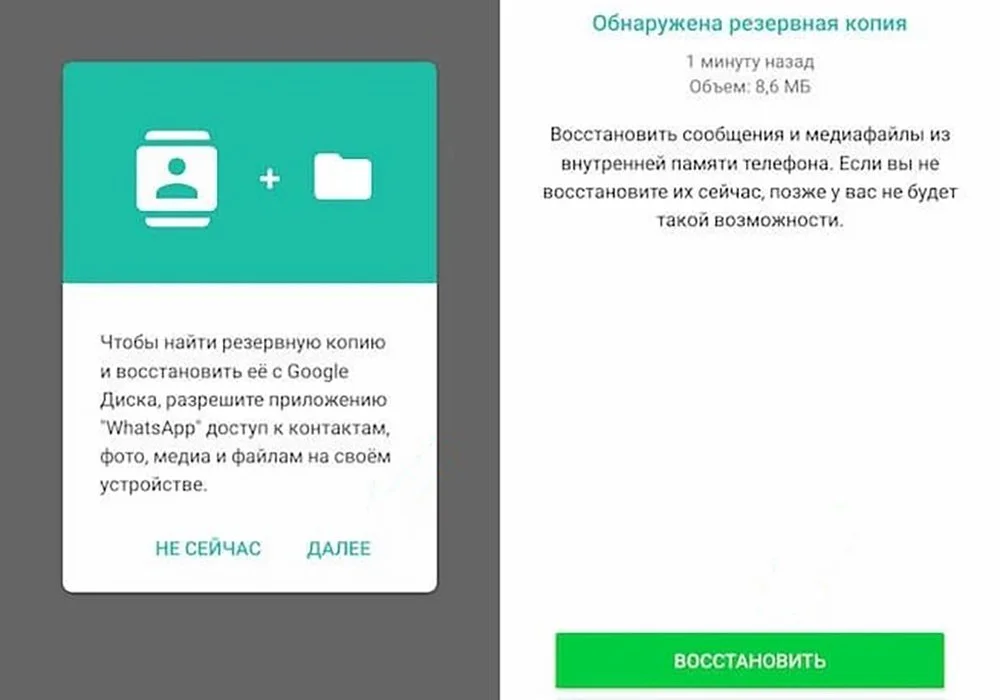
Когда вы выберете нужный пункт, в приложении откроется список готовый бэкапов. Вы можете выбрать последний из них, либо восстановить версию переписок от нужного вам дня (если она сохранена).
Мессенджер автоматически восстановит все данные из файла бэкапа и вы сможете прочитать переписки и посмотреть вложения в них. А чтобы ничего не потерять, не забудьте в настройках включить автоматическое копирование данных и выберите время, в которое это будет происходить.
iOS
Как создать копию
Резервная копия WhatsApp* на смартфонах от Apple создается аналогично Android. Разве что вместо аккаунта Google здесь используется ваше облачное хранилище iCloud.
Перед тем, как запустить резервное копирование WhatsApp*, проверьте следующие пункты:
- Соответствие номеров и учетной записи в iCloud тому устройству, на котором вы хотите потом восстановить бэкап;
- Версию iOS на телефоне (обновитесь до последней актуальной версии);
- Количество свободной памяти на вашем устройстве должно быть хотя бы в 2 раза больше, чем будущий файл бэкапа.

Когда вы все проверили и подготовили, можно приступать к созданию бэкапа:
- Тапните на кнопку вызова меню и зайдите в настройки мессенджера
- Откройте «Чаты»;
- Тапните на надпись «Резервная копия чатов»;
- Сохраните файл бэкапа в облаке iCloud.
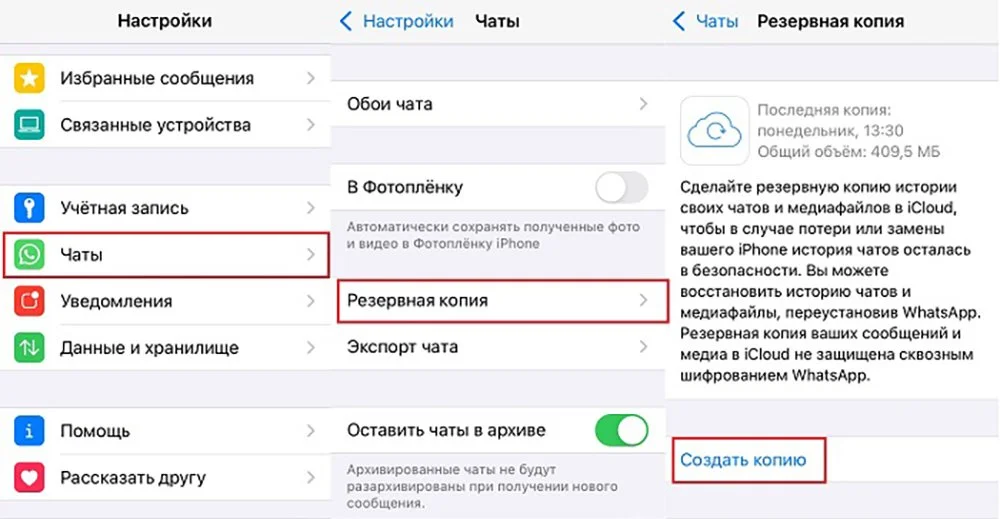
Также вы можете настроить автоматическое копирование данных в удобное вам время. Для этого в настройках копий нажмите «Автоматически» и задайте промежуток, через который мессенджер будет создавать бэкап всех переписок и вложений в них. Когда понадобится все восстановить, вы сможете выбрать актуальную для вас версию и загрузить данные, какими они были на момент определенного дня.
Ошибки при создании
Иногда может не получиться создать бэкап переписок. В таком случае есть несколько вариантов проблемы:
- Проверьте свободное место на вашем телефоне и в облаке, помните, что его должно быть хотя бы в 2 раза больше, чем весит файл бэкапа;
- Перезайдите в аккаунт iCloud в настройках iPhone;
- Проверьте, используете ли вы корректный Apple ID;
- Проверьте подключение к iCloud и его доступ к сети;
- Обновите версию iOS, если еще не сделали это;
- Если используете мобильную сеть при создании бэкапа, проверьте, чтобы в iCloud была включена возможность копирования по сотовой сети;
- Создайте копию переписок самостоятельно через меню «Резервная копия чатов» в мессенджере;
- Подключитесь к другому источнику сети или мобильному оператору.
Как восстановить копию
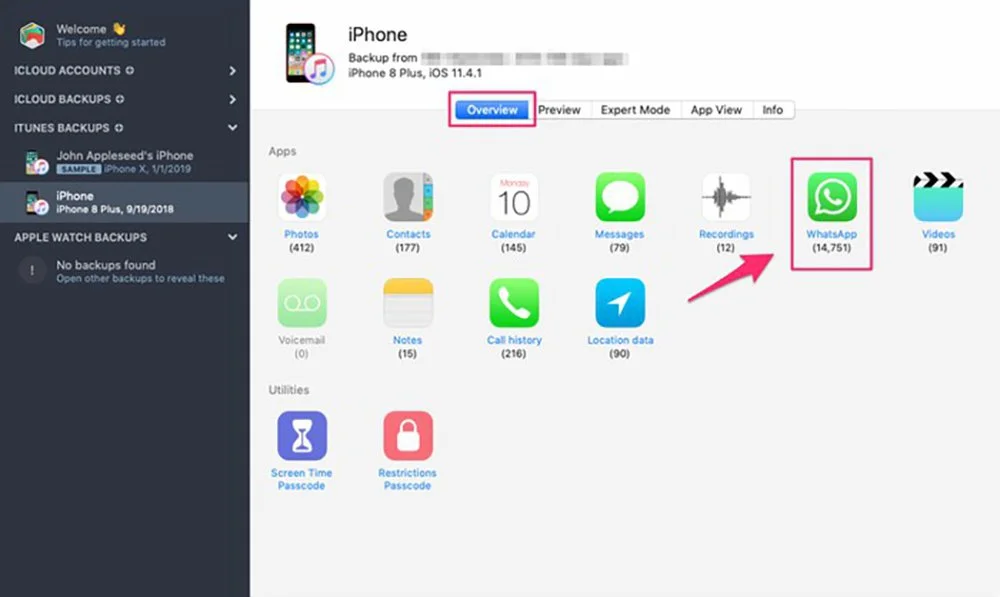
Перед тем, как начинать процесс восстановления переписок, зайдите в свой iCloud и проверьте, есть ли на нем резервная копия Ватсапа*. Если ее нет, то придется переносить все вручную или создавать заново.
Если же файл бэкапа есть, следуйте инструкции:
- Зайдите в аккаунт мессенджера;
- Подтвердите мобильный номер и укажите Apple ID, к которому привязан iCloud с сохраненным бэкапом;
- Тапните «Восстановить из копии» и укажите нужный файл для восстановления.
Ошибки при восстановлении
Ошибки могут возникнуть и когда вы пытаетесь загрузить чаты из уже готового файла бэкапа. Опять же, проверьте следующие параметры:
- Проверьте аккаунт iCloud, нужно, чтобы он соответствовал тому, на который вы сохранили резервную копию;
- Убедитесь, что используете правильный пароль или ключ к шифрованию файла (если он защищен сквозным шифрованием);
- Проверьте подключение к сети;
- Обновите версию iOS до последней.
Как вы видите, вернуть все ваши переписки в мессенджер довольно просто, если вы умеете их вовремя сохранять в файлах бэкапа. Теперь вы знаете, как это сделать и какие ошибки могут возникнуть в процессе.
Желаем меньше багов и больше открыток в WhatsApp* А узнать подробнее о фишках мессенджера и других приложений можете в статьях на нашем сайте.
* Принадлежит запрещенной в России организации Meta.
Заглавное фото: digitaltrends.com
Статьи по теме



Автор
Анастасия Полякова
У нас было 2 диска по «Гарри Поттеру», 75 разных флеш-игр, 5 частей «Веселой Фермы», жесткий диск, заполненный выживачами и целое море хорроров, платформеров и RPG. Не то чтобы все это было необходимо в копирайтинге, но если уж начал писать про игры, то к делу надо подходить серьезно. VK: https://vk.com/kangskye
Все материалы автораЧто думаете?

0 комментариев