



Какой ноутбук купить в 2026: MacBook или Windows
Разбираемся в тонкостях железа, экранов и автономности современных моделей
Техника дорожает, а выбирать хорошие модели становится всё сложнее. В 2026 году я серьёзно задумалась о покупке ноутбука для работы: хотелось получить максимум автономности, стать мобильнее и при этом не переплатить. Чтобы разобраться в рынке, я изучила десятки обзоров, сравнила характеристики и в итоге купила новенькую технику. Делюсь личным опытом и выводами: на что сейчас смотреть при выборе и кому какая экосистема подойдёт.
Выбор экосистемы под рабочие задачи
Работа у меня связана с контентом: пишу сама, редактирую чужое и веду соцсети. Поэтому главными критериями стали портативность и общая скорость работы системы. Возможность запустить нетребовательные игры — лишь приятный бонус, так как для этого хобби дома есть геймерский ПК.
Чаще всего задачи выполняю в браузере: гугл-документах и таблицах, плюс использую внутренние веб-сервисы. Иногда приходится делать монтаж видео и заниматься фотошопом. Ещё веду личный блог с вертикальным видео, и этот пункт сильно повлиял на выбор экосистемы.
Поскольку в кармане у меня уже лежал iPhone, покупка макбука выглядела самым логичным шагом. Внутри этой экосистемы всё работает на удобство для пользователя: снимаю на смартфон, через AirDrop перекидываю исходники на Mac, монтирую и тем же способом отправляю готовый ролик обратно на айфон для публикации. Очень помогает, когда контент нужно выпускать часто.
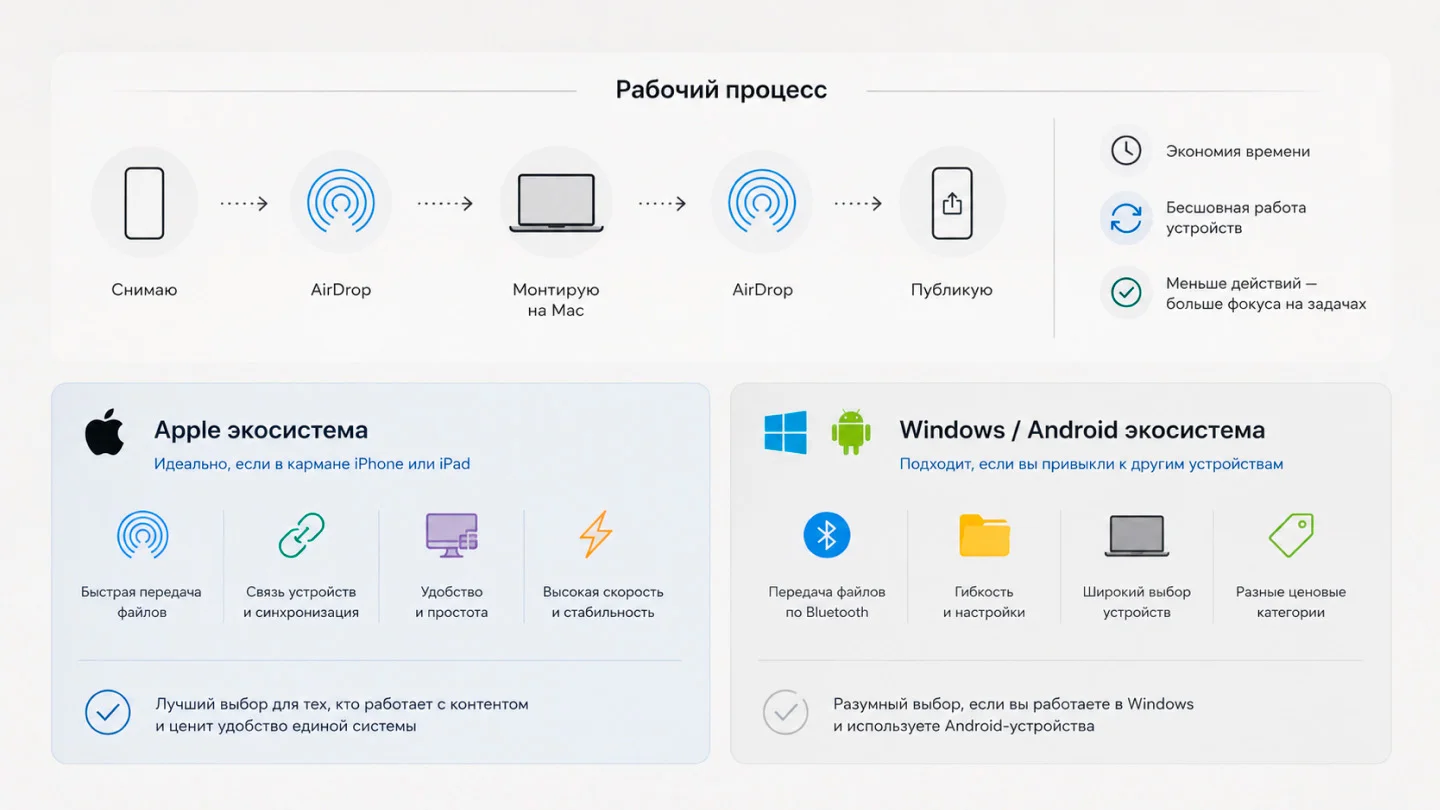
Для работы с мобильным контентом гаджеты Apple подкупают комфортной работой внутри одной экосистемы. Поэтому если есть iPhone или iPad — однозначно стоит присмотреться к макбуку.
Однако если задачи похожи, но в ходу Android и Windows — привыкнуть к экосистеме Apple будет непросто. Логичнее смотреть в сторону ноутов на винде и при желании настроить передачу материалов с телефона по Bluetooth. Я, многолетний юзер Windows, первую неделю на Mac чувствовала себя «бабкой» — не понимала, как поставить точку.
Критерии выбора
С экосистемой определились — теперь к железу. Какие характеристики важны, зависит от того, зачем тебе ноутбук, поэтому до того, как смотреть конкретные модели, ответь на этот вопрос. Монтажёру нужен мощный процессор и много памяти, а тому, кто берёт ноутбук в дорогу, — лёгкий корпус и ёмкая батарея. Когда список задач готов, остаётся сравнить основные характеристики моделей и отметить те, что закрывают именно твои цели.
Экран
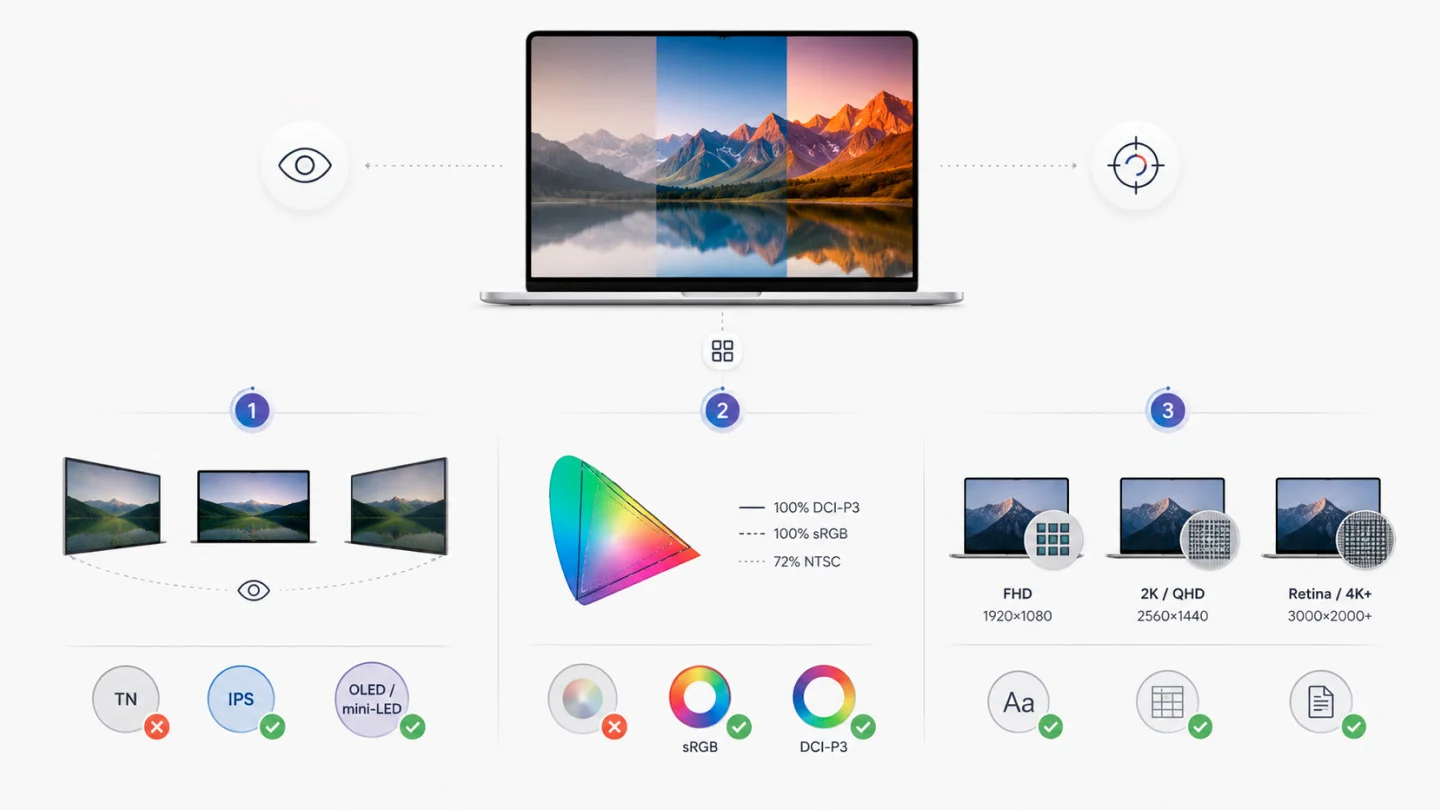
От дисплея зависит, насколько быстро устанут глаза и насколько точными окажутся цвета. Смотри на три параметра.
Тип матрицы. IPS — стандарт с широкими углами обзора и реалистичной картинкой. Дешёвые TN-матрицы рассматривать нельзя: цвета будут блёклыми, а картинка исказится при малейшем наклоне головы. В дорогих ноутбуках встречаются OLED и mini-LED — они дают идеальный чёрный цвет и высокую контрастность.
Цветовой охват. Пункт для тех, кто монтирует видео или работает с визуалом. В характеристиках нужно искать значения 100% sRGB или DCI-P3. При более низких показателях цвета искажаются: то, что на экране ноутбука выглядело идеальным, на смартфонах пользователей окажется тусклым или неестественным.
Разрешение. Для чёткого отображения шрифтов базового Full HD (1920×1080) уже мало. Лучше выбирать 2K, Quad HD или Retina — глаза значительно меньше устают при долгой работе с таблицами, кодом или объёмными документами.
Материал корпуса
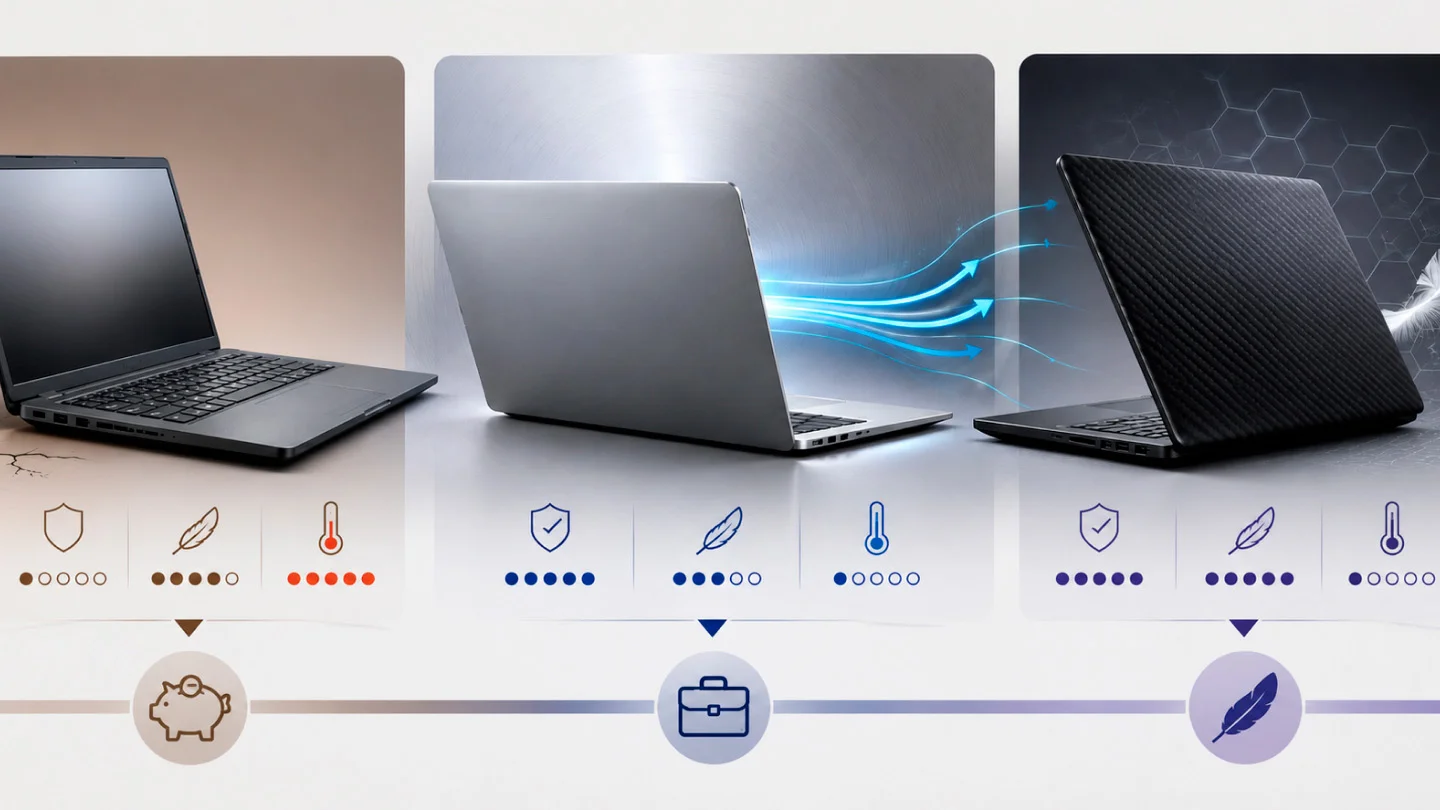
От него зависит внешний вид, долговечность, вес и то, насколько сильно ноут будет греться в руках. На рынке три популярных варианта.
Пластик. Бюджетный сегмент. Позволяет сэкономить, но корпус уязвим к деформациям, со временем начинает скрипеть, а панель под клавиатурой прогибается от частой печати. Такой вариант неплох для стационарного использования, но тогда возникает вопрос — не логичнее ли собрать ПК?
Металл, анодированный алюминий. Оптимальный выбор для работы вне дома. Корпус жёсткий, устойчив к мелким царапинам и годами сохраняет вид новой вещи. Главный бонус — высокая теплопроводность: металл работает как радиатор, рассеивая тепло от внутренних компонентов.
Высококачественные композиты. Решение для тех, кому критически важен минимальный вес. Магний и углеволокно существенно легче алюминия при сопоставимой жёсткости. Такие корпуса отлично амортизируют удары и не деформируются при случайных падениях.
Процессор и графика
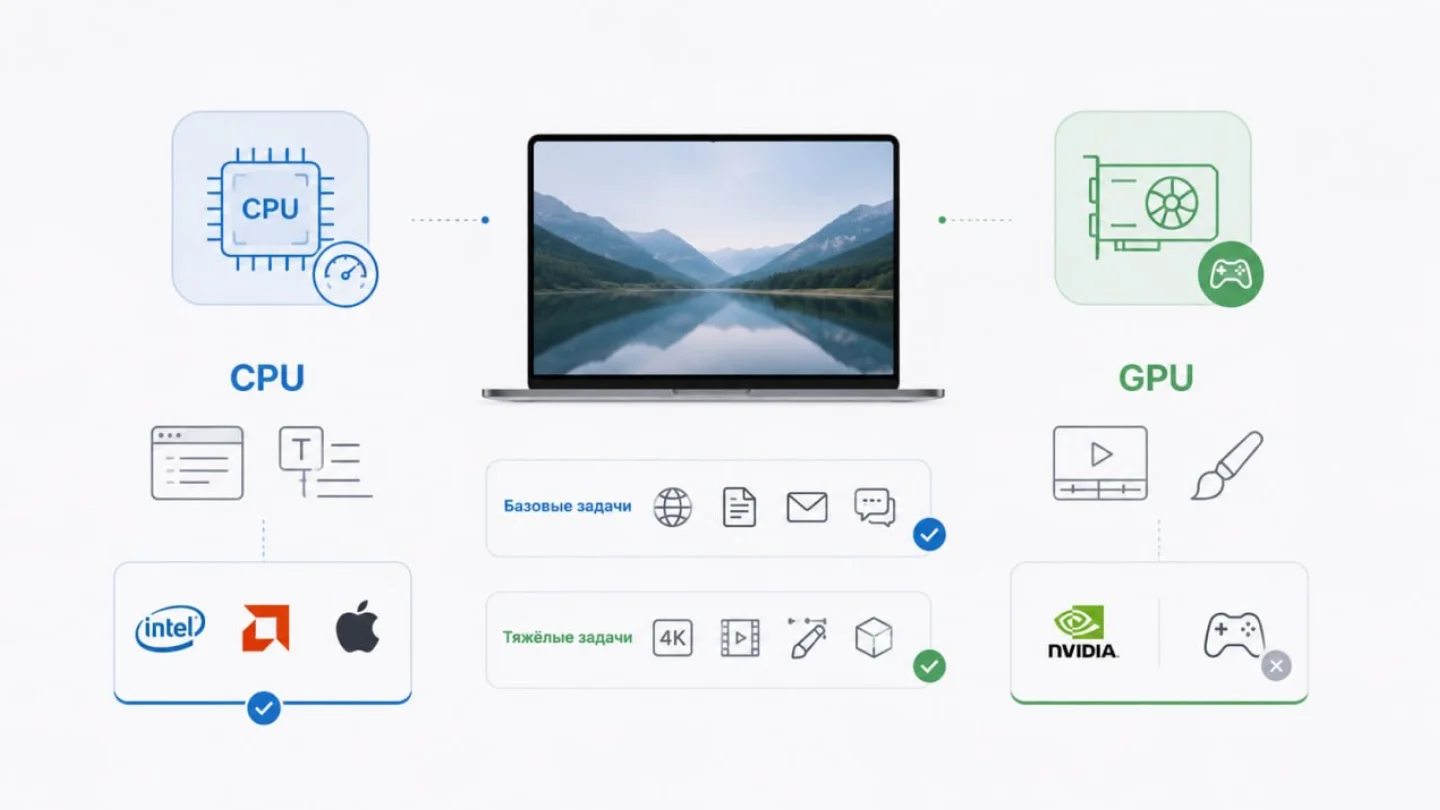
Процессор отвечает за скорость работы системы, видеокарта — за обработку графики, рендер и игры.
Для офисных задач и текстов. Хватит базовых чипов: Intel Core i3 / i5, AMD Ryzen 3 / 5 или базовых чипов Apple M-серии без приставок Pro и Max. Имеет смысл брать M3 и новее — у более старых базовых чипов урезана поддержка свежих функций, хотя по скорости для текстов и браузера их хватает с запасом. Встроенной графики в таких процессорах достаточно для нетребовательных задач.
Для «тяжёлого» контента. Например, для регулярного монтажа или работы в графических редакторах нужны процессоры профессионального сегмента: Intel Core i7 / i9, AMD Ryzen 7 / 9 или чипы Apple с приставкой Pro и Max. В Windows-ноутбуках к ним обязательна дискретная видеокарта уровня NVIDIA RTX. Тут же оговорюсь, что играть в современные тайтлы на MacBook не получится.
Оперативная память
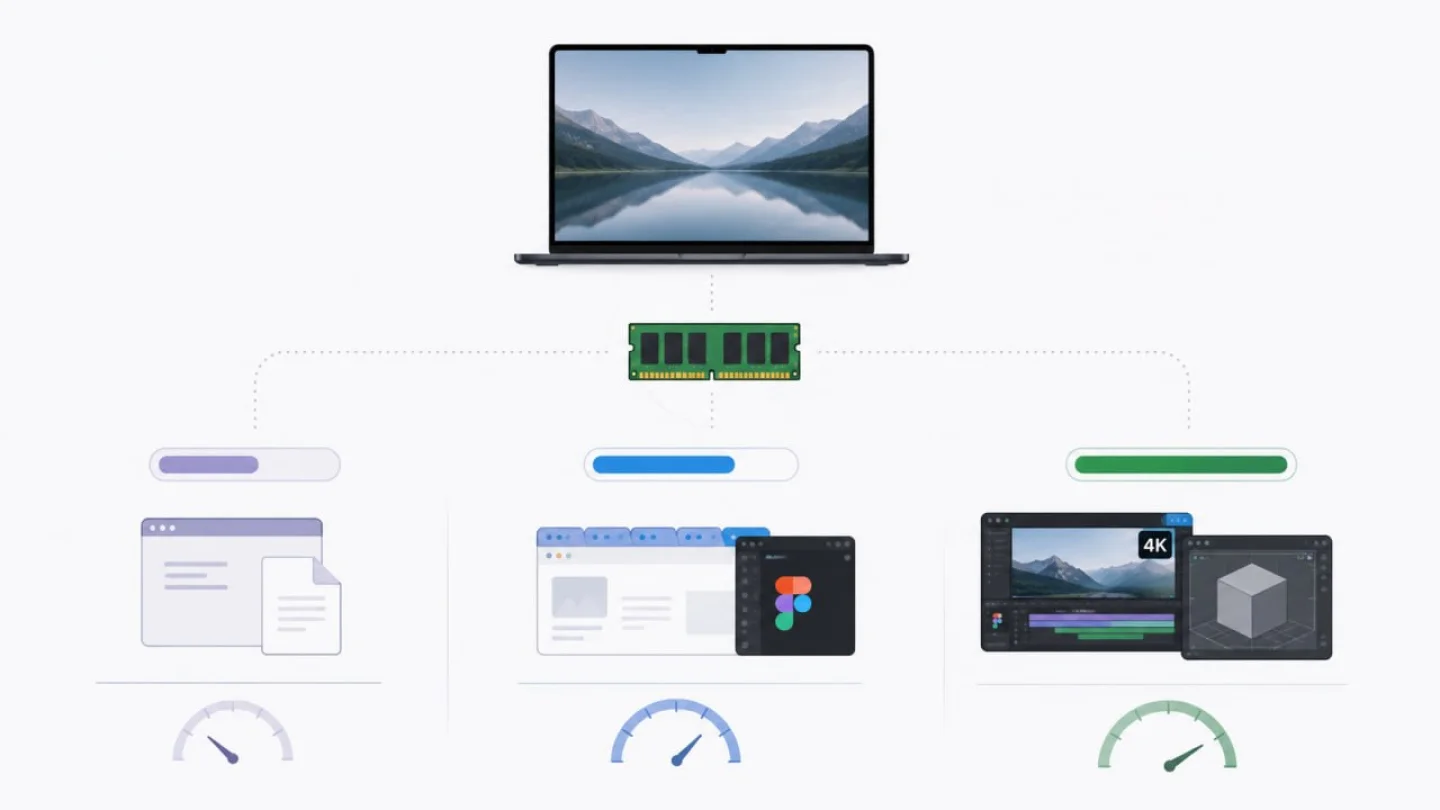
От объёма ОЗУ зависит, сколько задач ноут сможет тянуть одновременно без зависаний.
8 ГБ — устаревший минимум. Хватит только для базовой офисной работы: пары документов и нескольких вкладок в браузере. Для многозадачности этот объём даже не рассматриваю, разве что если бюджет урезан и лаги системы не будут смущать.
16 ГБ — базовый стандарт. Оптимальный объём для большинства пользователей в 2026 году и на несколько лет вперёд. Позволяет комфортно работать: держать открытыми десятки вкладок, а фоном — приложения вроде Figma.
32 ГБ и больше — роскошный максимум для серьёзного продакшена. Такой объём можно брать в запас или для узкопрофильных задач: монтаж 4K-видео, работа с объёмными проектами, 3D-моделирование.
Автономность и комфорт
Насколько устройство подходит для мобильной работы, например в коворкингах или лёжа на диване.
Время работы от батареи. Производители часто завышают цифры, поэтому при выборе я ориентировалась на видеотесты и отзывы покупателей. Мне нужно было 8–10 часов непрерывной работы ноутбука. По этому критерию безоговорочно лидируют макбуки на чипах Apple Silicon и устройства на Windows с ARM-архитектурой.
Шум и нагрев. Тонкие ноутбуки на Windows сильно шумят и греются. Если заниматься монтажом или ставить видео на рендер, процессор быстро нагреется, а вентиляторы зашумят. Мне такое не очень нравится, поэтому выбор был следующим: мириться с гулом и горячим ноутом на коленках либо покупать игровой ноут из-за лучшего охлаждения. Ещё вариант, на котором я и остановилась, — взять макбук, потому что чипы Apple устроены иначе, они почти не выделяют тепла. Линейка Air вообще беззвучная, а версии Pro шумят крайне редко.
Как выбрать ноутбук под свои задачи
Всё сводится к простому правилу: отталкивайся от реальных повседневных задач. Под любую из них найдётся устройство, которое закроет твои потребности в мобильности, скорости или комфорте.
Как выбрать экосистему:
- MacBook — если у тебя есть iPhone, ты работаешь с контентом, текстами или визуалом, и тебе критически важны тишина, автономность и возможность работать без розетки 8–10 часов.
- Windows — если ты всю жизнь работал на этой системе, а другие твои устройства на Android, используешь специфический софт или планируешь запускать тяжёлые современные игры, для которых Mac не предназначен.
Сводный чек-лист: на что смотреть при покупке — базовые ориентиры.
- Экран: чтобы текст был чётким, а цвета не искажались под углом, нужна хорошая матрица — IPS, OLED или mini-LED. Ищи дисплеи с разрешением от 2K.
- Корпус: алюминий или композиты вроде магния или углеволокна. Металлический корпус жёсткий: не прогибается под руками, не скрипит и выдерживает ежедневные поездки в рюкзаке. Кроме того, алюминий работает как радиатор и помогает отводить тепло от деталей внутри. Пластик быстрее затирается и уязвим к ударам.
- Процессор: базовый чип Apple (M3 и новее) или M-чип с приставкой Pro вроде M1 Pro, Intel Core i5, AMD Ryzen 5. Их мощности хватит, чтобы ноутбук быстро открывал приложения, не зависал на тяжёлых документах и тянул графику.
- Оперативная память: от 16 ГБ. Восьми гигабайт в 2026 году не хватит: если открыть тяжёлую таблицу, мессенджер и десять вкладок в браузере, система начнёт тормозить. Если часто монтируешь тяжёлые видео или работаешь с 3D, бери больше.
- Охлаждение и батарея: если хочешь работать без розетки по 8–10 часов и держать ноутбук на коленях, бери Mac серии M или Windows на ARM-архитектуре. Они энергоэффективные: почти не нагреваются и не шумят вентиляторами. Обычные тонкие ноутбуки на Windows от тяжёлых задач быстро садятся, гудят и греют колени.
Точно не стоит экономить на оперативной памяти и качественном экране — их нельзя будет улучшить в будущем. При этом нет смысла переплачивать за флагманские процессоры с приставками Pro и Max, если основная часть твоей работы происходит в документах, браузере и лёгких графических редакторах.
Заглавное фото: respawn.media
Статьи по теме

Какую операционную систему вы выберете при покупке следующего ноутбука?
7 голосов

Автор
Дарья Седельникова
Награды юности остались в SMM карьере за креатив и в универе за научные работы по журналистике и филологии. В молодом возрасте горжусь тем, что смогла монетизировать свое хобби: писать про аниме и видеоигры и получать за это гонорар.
Все материалы автораЧто думаете?

3 комментария