



Почему не работает клавиатура на ПК или ноутбуке
Когда не работает клавиатура, в душе каждого пользователя ПК пробегает холодок. Отсутствие реакции устройства заставляет думать о том, что проблема в системе, или монитор заглючил, а то и видеокарта отказала. Когда виновник найден, далее идет поиск причины поломки.
Для разных типов устройств существуют свои причины отсутствия сигнала. О том, почему не работает клавиатура на компьютере, мы поговорим ниже.
Для проводных моделей
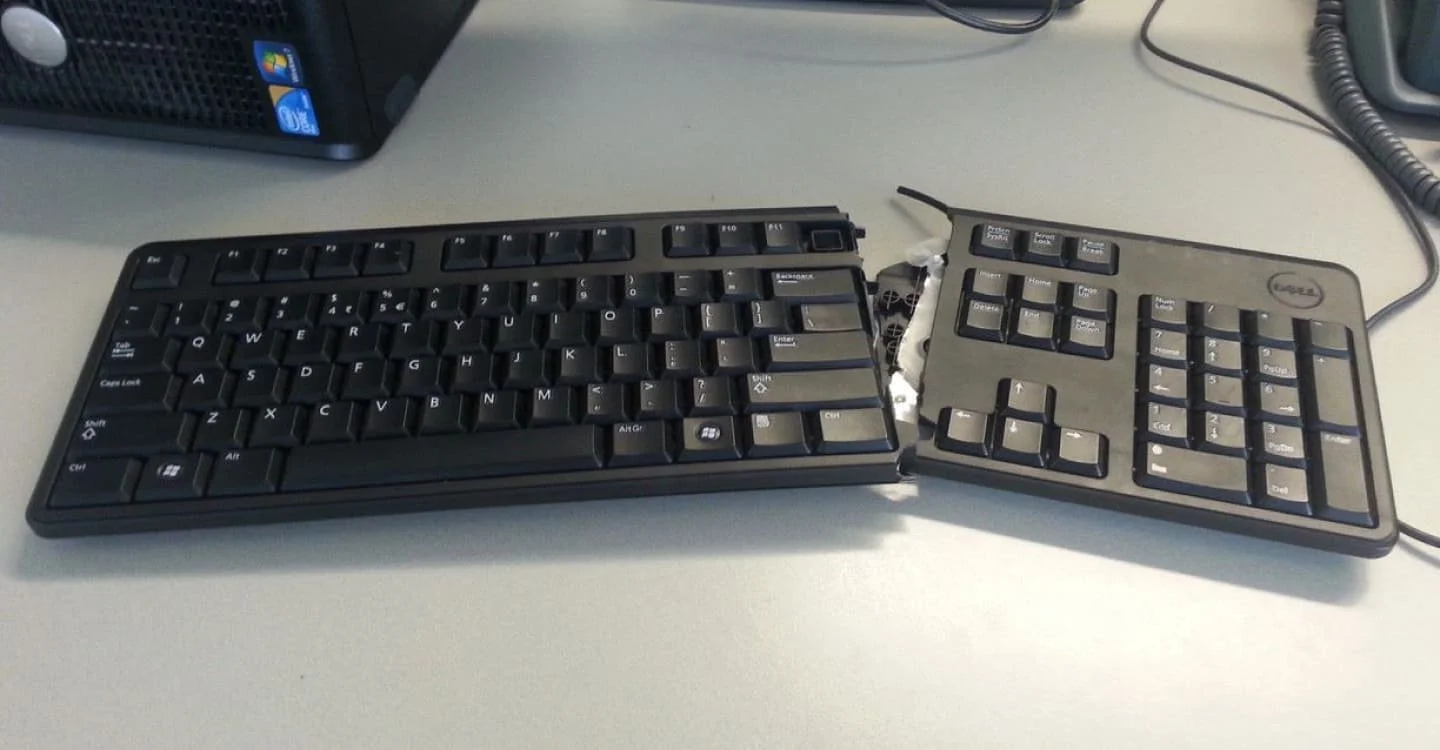
Проводные клавиатуры подключаются к компьютеру с помощью USB-кабеля или через старый разъем PS/2. Наиболее распространенные проблемы связаны с физическим подключением, драйверами и программным обеспечением.
Проблемы с подключением
Одна из первых вещей, которую стоит проверить, это физическое подключение клавиатуры к компьютеру. Обратите внимание на разъем, плотно ли вставлен шнур. Иногда порт может быть поврежден или просто перестать работать. В этом случае попробуйте включить устройство через другой порт.
Клавиатура может не работать в случае, если у вас старый разъем PS/2. Он не будет работать, если подключение прошло во время работу компьютера. Этот разъем не поддерживает «горячую замену», как USB.
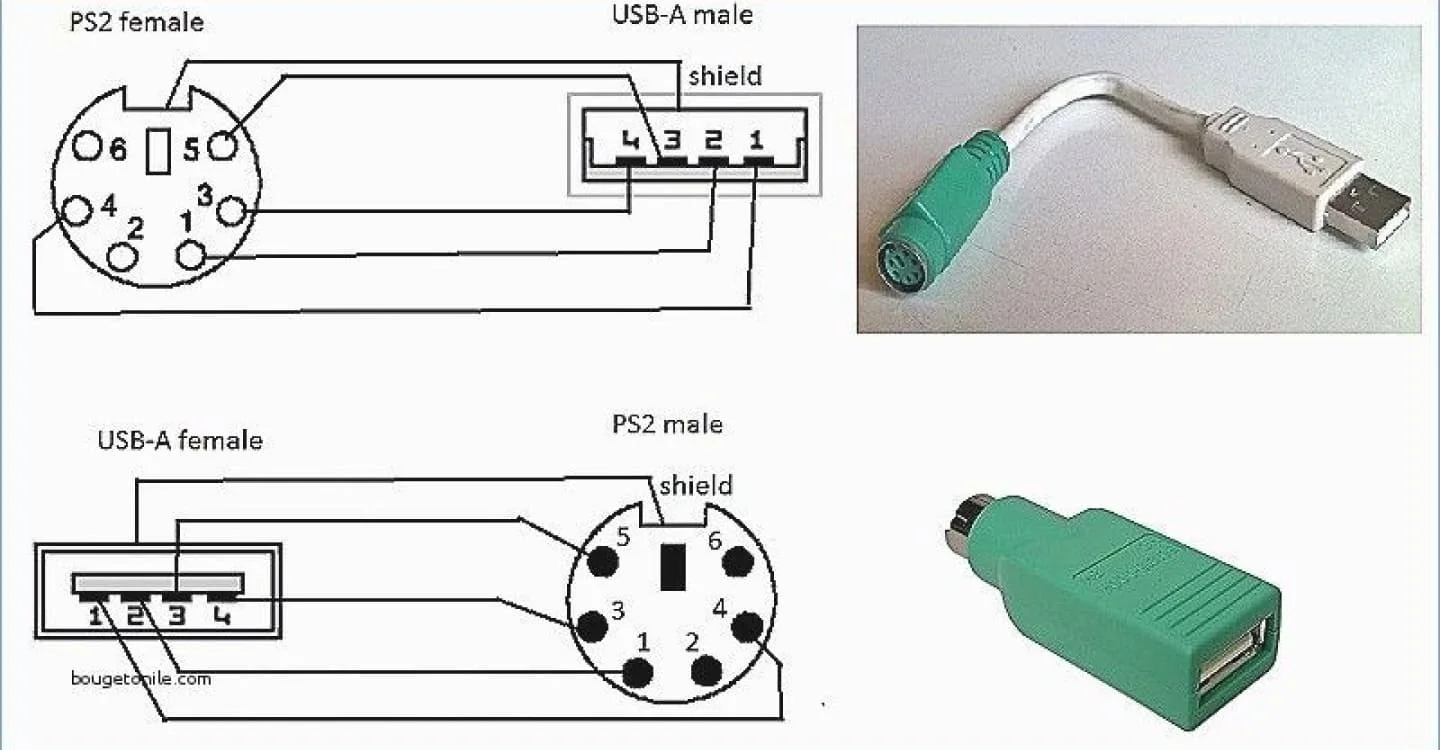
Если альтернативных разъемов нет, подключите клавиатуру к другому устройству. Возможно, к компьютеру друга или ноутбуку. Это поможет понять, закралась ли проблема неработающей периферии в разъеме, или периферия отказывает сама по себе.
Возможно, ваша кошка в прошлой жизни была хомяком или полевой мышью, поэтому провода пробуждают в ней невероятное желание приложиться зубами и прогрызть несчастную конструкцию. В этом случае устройство придется менять.
Отсутствие разрешения в BIOS
При замене старой клавиатуры с PS/2 на USB, компьютер также может отказывать в доступе новому устройству. Для этого нужно зайти в BIOS и обратить внимание на переключатель Legacy USB Support или USB Keyboard Support. Они должны стоять в положении Enabled. Если нет, то включайте, сохраняйте изменение нажатием клавиши F10 и перезагружайте компьютер.
Проблемы с драйверами
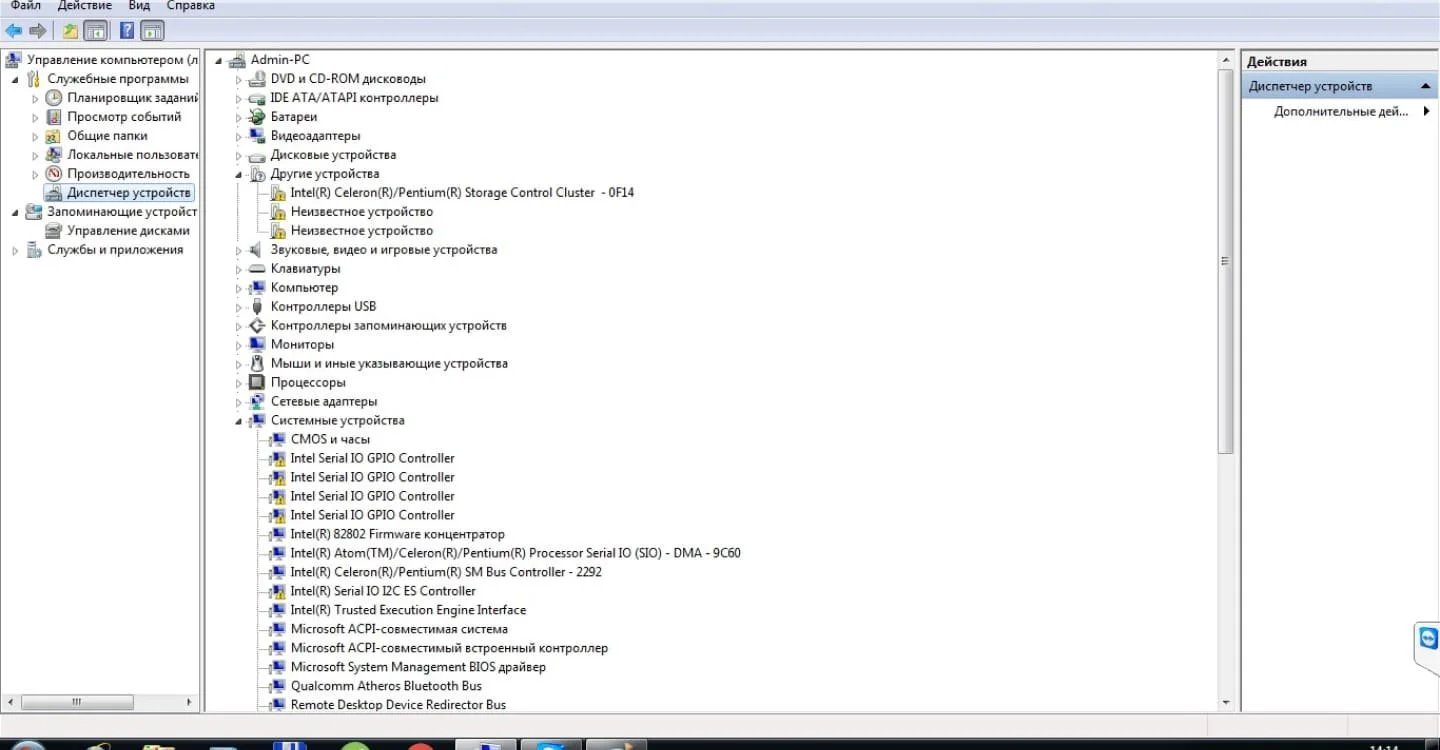
Еще одной частой причиной неисправности клавиатуры может быть сбой драйверов. Драйвер — это программное обеспечение, которое позволяет операционной системе взаимодействовать с аппаратным. Иногда драйверы могут быть повреждены или устареть. Попробуйте обновить или переустановить их с помощью «Диспетчера устройств». В случае, если этот способ не сработал, удалите элемент из устройств, после чего перезагрузите компьютер. Это заставит систему заново установить нужные компоненты.
Конфликты программного обеспечения
В некоторых случаях проблемы с клавиатурой могут возникать из-за конфликта программ. Например, программа блокирует устройство целиком или останавливает работу определенных клавиш. Попробуйте запустить компьютер в безопасном режиме, чтобы исключить влияние стороннего программного обеспечения. В случае, если устройство работает в этом режиме, то проблема заключается именно в проблемном софте.
Для беспроводных клавиатур
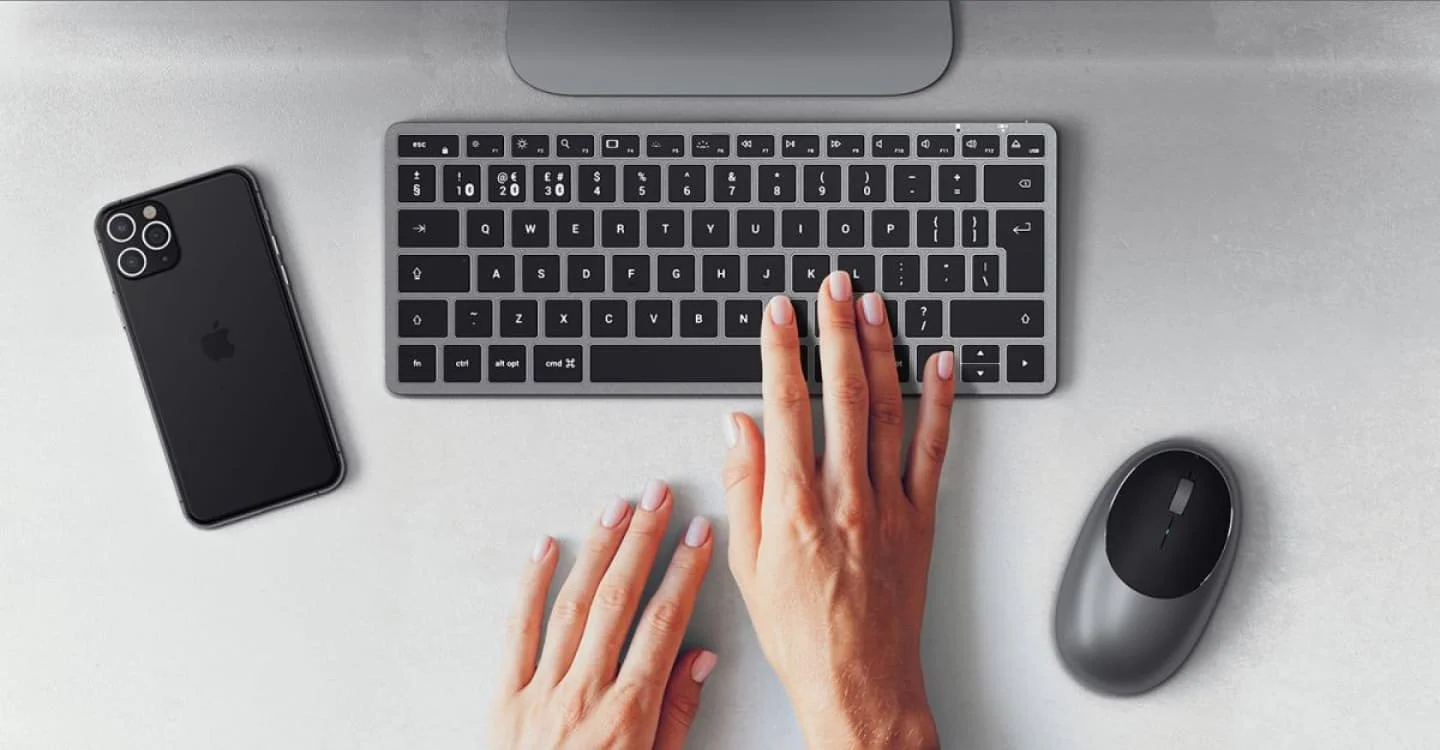
Беспроводные клавиатуры, как правило, используют Bluetooth или радиочастотное соединение для подключения к компьютеру. Они становятся все более популярными благодаря удобству и избавлению от лишних проводов. Однако, как и любое устройство, они могут столкнуться с проблемами в работе. Основные проблемы с такими устройствами связаны с соединением, батареями и программным обеспечением.
Клавиатуры с адаптером (донглом)
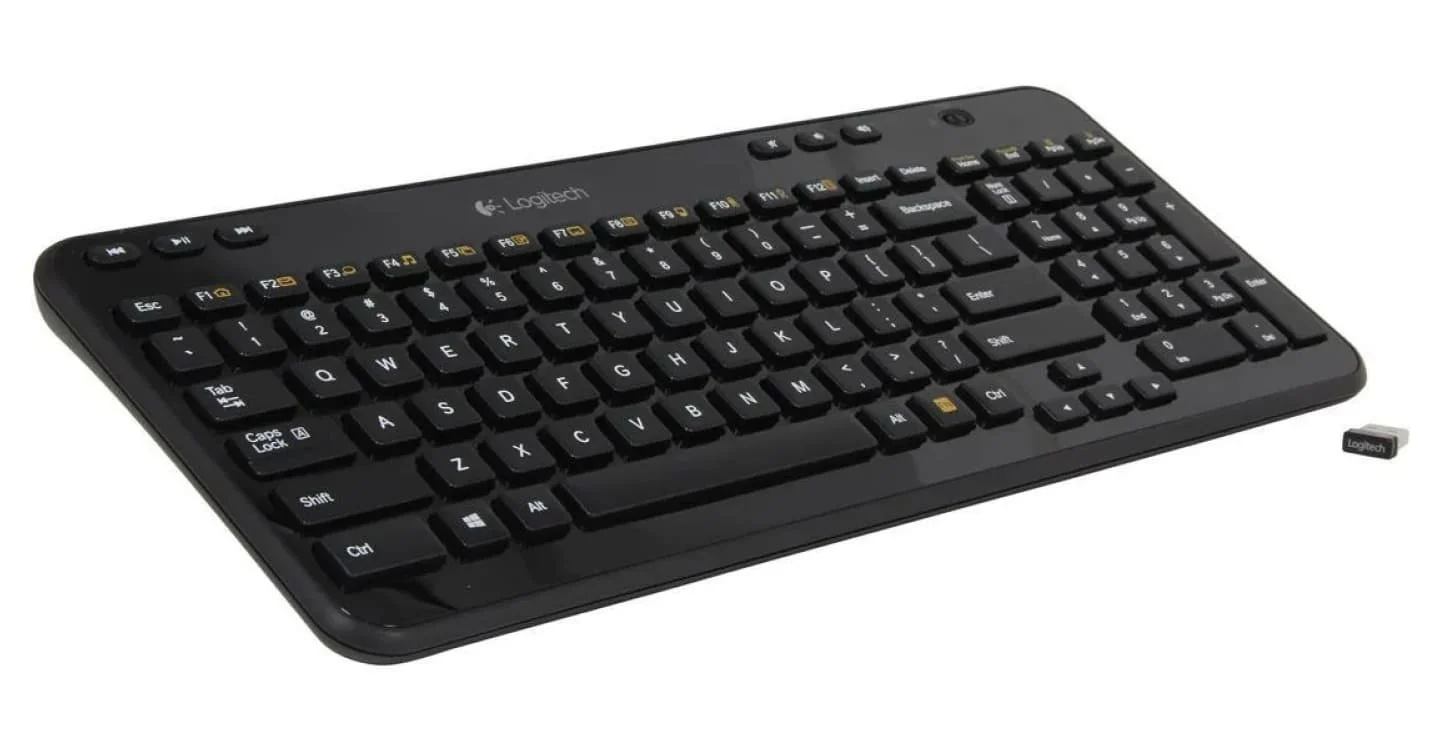
Беспроводные клавиатуры, которые используют радиочастотное соединение, обычно поставляются с небольшим USB-адаптером или донглом. Этот адаптер подключается к компьютеру и обеспечивает связь между клавиатурой и ПК. Наиболее распространенные проблемы могут быть связаны с подключением, настройками системы, драйверами и помехами в радиосигнале.
Проблемы с подключением
Одной из первых причин, по которой перестала работать клавиатура, является неправильное подключение адаптера к компьютеру. Проверьте, правильно ли вставлен донгл в USB-порт. Попробуйте подключить его в другой порт, особенно если используемый порт ранее вызывал проблемы. Иногда проблема может заключаться в самом USB-порте, а не в элементе периферии.
Драйверы
Как и в случае с проводными клавиатурами, драйверы играют ключевую роль в работе беспроводных устройств. Если драйверы, управляющие адаптером, повреждены или устарели, устройство может не работать.
- В «Диспетчере устройств» проверьте наличие устройств с желтым восклицательным знаком: это указывает на проблему с драйверами.
- Если такой значок присутствует рядом с адаптером, попробуйте обновить драйверы или удалить их и перезагрузить компьютер.
- Система автоматически установит их заново.
Помехи

Беспроводные пады, использующие радиочастотное соединение, могут сталкиваться с помехами от других устройств. Например, маршрутизаторы Wi-Fi, микроволновые печи и другие беспроводные устройства могут создавать помехи, нарушающие связь между клавиатурой и адаптером. Чтобы избежать этого, постарайтесь переместить их ближе друг к другу и подальше от других источников сигнала.
Расстояние между периферией и компьютером также могут быть проблемой. Как бы не хотелось расслабиться на диване и использовать клавиатуру для переключения видео на ютуб, на больших расстояниях могут возникать перебои в работе. К тому же, сигнал может потеряться совсем.
Оптимальное расстояние между устройствами обычно составляет около 1–3 метров, в зависимости от модели. Если между клавиатурой и адаптером есть физические преграды, такие как стены или большие металлические объекты, это также может привести к ухудшению сигнала.
Bluetooth клавиатуры
Клавиатуры, использующие Bluetooth, предлагают удобство без необходимости использования USB-порта для подключения адаптера. Однако, как и другие устройства Bluetooth, они могут столкнуться с проблемами в работе, связанными с сопряжением, настройками системы, драйверами и совместимостью.
Сопряжение
Это одна из самых распространенных проблем. Проверьте, включен ли Bluetooth на вашем устройстве и правильно ли настроено сопряжение. Если клавиатура не отображается в списке доступных устройств, попробуйте повторить процесс сопряжения: отключите и снова включите клавиатуру, проверьте, правильно ли выбран режим подключения.
Драйвер
Если драйверы Bluetooth устарели или повреждены, это может привести к проблемам с подключением и отсутствием сигнала. Посмотрите, нет ли обновлений для драйверов Bluetooth через «Диспетчер устройств». Если обновления не помогают, попробуйте удалить драйвер Bluetooth и переустановить его, перезагрузив компьютер.
Совместимость
Старые или устаревшие устройства могут иметь проблемы с совместимостью с новыми Bluetooth-клавиатурами. Убедитесь, что ваше устройство поддерживает версию Bluetooth, необходимую для работы клавиатуры. Если ваше устройство использует устаревшую версию Bluetooth, возможно, потребуется приобрести внешний Bluetooth-адаптер или использовать другую клавиатуру.
Расстояние
Попробуйте уменьшить количество активных Bluetooth-устройств поблизости, чтобы уменьшить возможные помехи. Также убедитесь, что клавиатура находится в пределах радиуса действия Bluetooth обычно это 10 метров, но фактическое расстояние может варьироваться в зависимости от модели и окружения.
Для клавиатур ноутбуков
Клавиатуры на ноутбуках представляют собой интегрированные устройства, что усложняет диагностику и ремонт по сравнению с внешними клавиатурами. Поэтому вмешательство в целостность всего устройства должен проводить специалист. Он осмотрит клавиатуру изнутри и подскажет, стоит ли продавать почку ради замены плат или ради покупки нового ноутбука.
Программные сбои
Иногда проблемы с клавиатурой на ноутбуке могут быть вызваны программными сбоями, такими как конфликты драйверов или вирусы. Как и в случае с другими типами клавиатур, попробуйте обновить драйверы или запустить систему в безопасном режиме, чтобы проверить, работает ли клавиатура. В некоторых случаях помогает откат системы до состояния, когда клавиатура еще функционировала корректно.
Физические повреждения
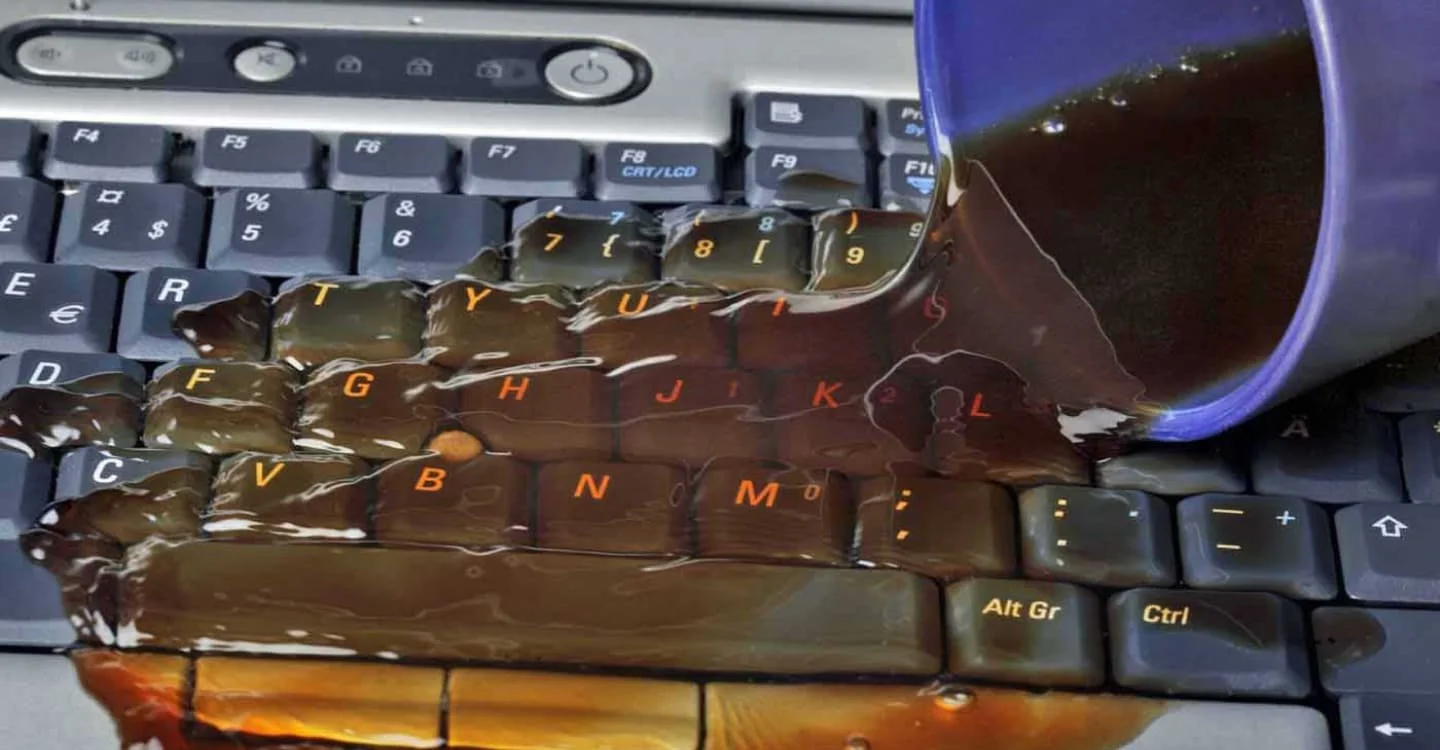
Клавиатуры ноутбуков особенно подвержены физическим повреждениям, таким как пролив жидкости или падение. Особенно опасно, если вы любите сладкие напитки с сахаром и не очень любите соблюдать меры безопасности. В этом случае сахар застынет со временем, а во время работы будет медленно нагреваться и «коротить» остальное устройство. Автор статьи пережил это на своем опыте и теперь работает без пары клавиш на num паде.
Если вы подозреваете, что клавиатура была повреждена физически, немедленно отключите питание и извлеките батарею. В таких случаях лучше всего обратиться к специалистам, так как ремонт или замена клавиатуры на ноутбуке требует опыта и специализированных инструментов.
Причин отказа работы клавиатуры может быть много и они требуют индивидуального подхода. В случае, когда простые решения не помогают, будет правильным доверить любимое устройство в руки профессионалов или, если это возможно, заменить гаджет.
Заглавное фото: respawn.media с помощью DALL-E
Статьи по теме


Автор
Дарья Ткачук
Если мне предлагают два стула, я выбираю тот, на котором нет пик. Поэтому на моей странице вы можете найти статью про Джоджо.
Все материалы автораЧто думаете?

0 комментариев