



Как сделать ярлык сайта на рабочем столе Windows
Чтобы получить быстрый доступ к любимому сайту, можно не только добавить его в избранное в браузере, но и создать ярлык на рабочем столе. Рассказываем о том, как это сделать самыми популярными и доступными способами в Windows.
Перетаскивание
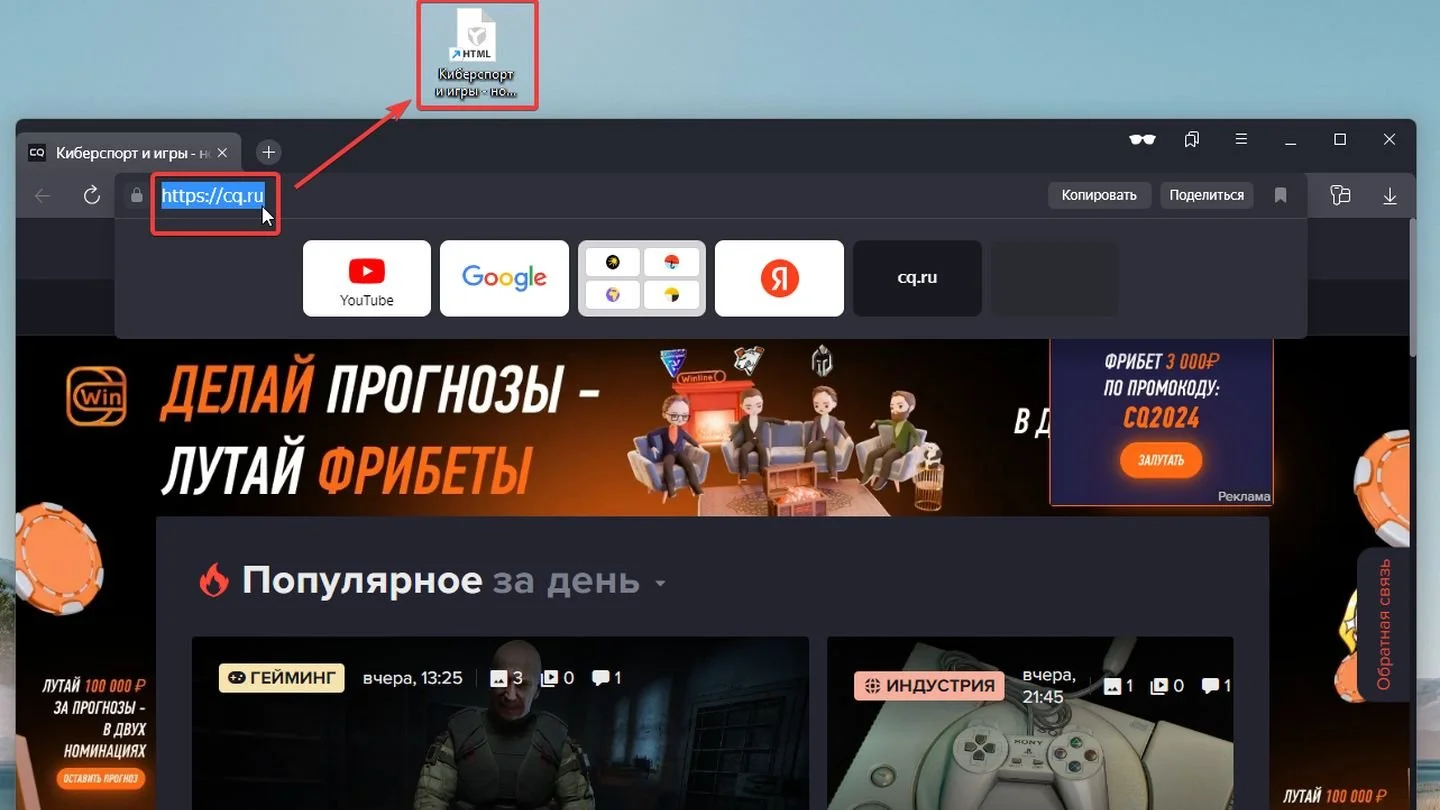
Перетаскивание можно назвать самым простым способом создания ярлыка для любимого сайта в Windows. Вот, как сохранить ссылку на рабочий стол компьютера, используя браузер и мышку.
- Откройте сайт, для которого хотите создать ярлык, в любом браузере;
- Перейдите в адресную строку и щелкните левой кнопкой мыши, удерживая ее;
- Перетащите значок в виде глобуса на рабочий стол и отпустите кнопку мыши;
- Ярлык будет создан с использованием имени сайта, а также его описания.
Скриншот: respawn.media
Обратите внимание, что вам нужно выделить именно адрес сайта. В некоторых браузерах нужно кликнуть на адресную строку два раза, чтобы адрес появился.
Создание вручную
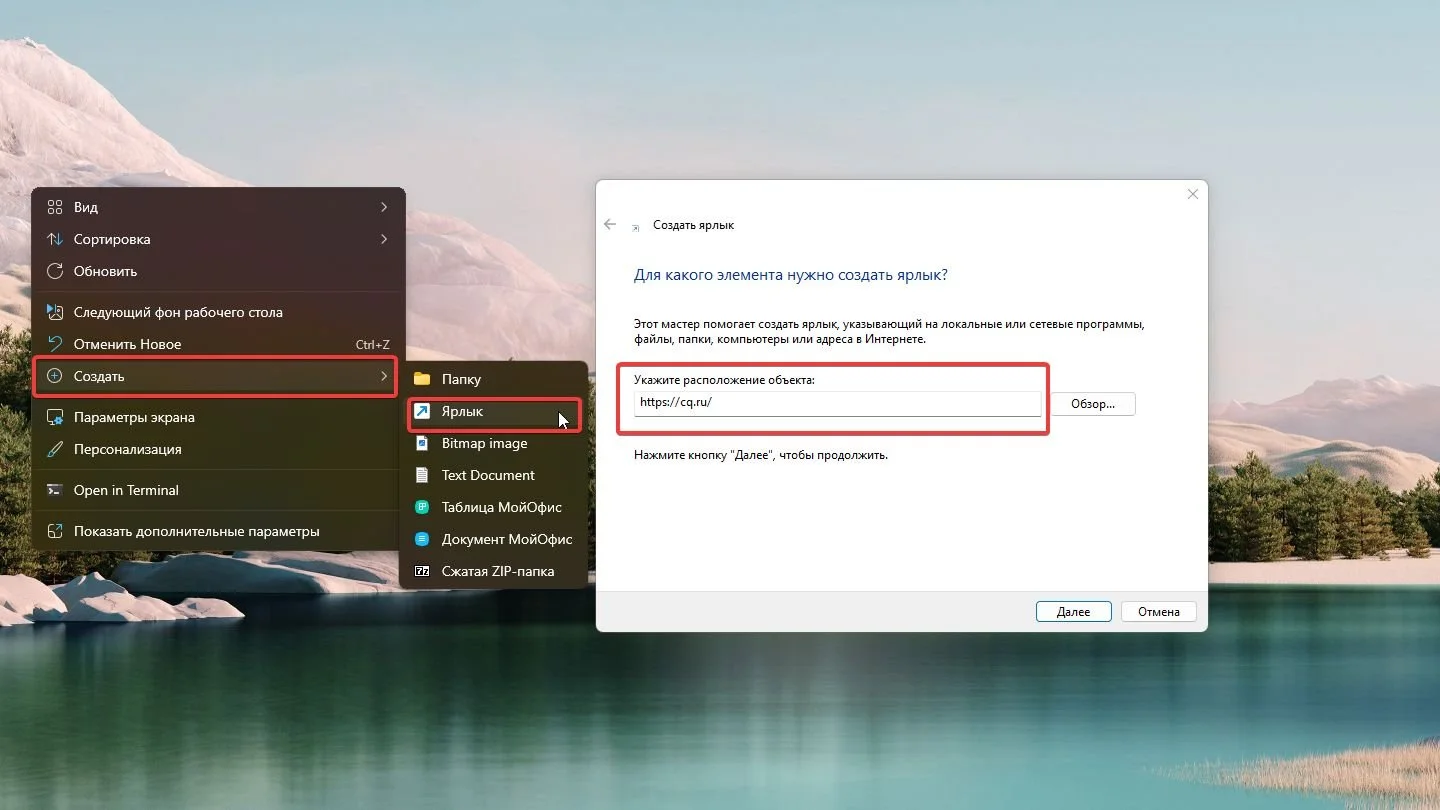
Создание ярлыка Windows вручную дает немного больше контроля над настройками самого ярлыка. Посмотрим, как добавить вкладку на рабочий стол компьютера, и что можно изменить при создании ярлыка.
- Щелкните правой кнопкой мыши в любом свободном месте на рабочем столе;
- Выберите «Создать» > «Ярлык»;
- В поле «Введите адрес объекта» вставьте URL-адрес сайта;
- Нажмите «Далее»;
- Введите желаемое имя для ярлыка;
- Нажмите «Готово».
Скриншот: respawn.media
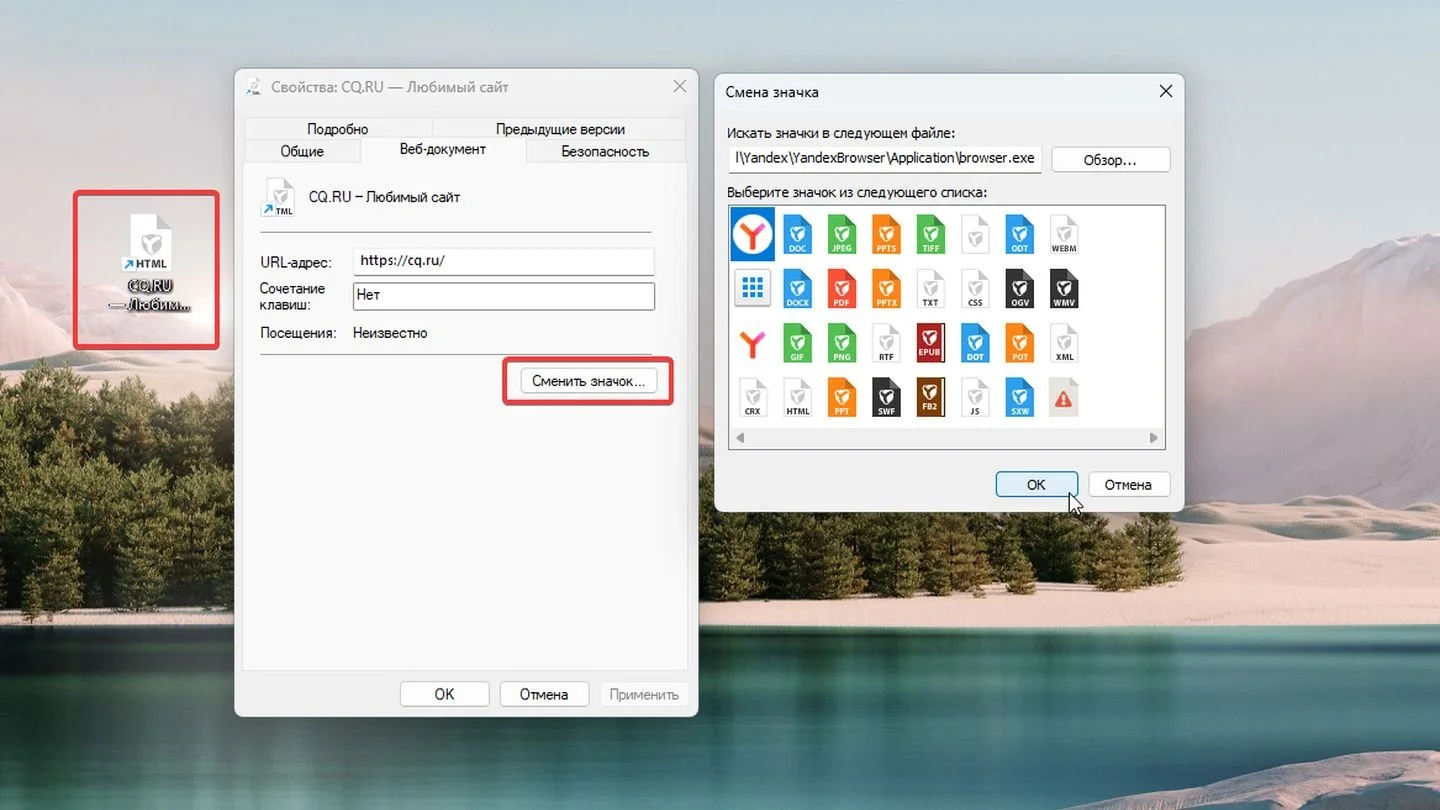
Вы можете изменить значок ярлыка, щелкнув правой кнопкой мыши по нему, выбрав «Свойства» и нажав кнопку «Изменить значок».
Скриншот: respawn.media
Использование возможностей браузера
Некоторые браузеры предлагают дополнительные функции для создания ярлыков.
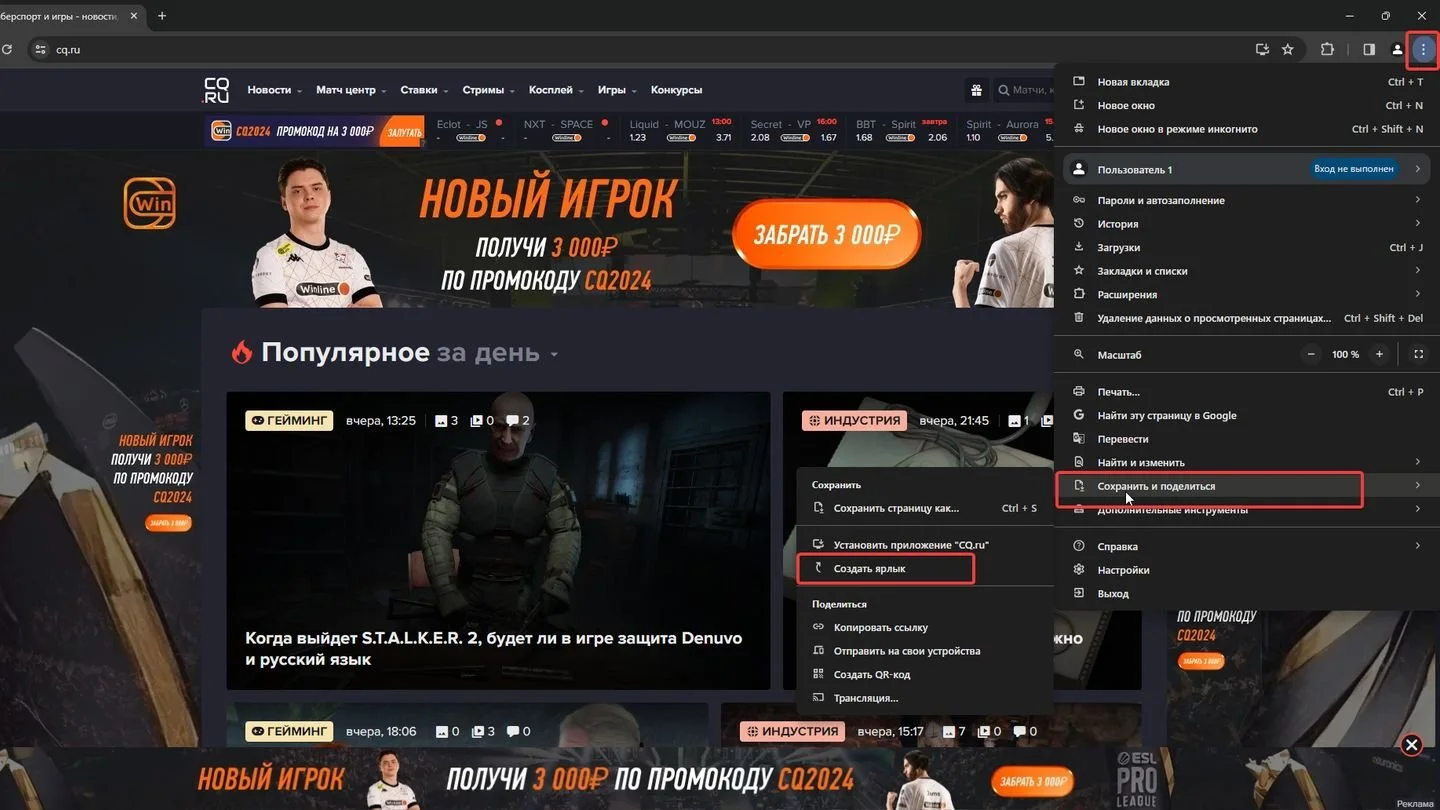
Google Chrome
Скриншот: respawn.media
- Откройте сайт;
- Нажмите на три вертикальные точки справа вверху;
- Наведите курсор на меню «Сохранить и поделиться»;
- Выберите «Создать ярлык»;
- Согласитесь с сохранением ярлыка на рабочем столе.
Microsoft Edge
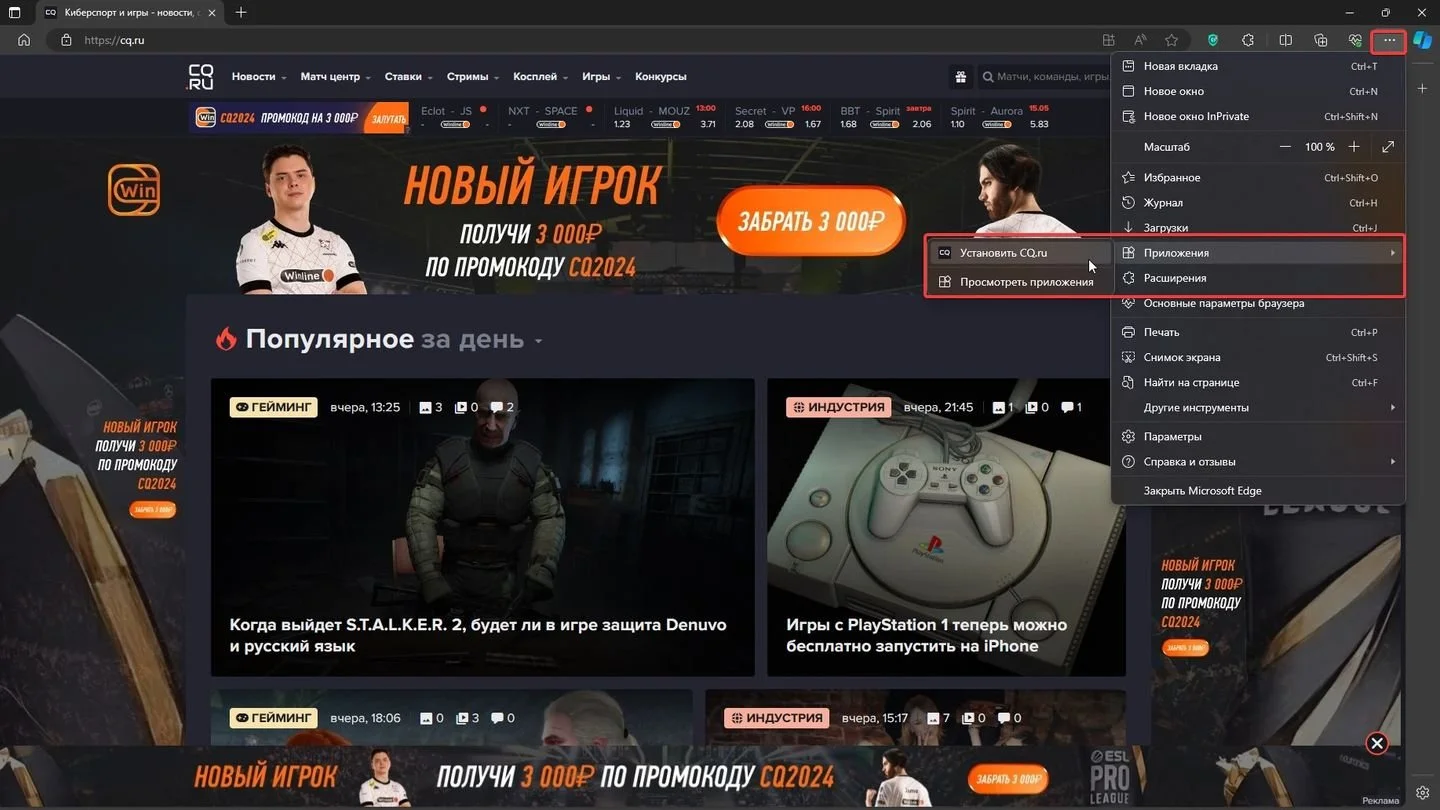
Скриншот: respawn.media
- Откройте меню браузера (три точки в верхней панели справа).
- Выберите пункт «Приложения» — «Установить этот сайт как приложение».
- Задайте имя сайта и нажмите «Установить».
- Сайт будет перезапущен в режиме приложения, и вы сможете отметить пункт «Создать ярлык на рабочем столе» в появившемся окне.

Скриншот: respawn.media
Яндекс.Браузер
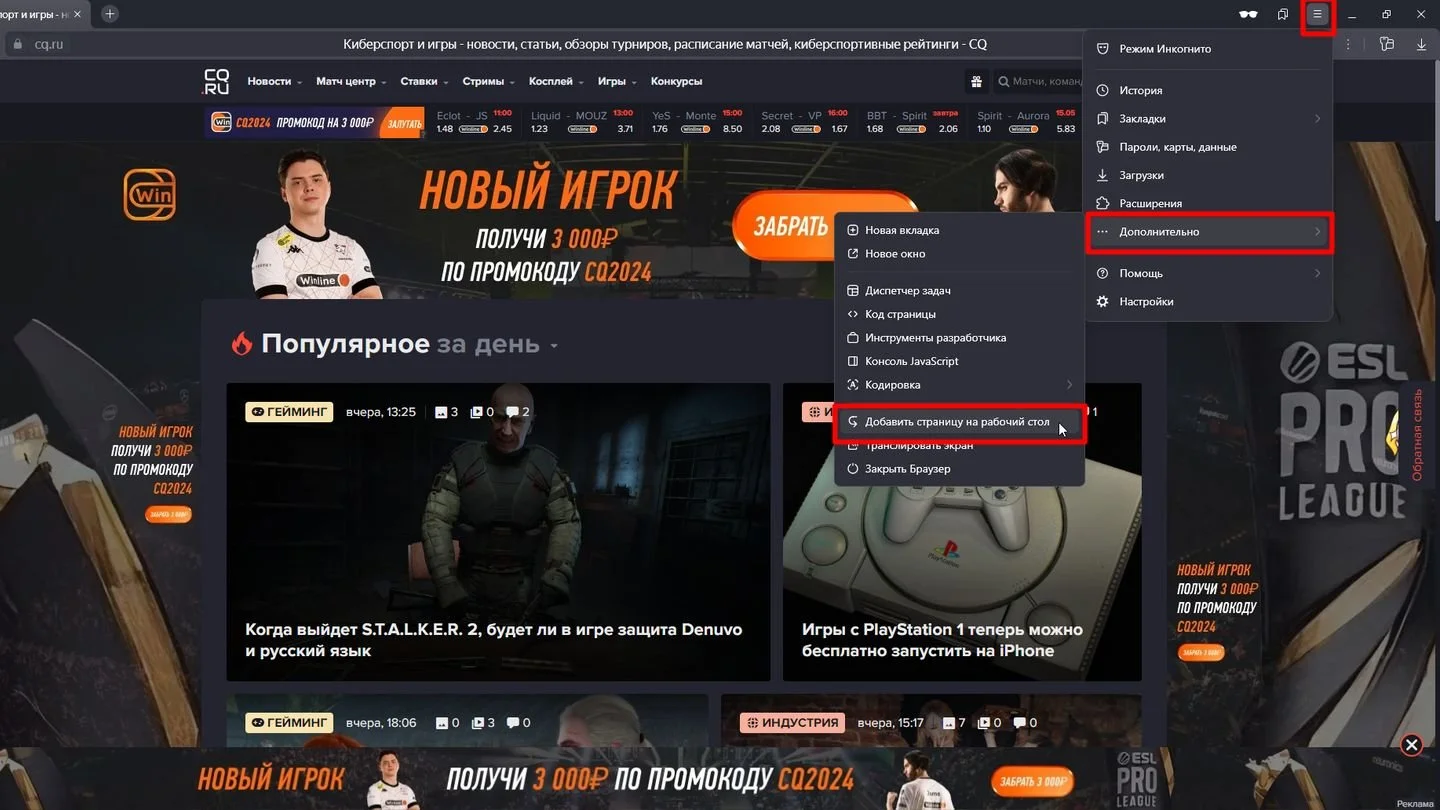
Скриншот: respawn.media
- Откройте сайт;
- Нажмите на три горизонтальные полоски справа вверху;
- Наведите курсор на раздел «Дополнительно»;
- Выберите «Добавить страницу на рабочий стол»
- Согласитесь с сохранением ярлыка на рабочем столе.
Точные шаги по добавлению ярлыка любым способом могут немного отличаться в зависимости от версии вашего браузера или операционной системы. Но приведенные выше инструкции актуальны для большинства компьютеров.
Надеемся, что разобрались, как вывести страницу на рабочий стол компьютера и теперь сможете без труда добавить respawn.media на ваш рабочий стол!
Заглавное фото: neowin.com
Статьи по теме

Автор
Антон Морозяка
Начинающий автор, который давно закончил. VK: https://vk.com/id620751
Все материалы автораЧто думаете?

1 комментарий