



Зачем нужен режим инкогнито в браузере
Многие хотят скрыть следы своей активности в интернете, и один из способов сделать это — включить режим инкогнито в браузере. Подробнее о нем вы сможете прочесть в нашем материале.
Что такое режим инкогнито
Режим инкогнито (также известен как приватный режим) в браузерах — это функция, которая позволяет пользователям просматривать веб-страницы, не сохраняя определенные данные о сессии на устройстве. В этом режиме браузер не сохраняет историю просмотров, файлы cookie, данные форм и другие временные данные после закрытия окна.
Зачем включать режим инкогнито

- Режим инкогнито защищает вашу личную информацию от тех, кто имеет доступ к вашему устройству. Например, если вы используете общий компьютер, другие пользователи не смогут увидеть, какие сайты вы посещали;
- Включив инкогнито, можно избежать отслеживания вашими действиями в интернете, что снизит количество персонализированной рекламы;
- Этот режим полезен для тестирования веб-сайтов, как будто вы новый пользователь (без сохраненных cookie), или для обхода ограничений на количество бесплатных просмотров контента на некоторых сайтах;
- Режим инкогнито позволяет одновременно входить в несколько аккаунтов на одном сайте без выхода из другого аккаунта.
Плюсы и минусы режима инкогнито
Плюсы | Минусы |
История посещений не сохраняется, что повышает уровень конфиденциальности. | Режим инкогнито не защищает от отслеживания со стороны провайдера, работодателя, или самих сайтов, которые вы посещаете. |
После закрытия окна в режиме инкогнито все файлы cookie и данные сайтов удаляются. | Не сохраняются логины, пароли и другие данные, что может быть неудобно при регулярном использовании. |
Ваши действия в интернете не видны другим пользователям устройства. | Режим инкогнито не защищает от вирусов и других вредоносных программ. |
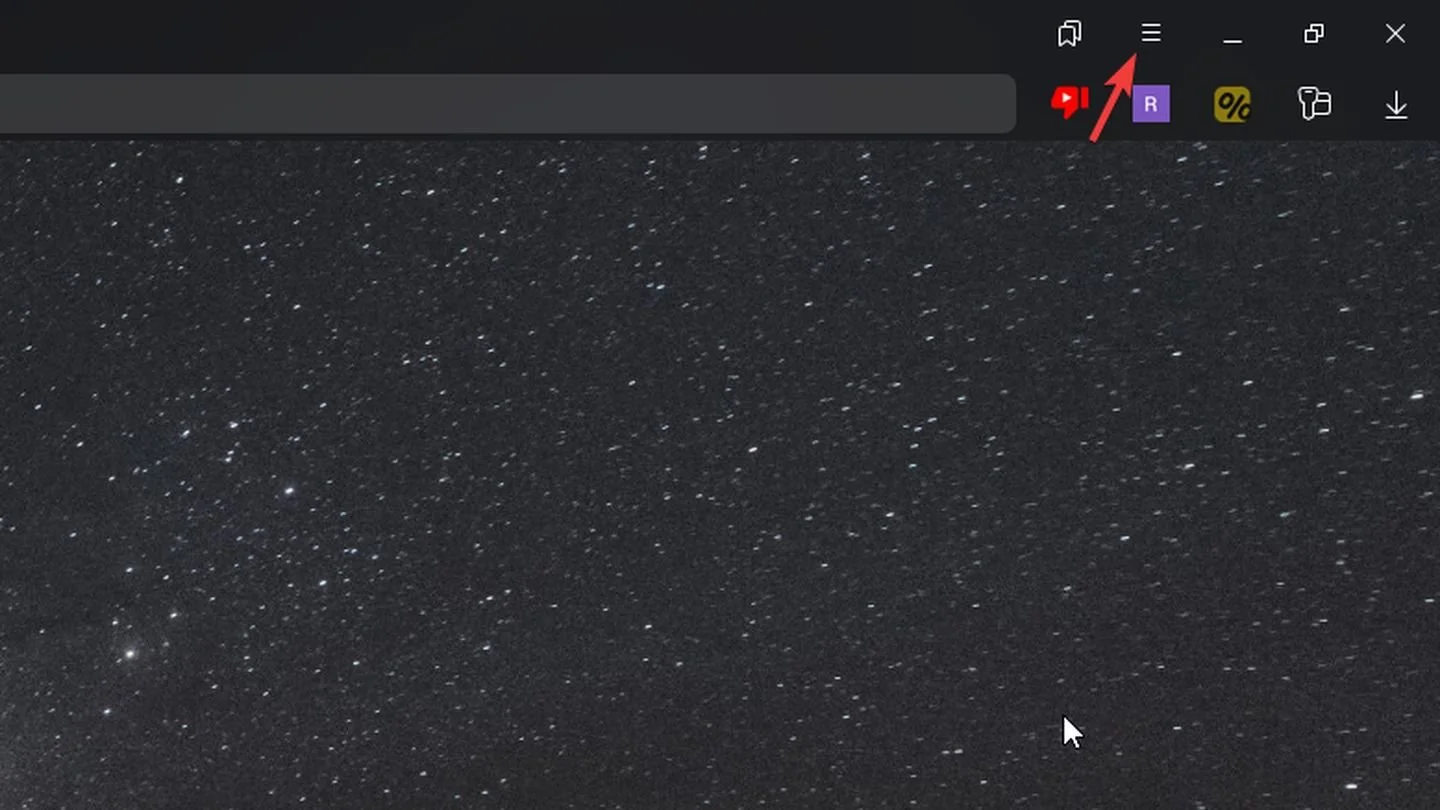
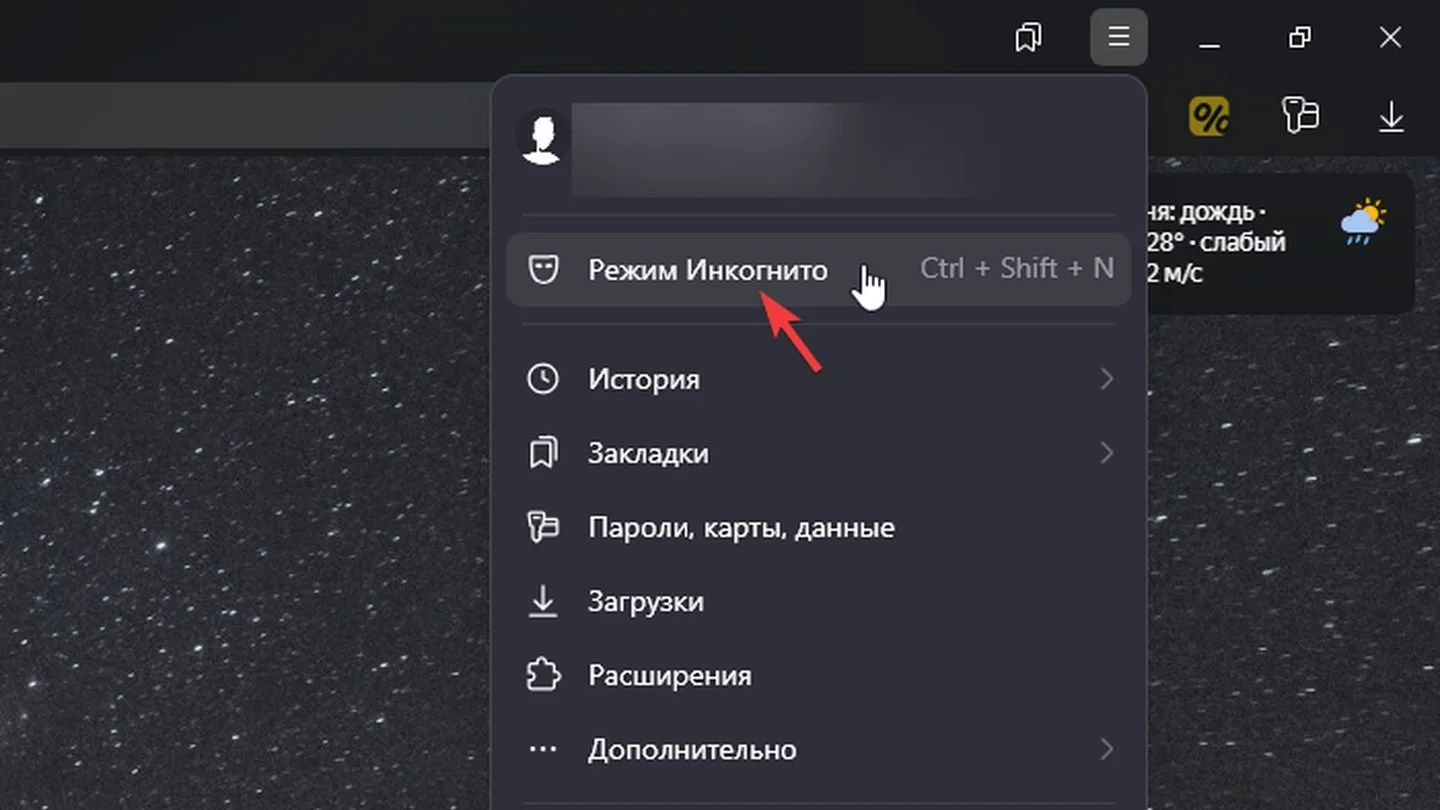
Как включить режим инкогнито в Яндекс Браузере
- Нажмите на три горизонтальные полоски справа вверху;
- Выберите «Режим инкогнито».
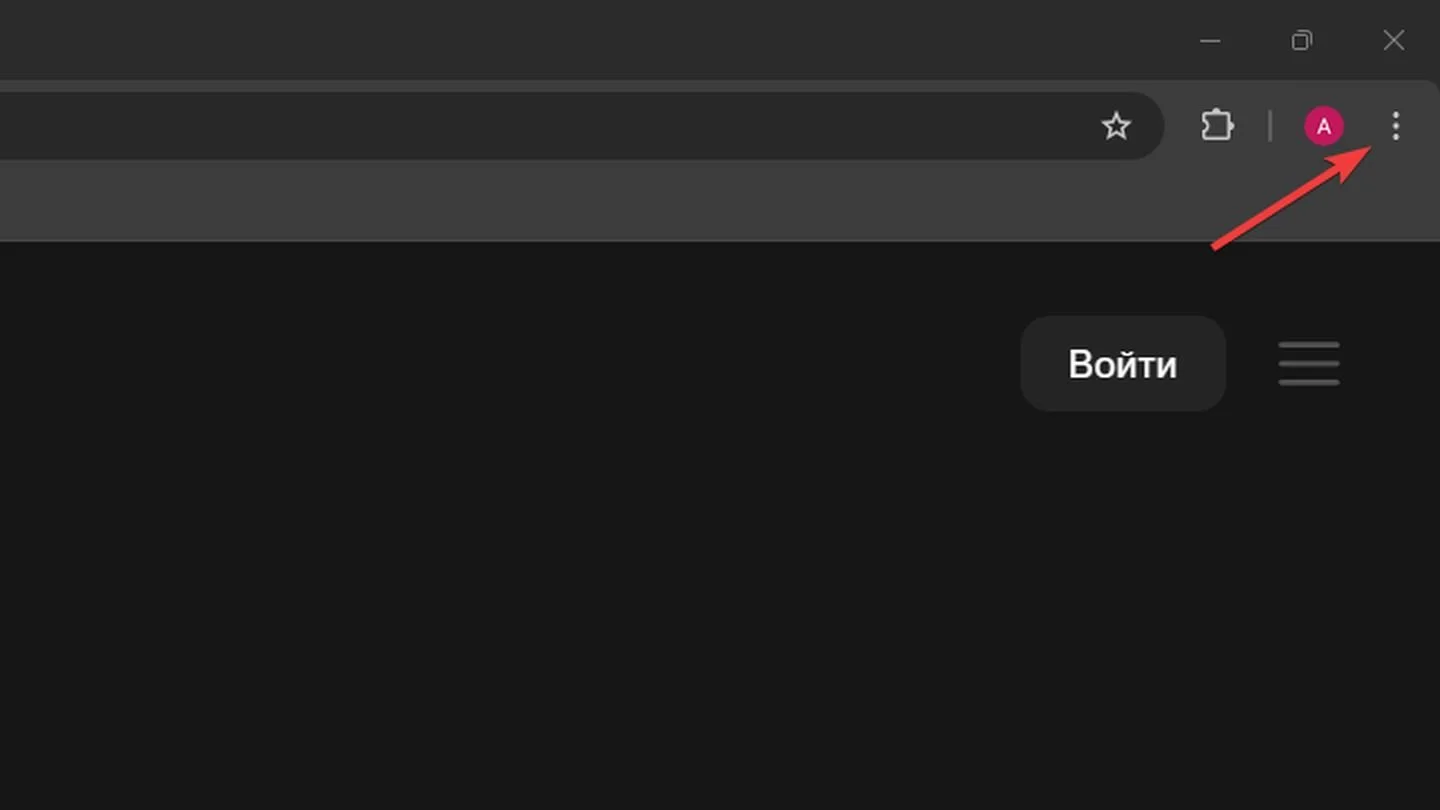
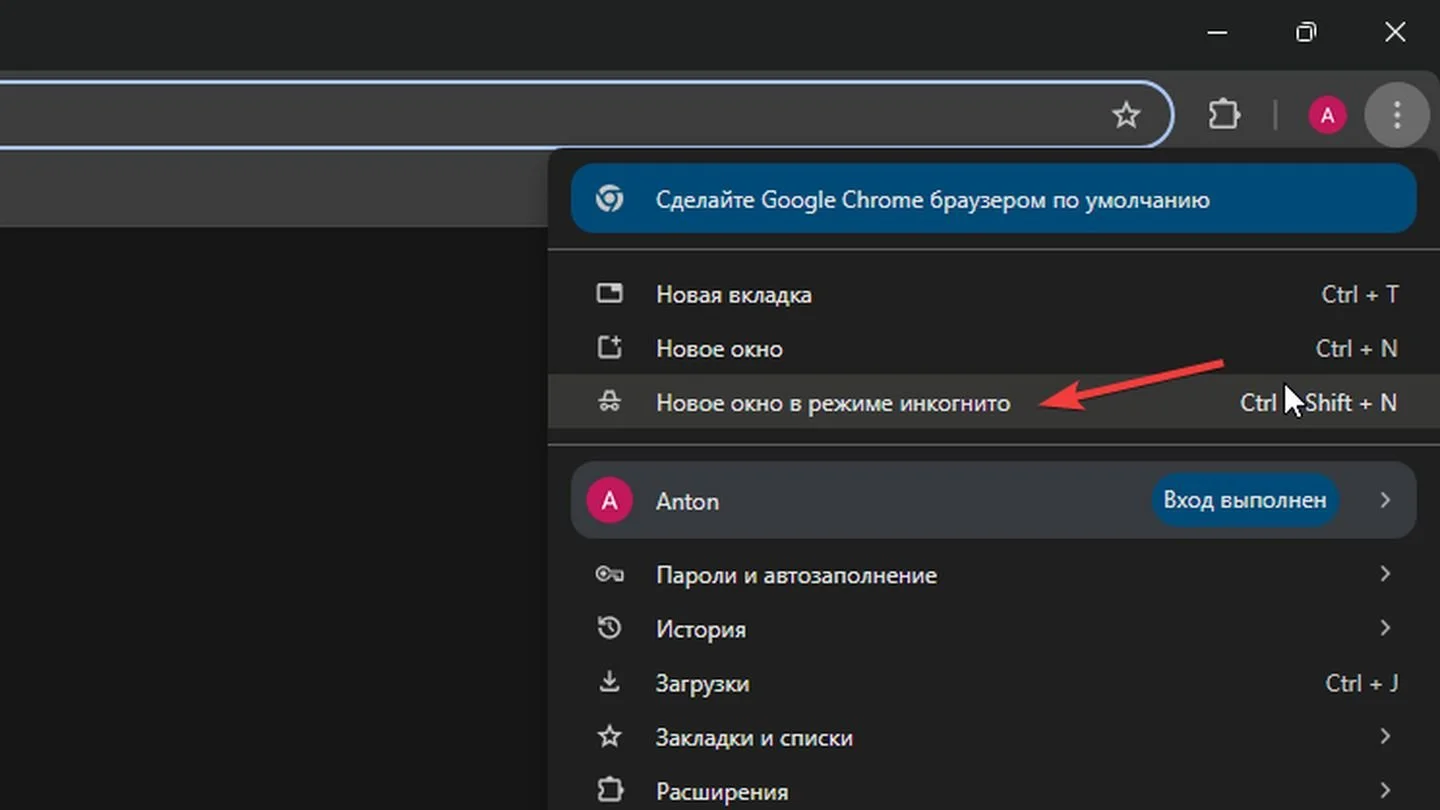
Как включить режим инкогнито в Google Chrome
- Нажмите на три вертикальные точки справа вверху;
- Выберите «Новое окно в режиме инкогнито».
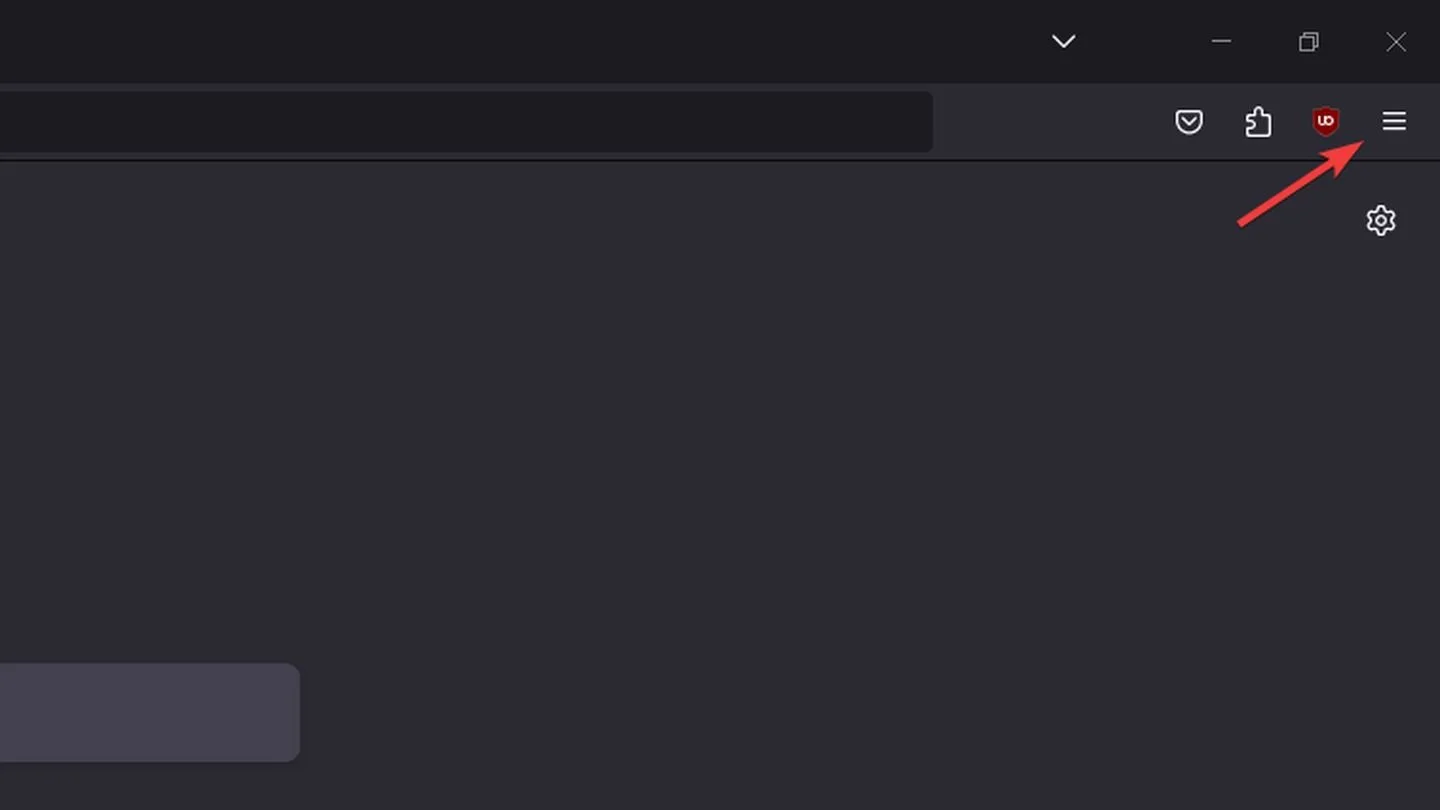
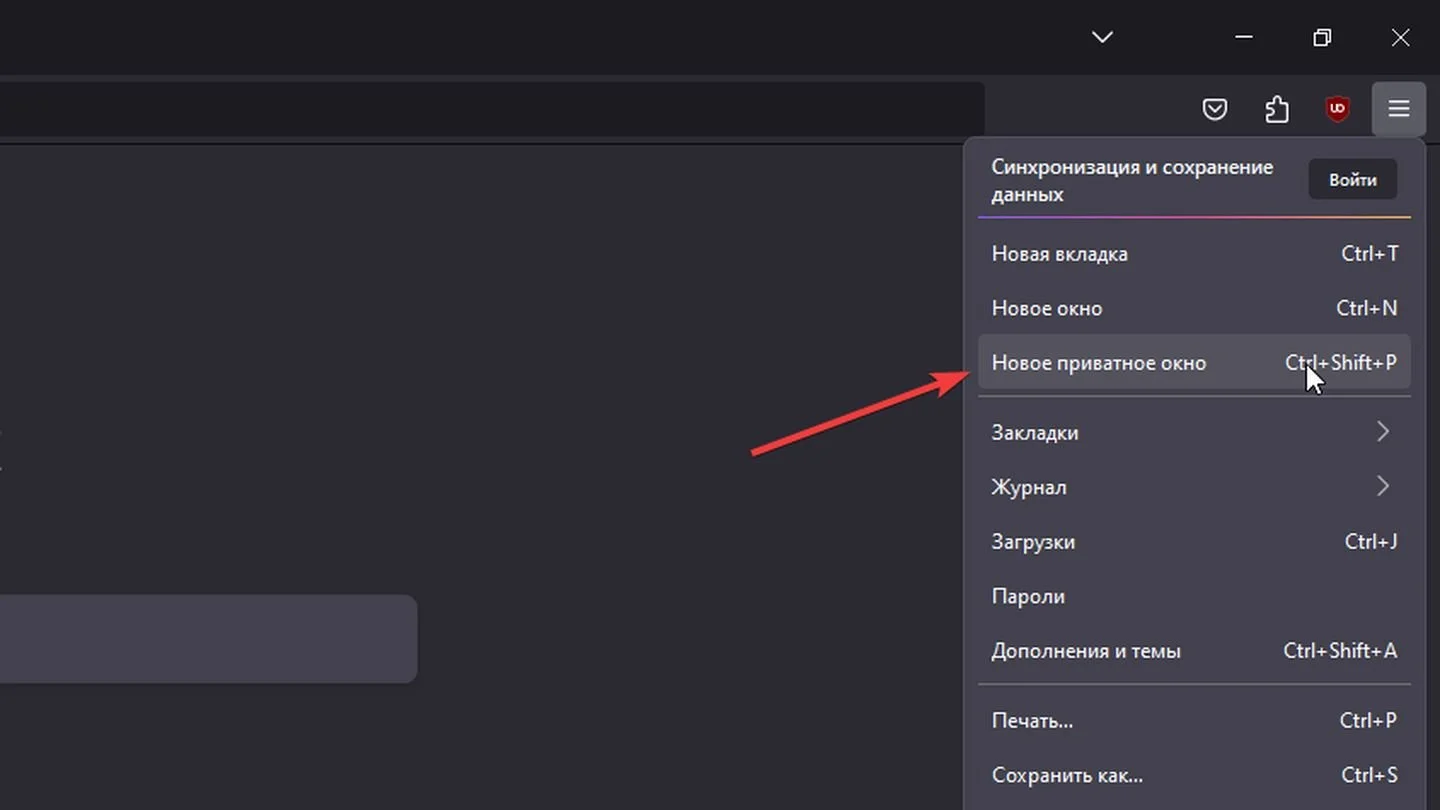
Как включить режим инкогнито в Firefox
- Нажмите на три горизонтальные полоски справа вверху;
- Выберите «Новое приватное окно».
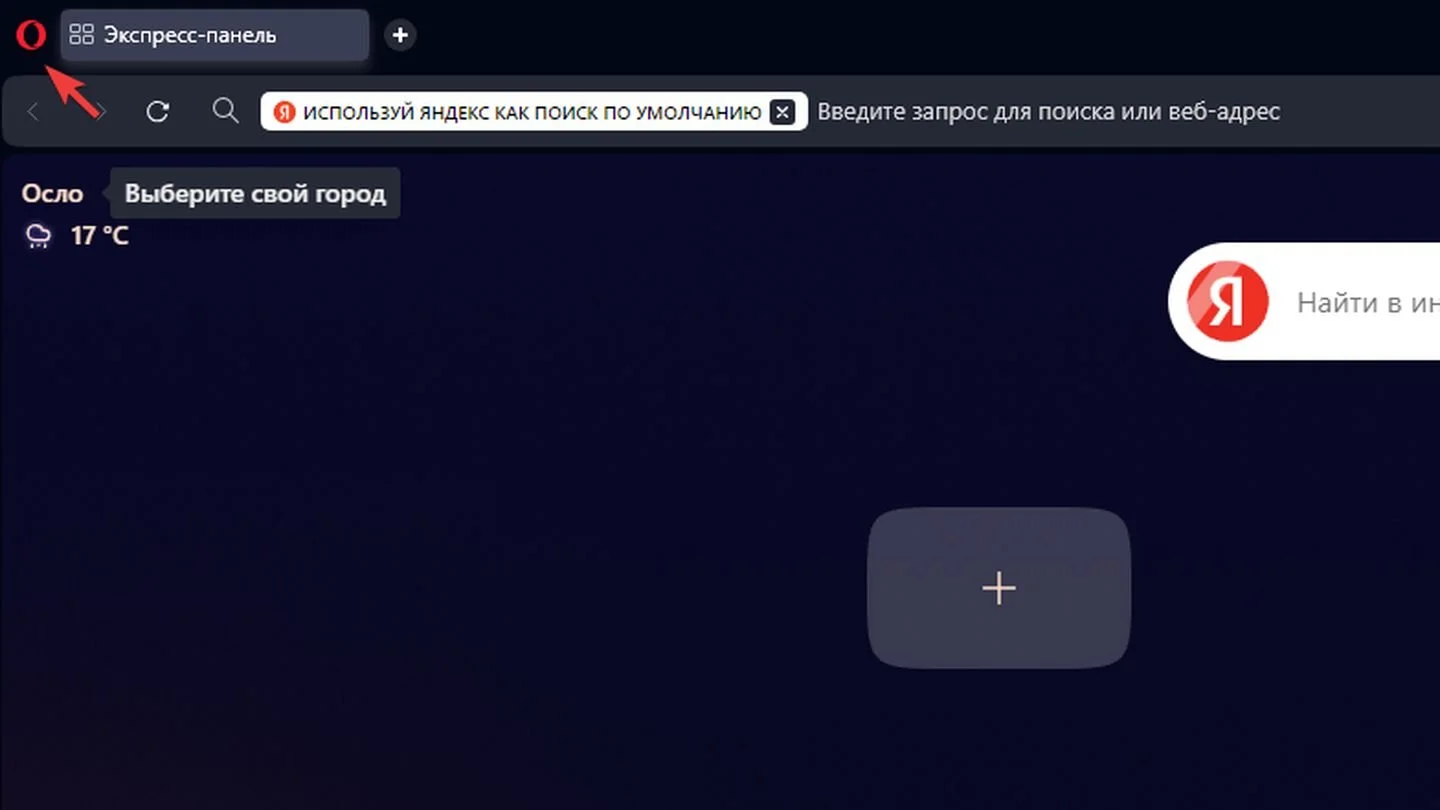
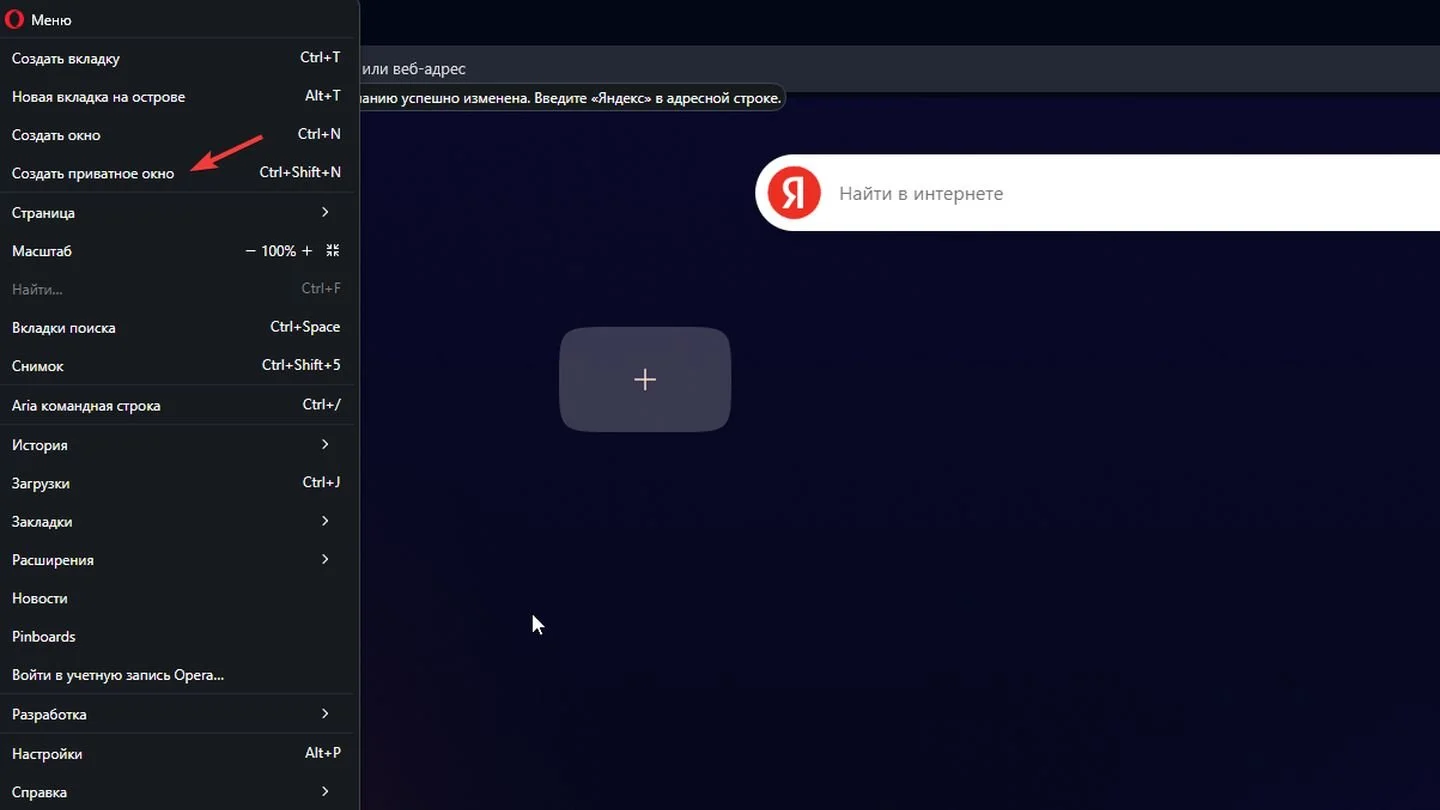
Как включить режим инкогнито в Opera
- Нажмите на значок Opera слева вверху;
- Выберите «Создать приватное окно».
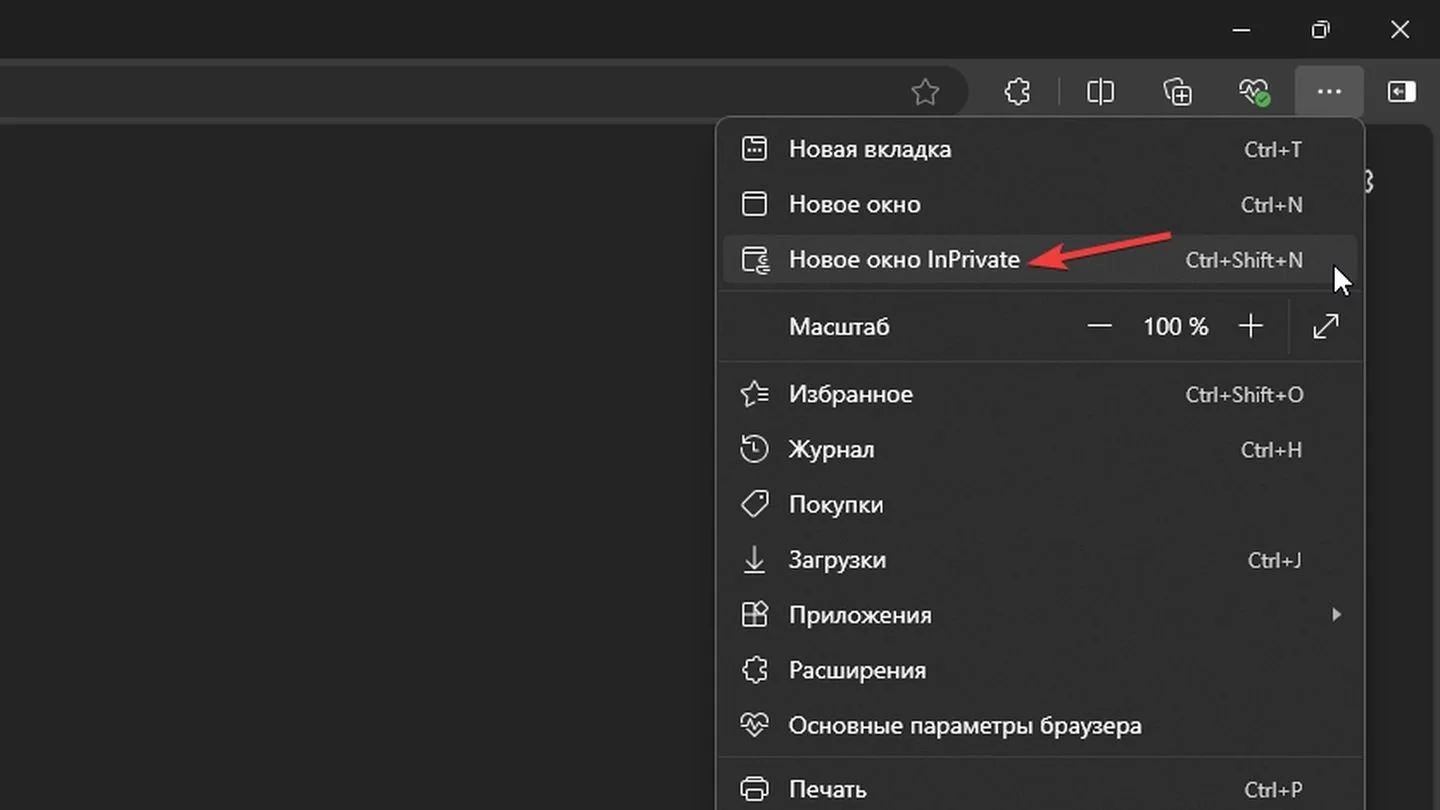
Как включить режим инкогнито в Edge
- Нажмите на три горизонтальные точки справа вверху;
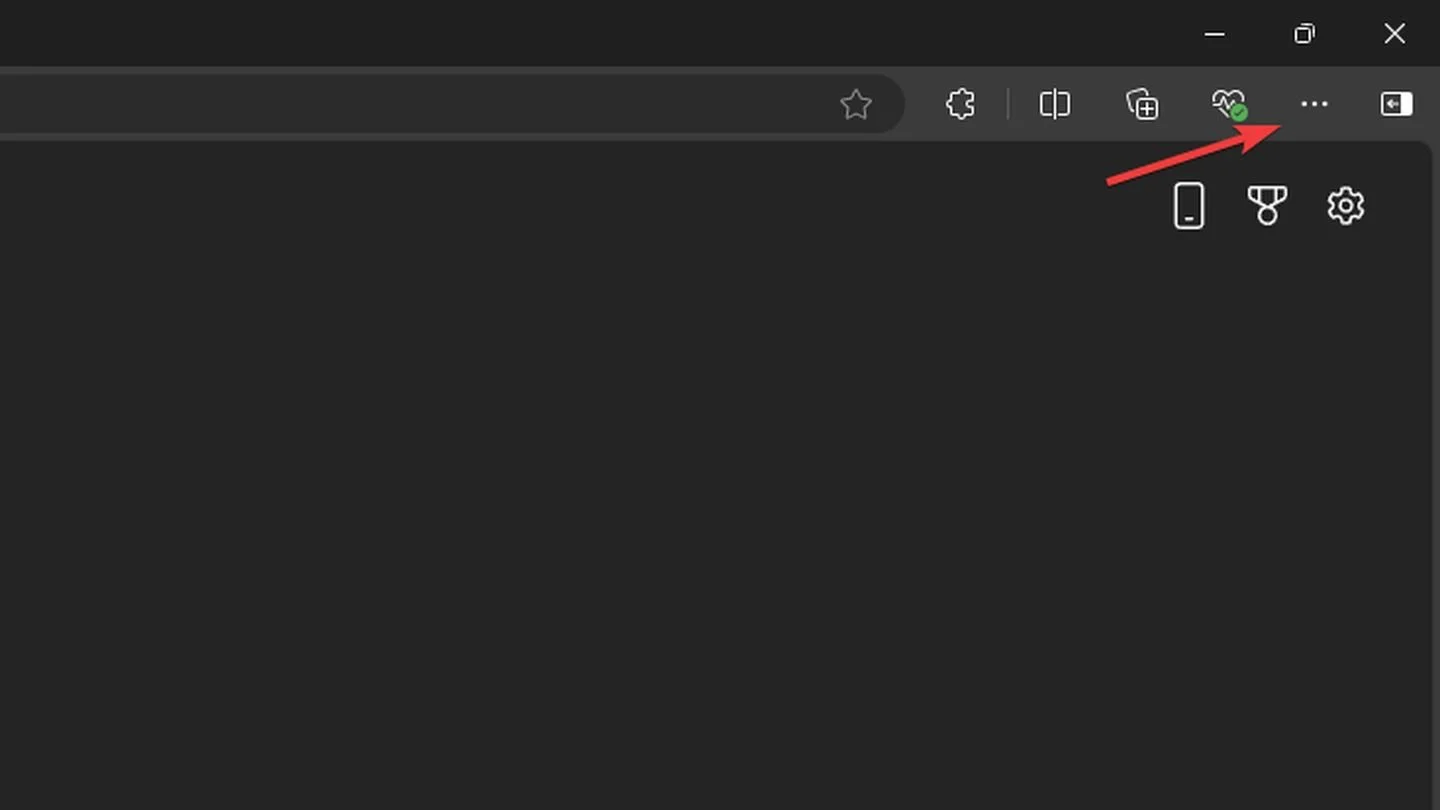
- Выберите «Новое окно InPrivate».
Универсальный способ для всех браузеров, кроме Firefox
- Все браузеры, кроме Firefox, позволяют открыть приватное окно комбинацией клавиш Ctrl + Shift + N. Для Firefox нужно нажать Ctrl + Shift + P.
Заглавное фото: Opera Blog
Статьи по теме




Автор
Антон Морозяка
Начинающий автор, который давно закончил. VK: https://vk.com/id620751
Все материалы автораЧто думаете?

0 комментариев