


Windows 10 LTSB — что это такое и где скачать
Windows 10 LTSB — это специальная версия операционки, созданная для корпоративного использования. LTSB — это аббревиатура от Long Term Servicing Branch, в переводе на русский язык — «Долгосрочное сервисное обслуживание».
Компания Microsoft оказывает поддержку этой версии в течение 10 лет. В нее вносятся только важные обновления, связанные с безопасностью и исправлением багов. Но нововведений в этой версии практически не появляется.
Особенности
Версия операционной системы для корпоративных клиентов и организаций. Основные особенности:
- Обновления выпускаются стабильно в течение 5 лет со старта.
- Ограниченное количество функций и приложений по сравнению с обычной версией Windows 10. Это сделано для повышения стабильности и безопасности системы.
- Нет некоторых функций, например, Cortana или Microsoft Store.
- Можно устанавливать дополнительное ПО и обновления.
- Поддержка старых версий драйверов и программного обеспечения.
Windows 10 LTSB подходит для организаций, которым нужна стабильная и безопасная система и не хочется тратить ресурсы на частые обновления. Однако эта версия может быть менее удобной для пользователей, привыкших к широкому функционалу обычных версий винды.
Важно, что сейчас Windows 10 LTSB не поддерживается Microsoft. Вместо нее широко используется Windows 10 Enterprise LTSC (Long-term Servicing Channel).
Кому нужна ОС Windows 10 LTSB
Как говорилось ранее, эта версия виндовс была разработана специально для организаций: для этого был урезан функционал, чтобы обеспечить более быструю работу. Нет необходимости задумываться о постоянном обновлении каждого компьютера в компании. Такие версии можно увидеть в государственных учреждениях, финансовых или медицинских корпорациях.

Где скачать Windows 10 LTSB
Вновь обращаю внимание, что Windows 10 LTSB устарела и не поддерживается разработчиками. Нужно качать и использовать Windows 10 Enterprise LTSC.
Версию Enterprise можно приобрести через программу корпоративного лицензирования или у авторизованных реселлеров. Для этого необходимо иметь действующую лицензию на использование Windows.
Но если вы хотите скачать ее для себя, то вам может помочь только торрент. Для этого в поисковике введите Windows 10 LTSB 2016 MSDN. MSDN — это чистый образ винды, который можно использовать.

Как установить
Установка ничем не отличается от обычной переустановки Windows. Единственной особенностью является то, что весь интерфейс будет на английском языке.
В процессе работы нужно будет ввести имя пользователя и пароль. Страну не трогаем, так как система сама определит автоматически и применит настройки. Главное — стабильное подключение к Интернету.
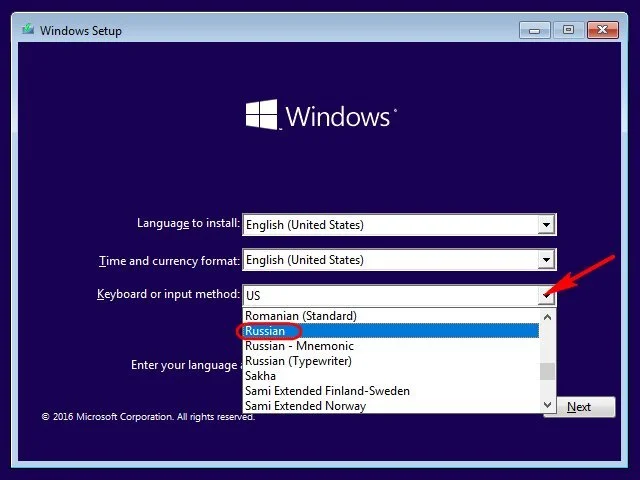
После идет стандартный процесс установки. Если возникают сложности с английским, можно посмотреть и ориентироваться на наш гайд. Стоит добавить русскоязычную раскладку клавиатуры на этом этапе.
Для редакции LTSB не нужно вводить ключ, а создание учетной записи абсолютно не сложное.
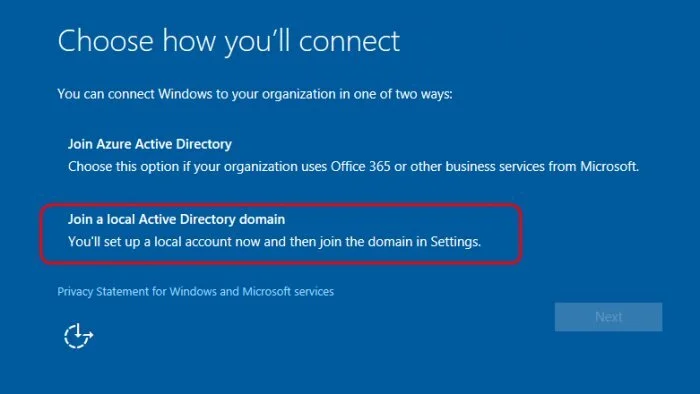
Создавая учетку, на этапе «Choose how you’ll connect/Выберите, как вы будете подключаться» выберите вариант под номером 2. Введите логин и пароль и ждите, когда все установится.
Как перевести Windows на русский
Установив Windows 10 LTSB, вы обнаружите, что она целиком и полностью на английском. Поэтому давайте переведем ее на русский язык.
В поиске прописываем «Language/Язык» и нажимаем на появившийся ярлык.
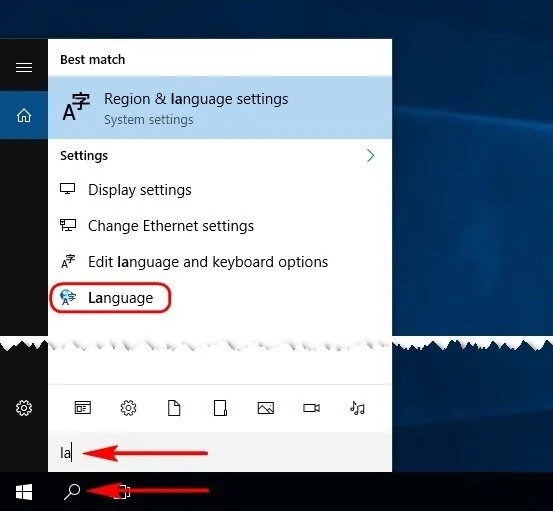
Мы находимся в языковых настройках компьютера, где в панели управления нужно добавить пакет с русским языком. Если ранее уже была добавлена клавиатура на русском языке, то этот язык уже будет указан в системе. Если вы пропустили момент, ничего страшного, нажимаем «Add a language/Добавить язык» и добавляем русский язык.
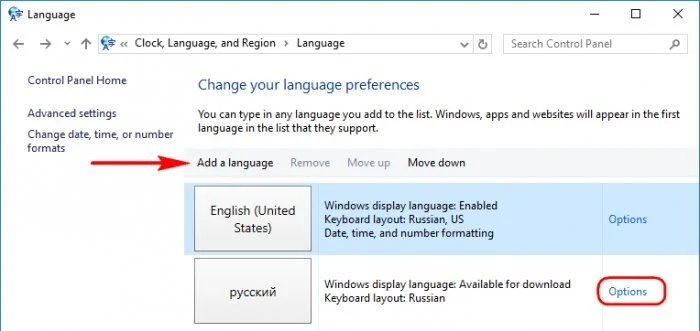
Запускаем загрузку языкового пакета.
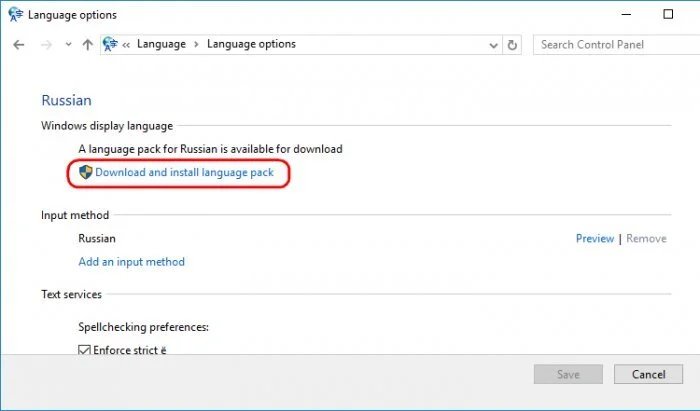
Дождавшись скачивания, возвращаемся в меню и ищем дополнительные настройки. Для этого заходим в раздел «Advanced settings/Расширенные настройки».
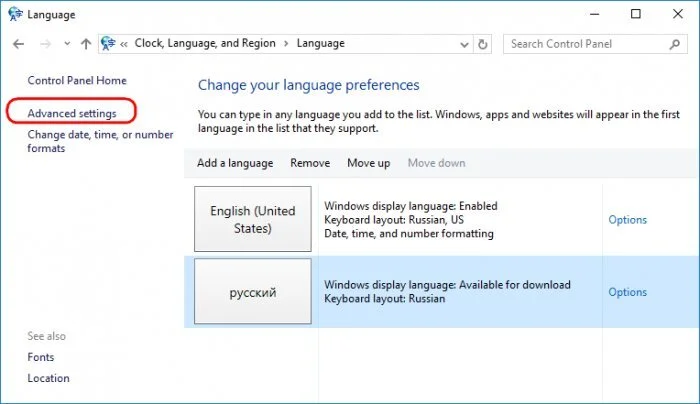
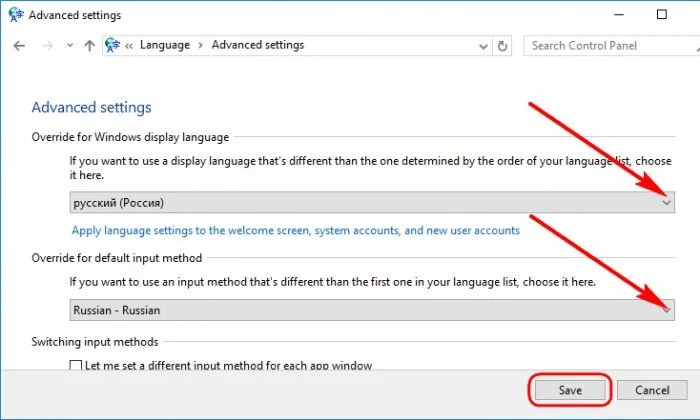
Выбираем русский, как системный язык и делаем его приоритетным. После всего нажимаем «Save/Сохранить».
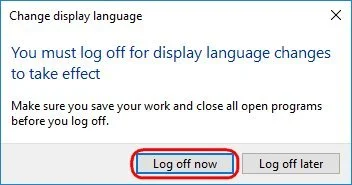
Перезагружаем компьютер, чтобы все изменения вступили в силу.
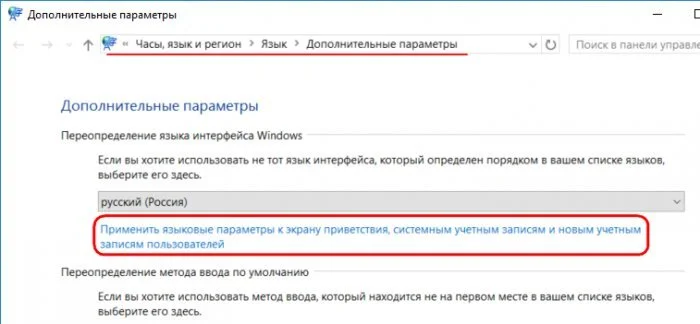
Стоит помнить что русификация работает только на внутрь системы. Если есть необходимость для отображения надписей на экране загрузки на русском, нужно сделать еще кое-что.
Вновь открываем настройки языка: именно то место, где мы были раньше. Заходим в дополнительные настройки и нажимаем на кнопку применения языка в параметрах экрана.
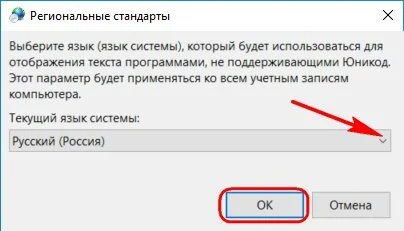
В окне региональных настроек нужно сделать так, чтобы в программах не появлялись странные символы. Для этого используем кнопку «Изменить язык системы» и находим русский язык.
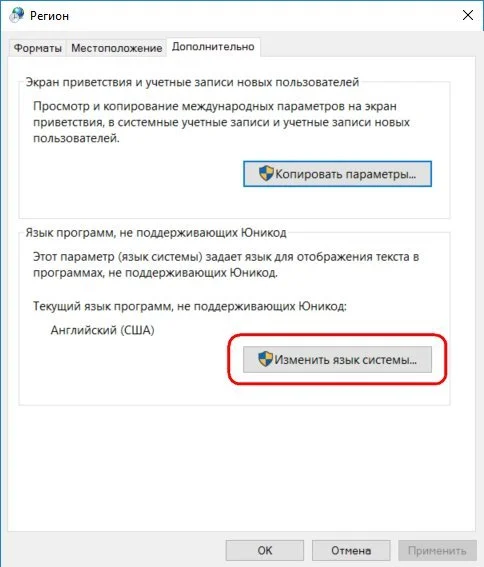
Подтверждаем наш выбор и нажимаем «Ок».
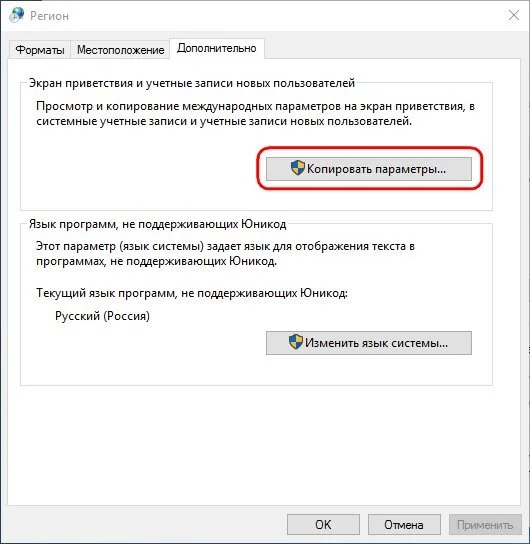
На этом этапе отказываемся от перезагрузки, возвращаемся в настройку региона и нажимаем «Копировать параметры».
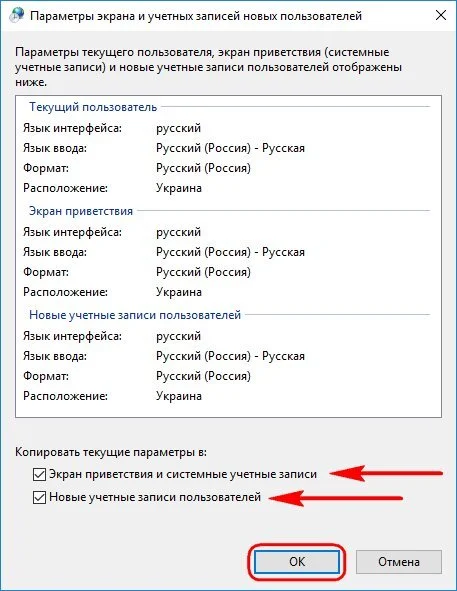
Нажимаем на пункты внизу, чтобы появились галочки и нажимаем «Ок».
Теперь перезагружаем компьютер и пользуемся операционной системой Windows 10 LTSB.
Заглавное фото: smartservice.com
Статьи по теме





Автор
Егор Гаврилов
Играю всю жизнь в игры, на любых платформах. Шарю за китайские гачи, слишком много часов в Доте, поигрываю в Лигу. Обожаю RPG и дьяблоиды. VK: https://vk.com/id29561724
Все материалы автораЧто думаете?
1 комментарий