



Как поменять ник и логин в Steam
Каждый пользователь Steam может настроить профиль, включая установку никнейма, который отображается в друзьях, чатах и играх. Иногда возникает необходимость изменить имя: кто-то хочет обновить профиль, другие просто устали от старого ника. В этой статье мы расскажем, как изменить ник в Стиме, а также разберемся, можно ли поменять логин учетной записи.

Изменение никнейма в Steam
Ник — это отображаемое имя в вашем профиле Steam, которое можно изменить в любое время. В отличие от логина учетной записи, который остается постоянным, никнейм меняется легко и быстро.
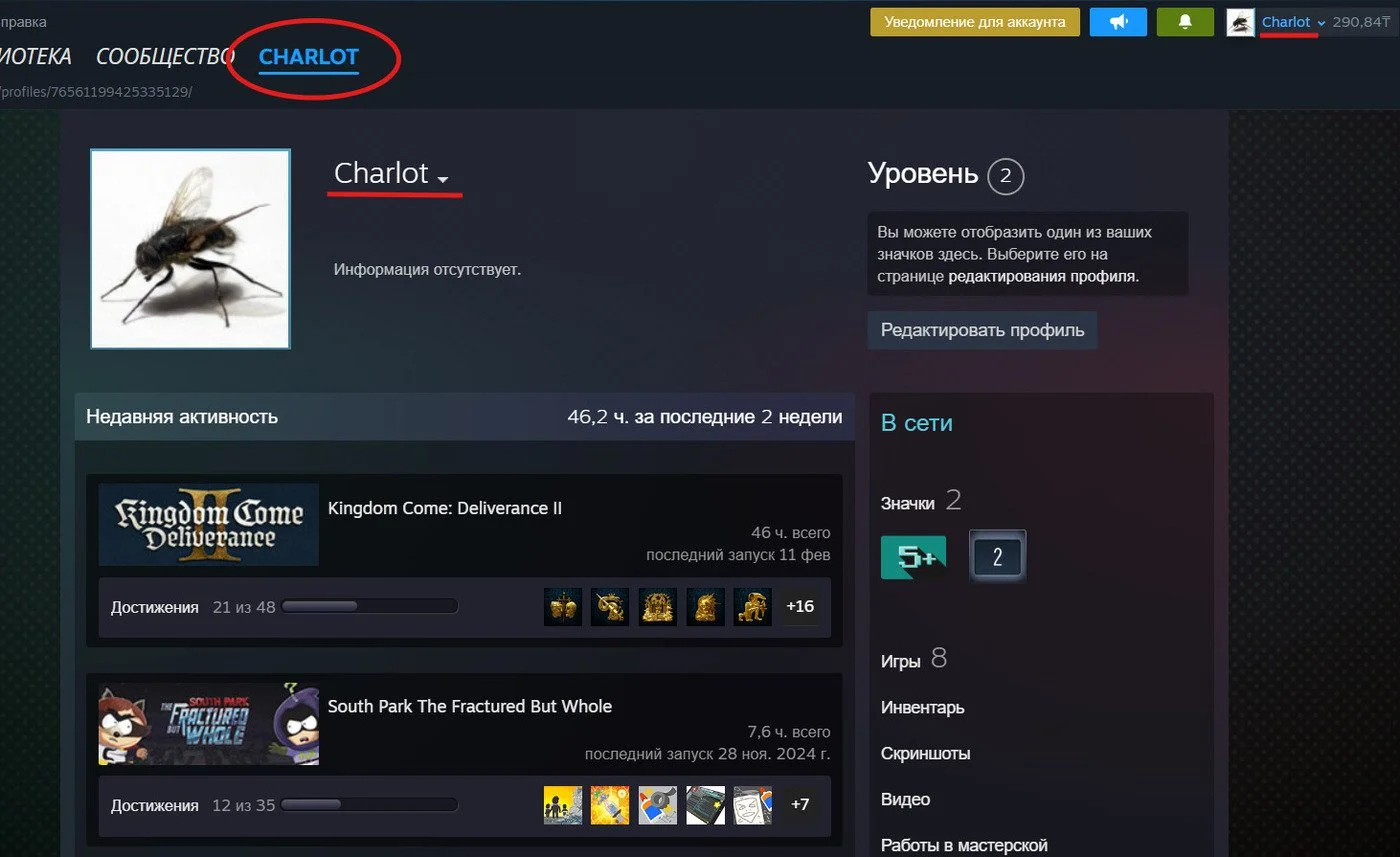
Можно сделать это несколькими способами — через браузер или установленное приложение на ваше устройство (ПК/ноутбук или смартфон). Главное помните, что в Стиме есть система цензуры и нельзя ставить в псевдоним слова Valve, Steam, Support и разные оскорбительные выражения.
Смена никнейма в браузере
Если вы хотите поменять ник в Steam через браузер, следуйте этой инструкции:
- Откройте браузер и перейдите на страницу Steam.
- Войдите в свою учетную запись, введя логин и пароль.
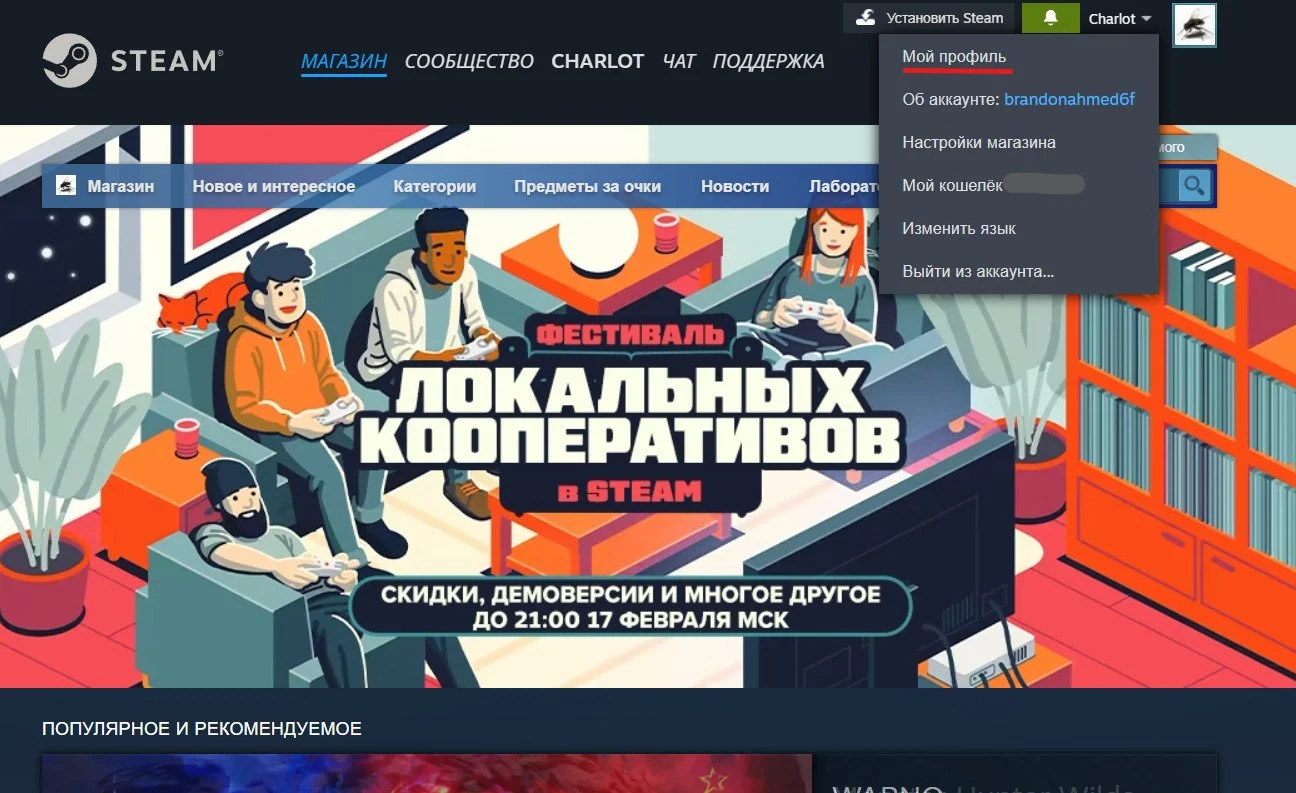
- Нажмите на ваш ник в правом верхнем углу и выберите пункт «Мой профиль».
- На странице профиля нажмите «Редактировать профиль».
- В поле «Имя профиля» введите новый ник.
- Пролистайте вниз и нажмите кнопку «Сохранить». Теперь никнейм изменен, и он будет отображаться в играх и списке друзей.
Смена никнейма в мобильном приложении
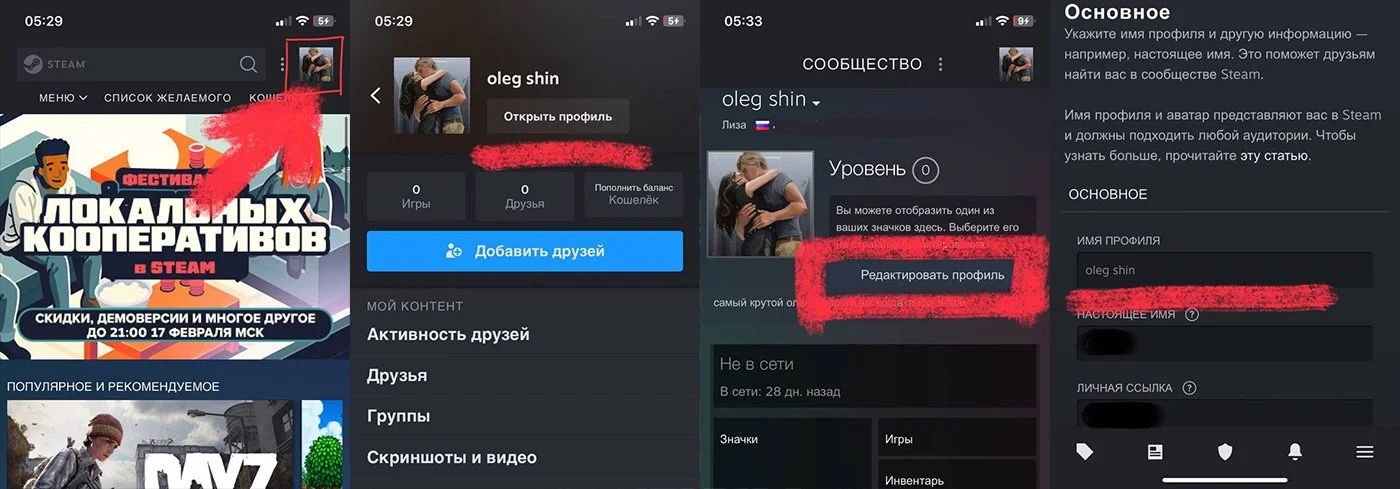
Если у вас нет доступа к ПК, изменить никнейм можно через мобильное приложение Steam:
- Откройте приложение Steam на смартфоне.
- Авторизуйтесь в учетной записи, если этого не сделали ранее.
- Нажмите на вашу аватарку в правом верхнем углу для открытия меню.
- Выберите «Открыть профиль».
- Нажмите «Редактировать профиль».
- Введите новый ник в поле «Имя профиля».
- Пролистайте вниз и сохраните изменения.
Учтите, что ваш никнейм необязательно должен быть неповторимым — среди множества пользователей наверняка найдутся те, кто выбрал аналогичный или очень похожий псевдоним (а порой и десятки человек). В этом нет ничего критичного, поскольку требование уникальности в данном случае не действует — можно выбрать любое слово или их комбинацию. Но лично мы советуем для избежания путаницы и спорных моментов взять уникальное, запоминаемое имя.
Логин и Steam ID в Steam: в чем разница от никнейма
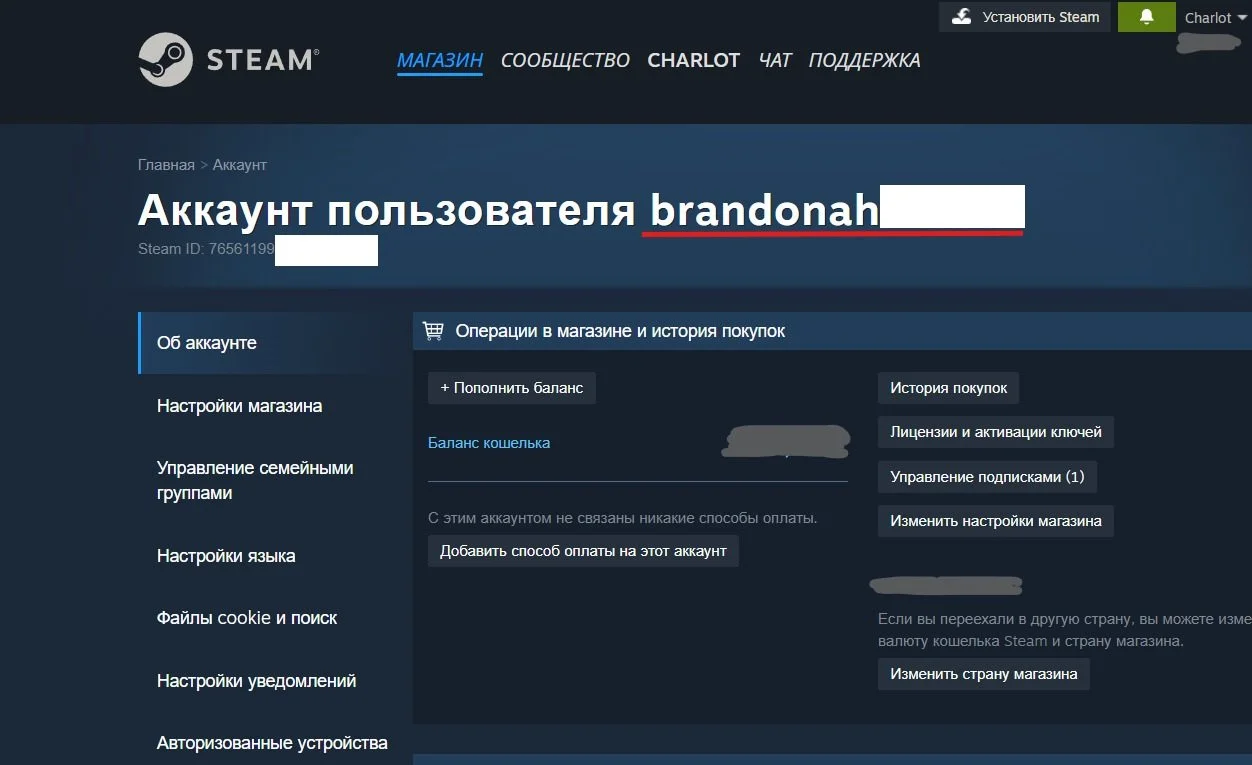
Имя вашей учетной записи (он же Steam ID) в Steam — это числовой идентификационный код, который изменить нельзя. Чтобы понять разницу между ним и ником, просто запомните: имя учетной записи используется для общей идентификации на платформе, а имя профиля (никнейм) — это то, под каким вас видят другие пользователи. Однако из-за распространенного использования термина «имя учетной записи» их часто путают и используют как синоним.
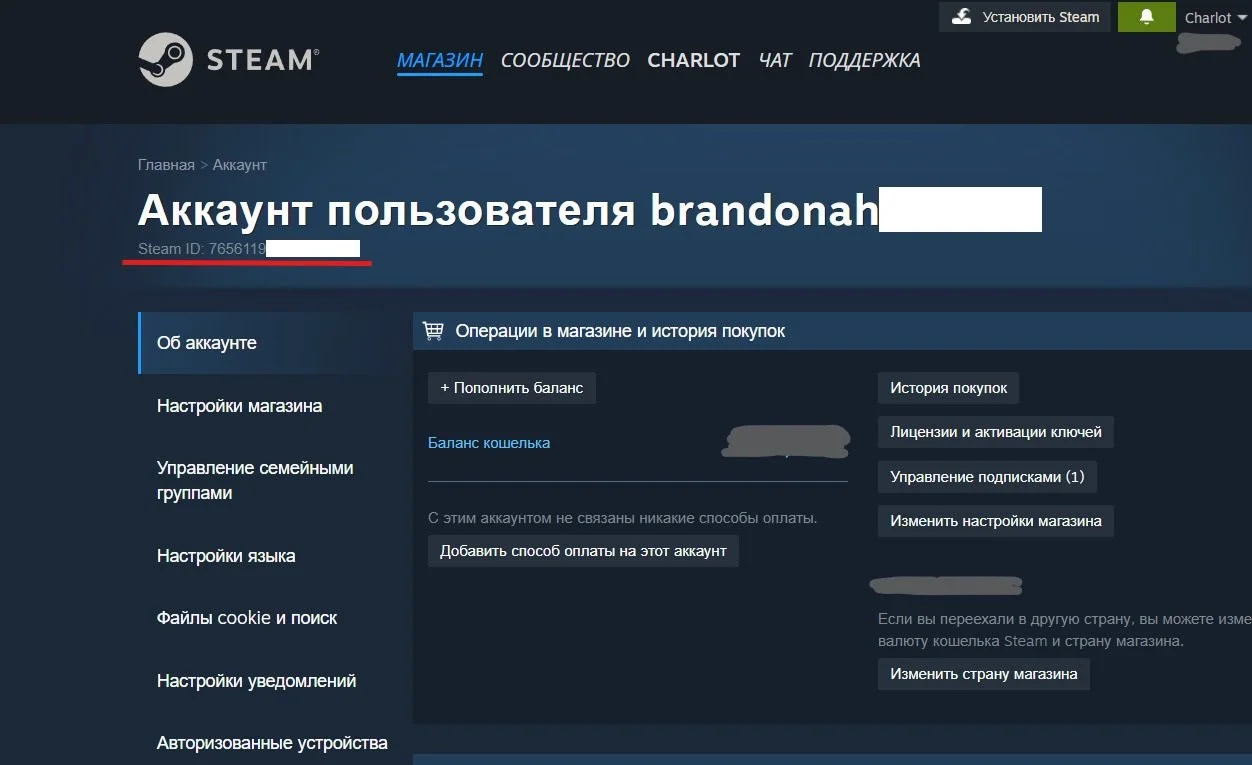
Логин учетной записи Steam — это уникальное имя, которое используется при входе. Многие пользователи также путают логин с ником, но в отличие от второго, который можно изменять, логин, к сожалению, остается неизменным после регистрации. Однако существуют альтернативные способы смены данных:
- Создание нового аккаунта. Если вам принципиально важно изменить логин, самый надежный способ — зарегистрировать новую учетную запись. Однако в этом случае вам придется заново покупать игры, поскольку они привязаны к старому аккаунту.
- Изменение привязанной электронной почты. Хоть логин изменить нельзя, можно поменять почту, на которую зарегистрирована учетная запись. Для этого откройте Steam и в «Настройках» выберите раздел «Учетная запись», а потом нажмите «Изменить адрес электронной почты» и следуйте инструкциям.
- Изменение имени аккаунта в профиле. Если ваша цель — поменять отображаемое имя, то вам достаточно изменить ник, как описано выше.
Надеемся, что наша статья помогла вам разобраться в основных различиях между собственным логином аккаунта игрового сервиса Steam, именем учетной записи и личным никнеймом, а также теперь вы беспрепятственно сможете в любой момент поменять его. Желаем вам самого приятного времяпрепровождения за любимыми играми!
Заглавное фото: tomsguide.com
Похожие статьи:
Статьи по теме



Автор
Елизавета Кильдеева
Низенький автор постов и статей :) люблю играть в свободное время в геншин VK: https://vk.com/lizakildeeva
Все материалы автораЧто думаете?

0 комментариев