



Как удалить PIN-код на телефоне Android и iOS
PIN-код — базовое средство защиты любого современного смартфона. Но бывают ситуации, когда код необходимо заменить или удалить вовсе. В этом материале мы расскажем о том, как избавиться от PIN-кода на Android и iOS.
Android
Первый способ — через настройки смартфона
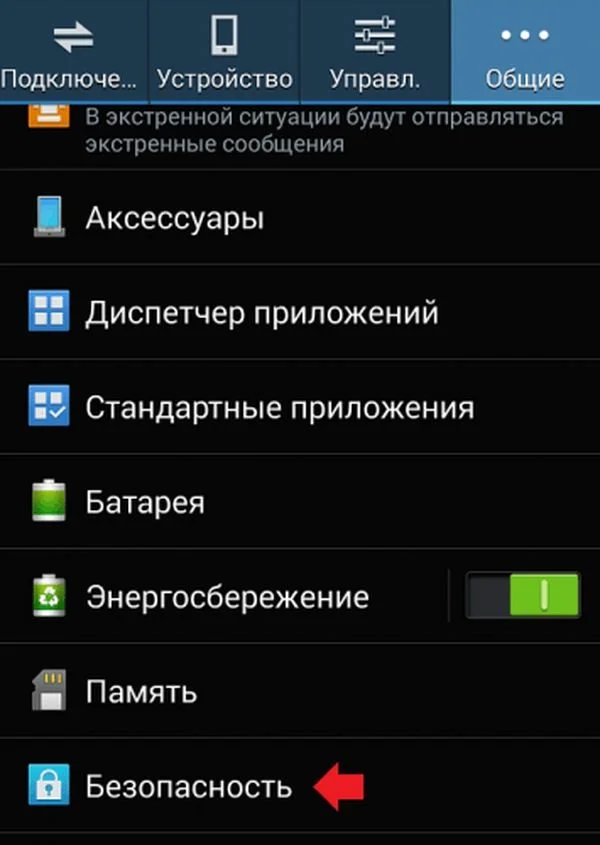
Начнем с двух самых простых и очевидных методов.
Вариант 1
- Перейдите в настройки вашего устройства. Выбери пункт «Безопасность». Как правило, он расположен в нижней части меню;
- Уберите галочку напротив пункта «Блокировка SIM-карты» и введите ваш PIN-код;
- Готово. Блокировка симки отключена, PIN-код больше не требуется.
Вариант 2
- Перейдите в настройки вашего устройства. Выберите пункт «Биометрические данные и безопасность». Если такого нет — ищите «Экран блокировки и защита». Или просто «Безопасность»;
- Далее найдите «Другие параметры безопасности» и нажмите «Удалить учетные данные». Подтвердите действие и перезагрузите устройство.
Готово — вы удалили сертификат, требующий ввода PIN-кода.
Второй способ — через сброс смартфона до заводских настроек
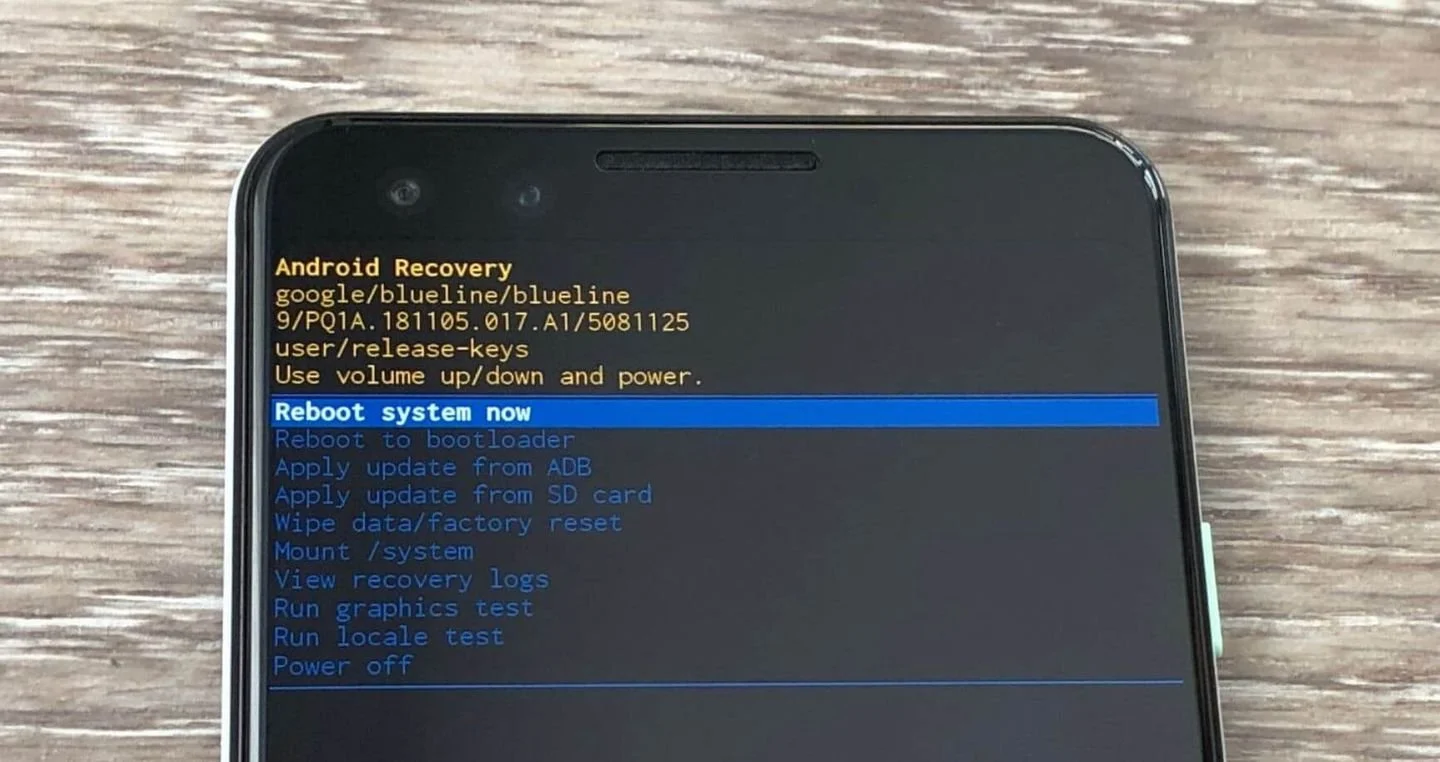
Убрать PIN-код при помощи полного «сброса» устройства.
Порядок действий:
- Запустите смартфон в режиме Recovery (он же «Восстановление»). Как правило, для этого зажимают кнопку включения и клавишу увеличения громкости;
- Если не получается — поинтересуйтесь в сети, как войти в режим восстановления именно на вашем гаджете;
- Если вам все же удалось попасть в Recovery, то найдите там опцию wipe data или factory reset. Выберите ее, используя кнопку уменьшения громкости;
- Подтвердите выбор, нажав кнопку включения. Появится экран с предупреждением — снова нажмите кнопку включения;
- Смартфон перезагрузится, PIN-код исчезнет.
Третий способ — через файловый менеджер
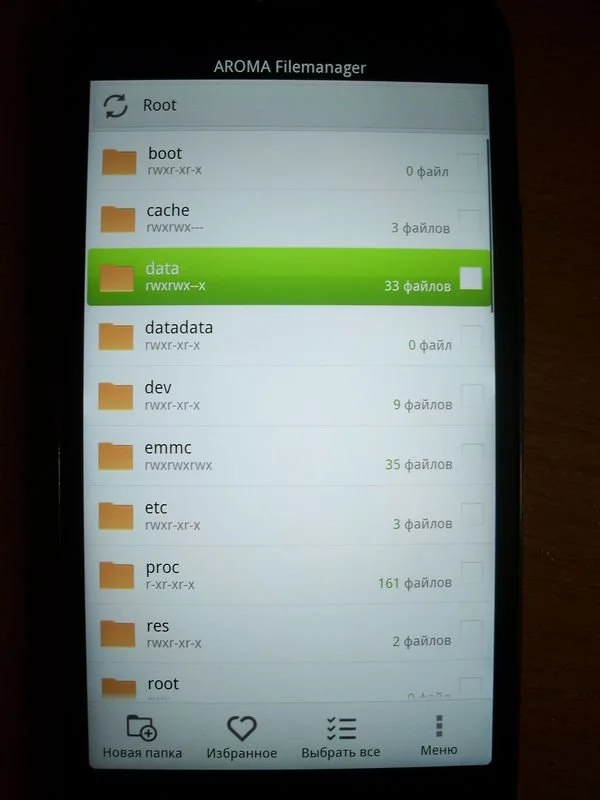
Этот метод подразумевает удаление файла, отвечающего за ввод PIN-кода:
- Скачайте программу AROMA Filemanager с компьютера или ноутбука. Перенесите ее на съемный накопитель (например, на SD-карту). Подключите накопитель к мобильному устройству;
- Перейдите в режиме Recovery.
- Зайдите на съемный накопитель и найдите AROMA Filemanager. Запустите программу. В появившемся каталоге перейдите в папку data, затем в system;
- Вам нужно удалить файл gatekeeper.pattern.key;
- Выйдите из программы и перезапустите устройство.
Четвертый способ — при помощи программы Adb Run
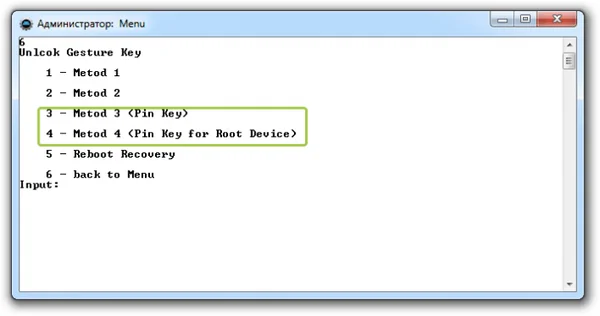
Порядок действий:
- Подключите смартфон к ПК\ноутбуку.
- Установите на ПК\ноутбук ADB RUN. Перейдите на сайт developer.android.com, скачайте архив Android SDK.
- Запустите ADB и перейдите в меню "Unlock Pin Key". Выберите опцию "Metod 4". Она позволит снять pin-код + получить рут-права (права, которые дают полный контроль над гаджетом).
- Перезагрузите смартфон. Он запустится без необходимости вводить pin-код.
Пятый способ — при помощи программы iToolab UnlockGo
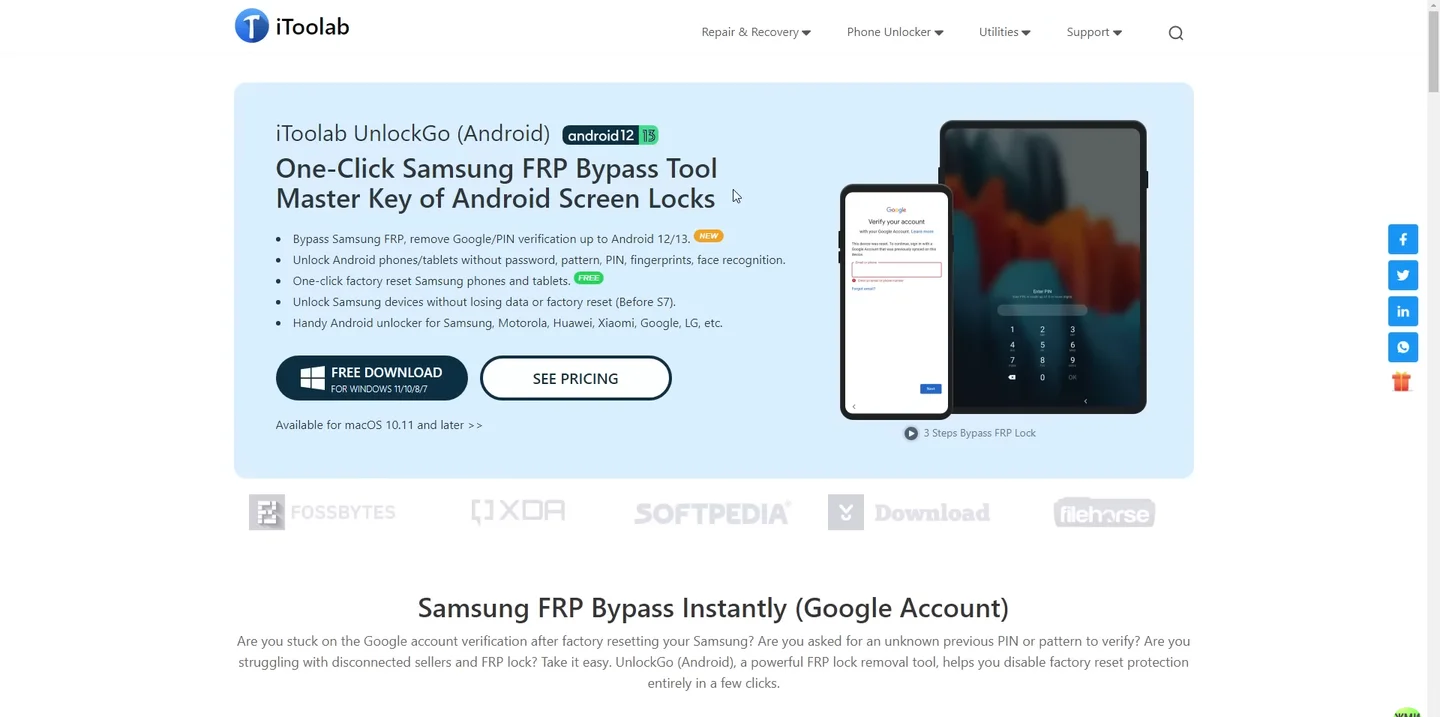
Внимание — данный метод платный и может привести к блокировке вашего Google-аккаунта. Поэтому пользуйтесь им только в крайнем случае и на свой страх и риск. Редакция Respawn не несет ответственности за ваши действия, информация приводится исключительно в ознакомительных целях.
Перед тем как начать, вытащите SIM-карту из устройства.
Порядок действий на примере смартфона Xiaomi:
- Подключите мобильное устройство к компьютеру или ноутбуку;
- Скачайте и установите на ПК или ноутбук iToolab UnlockGo. Активируйте программу по кнопке Buy Now;
- На стартовом экране выберите опцию Unlock Screen Lock и нажмите кнопку Start. Укажите бренд вашего смартфона. Если его нет в списке, то выберите Other. Кликните на кнопку Unlock.
- Выключите мобильное устройство, после чего зажмите на нем кнопку увеличения громкости и кнопку включения. На экране гаджета появится Main Menu с тремя опциями. Вам нужна Wipe Data;
- На следующем экране выберите Confirm. Начнется процесс удаления данных;
- После его завершения нажмите Back to Main Menu, затем Reboot и следом Reboot to System;
- В iToolab UnlockGo нажмите Next, затем Done.
Порядок действий на примере смартфона Samsung:
- В iToolab UnlockGo выберите опцию Remove Google Lock. Кликните на кнопку "Start";
- Выбираете свою версию Android и нажмите Next. Вы попадаете на экран с инструкцией, как перейти в режим Emergency Call на смартфоне;
- В меню набора номера нажмите *#0*;
- В iToolab нажмите Next. Программа запросит подключение к смартфону. Нажмите на нем Allow, а следом Authorized;
- Начнется процесс удаления всех данных.
Шестой способ — при помощи программы iMyFone LockWiper
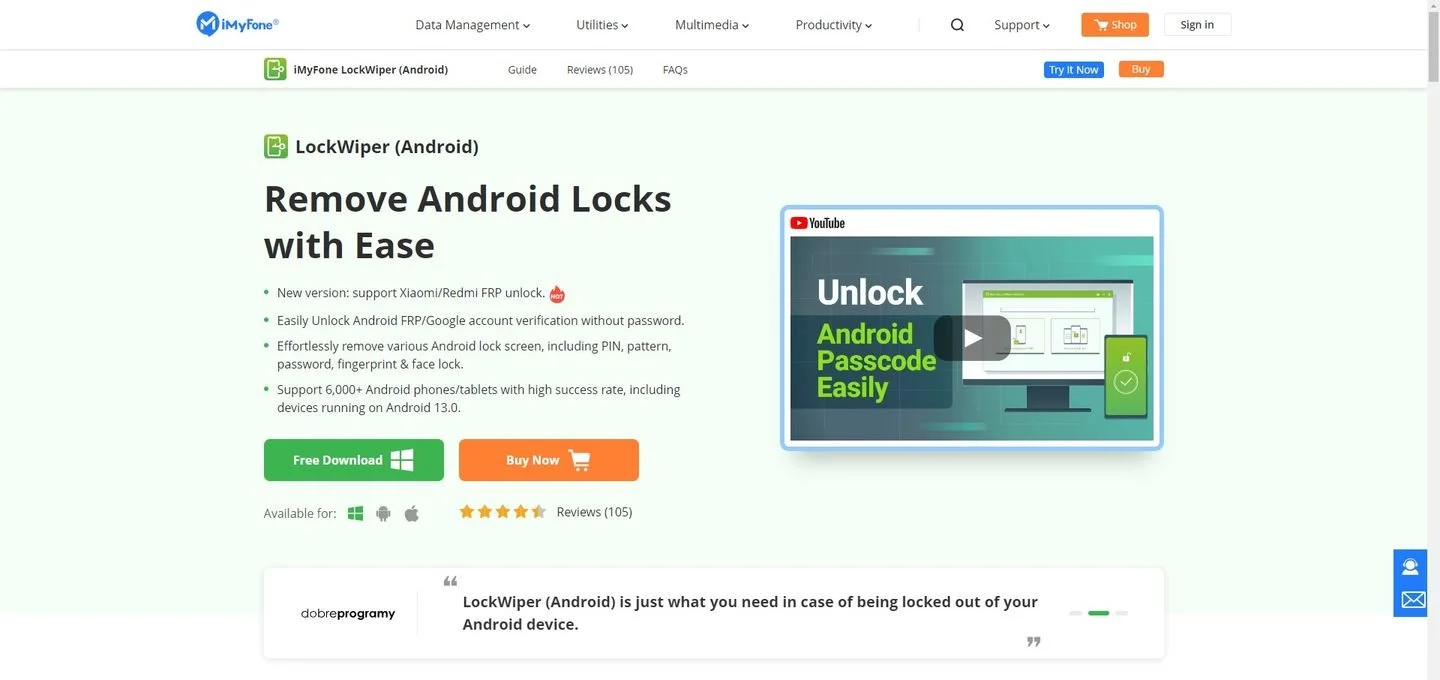
Вариант похож на предыдущий — программу придется купить, но она снимет любую блокировку. Если вы счастливый обладатель Samsung, все данные на смартфоне сохранятся. Для остальных — только полное форматирование.
Порядок действий:
- Скачайте и установите LockWiper на компьютер или ноутбук;
- На стартовом экране выберите опцию Remove Screen Lock. Если у вас смартфон Samsung, то нажмите Remove Without Data Loss. В ином случае — Remove Screen Lock;
- Нажмите кнопку Start и подключите гаджет к ПК или ноутбуку;
- В программе укажите бренд и модель вашего смартфона. Если их нет в списке, выберите Other. Кликните на Start to Unlock;
- На смартфоне перейдите в режиме Recovery. Как правило, для этого зажимают кнопку включения и клавишу увеличения громкости. Если не получается, посмотрите в сети, какой метод перехода в Recovery предусмотрен у вашего гаджета.
- В LockWiper нажмите Next;
- На экране гаджета появится Main Menu с тремя опциями. Нажмите Wipe Data, затем Wipe All Data и Confirm. Дождитесь окончания удаления данных;
- Следом выберите Back to Main Menu, после Reboot и Reboot to System.
Седьмой способ — при помощи программы Screen Lock Bypass
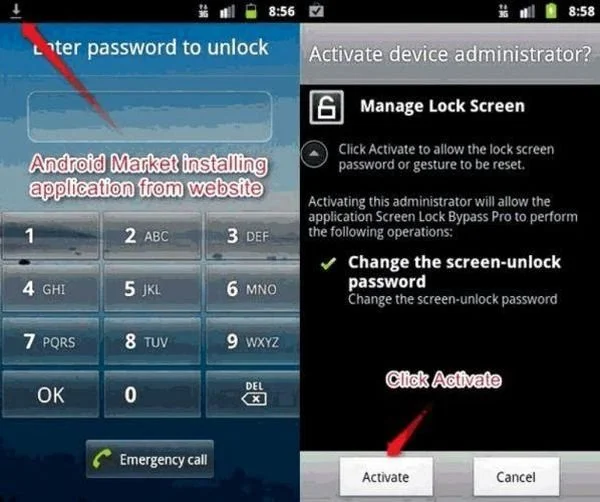
Данный способ не избавляет от необходимости вводить PIN-код. Он лишь позволяет отменить старый и задать новый. Подходит только для системы Android младше версии 4.1. А еще вам понадобится подключение к интернету.
- Подключите смартфон к ПК или ноутбуку;
- Войдите в Google Play с компьютера или ноутбука. Найдите в сервисе программу Screen Lock Bypass Pro и на ее странице нажмите Send to;
- В появившемся списке выберите свой смартфон и отправьте на него программу;
- Перезагрузите гаджет, после чего дождитесь запуска Screen Lock Bypass Pro. В окне программы нажмите Activate. Создайте новый PIN-код;
- Если телефон не разблокировался, то снова перезагрузите его.
iOS
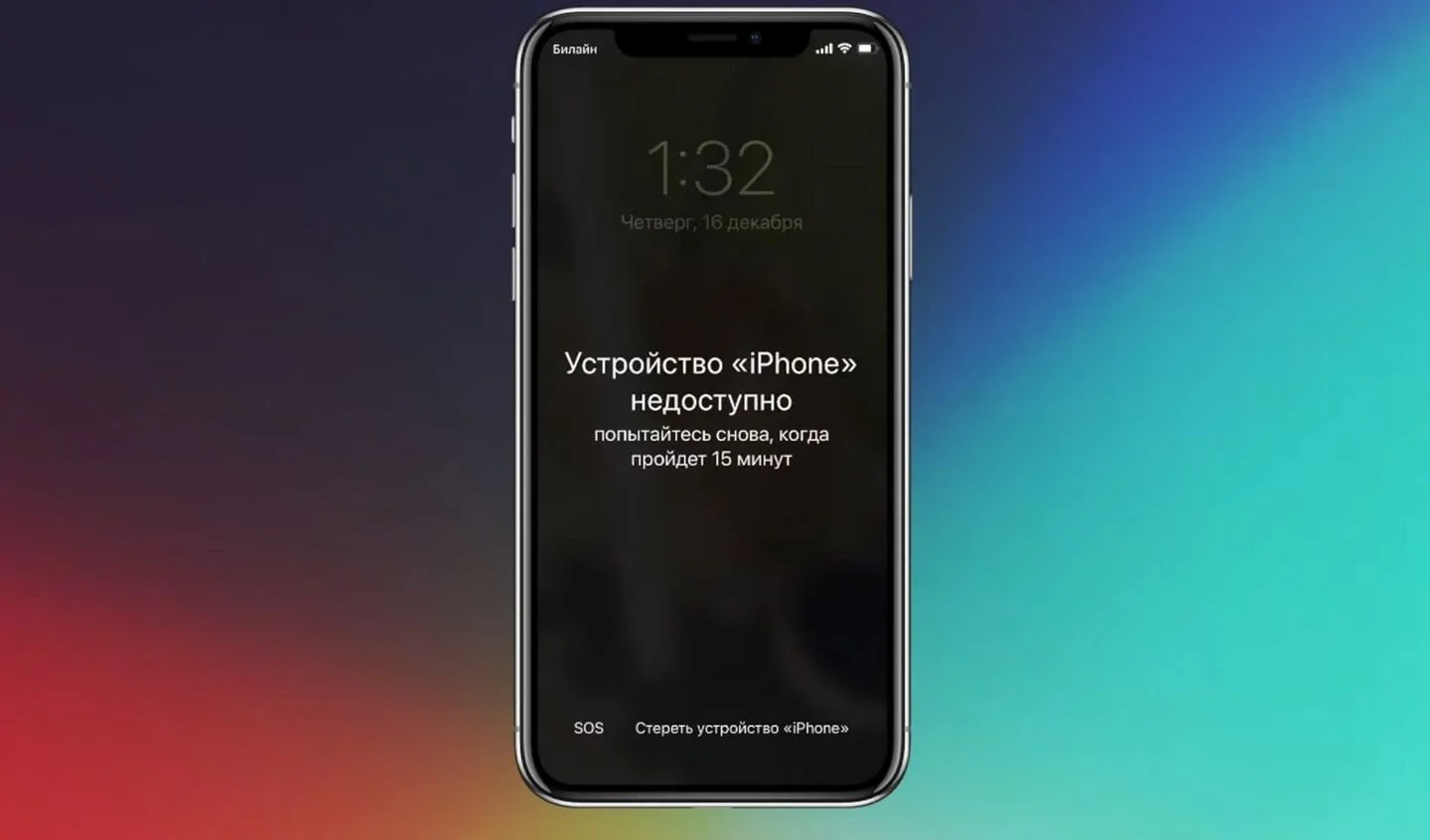
Первый способ — через удаление всех данных
- Вводите неверный PIN-код до тех пор, пока на экране не появится сообщение «Устройство iPhone недоступно». Проделайте все то же самое по прошествии минуты, а затем снова;
- Вам необходимо дождаться появления кнопки «Стереть устройство «iPhone». Нажмите на нее, после чего введите пароль от вашей учетной записи Apple ID и дождитесь удаления всех данных;
- iPhone перезагрузится, PIN-код исчезнет.
Второй способ — через приложение «Локатор»
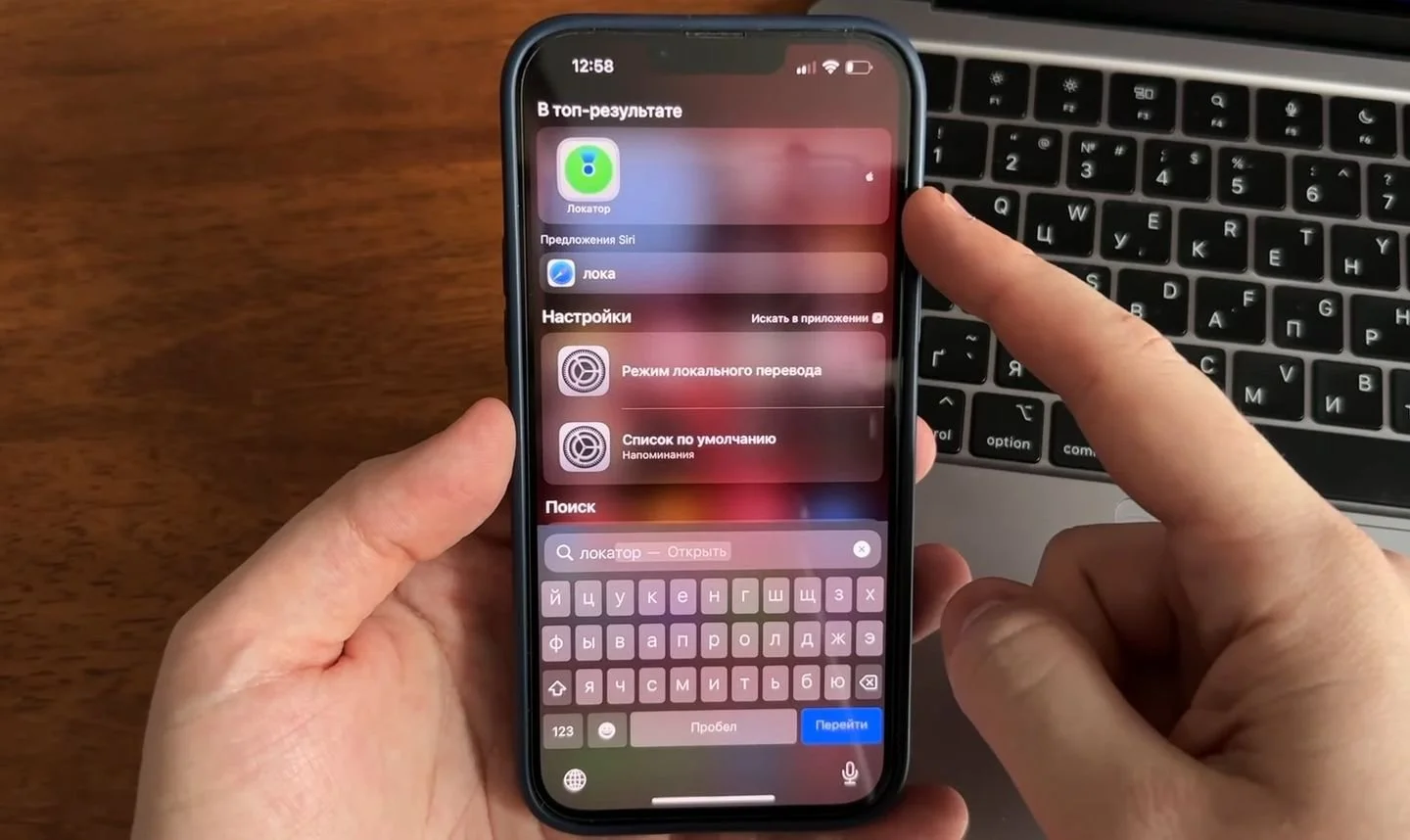
Выполните следующие шаги:
- Скачайте и установите приложение «Локатор» на компьютер или ноутбук;
- В приложении перейдите во вкладку «Устройства» и выберите ваш гаджет Apple. После того как устройство появится на карте справа, кликните по иконке «i»;
- В открывшемся меню нажмите «Стереть это устройство», затем «Продолжить»;
- Все — данные на вашем iPhone удалены, в том числе PIN-код.
Третий способ — при помощи программы Tenorshare 4ukey
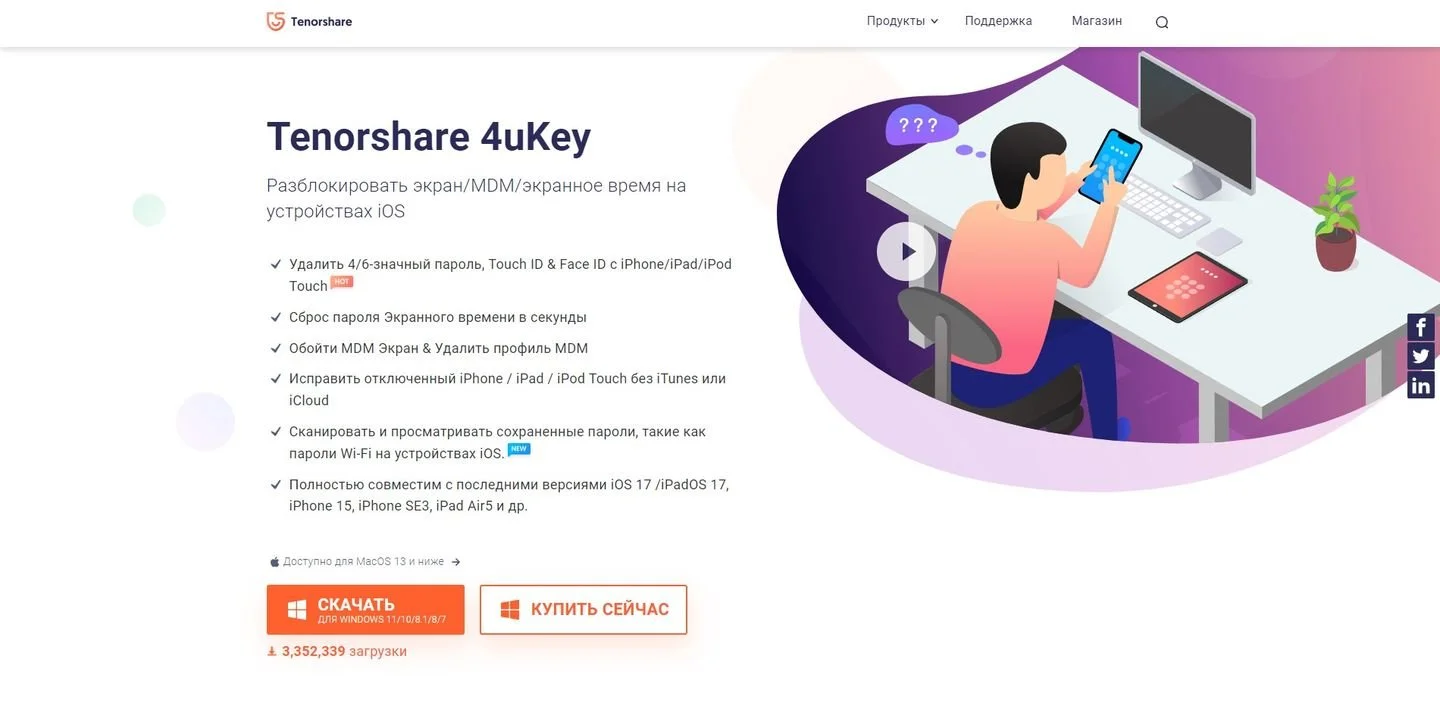
- Скачайте и установите Tenorshare 4ukey на ПК или ноутбук;
- Запустите программу и нажмите «Разблокировать экран iOS», затем «Начать разблокировать» и «Начинать». Не обращайте внимания — это такой машинный перевод;
- Теперь из Tenorshare 4ukey необходимо загрузить прошивку. Жмем «Скачать»;
- После завершения загрузки кликните «Начинать удалять». Программа удалит PIN-код, и iPhone перезагрузится.
Четвертый способ — при помощи Finder или iTunes
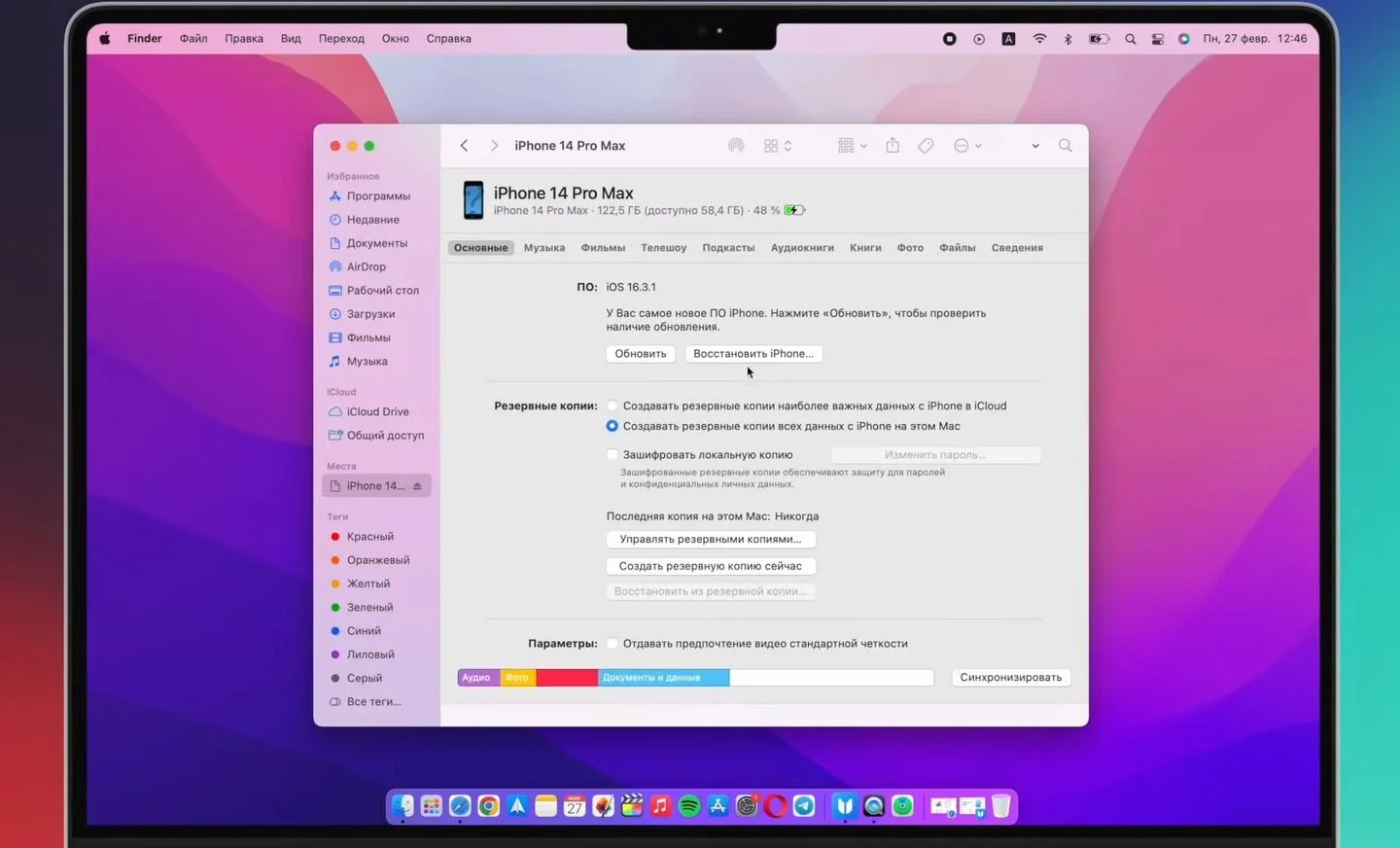
Почти точная копия предыдущего способа.
- Подключите iPhone к компьютеру или ноутбуку;
- Если у вас Mac, скачайте и установите Finder. В ином случае iTunes в помощь;
- Зайдите в программу и перейдите на страницу устройства. Нажмите кнопку «Восстановить iPhone». Программа скачает нужную прошивку и удалит все данные с гаджета Apple;
- iPhone перезагрузится.
Заглавное фото: TechAdvice
Статьи по теме



Автор
Andrey Tapekhin
VK: https://vk.com/id118283986
Все материалы автораЧто думаете?

0 комментариев