



Как удалить друга в Steam
Избавляемся от лишних контактов
Иногда в жизни геймера наступает момент, когда из списка контактов в Steam нужно убрать лишнее имя. Причин тому может быть много: приятель сменил аккаунт, малознакомый напарник по кооперативу больше не появляется онлайн или общение в принципе зашло в тупик.
В статье ниже разберем, как удалить друга или сразу большое количество человек в Стиме на разных платформах. Посмотрим, чем обычное удаление отличается от блокировки, а также какие ограничения и последствия у этой процедуры существуют.
Удаление из друзей на ПК
- Запустите клиент, войдите в свой аккаунт и нажмите внизу справа на кнопку «Друзья и чат». Идентичную панель можно открыть, кликнув по вкладке «Друзья» в левом верхнем уголке клиента Steam и затем выбрав опцию «Список друзей».
- Найдите нужный ник и кликните по нему правой кнопкой мыши.
- В выпавшем меню выберите пункт «Управление» → «Удалить из друзей».
- Steam уточнит, уверены ли вы, что хотите удалить контакт. Подтвердите действие, и пользователь исчезнет из списка.
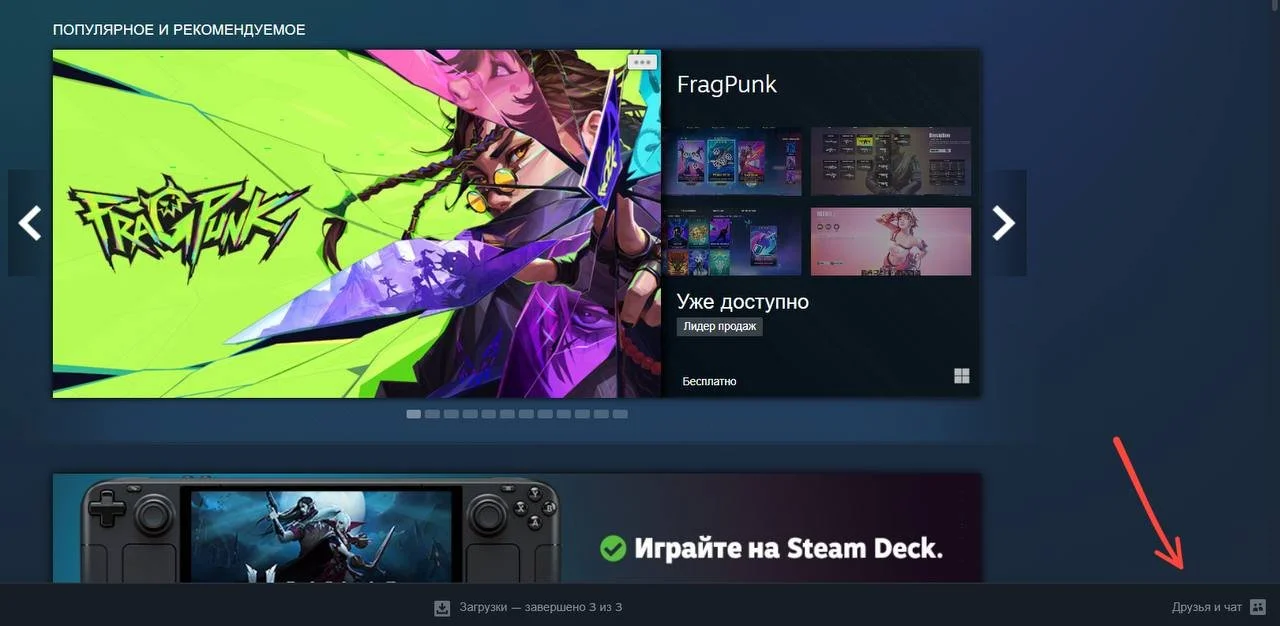
Это не единственный способ удаления людей из списка друзей. Ниже мы привели еще парочку вариантов, один из которых как раз больше подходит для удаления сразу нескольких людей:
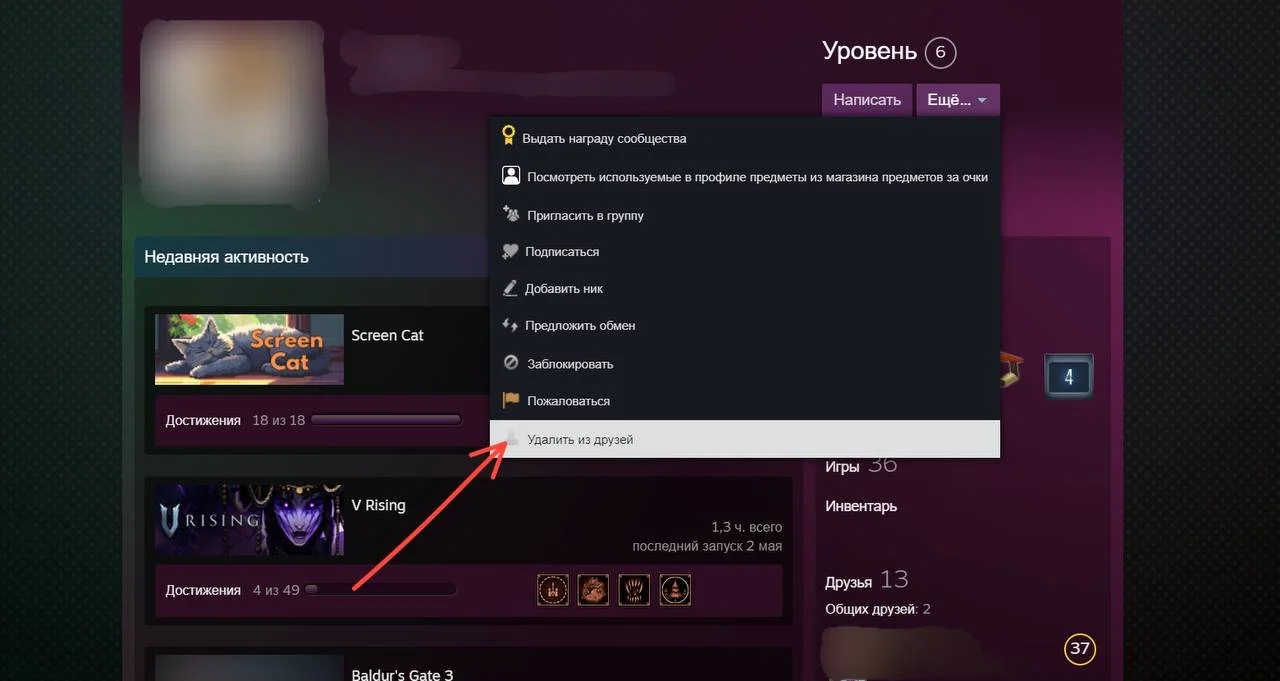
Через профиль. Перейдите на страницу профиля человека (двойным кликом по нику или поиском), откройте кнопку «Еще…» справа и выберите функцию «Удалить из друзей».
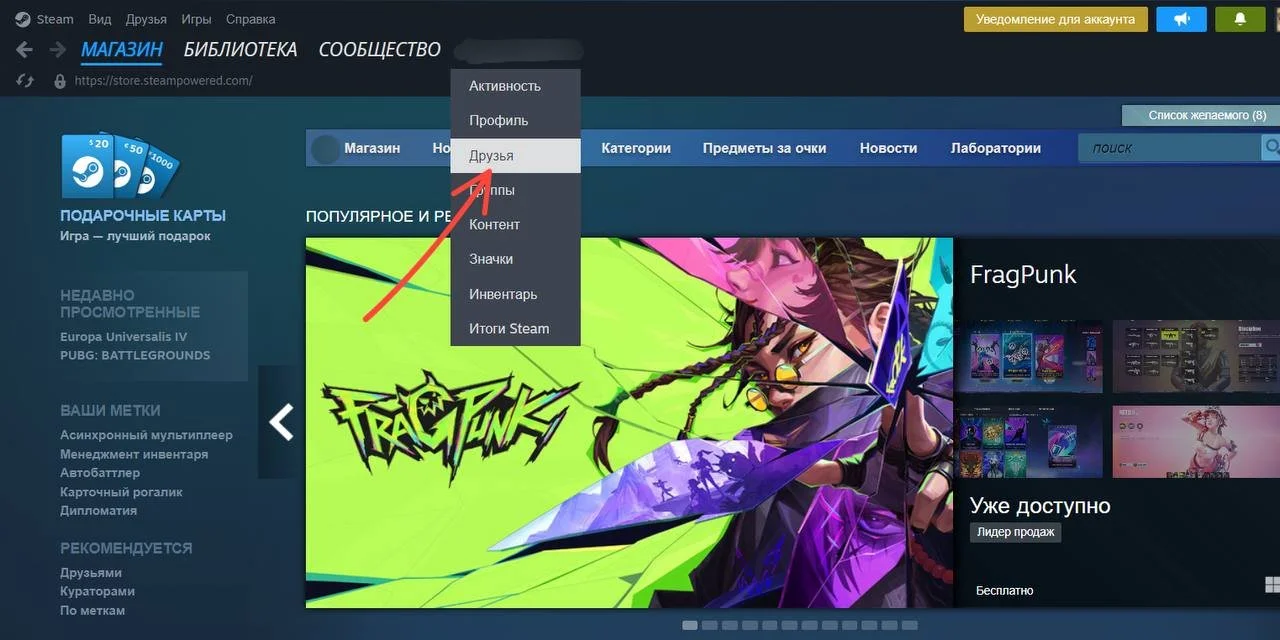
Через вкладку «Друзья». Наведите курсор на ваш ник, расположенному справа от вкладок магазина, библиотеки и сообщества. Щелкните по разделу «Друзья», после чего в правой части над списком выберите «Управление списком друзей». Там вы сможете отметить галочками всех пользователей, которых хотите убрать.
Удаление из друзей в мобильном приложении Steam
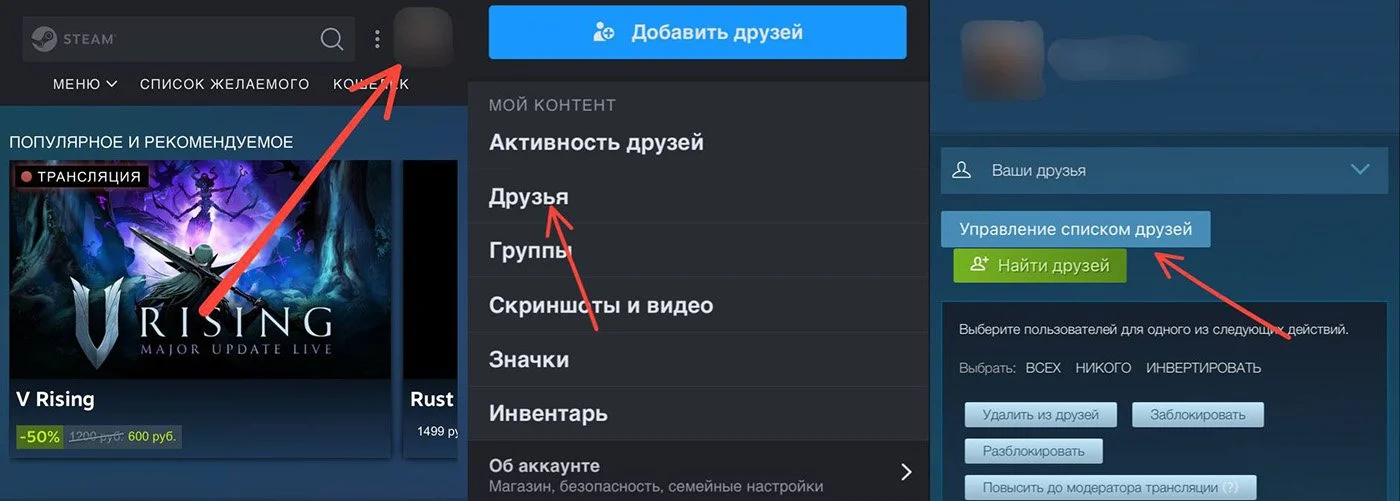
Чтобы удалить человека или нескольких людей через мобильное приложение Steam, следуйте этим шагам:
- Нажмите на аватарку вашего аккаунта в правом верхнем углу,
- Выберите вкладку «Друзья»,
- Кликните по кнопке «Управление списком друзей», где вам будет предложено поставить галочки у тех людей, которых вы хотите удалить.
Блокировка вместо удаления
Если речь идет о спаме, токсичном поведении или подозрении в фишинге, лучше, конечно, выбрать блокировку пользователя. Она автоматически не только разрывает дружбу, но и запрещает писать в чат, комментировать профиль и отправлять приглашения в игры.
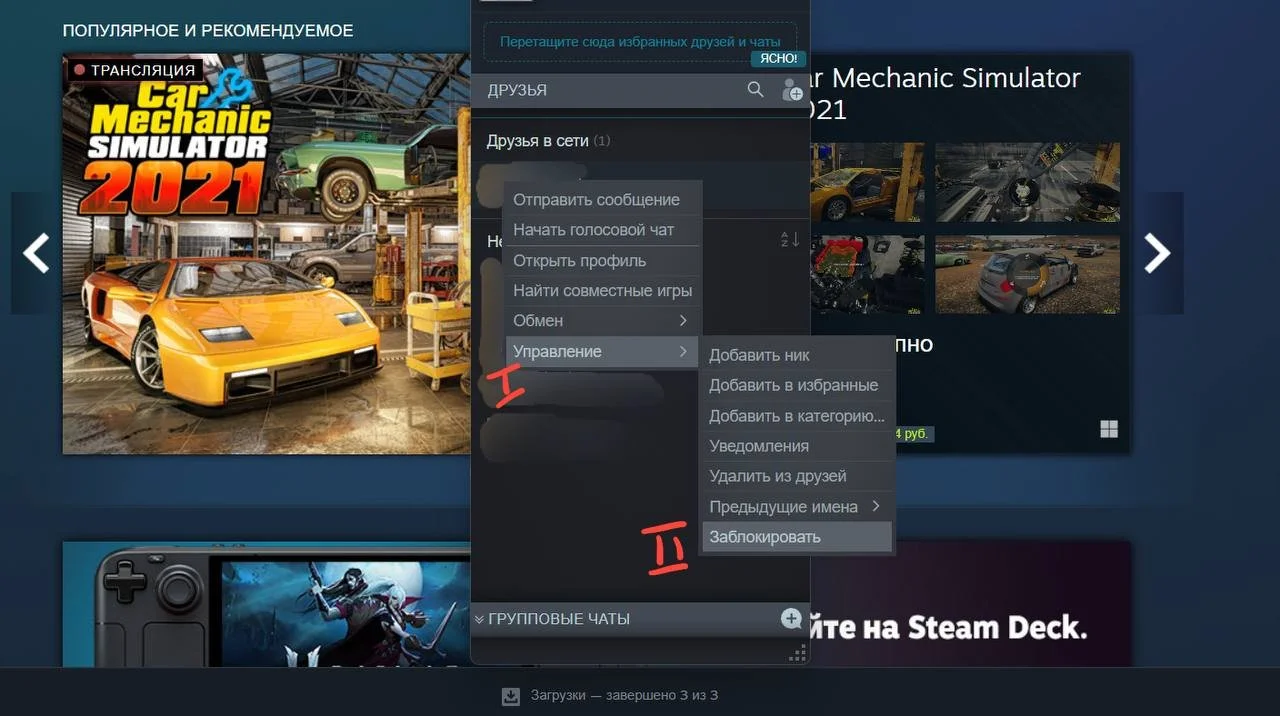
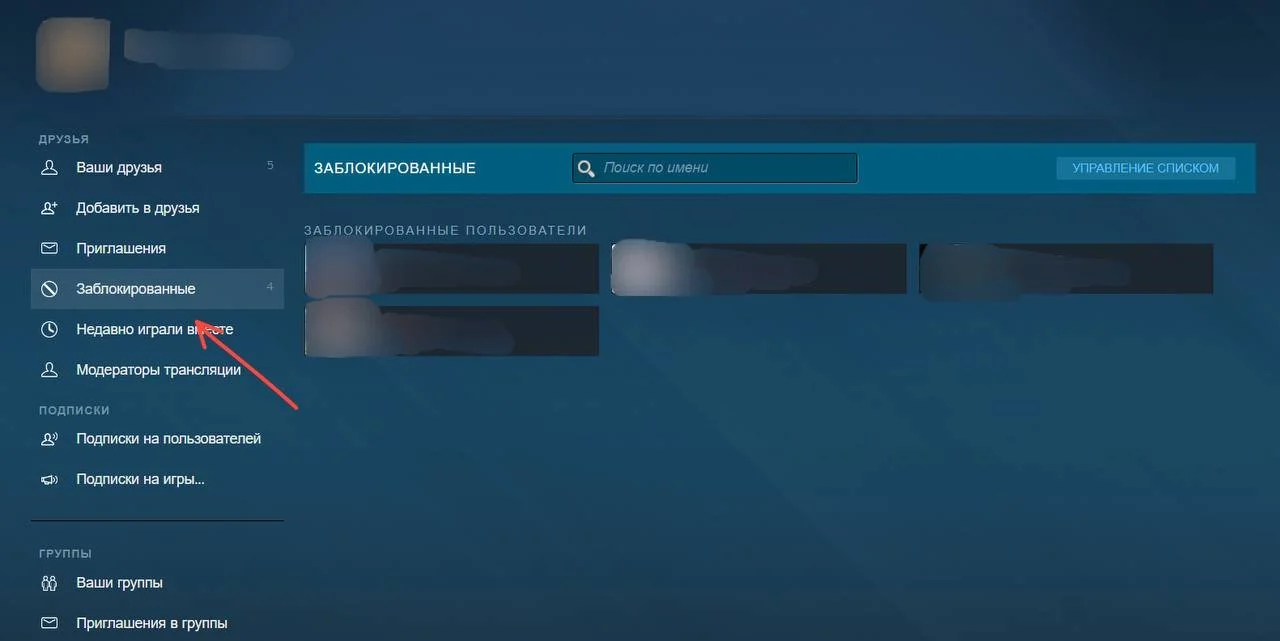
Снять блок можно в разделе «Друзья» — там есть вкладка «Заблокированные». В ней вы увидите всех пользователей, находящихся в вашем черном списке. Нажмите на профиль человека, чтобы перейти на него, и по кнопке «Еще…» выберите «Разблокировать».
[steam-form]
Частые вопросы
- Могут ли меня снова добавить насильно? Нет. После удаления приглашение нужно принять вручную.
- Удалится ли человек из недавних тиммейтов в CS2 или Dota 2? Нет, матчмейкинг хранит историю независимо, однако она рано или поздно обнулится.
- Видит ли бывший друг мой инвентарь? Если инвентарь закрыт настройками приватности, то нет. В другом случае доступ останется публичным.
Пара кликов — и у вас чище список, быстрее поиск и меньше потенциального спама. Используйте функцию осознанно, проверяйте настройки приватности аккаунта и не забывайте, что для по‑настоящему проблемных пользователей лучше подходит полная блокировка. Желаем спокойного гейминга и только позитивных товарищей в Steam!
Заглавное фото: games4linux.su
Статьи по теме




Автор
Елизавета Кильдеева
Низенький автор постов и статей :) люблю играть в свободное время в геншин VK: https://vk.com/lizakildeeva
Все материалы автораЧто думаете?

0 комментариев