



Отсутствует подключение к интернету — 10 способов решения проблемы
С проблемой отсутствия интернета, вероятно, сталкивался каждый. Причин может быть несколько. Рассказываем, что делать, если отсутствует подключение к сети.
Технические проблемы у провайдера

Часто в отсутствие интернета виноват провайдер. Поэтому прежде, чем начинать копаться в настройках ПК и трогать провода в роутере, лучше позвонить на горячую линию и узнать, нет ли проблем на стороне поставщика связи. После ответа от тех. поддержки можно либо выдохнуть и подождать восстановления связи, либо, если проблема на стороне пользователя, читать инструкцию дальше.
Перезагрузка роутера
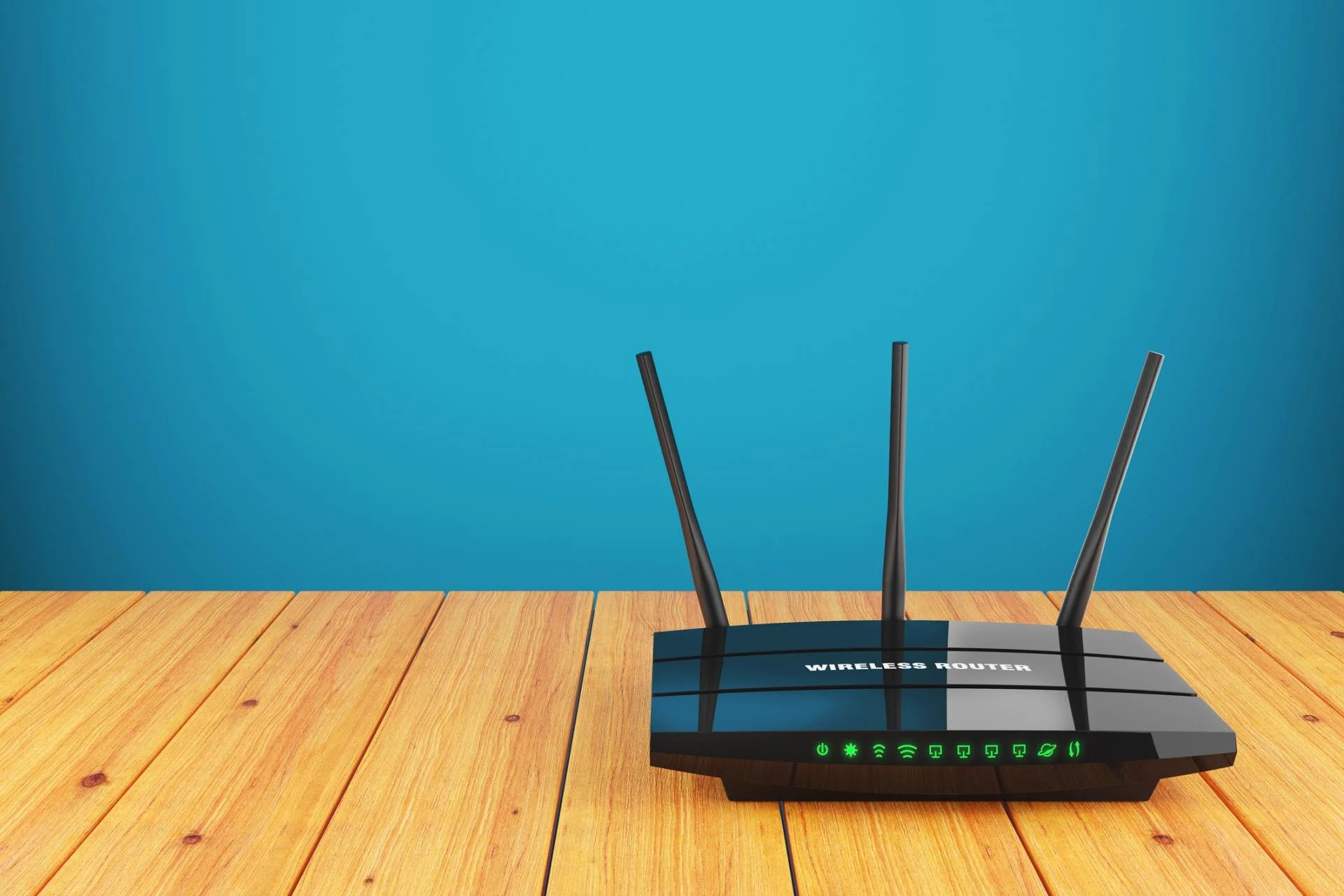
Роутер, как и любое компьютерное железо, работает с ПО. И оно может давать сбой, хоть и нечасто. Или же, если роутер используется сразу множеством устройств (в офисе с большим количеством сотрудников или большом доме с множеством членов семьи), он может перегреться и выключиться.
Проблема эта решается выключением роутера (либо кнопкой, либо из розетки). Затем следует подождать несколько минут, а после включить его.
Поврежден Ethernet-кабель

Если используете прямое подключение к ПК, то при пропаже интернета следует проверить целостность кабеля Ethernet. Он мог получить физические повреждения или случайно отключиться. Придется либо менять его, либо попытаться переподключить.
Отключена сетевая карта

Интернет может пропасть, если в компьютере случайно отключилась сетевая карта. Чтобы проверить так ли это, нужно:
- Нажать правой кнопкой мыши на кнопку «Пуск»;
- Выбрать «Диспетчер устройств»;
- Затем «Сетевые адаптеры»;
- Проверить, чтобы все оборудование там было включено.
Вирус или шпионское ПО

Причиной отсутствия подключения к интернету может быть банальный вирус. Зловред может повредить драйверы и системные файлы, связанные с сетью. В этом случае необходимо использовать антивирус для сканирования всех файлов и удаления вирусов. После придется либо установить драйверы заново, либо переустановить Windows.
Также следует проверить автозагрузку. Для этого надо:
- Нажать на Windows + R;
- Прописать msconfig;
- Если увидели там нечто подозрительное, смело отключайте;
- После перезагрузите ПК.
Восстановление системы ПК
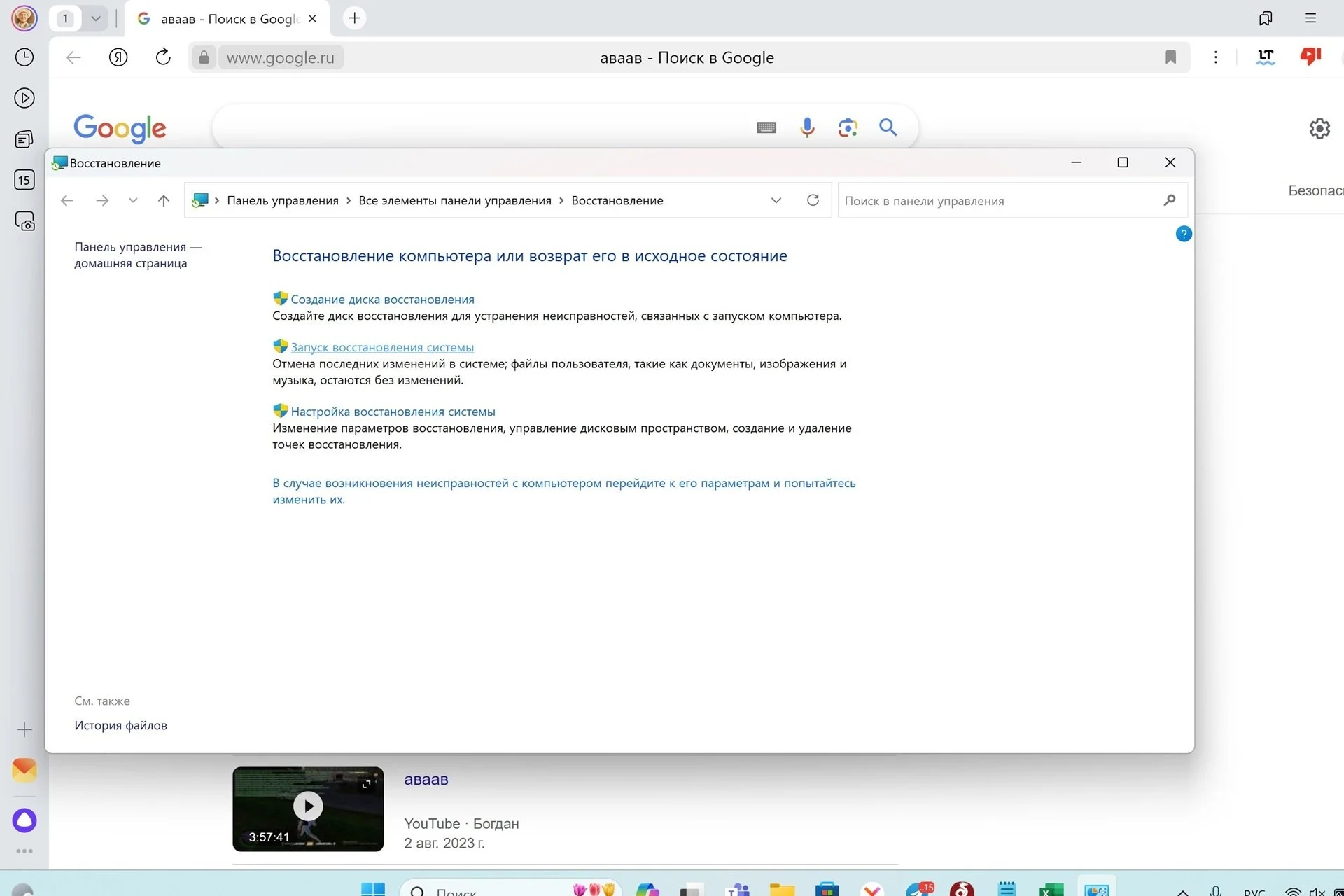
Со временем файлы Windows могут повреждаться. От их поломки не застрахован никто. Случается это зачастую неожиданно и может привести, в том числе к отключению интернета. Самый простой способ в таком случае прибегнуть к восстановлению системы.
Для этого:
- Нажимаем «Пуск»;
- Пишем «Восстановление»;
- Затем «Запуск восстановления системы»;
- Откатываемся к более ранней точке, когда проблем не было;
- Ждем.
Барахлят драйвера
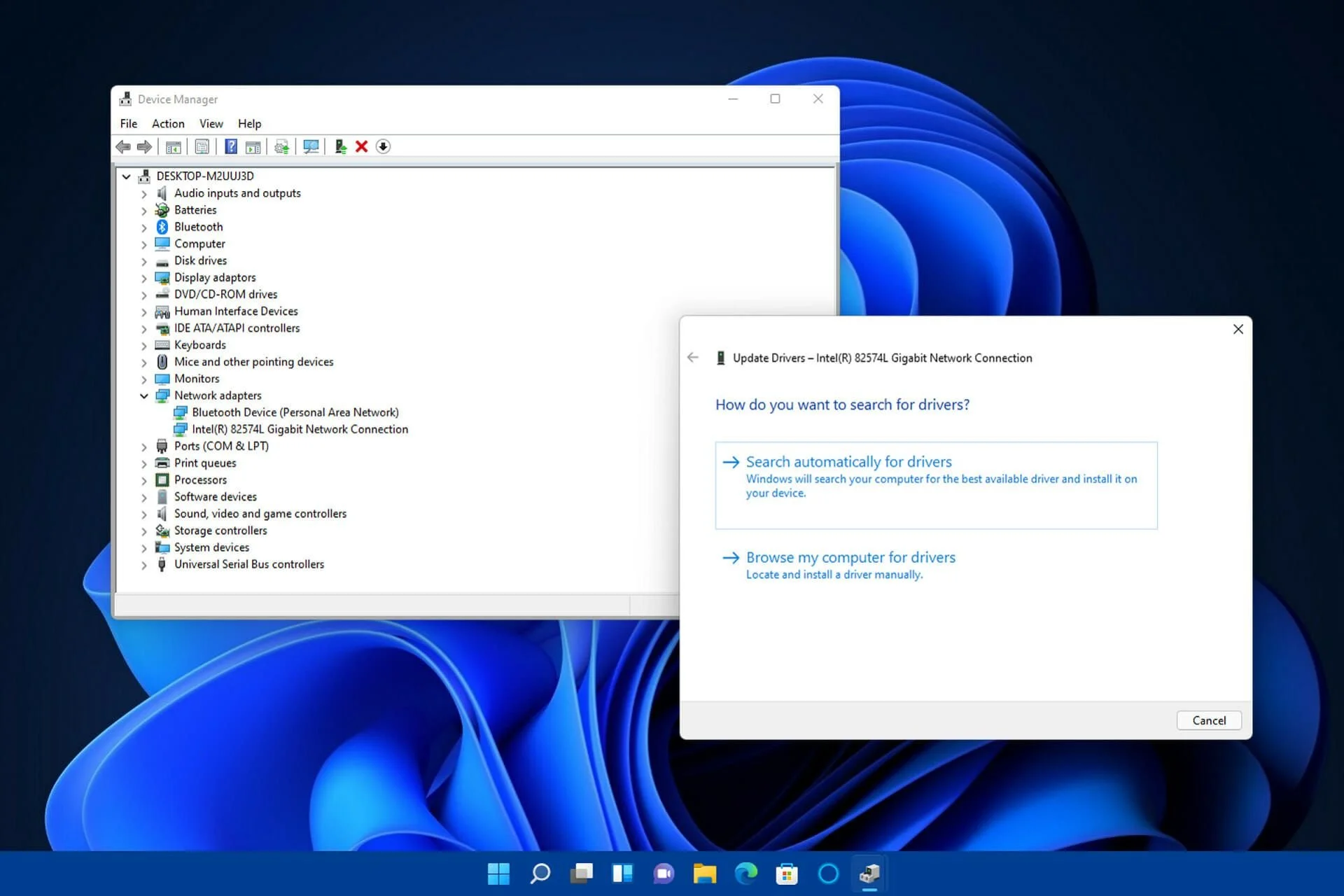
Из-за вирусов или сбоя в системе могут слететь драйвера сетевых устройств. Потребуется либо найти физический диск от сетевой карты с драйверами, либо скачать их для вашей конкретной модели в сети.
Сброс параметров IP-адреса

Решить проблему отсутствия интернета можно с помощью сброса настроек IP. Для этого:
- Нажмите «Пуск»;
- Введите в поиске CMD;
- Нажмите на «Командная строка» правой кнопкой мыши и выберете «Запустить от имени администратора»;
- Нажимаем netsh int ip reset c:\resetlog.txt;
- После перезагружаем ПК;
- Снова запускаем CMD;
- Вписывает в ней netsh winsock reset и ipconfig /flushdns;
- Снова перезагружаем ПК.
Проблемы с роутером
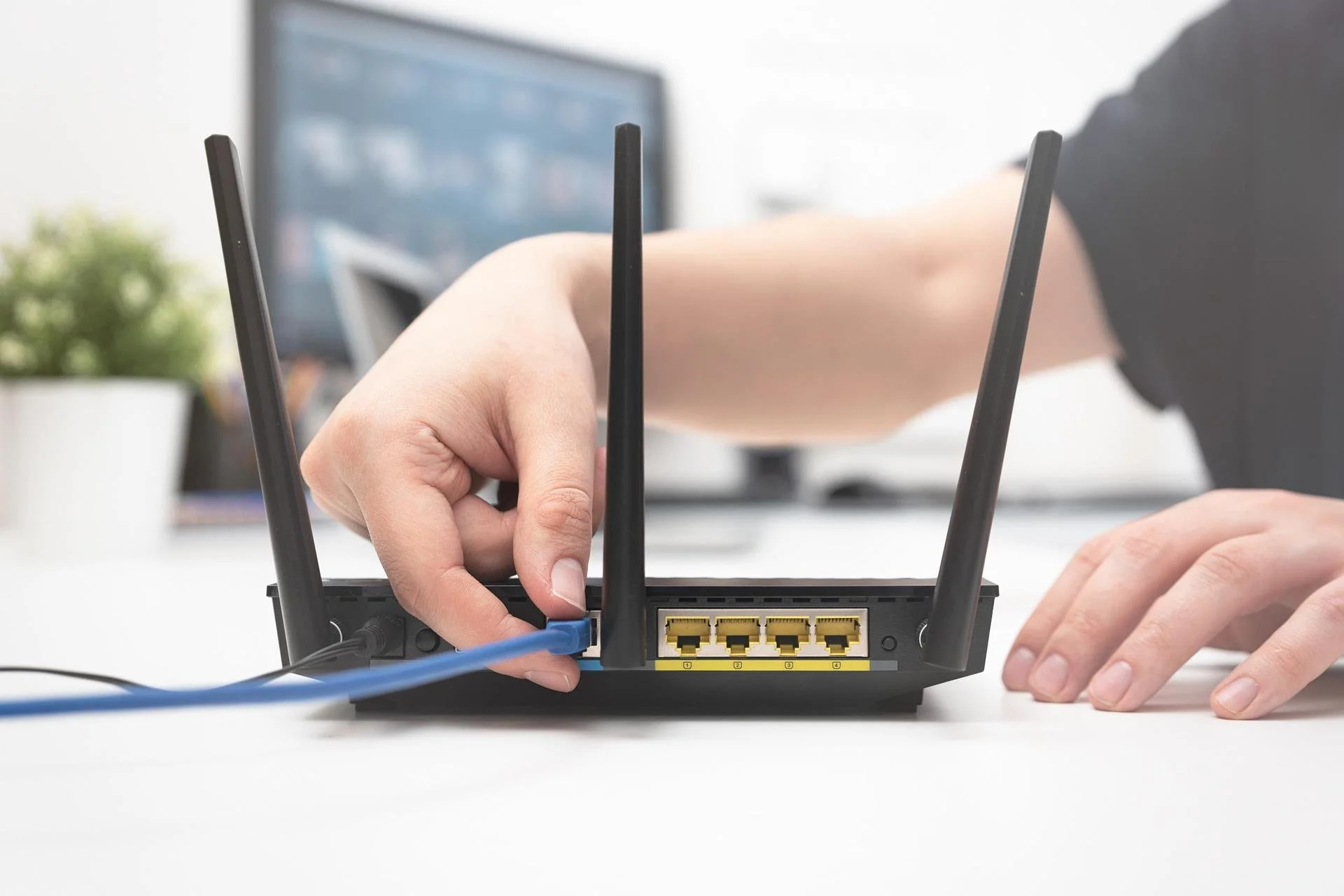
Иногда роутер отказывается работать, как положено. Возможно, кто-то случайно нажал кнопку RESET, сбросив настройки до заводских. Придется все настраивать заново. Для этого:
- Подключитесь к роутеру по Wi-Fi или проводом (пароль и адрес для входа в админку устройства зачастую указан на этикетке или в инструкции);
- Запускаем браузер, вводим адрес и пароль;
- Настраиваем роутер заново (параметры зависят от модели).
Проверьте, находитесь ли вы в зоне стабильного покрытия Wi-Fi
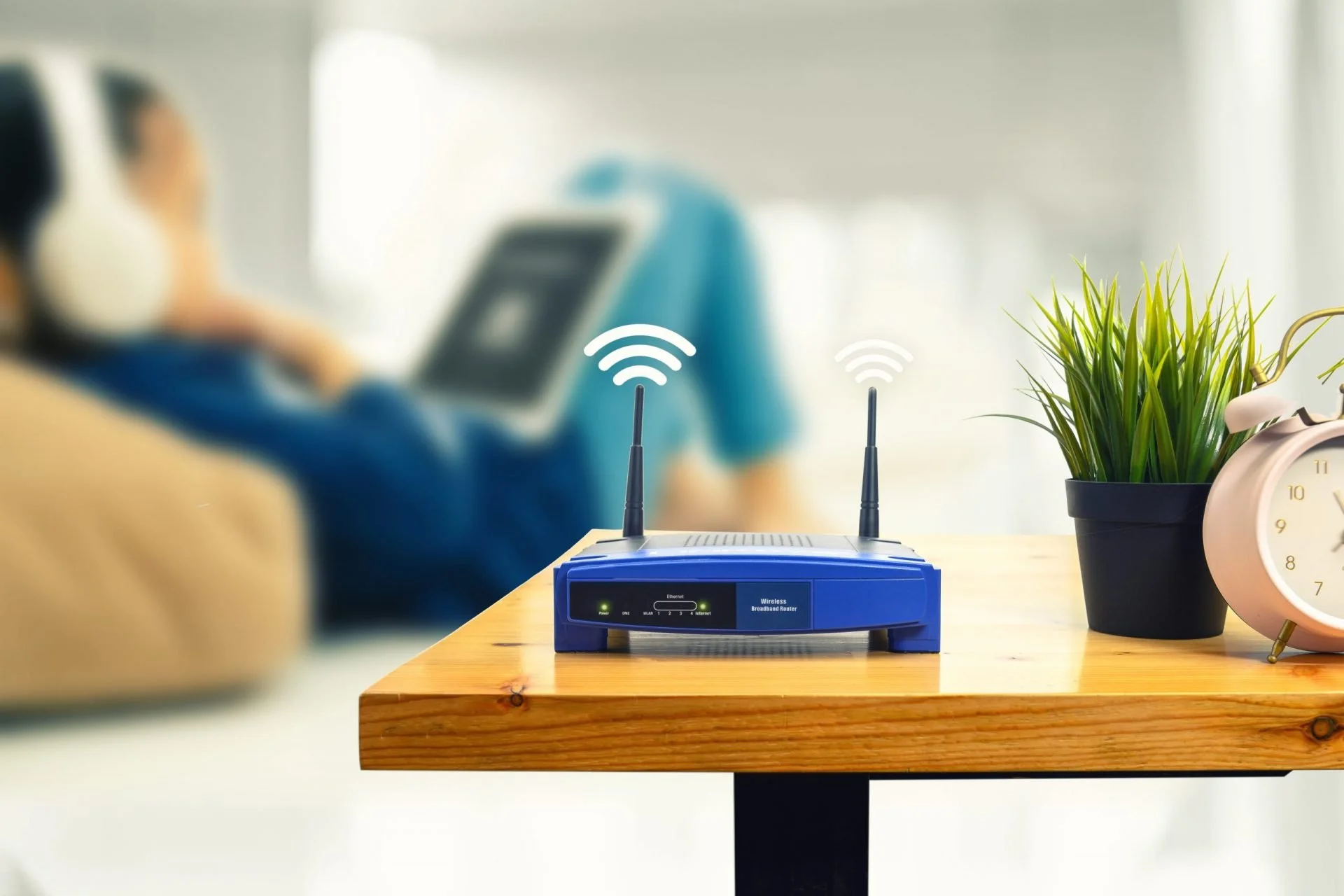
Часто бывает так, что ПК или ноутбук находится слишком далеко от роутера и по этой причине его не видит. Просто переместите устройство поближе.
Заглавное фото: Digital Report.
Статьи по теме




Автор
Сергей Калашников
Прохожу по 20 000 шагов в день минимум. Увлекаюсь краеведением. Люблю Ростов-на-Дону и ретро-игры. VK: https://vk.com/candlekeep144
Все материалы автораЧто думаете?

0 комментариев