



Как сделать скриншот в Steam: пошаговая инструкция
Сохраняй игровые моменты
Скриншоты — не просто кадры из игры, а способ сохранить впечатляющие моменты, поделиться эмоциями с друзьями или задокументировать баги для техподдержки. Steam предлагает удобные инструменты для создания и хранения скриншотов, но не все знают, где именно они сохраняются и как их потом найти или скачать.
В этой статье мы расскажем о нескольких способах создания скриншотов в Steam и покажем, как быстро получить к ним доступ на компьютере или в облаке.
Как сделать скриншот в Steam
Скриншоты делать просто, и для этого существует несколько методов.
С помощью Print Screen
Порядок действий:
- Нажмите на клавиатуре комбинацию клавиш Win + Prt Sc;
- Ваш скриншот сохранится в буфер обмена;
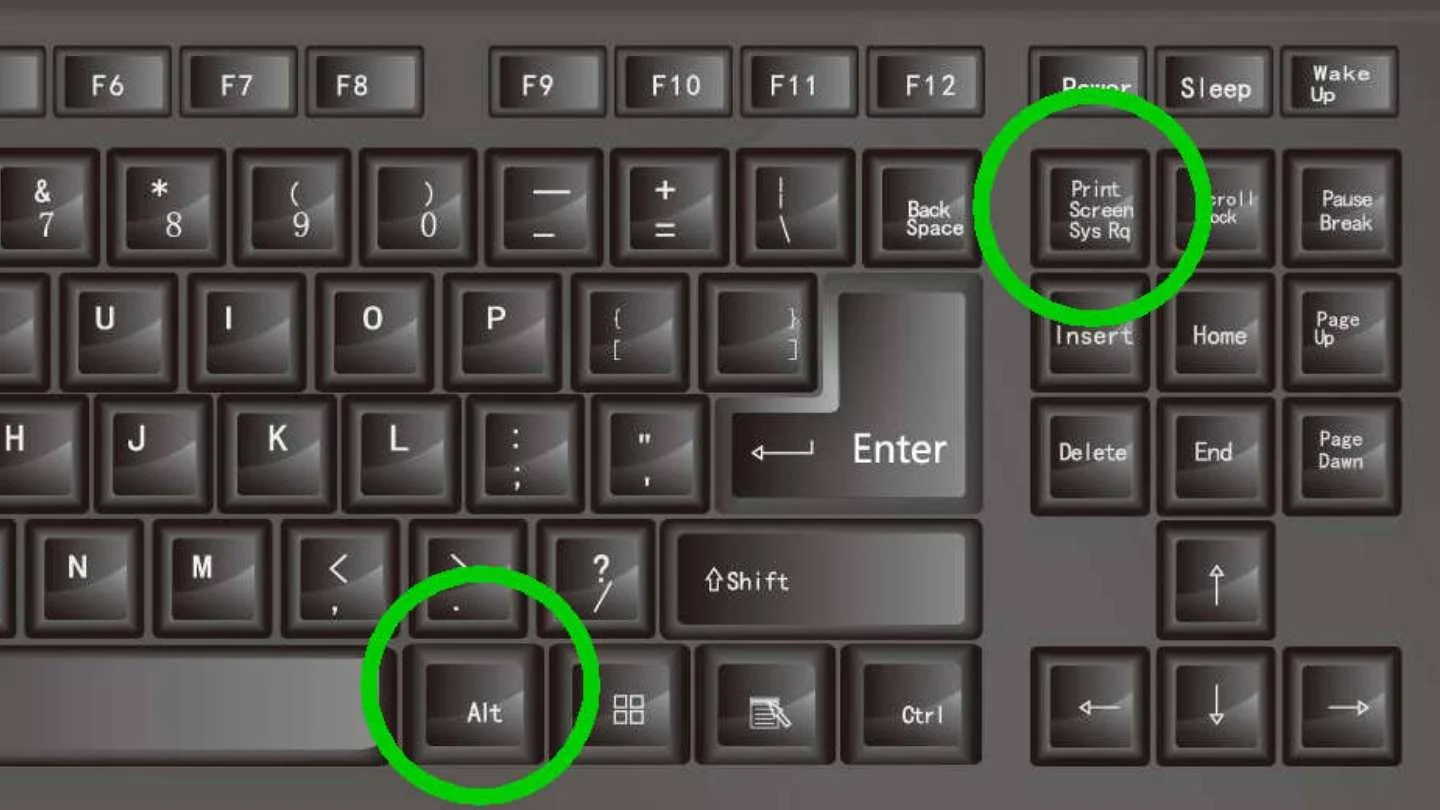
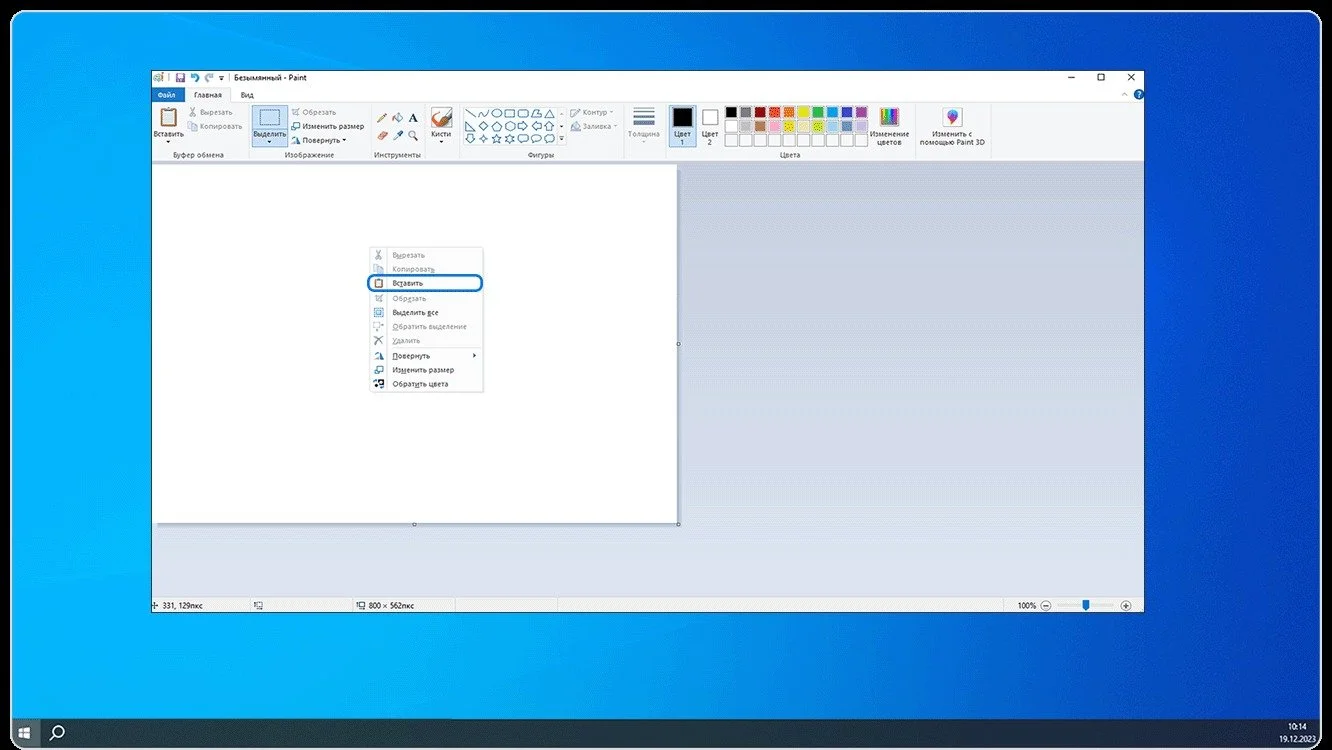
- Откройте, например, в Microsoft Word или любой графический редактор (Paint, Photoshop);
- Нажмите Ctrl+V или щелкните правой кнопкой мыши «Вставить»;
- Готово!
Чтобы найти сохраненный файл, откройте папку «Изображения» на вашем компьютере и перейдите в папку «Снимки экрана».
С помощью клиента Steam
Порядок действий:
- Нажмите клавишу F12;
- Все!
После выхода из игры откроется окно с галереей скриншотов, где их можно просмотреть и загрузить.
Как переназначить клавишу для скриншотов
Если у вас не работает F12:
- Откройте Steam;
- Нажмите на «Настройки»;
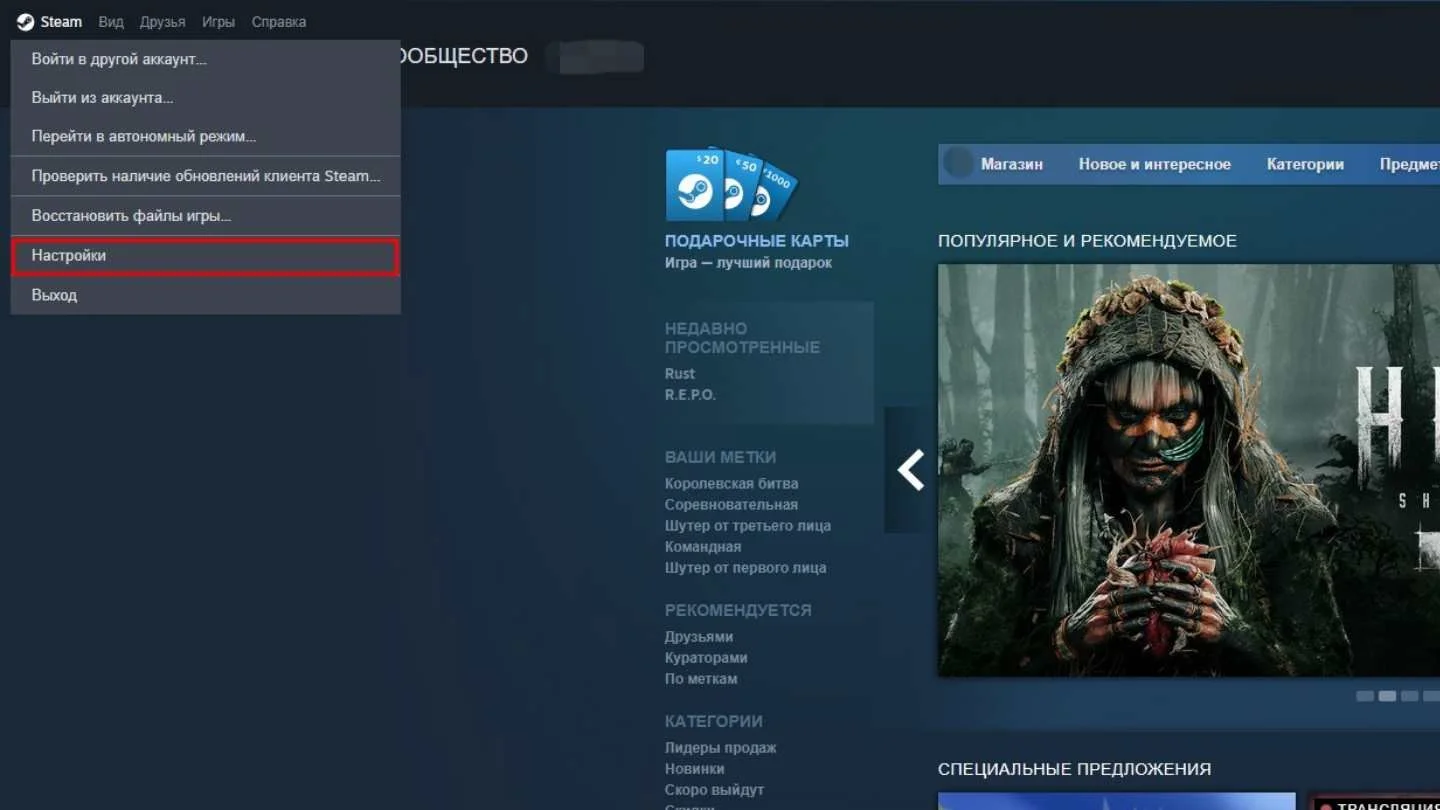
- Нажмите на раздел «В игре»;
- Перейдите в «Снимок экрана»;
- Кликните по F12 в разделе «Сделать скриншот»;
- Теперь нажмите любую другую клавишу, которая будет делать скриншоты.
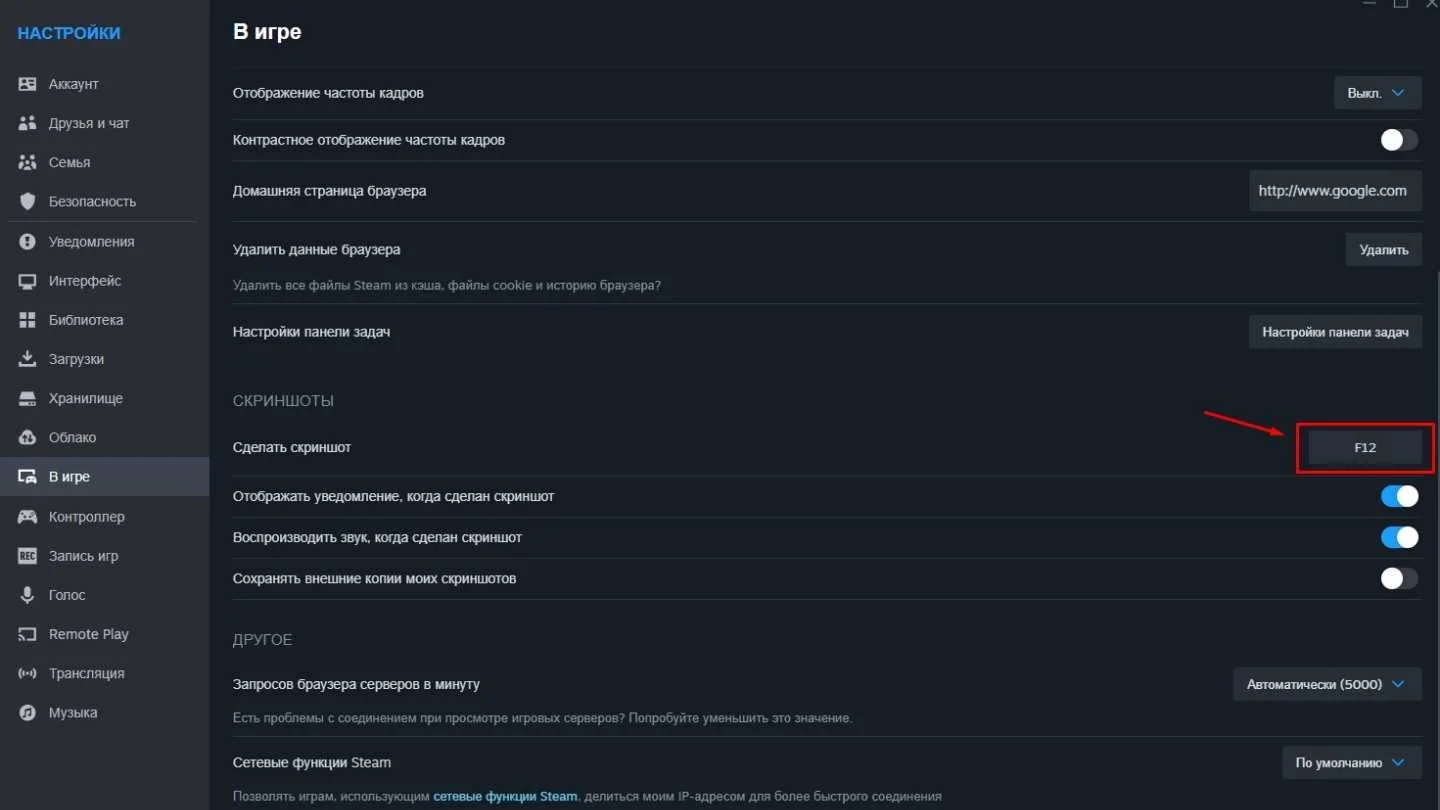
Рекомендуем назначать те клавиши и комбинации, которые не привязаны к другим функциям.
Где найти скриншоты
Самый быстрый способ найти скриншоты Steam — через Steam.
- В верхней строке меню нажмите «Вид»;
- Затем выберите «Записи и скриншоты» из выпадающего окна.
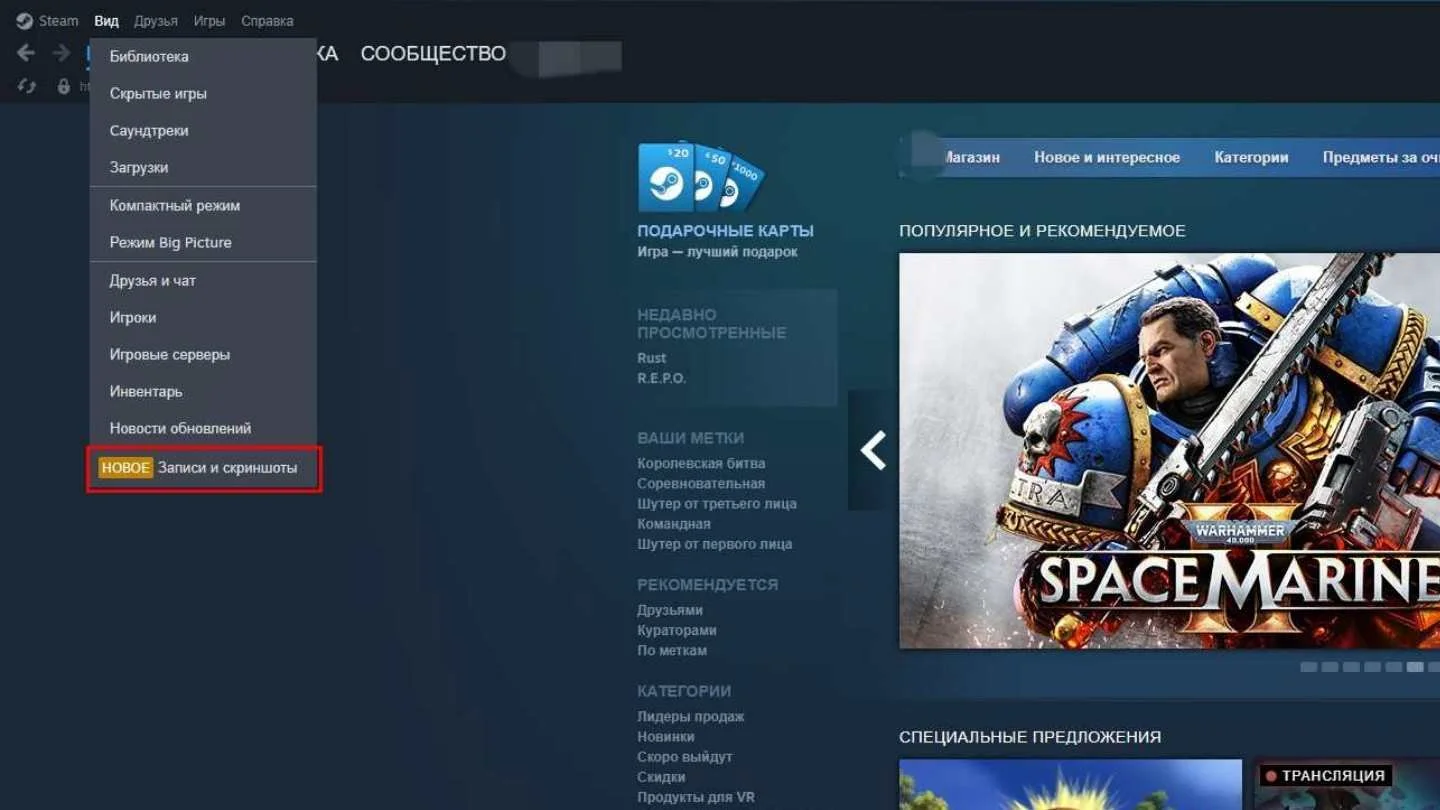
Steam откроет галерею с вашими записями и скриншотами — их можно скачать в любую папку на ваш ПК, отправить друзьям или скопировать в буфер обмена для редактирования, например, в Paint.
Если хотите найти скриншоты в самом ПК, просто нажмите «Показать на диске», система сама отправит вас в папку с кадрами.
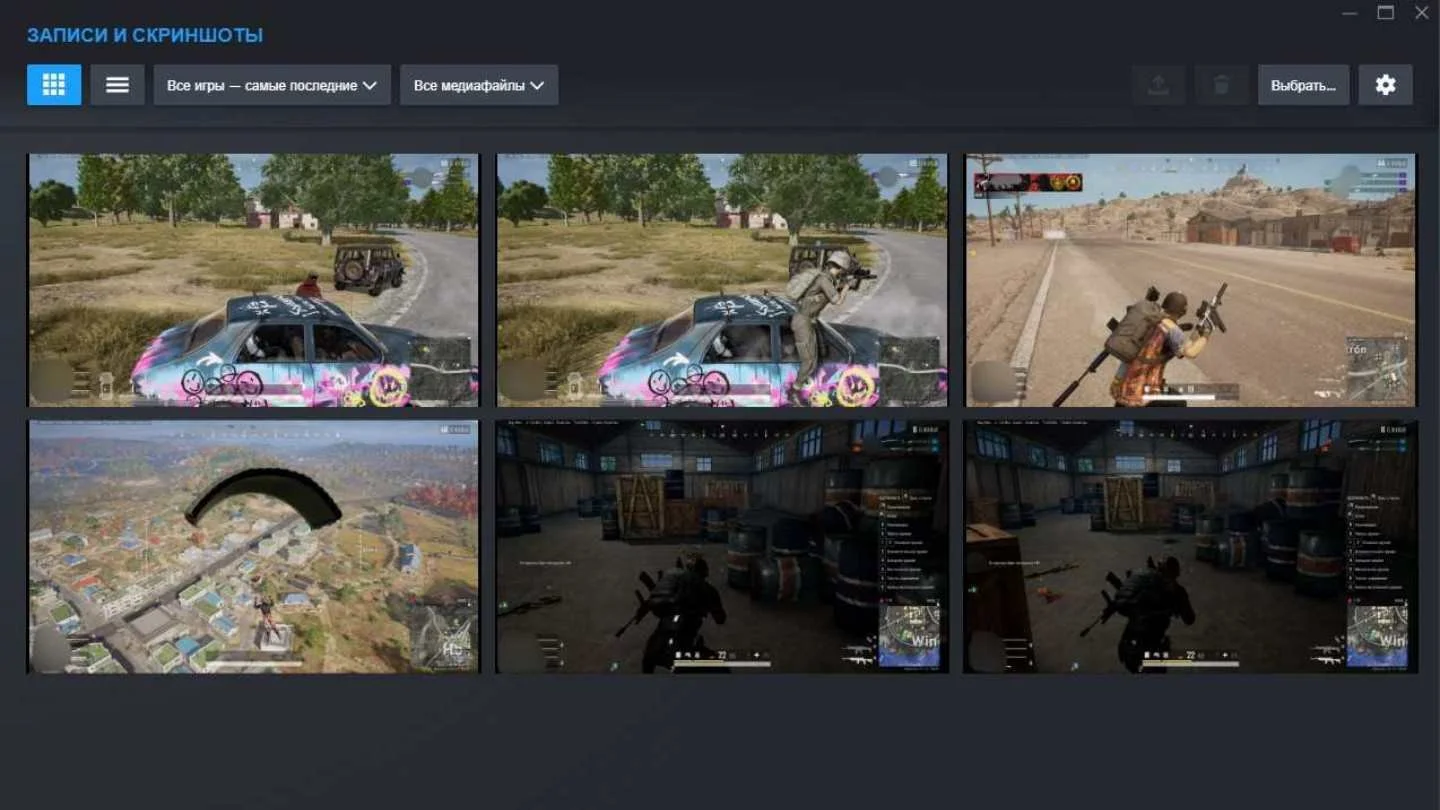
По умолчанию скриншоты хранятся в:
- Windows: C:\Program Files (x86)\Steam\userdata\[ваш Steam ID]\760\remote\[ID игры]\screenshots
- MacOS: ~/Library/Application Support/Steam/userdata/[Steam ID]/760/remote/[ID игры]/screenshots
Как скачать скриншоты
Через клиент Steam
- После выхода из игры появится окно со скриншотами;
- Выберите нужные и нажмите «Загрузить».
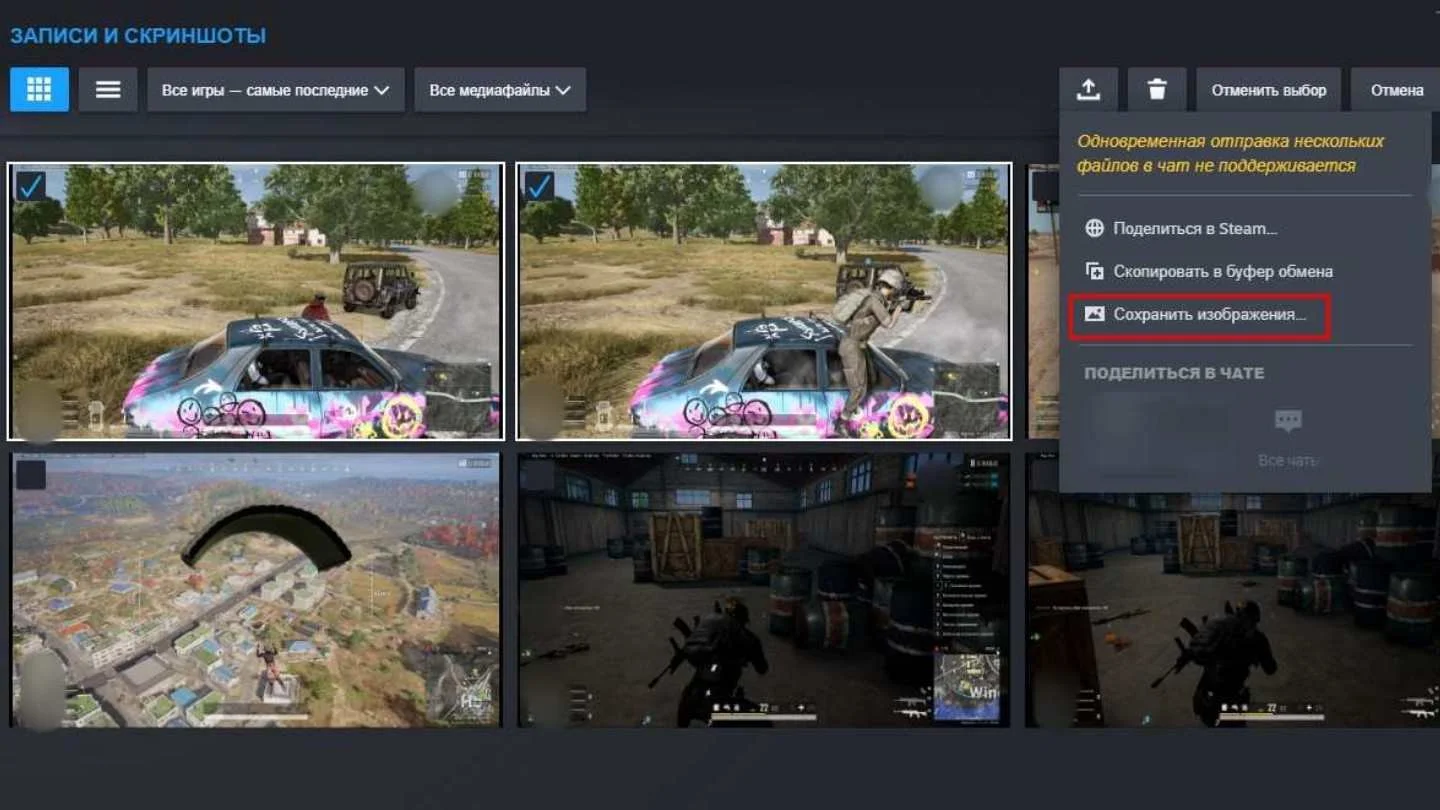
Через веб-профиль
- Откройте свой профиль в Steam в браузере;
- Перейдите в раздел «Скриншоты» и выберите игру и изображение;
- Нажмите ПКМ → «Сохранить изображение как».
Из локальной папки
- Найдите папку со скриншотами (см. выше);
- Скопируйте или перенесите скриншоты вручную в нужное место.
Заглавное фото: Steam / cryophoinix
Статьи по теме



Автор
Андрей Квасков
Пишу об играх, кино, технологиях и других вещах, которые двигают мир вперед — но это не точно. VK: https://vk.com/andykvaskov
Все материалы автораЧто думаете?
0 комментариев