



Что такое Google Play и как им пользоваться
Google Play — магазин приложений, игр, книг и фильмов, предустановленный на большинстве Android-устройств. О том, как им пользоваться, вы узнаете из нашего материала.
Как появился Google Play
Предтечей Google Play был Android Market — магазин, запущенный Google практически сразу после релиза мобильной операционной системы. Благодаря ему пользователи в одночасье получили доступ к огромной базе игр, приложений, книг, фильмов и музыке.
В 2012 году магазин переименовали в Google Play, попутно обновив дизайн и дополнив функционал. В настоящее время он доступен не только на смартфонах и планшетах, но и на умных часах и телевизорах с функцией Smart TV.
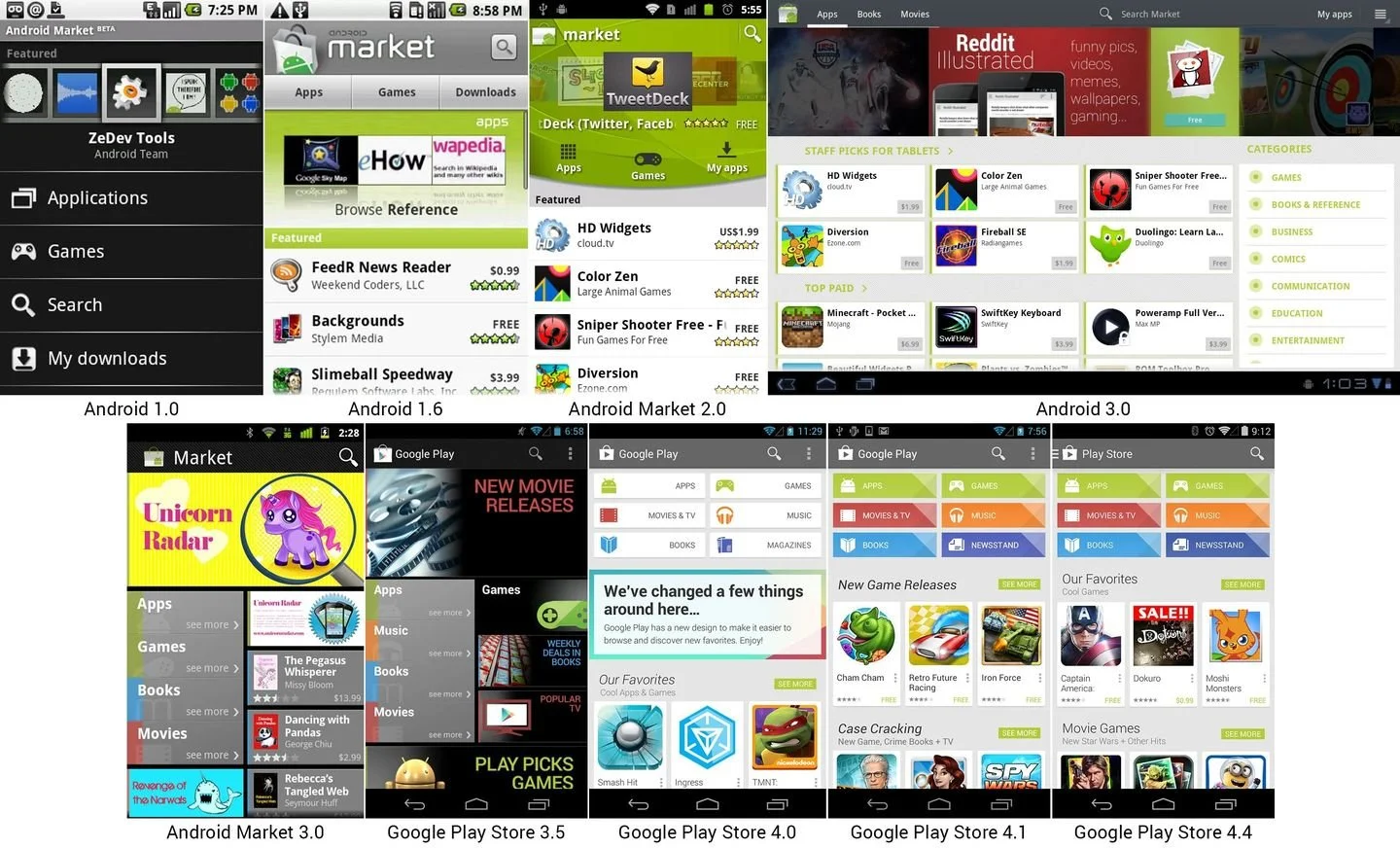
Контент, размещаемый в магазине Google, делится на два типа — платный и бесплатный. «Халявные» приложения, как правило, отличаются засильем рекламы и/или урезанным функционалом. Что же касается игр, то с ними ситуация немного другая, и довольно большой процент проектов распространяется по модели free-to-play.
На практике это означает бесплатный доступ к игре и всему контенту, но с «заманухой» в виде всевозможных ускорителей прогресса. Например, премиальной валюты, позволяющей быстрее разжиться мощным оружием. Годы показали, что такой подход прекрасно себя оправдал — достаточно вспомнить хотя бы Genshin Impact.
Как пользоваться Google Play
Интерфейс магазина может слегка отличаться в зависимости от устройства и версии Android.
Поиск и установка приложений
Порядок действий:
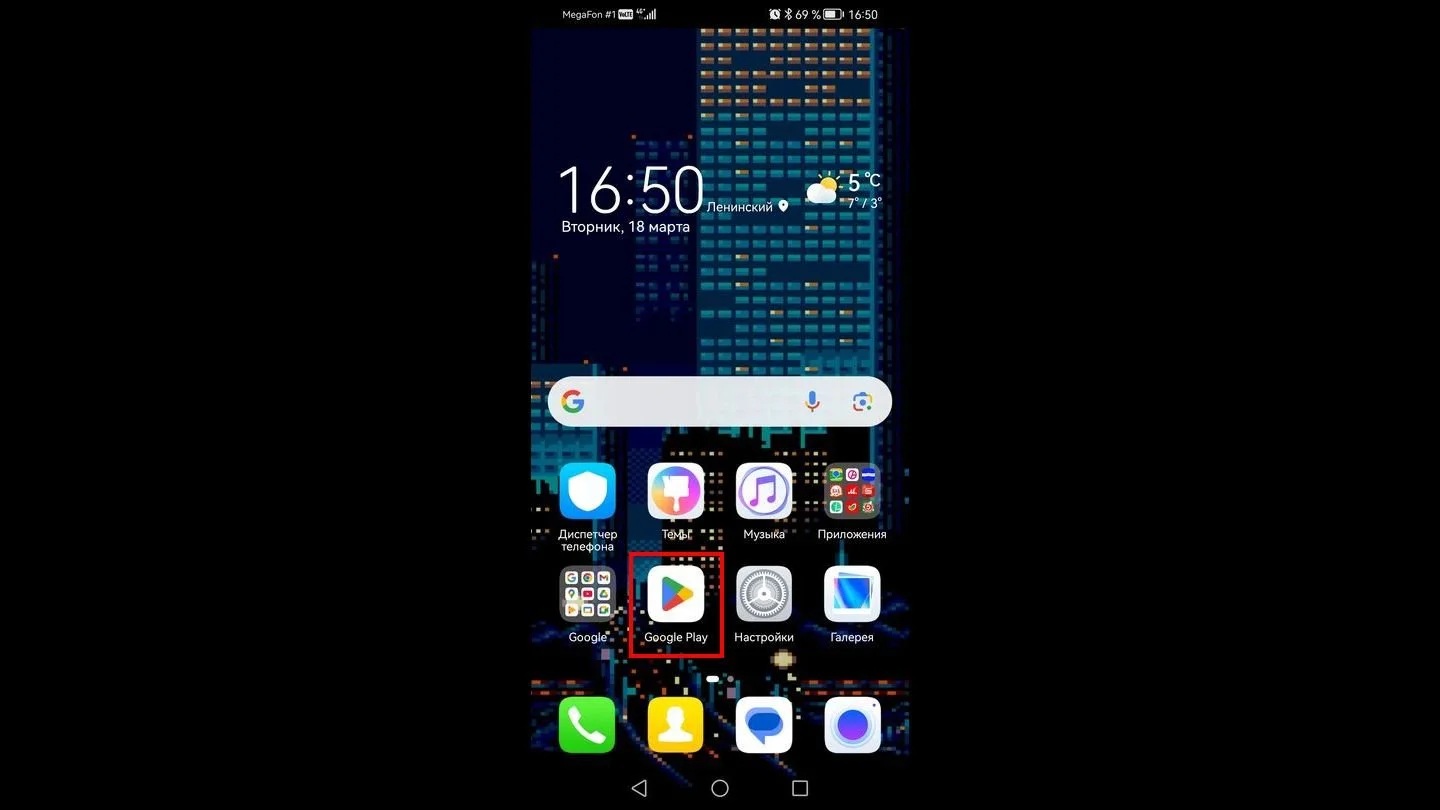
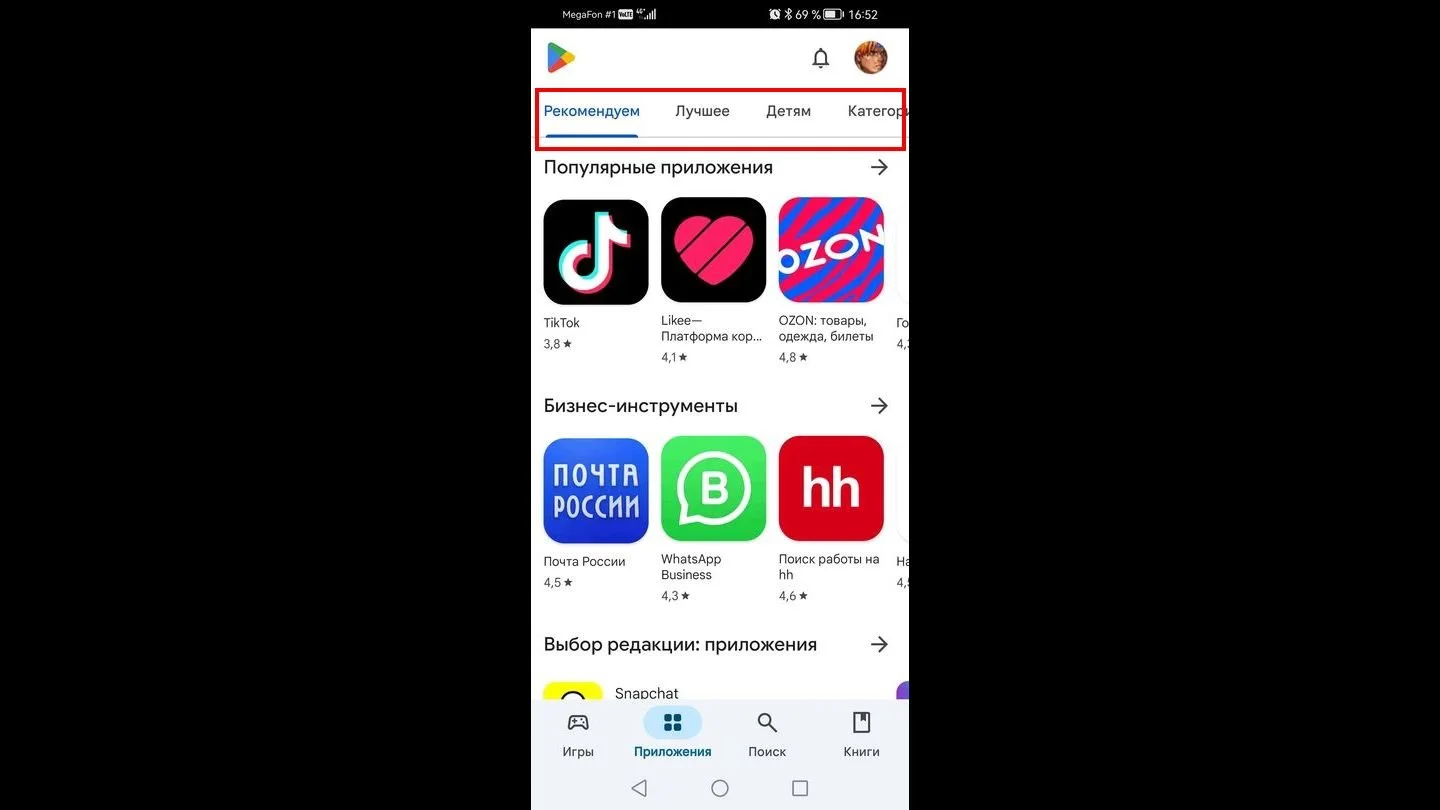
- В верхней части экрана есть несколько разделов. Можете довериться рекомендациям или выбрать нужную категорию. Допустим, «Здоровье и фитнес»;
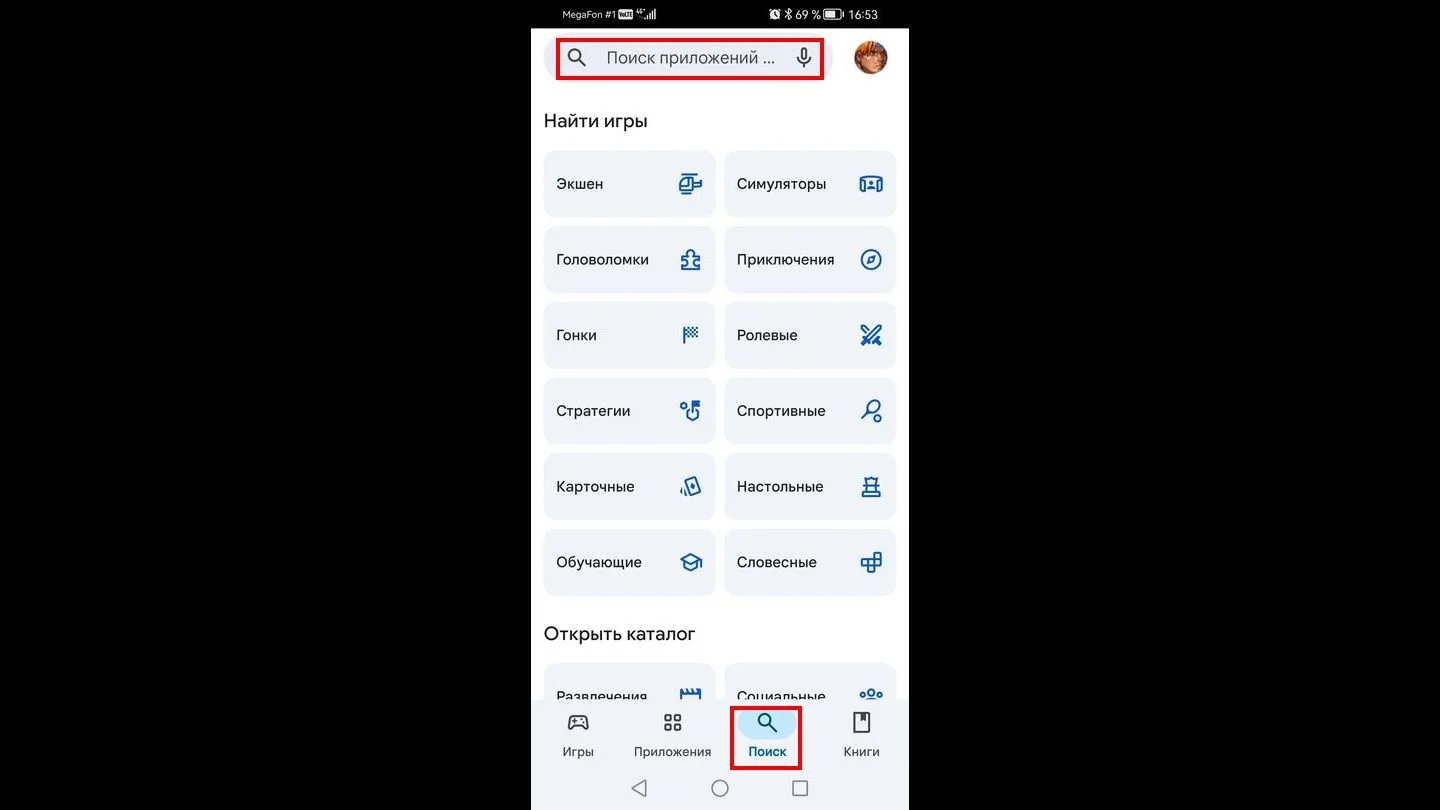
- В нижней части экрана есть значок поиска. Если вы ищите конкретное приложение, то можете ввести в открывшейся строке его название;
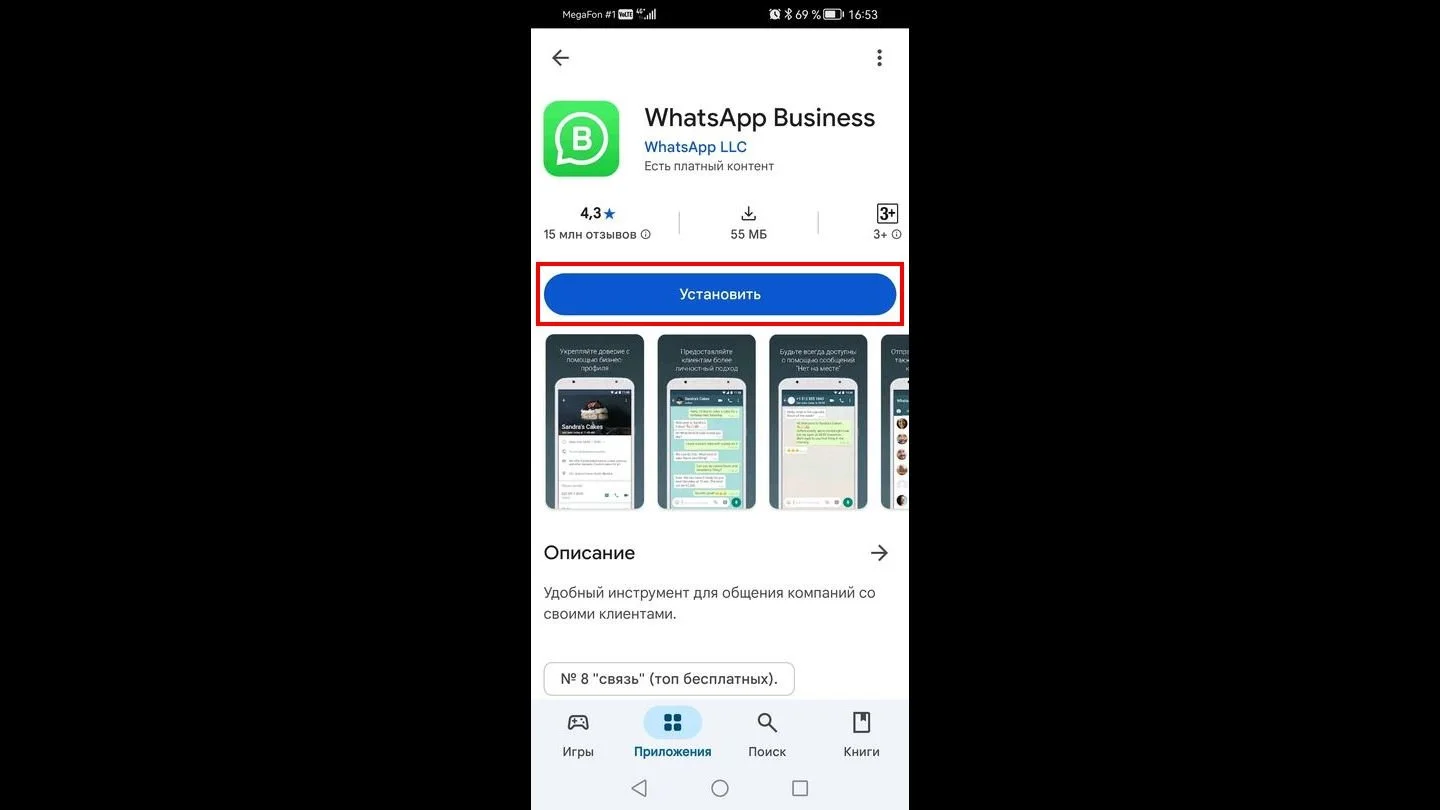
- Попав на страничку с нужным контентом, вы сможете установить его сразу или после оплаты;
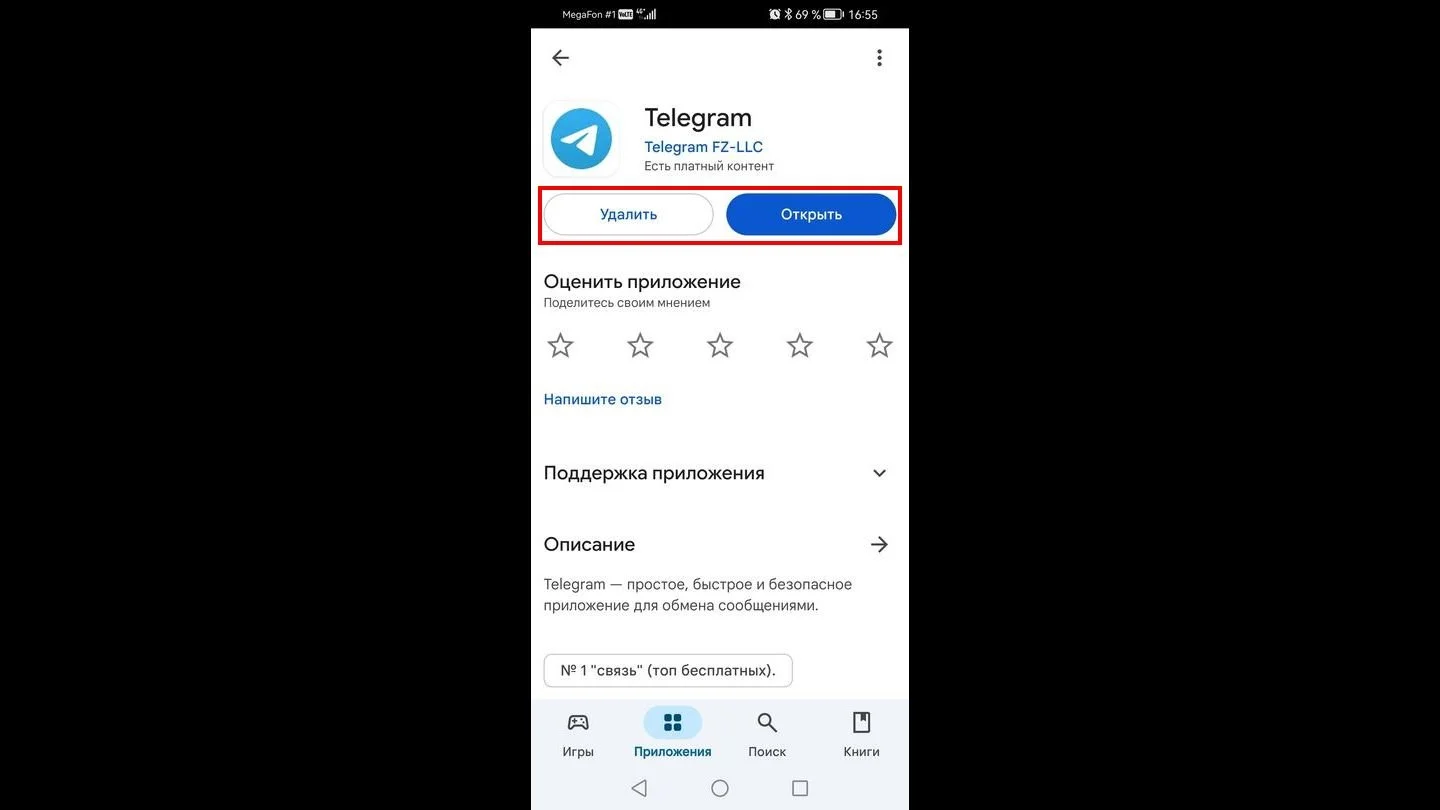
- Если приложение уже установлено, то вы можете открыть или удалить его прямо из Google Play. Или установить обновление, если оно уже вышло.
Настройки магазина
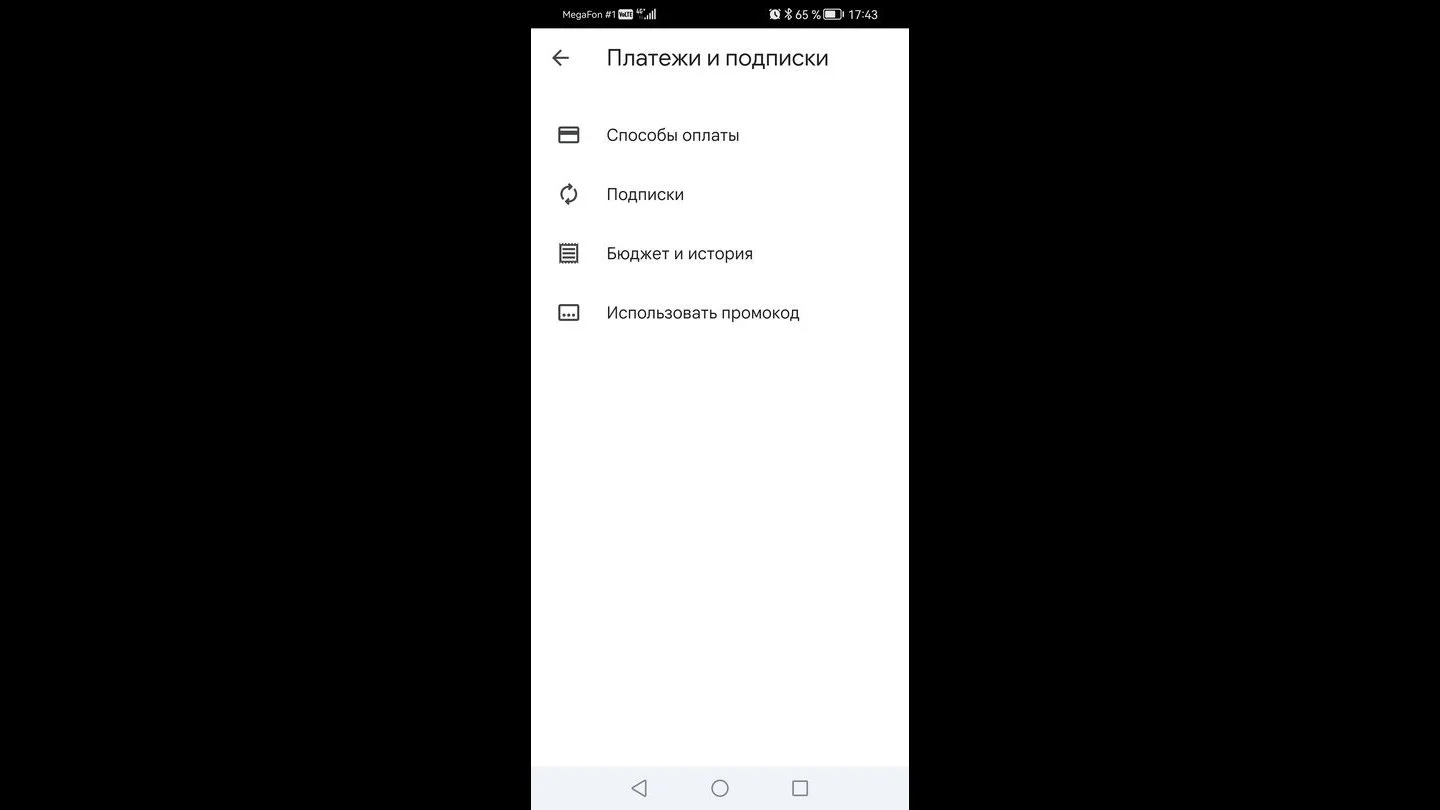
Кликнув на аватарку, вы попадете в меню с различными настройками:
- Аккаунт Google. Нажав на эту кнопку, вы попадете в настройки своего Google-аккаунта. Если вы привязали к устройству несколько учетных записей, то переключиться между ними можно с помощью стрелочки наверху;
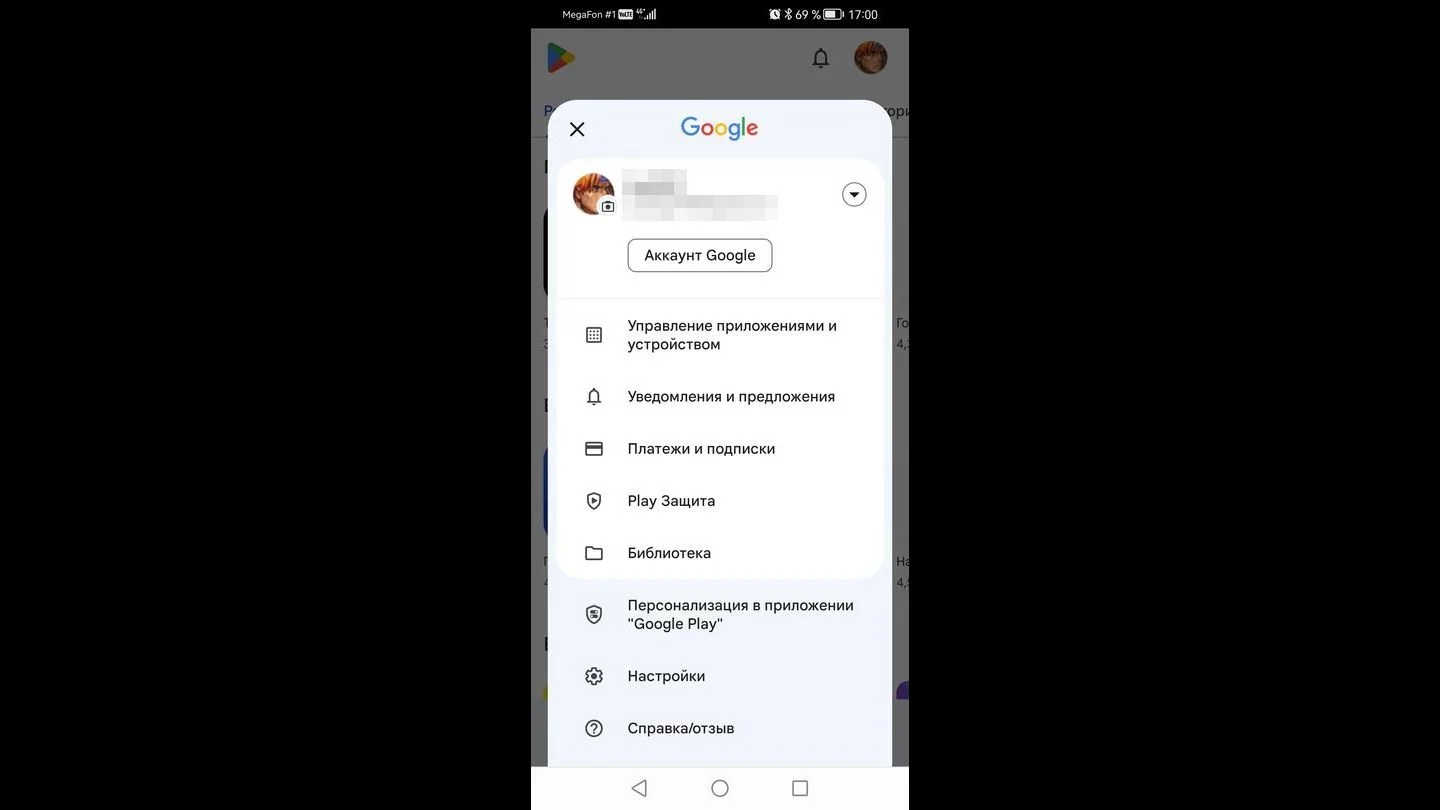
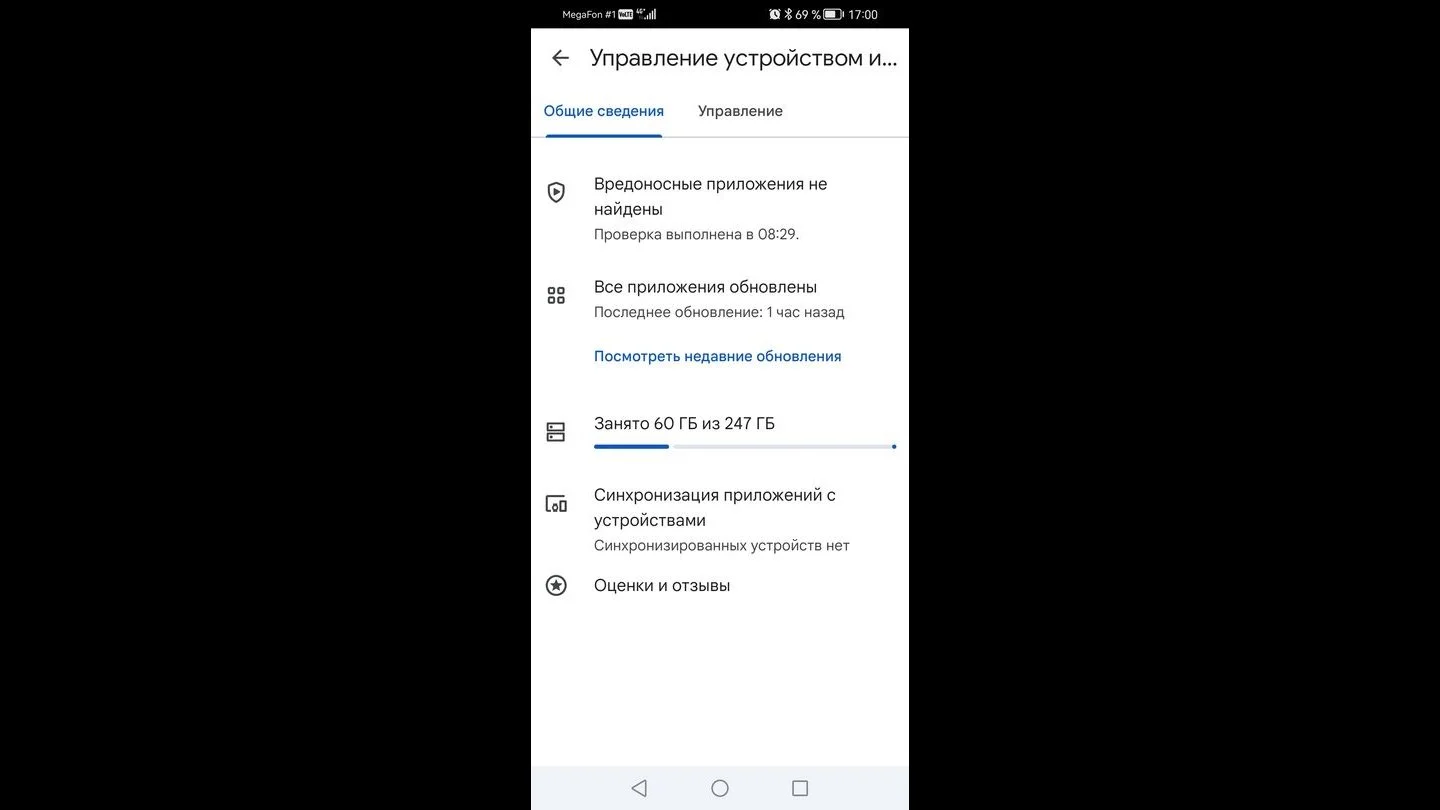
- Управление приложениями и устройством. Здесь можно посмотреть список установленных приложений, проверить наличие обновлений и синхронизировать софт между всеми устройствами, на которых используется текущий аккаунт;
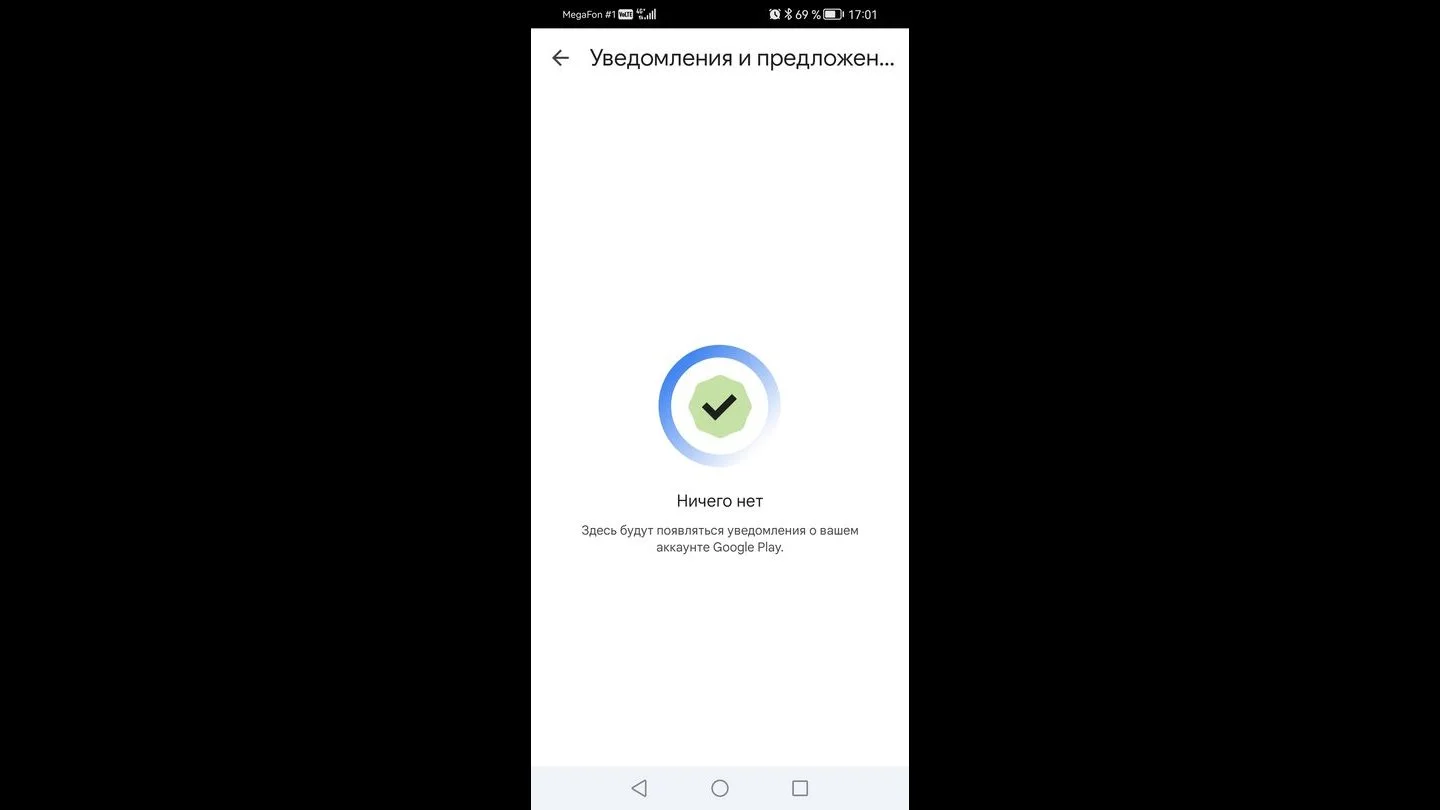
- Уведомления и предложения. Здесь можно прочесть различные сообщения. Например, о выходе обновления или готовящейся распродаже;
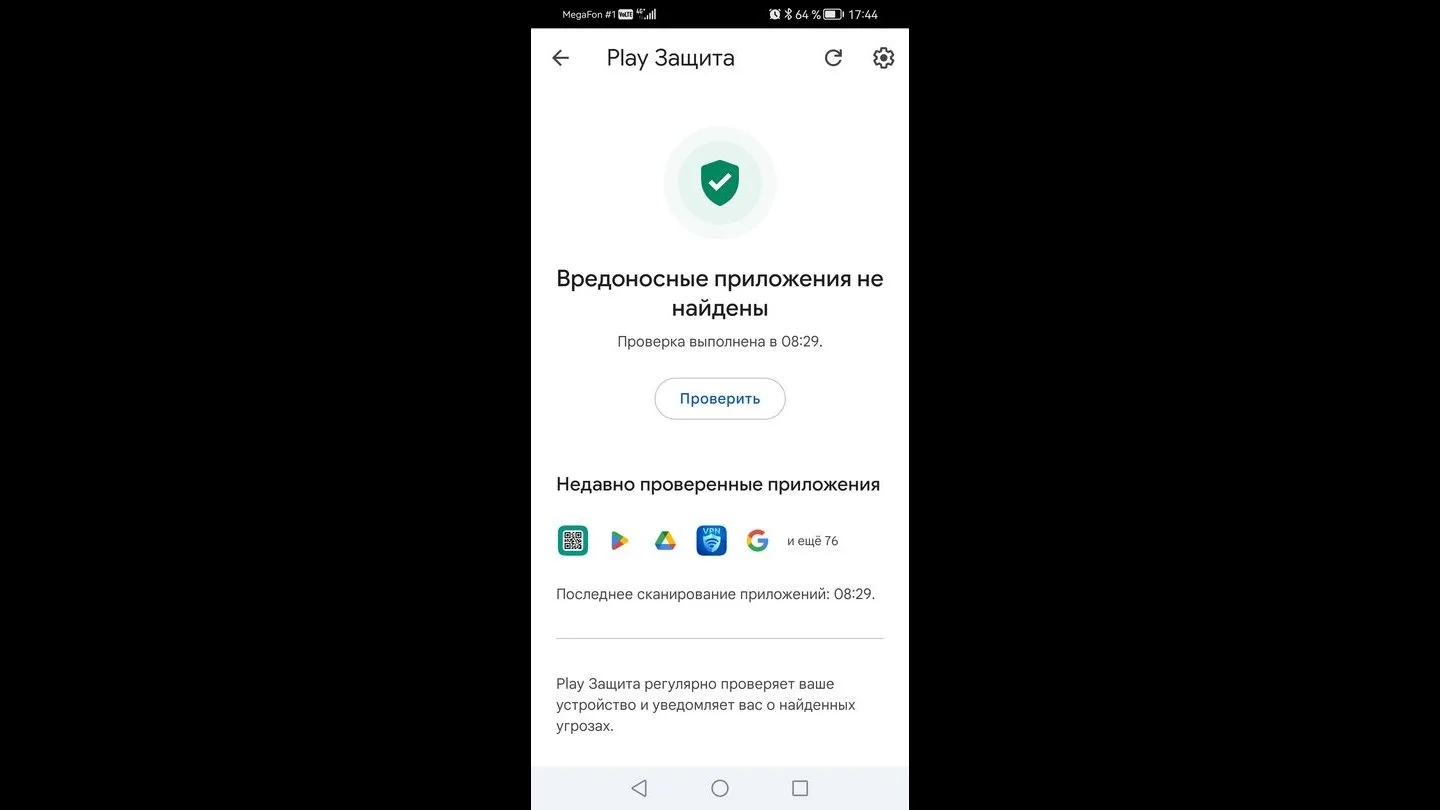
- Play Защита. Антивирус, проверяющий скачанное из магазина ПО на предмет вирусов;
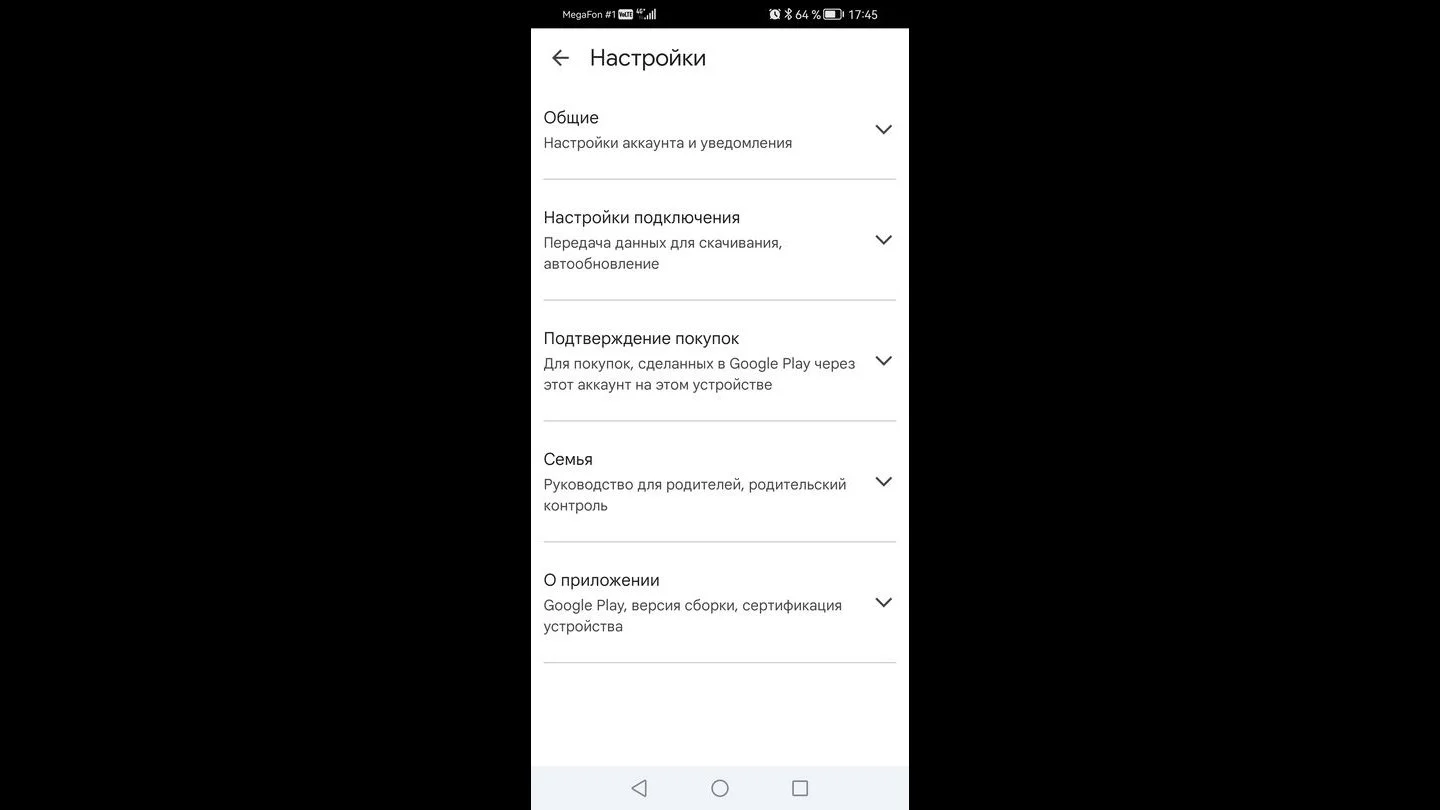
- Настройки. Здесь можно настроить ряд функций, нацеленных на защиту от нежелательных покупок. Например, родительский контроль.
Можно ли удалить Google Play?
Магазин Google относится к числу системных и предустановленных приложений, поэтому удалить его стандартными способами не получится.
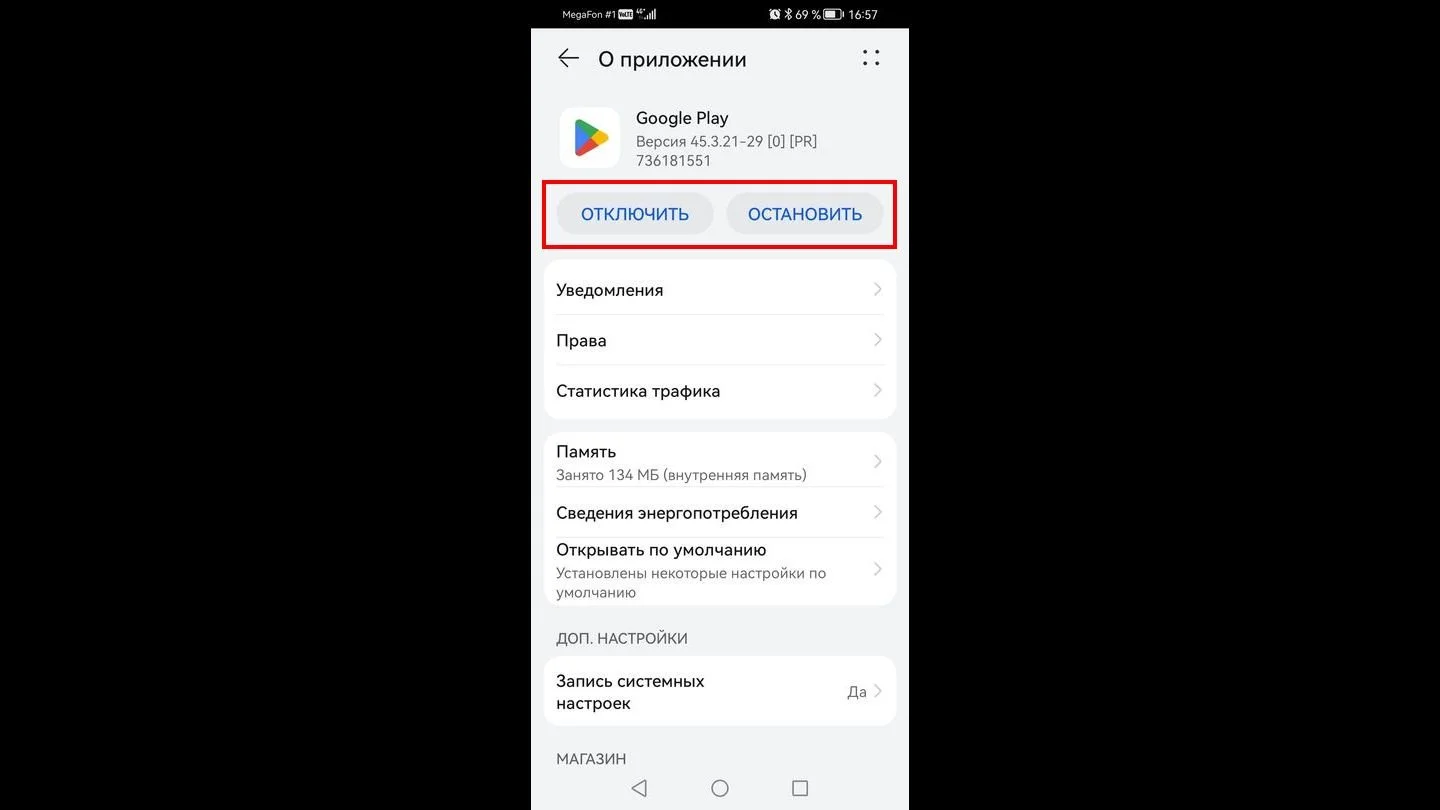
Если вам по каким-то причинам очень хочется избавиться от Google Play, то придется основательно повозиться.
Альтернативы Google Play
И хотя Google Play по-прежнему остается самым популярным магазином на Android, альтернатив у него хватает. Многие производители смартфонов и планшетов активно развивают собственные площадки, предлагая эксклюзивный контент и более выгодные условия для разработчиков ПО.
К примеру, Samsung запустила Galaxy Store всего через год после появления на свет Google Play. У Huawei это AppGallery, со временем полностью заменивший магазин Google в условиях наложенных на компанию санкций.
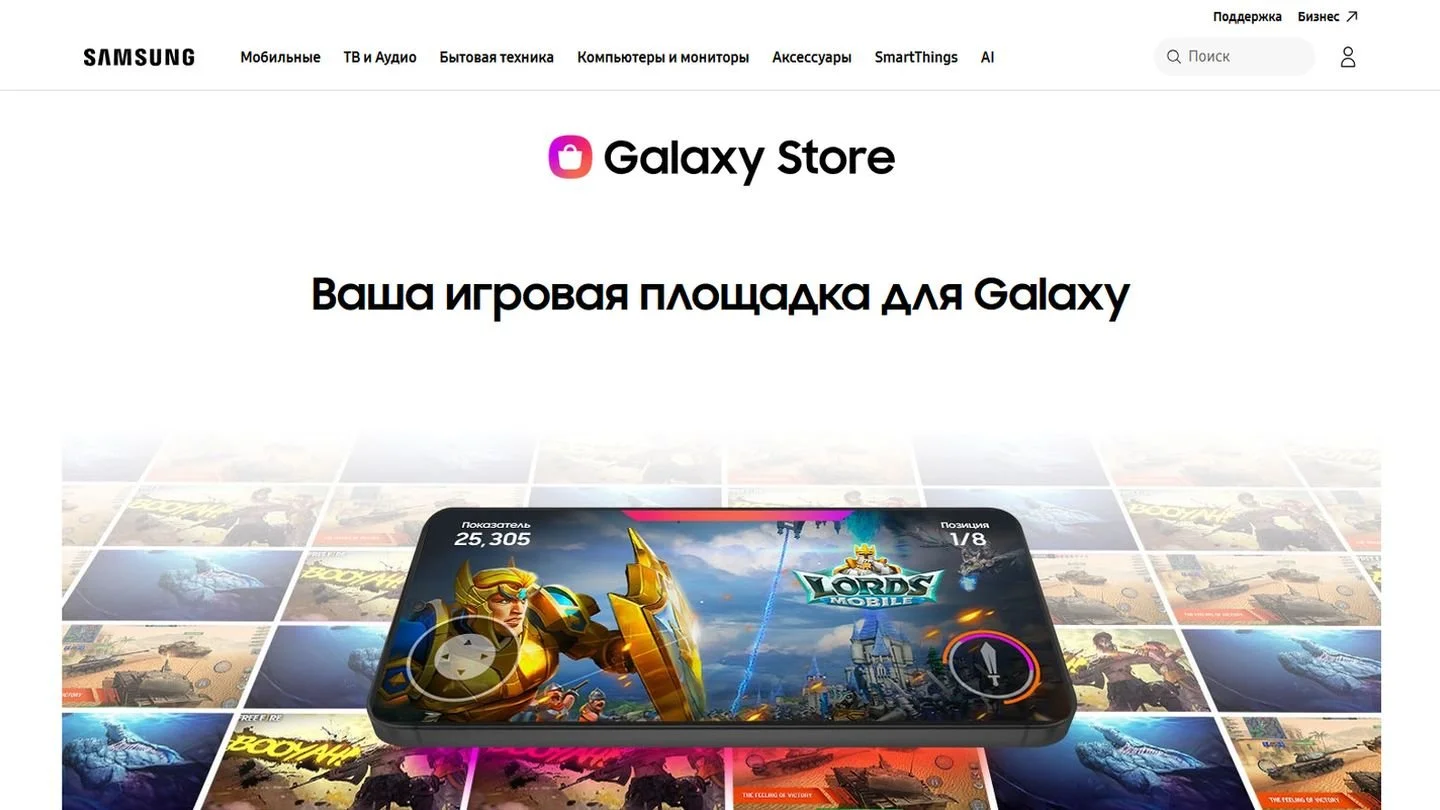
После событий 2022 года сторонние магазины очень помогли пользователям из России ввиду удаления из Google Play ряда популярных приложений. Например, «Сбербанка Онлайн». И к слову — отечественным ответом Google стал RuStore, запущенный 25 мая 2022-го.
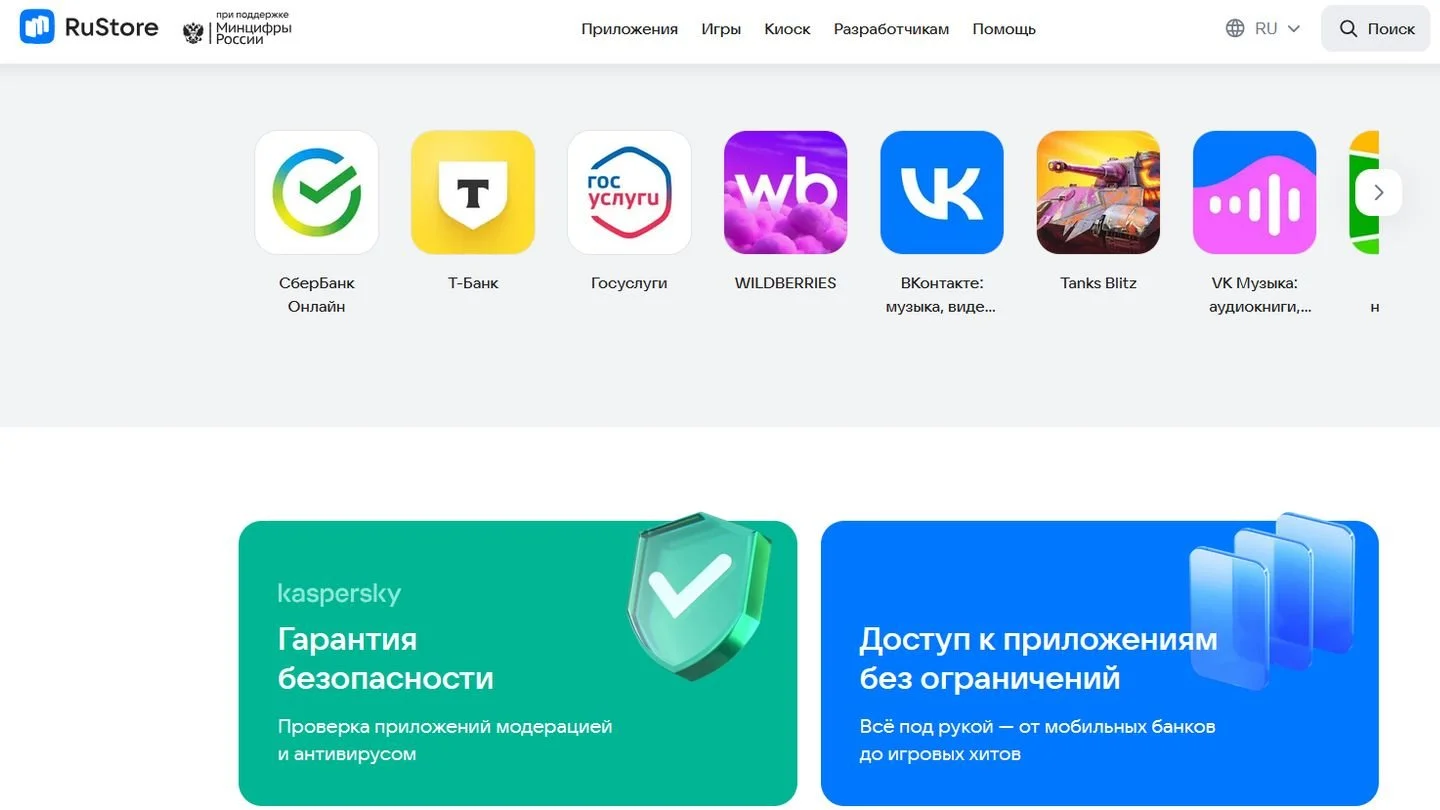
С тех пор большинство смартфонов и планшетов, официально импортируемых в РФ, поставляются с предустановленным магазином от российского разработчика.
Заглавное фото: Google's Keyword Blog
Статьи по теме

Автор
Дмитрий Сироватко
В доинтернетную эпоху активно читал игровую прессу и со временем загорелся желанием вещать о любимом хобби самостоятельно, чем в итоге занимаюсь с 2008 года, несмотря на диплом экономиста. VK: https://vk.com/axelrage89
Все материалы автораЧто думаете?


2 комментария