



Как подключить беспроводную клавиатуру к компьютеру
В последние годы популярность беспроводных клавиатур среди пользователей ПК и ноутбуков сильно выросла. Причин тому две — отсутствие кабелей, способных доставить ряд неудобств, а также доступные цены. Правда, у неопытных пользователей могут возникнуть проблемы с подключением беспроводных клавиатур. Для них мы подготовили данное руководство.
Какие бывают виды беспроводных клавиатур
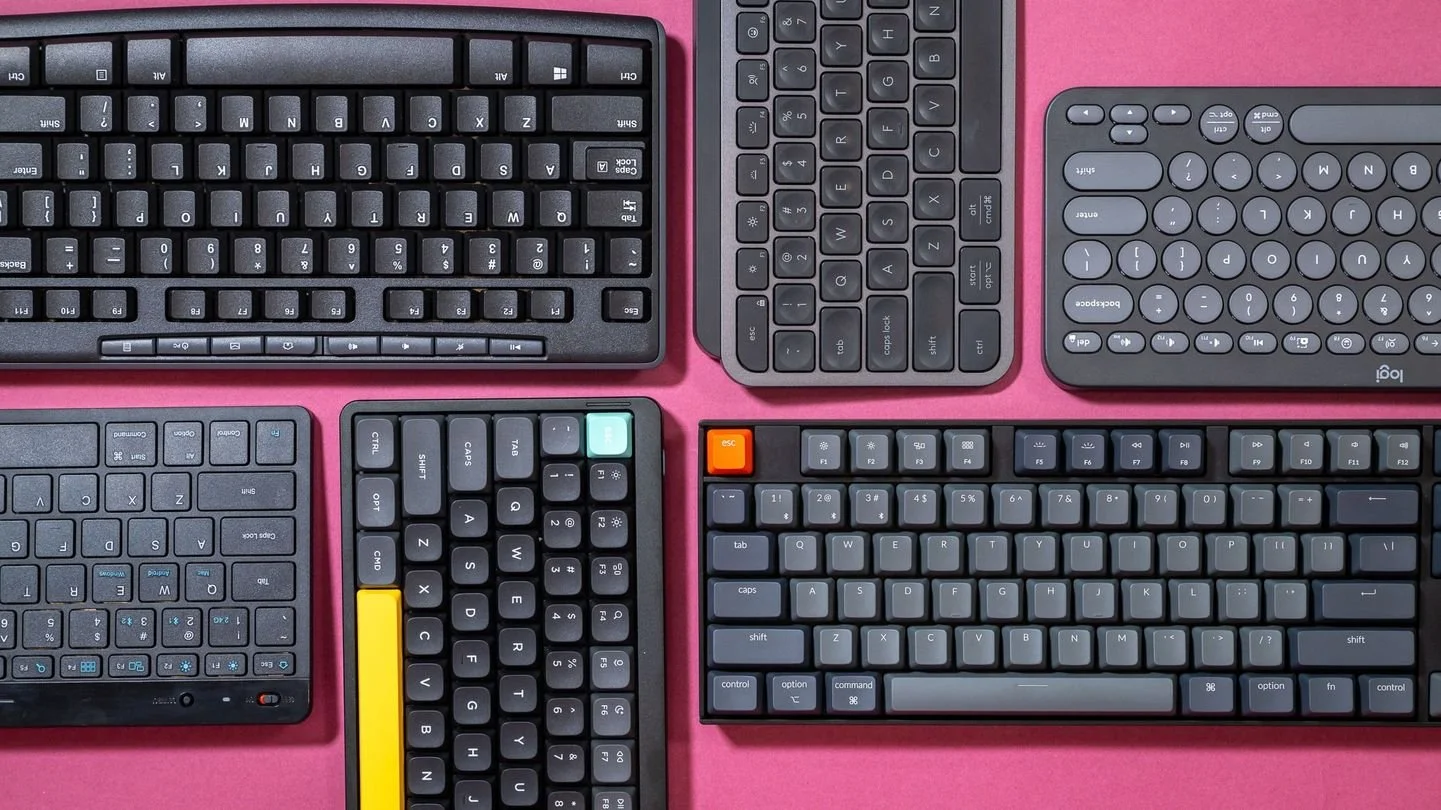
Сегодня наиболее распространены два типа беспроводного подключения клавиатур: Bluetooth и радиоканал. Первые вы сможете подключить при условии, что в вашем ноутбуке или компьютере есть встроенный или внешний Bluetooth-модуль. Вторые поставляются со специальным приемником, который напоминает флешку и подключается к USB-разъему.
Модели с подключением по радиоканалу преимущественно предназначены для геймеров, поскольку отличаются меньшей задержкой. Из популярных примеров можно выделить Logitech G Pro X TKL или ASUS ROG Azoth.
Как подключить беспроводную клавиатуру по радиомодулю
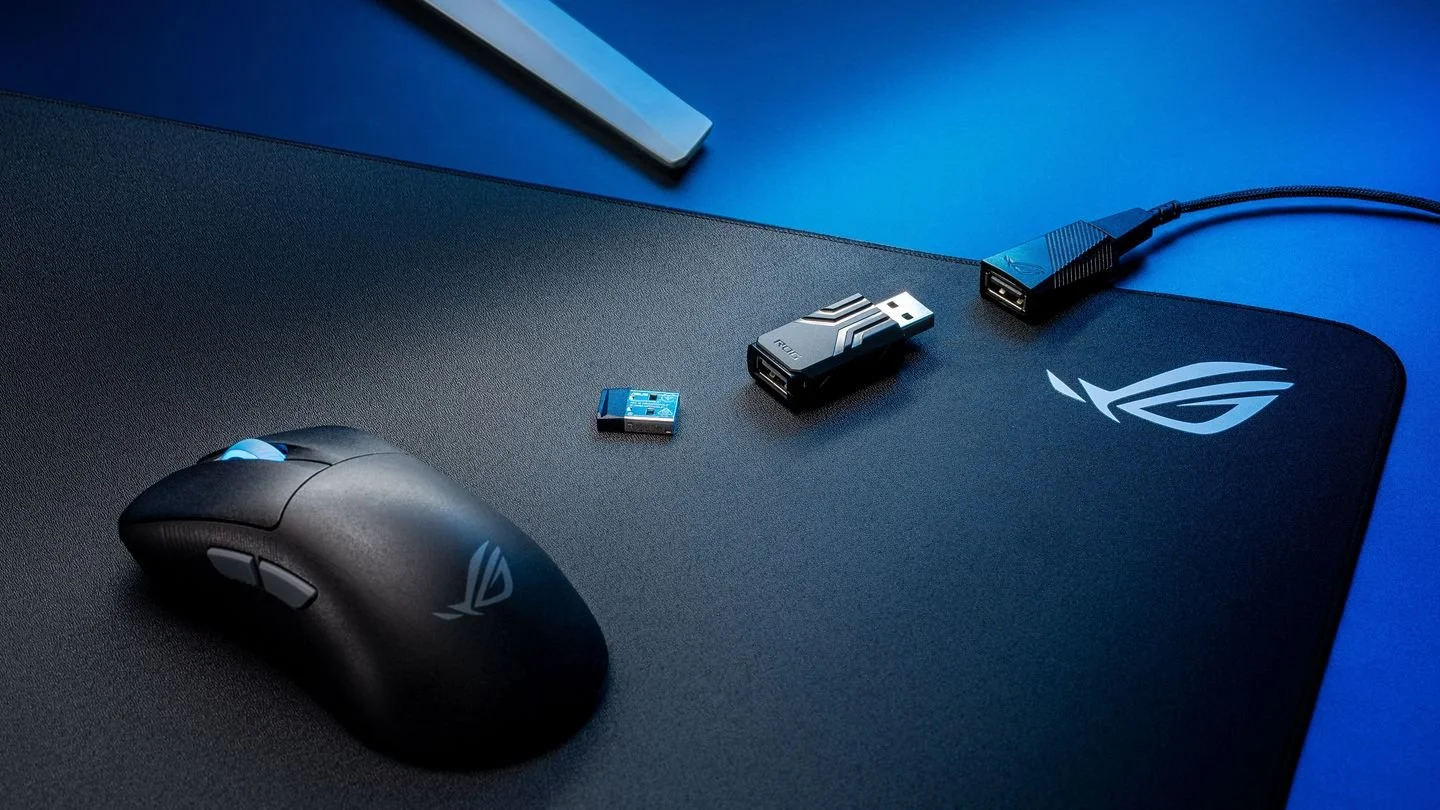
Независимо от типа компьютера и операционной системы (Windows, macOS или Linux), достаточно вставить комплектный адаптер в свободный USB-порт и включить саму клавиатуру. После инициализации устройства рекомендуется установить фирменную утилиту, если таковую предусмотрел производитель. В ней вы сможете настроить подсветку, задать сочетания клавиш и многое другое.
Как подключить беспроводную клавиатуру по Bluetooth в Windows
Порядок действий:
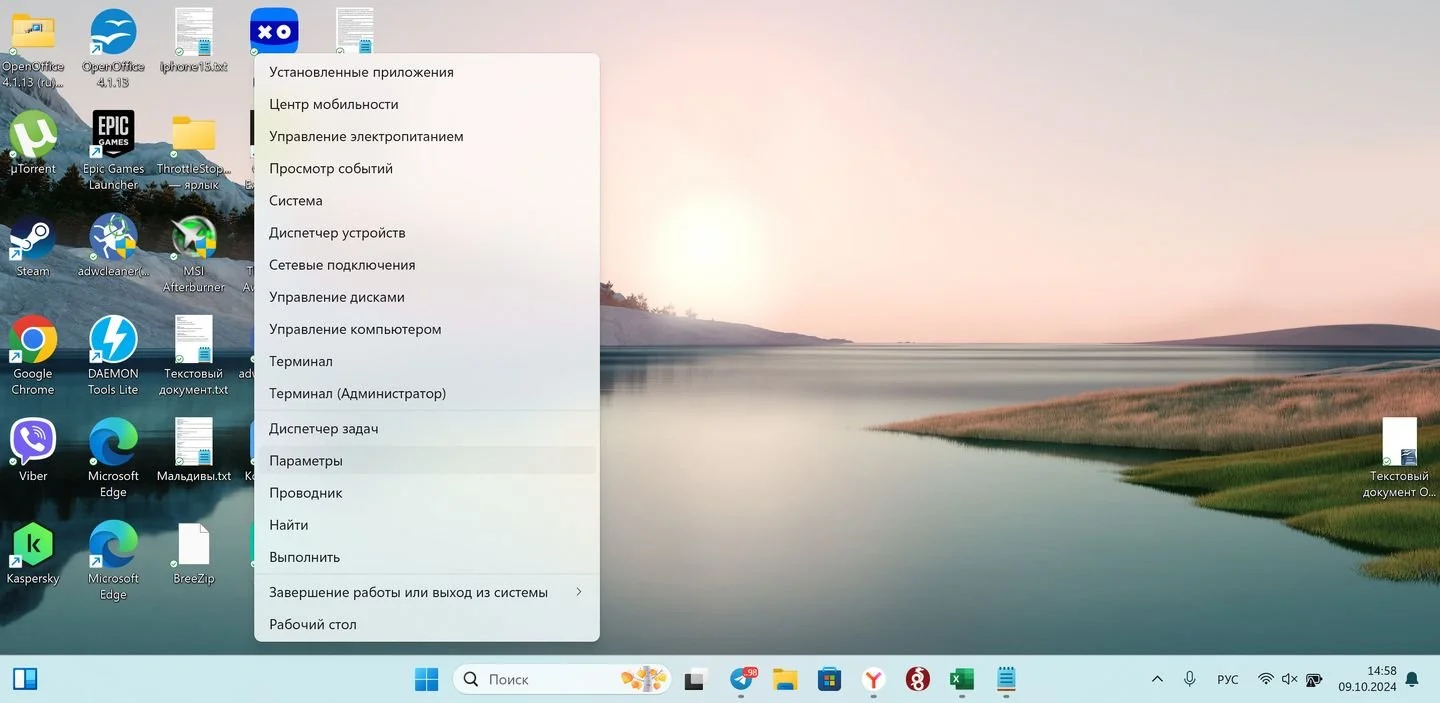
- Нажмите на значок «Пуск» правой кнопкой мыши и выберите пункт «Параметры»;
- Перейдите в раздел «Устройства»;
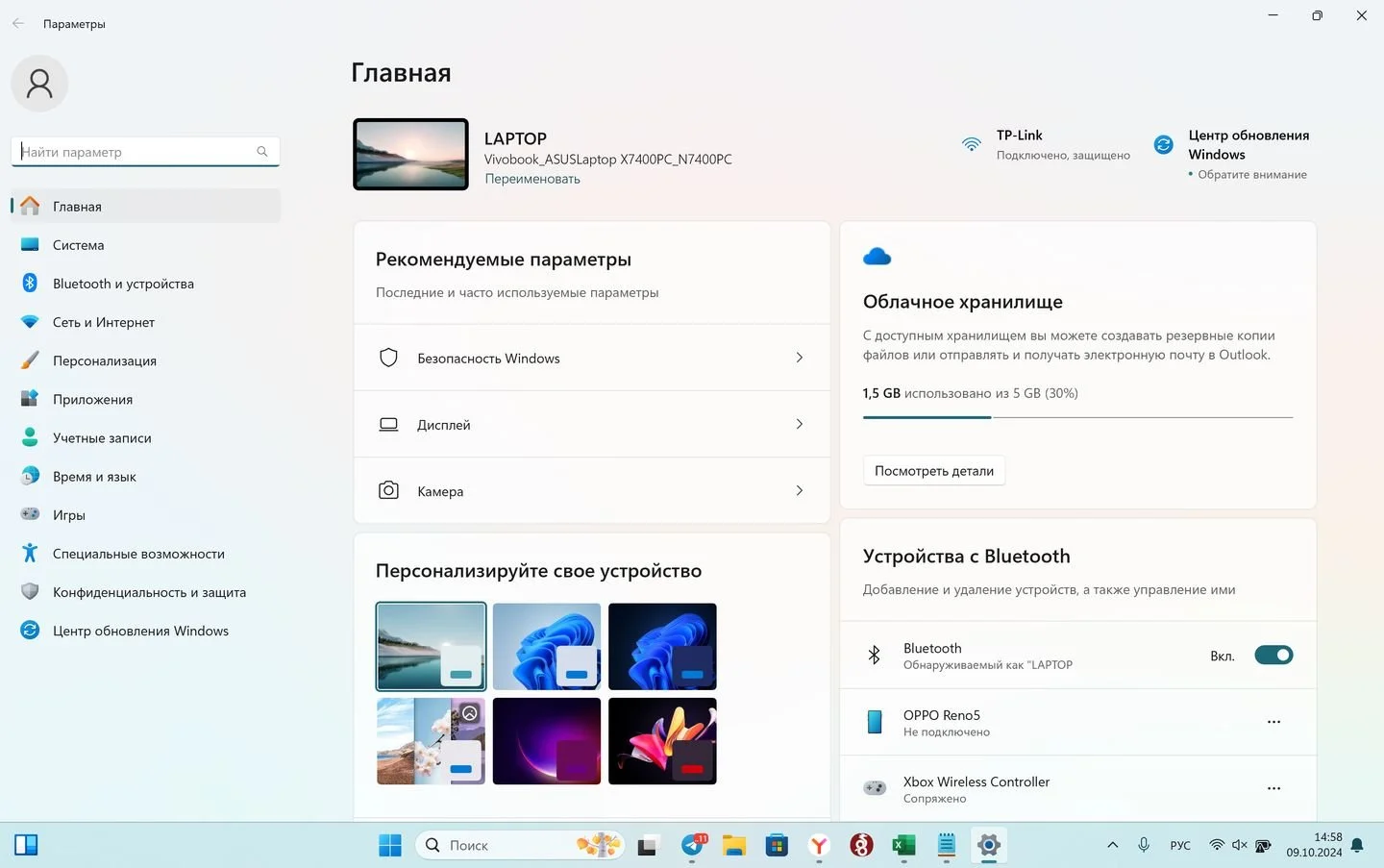
- Нажмите «Добавление Bluetooth или другого устройства» в графе справа;
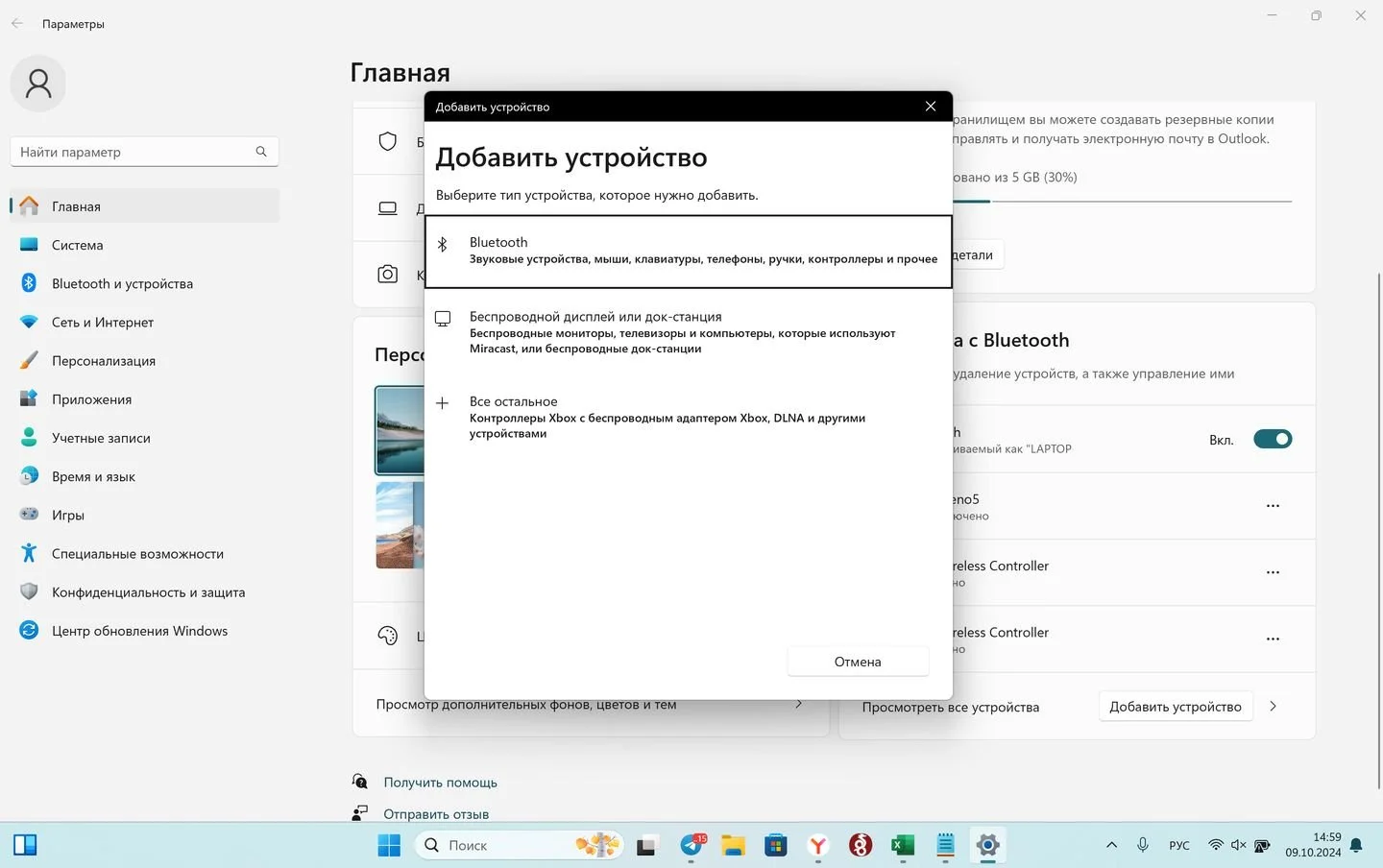
- Включите свою клавиатуру и переведите её в режим сопряжения по инструкции производителя (лампочка должна мигать);
- На компьютере выберите Bluetooth и дождитесь завершения поиска;
- Выберите свою клавиатуру и подключитесь к ней.
Как подключить беспроводную клавиатуру по Bluetooth в macOS
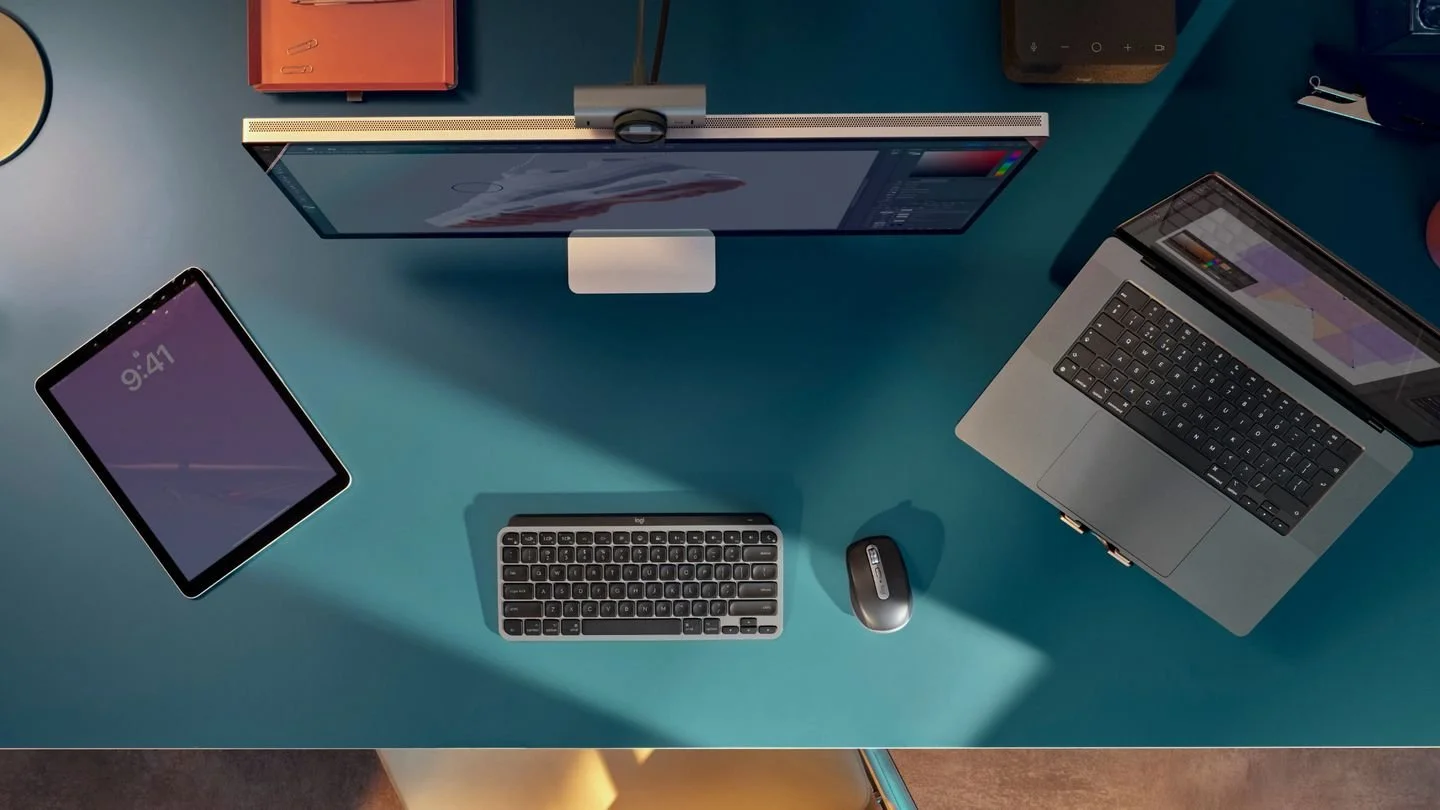
Порядок действий:
- Откройте «Системные настройки» и перейдите в меню Bluetooth;
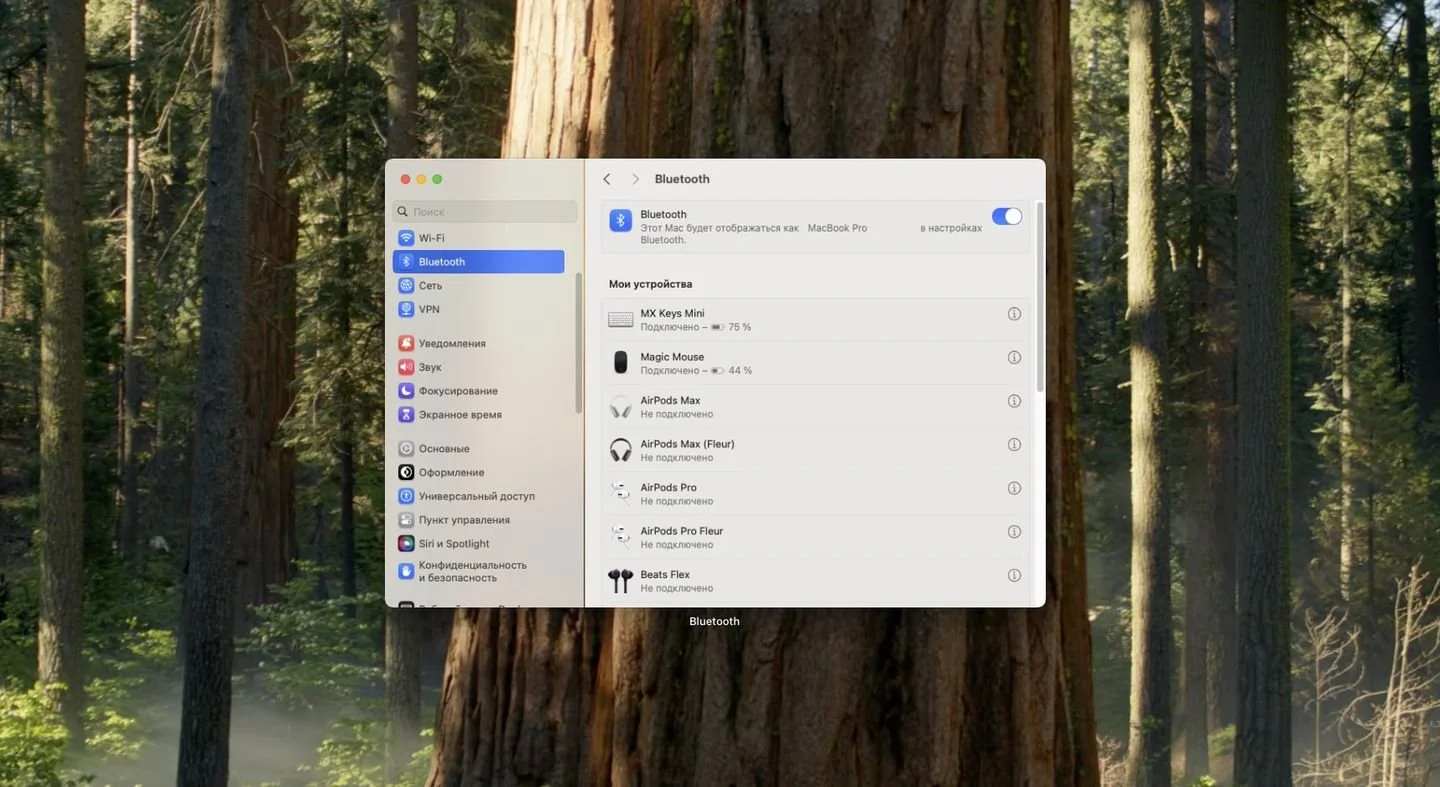
- Включите свою клавиатуру и переведите её в режим сопряжения по инструкции производителя (лампочка должна мигать);
- Прокрутите список Bluetooth-девайсов вниз до раздела «Устройства рядом»;
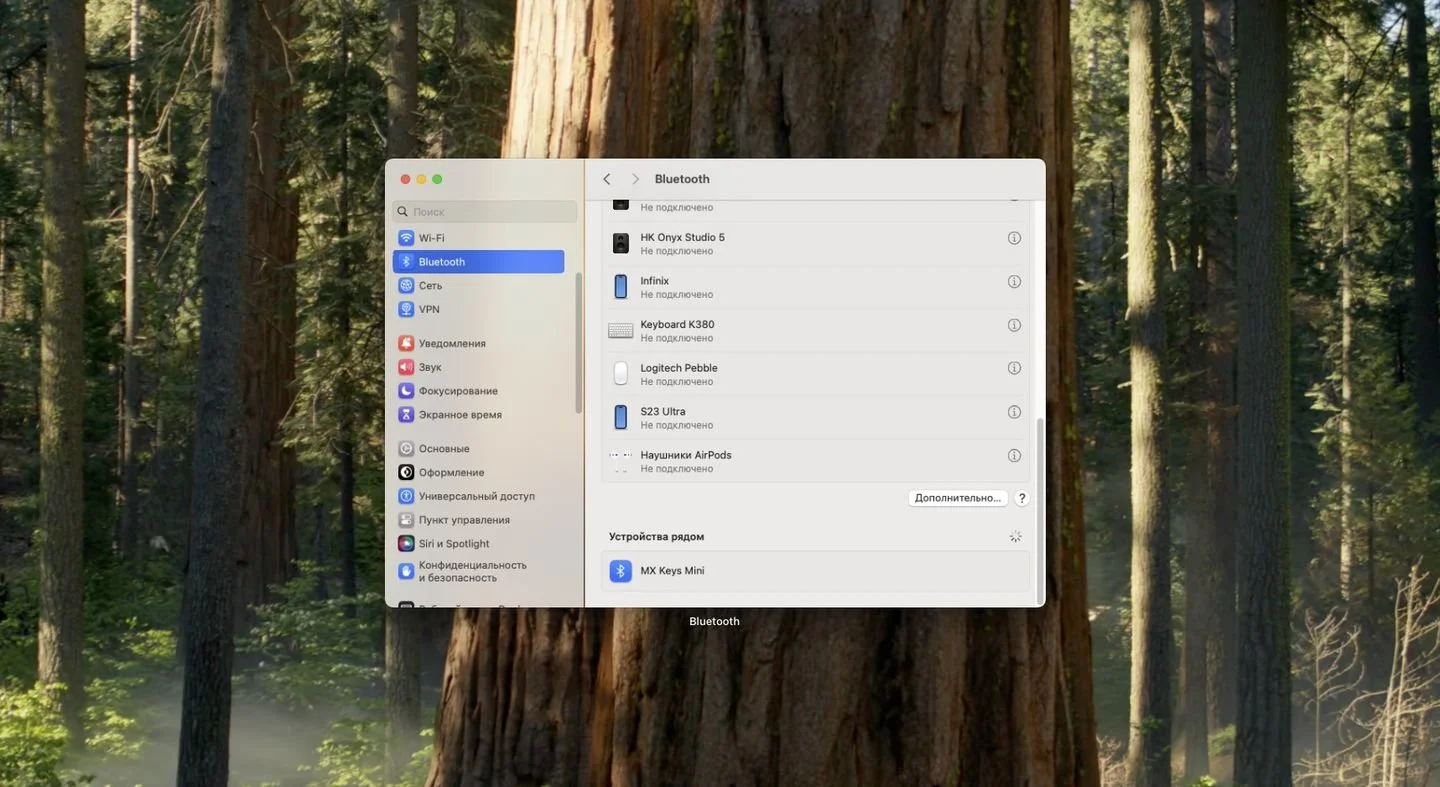
- Выберите вашу клавиатуру;
- Введите на клавиатуре цифры в определённом системой порядке и нажмите Enter.
Теперь вы сможете отслеживать состояние клавиатуры и уровень заряда аккумулятора в меню Bluetooth.
Заглавное фото: Logitech
Статьи по теме


Автор
Фархад Усманов
Пишу о технологиях и гаджетах, веду канал на YouTube, коллекционирую Funko Pop и почти прошёл CyberPunk 2077. VK: https://vk.com/gamediggerz
Все материалы автораЧто думаете?

0 комментариев