



Что такое Wi-Fi Direct
Передача файлов — длительный процесс, особенно когда на другое устройство отправляется огромный массив информации. И, к примеру, Bluetooth будет слишком медленным решением для подобных задач. Благо есть куда более шустрая альтернатива в лице Wi-Fi Direct. Разберемся, что представляет собой данная технология и как ей пользоваться.
Что такое Wi-Fi Direct
Технология чем-то схожа с Bluetooth, так как позволяет взаимодействовать двум устройства без подключения к роутеру. Ее придумали для скоростной передачи больших массивов информации между несколькими девайсами или для подключения смартфона к внешнему устройству — телевизору или принтеру.
Все модули Wi-Fi работают не только как приемники — вместе с тем они выступают точками доступа. Устройства создают локальную сеть с персональным шлюзом. К ней подключаются иные девайсы, оснащенные технологии Wi-Fi, и могут передавать информацию напрямую.
Еще одно применение — это выведение визуальных данных на внешние устройства, такие как телевизор или планшет.
Преимущества и недостатки Wi-Fi Direct
Технология является удобной альтернативой Bluetooth, так как не все устройства оснащены данной опцией. К примеру, она отсутствует на некоторых современных телевизорах. У передачи информации через Wi-Fi Direct есть свои преимущества:
- возможность взаимодействия с девайсами, на которых отсутствует Bluetooth;
- двусторонняя передача данных одновременно;
- увеличенный радиус действия и более быстрая отправка данных.
А теперь перейдем к минусам:
- не на всех устройствах присутствует поддержка данной технологии;
- трудности с совместимостью — иногда возникают сложности с подключением;
- отсутствие пароля;
- быстро разряжает батарею;
- технология формирует собственную локальную сеть и может создавать помехи для других сетей.
Также стоит добавить, что скорость передачи зависит от частоты и стандарта связи. Минимальная скорость составляет 54 Мбит/сек, максимальная — 600 Мбит/сек.
Подключение Wi-Fi Direct на разных ОС и устройствах
Технологию достаточно просто использовать — не нужно что-либо настраивать. Загвоздка заключается в правильном подключении. Разберемся, как активировать технологию на Android, iOS, Windows и телевизоре.
Wi-Fi Direct на Android
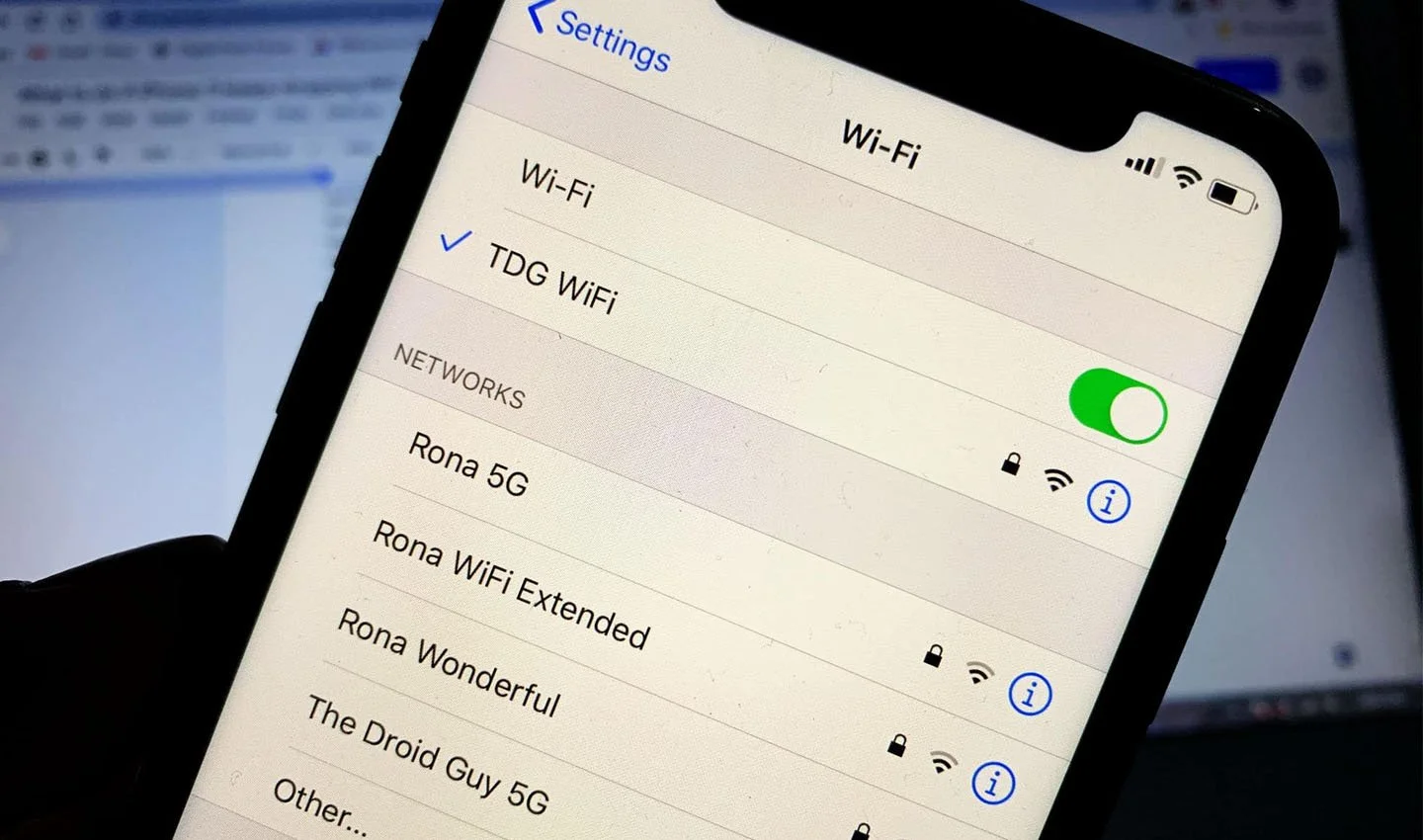
Для активации технологии потребуется открыть настройки и отыскать параметры Wi-Fi. На более ранних версиях может потребоваться найти «Дополнительные настройки» или что-то подобное.
Отыскав пункт Wi-Fi Direct, нажмите на него. Далее автоматически высветится список доступных устройств. Если этого не произошло, произведите поиск. Важно, чтобы на втором девайсе технология была активирована. Далее выбираем из перечня требуемый девайс и подключаемся к нему.
Для передачи файлов требуется открыть программу — «Проводник» или «Галерею», отыскать, например, изображение, выбрать его и нажать кнопку «Отправить». Среди доступных вариантов должен присутствовать Wi-Fi Direct.
Если же эта кнопка будет отсутствовать, используйте опцию «Обмен с окружением». В случае, если это не помогло, попробуйте соответствующее ПО — ES Проводник. Он должен поддерживать данную технологию.
Подключение на iOS
На продукции Apple нет данной технологии. Есть аналог, называемый AirPlay, но он подходит только для проигрывания аудио- и видеоконтента на внешних устройства.
Есть еще важный момент. Прямое подключение к устройствам доступно только для OS X 10.10 и выше. Чтобы подключиться к устаревшим девайсам, нужно использовать роутер.
Включение в Windows
Функция доступна только на OS Windows 10 и 11. В «семерке» можно настроить данное подключение с помощью утилиты Intel Wireless Display, но она совместима с ограниченным числом сетевых карт.
Также заранее нужно проверить совместимость Wi-Fi адаптера с данной технологией. Для этого:
- Откройте командную строку (сочетание клавиш Windows + R), нажмите Enter.
- Выполните команду ipconfig/all.
- Отыщите пункт «Описание».
Там должно быть указано Microsoft Wi-Fi Direct Virtual Adapter. Если данная надпись присутствует, значит версия OS оснащена технологией.
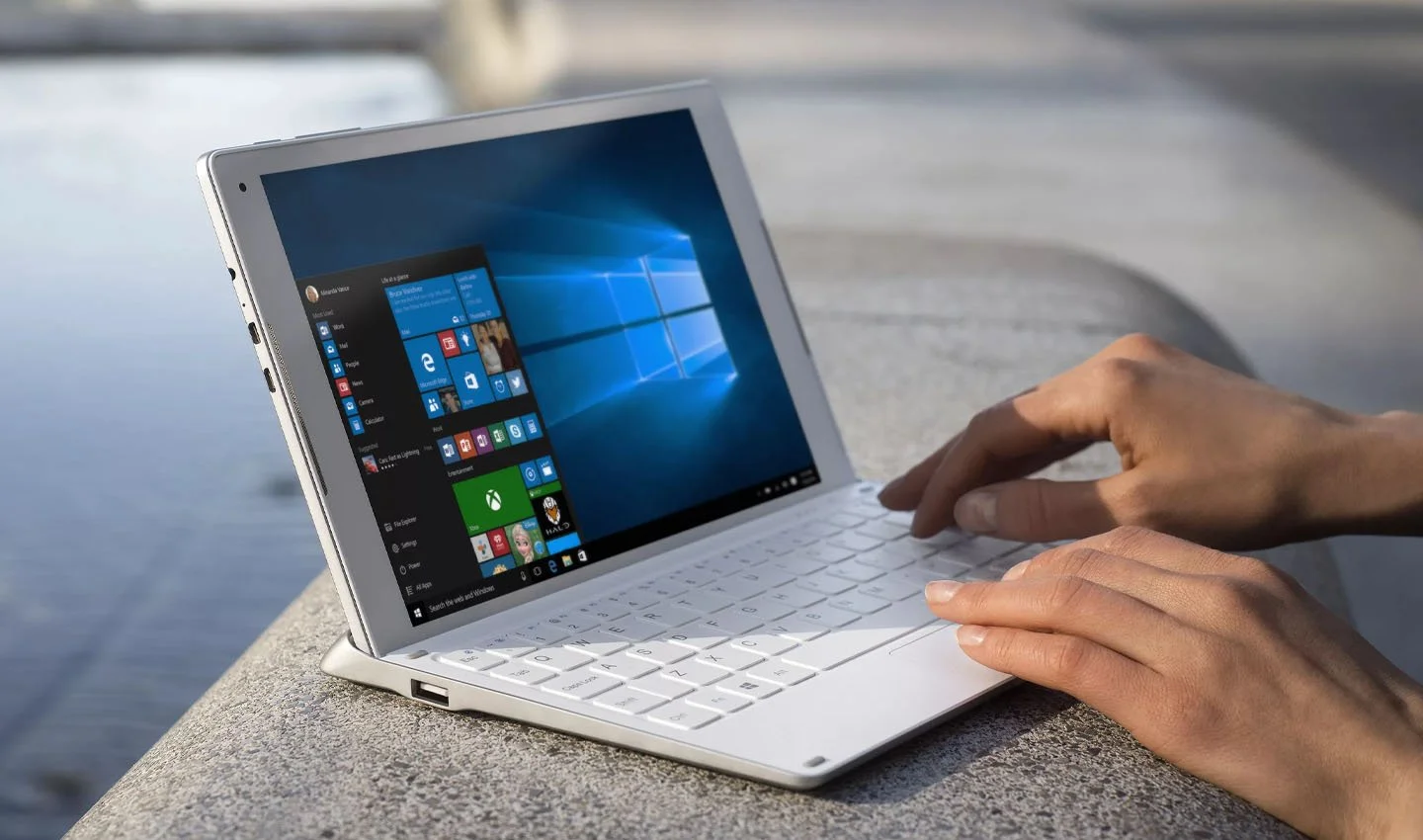
Для подключения выполните следующие шаги:
- Откройте настройки ПО (нажмите клавиши Win + i одновременно).
- Выберите графу «Устройства».
- Откроется окно «Добавить устройство». Выберите последний пункт «Все остальное».
- Как только в перечне появится смартфон, подключитесь к нему. На телефоне зайдите в Wi-Fi Direct и согласитесь на коннект с ноутбуком. Теперь можно передавать информацию в обе стороны.
Подключение Wi-Fi Direct на телевизоре
Это возможно только на телевизорах, оснащенных встроенным модулем Wi-Fi. Рассмотрим подключение на примере двух разных моделей: LG и Samsung.
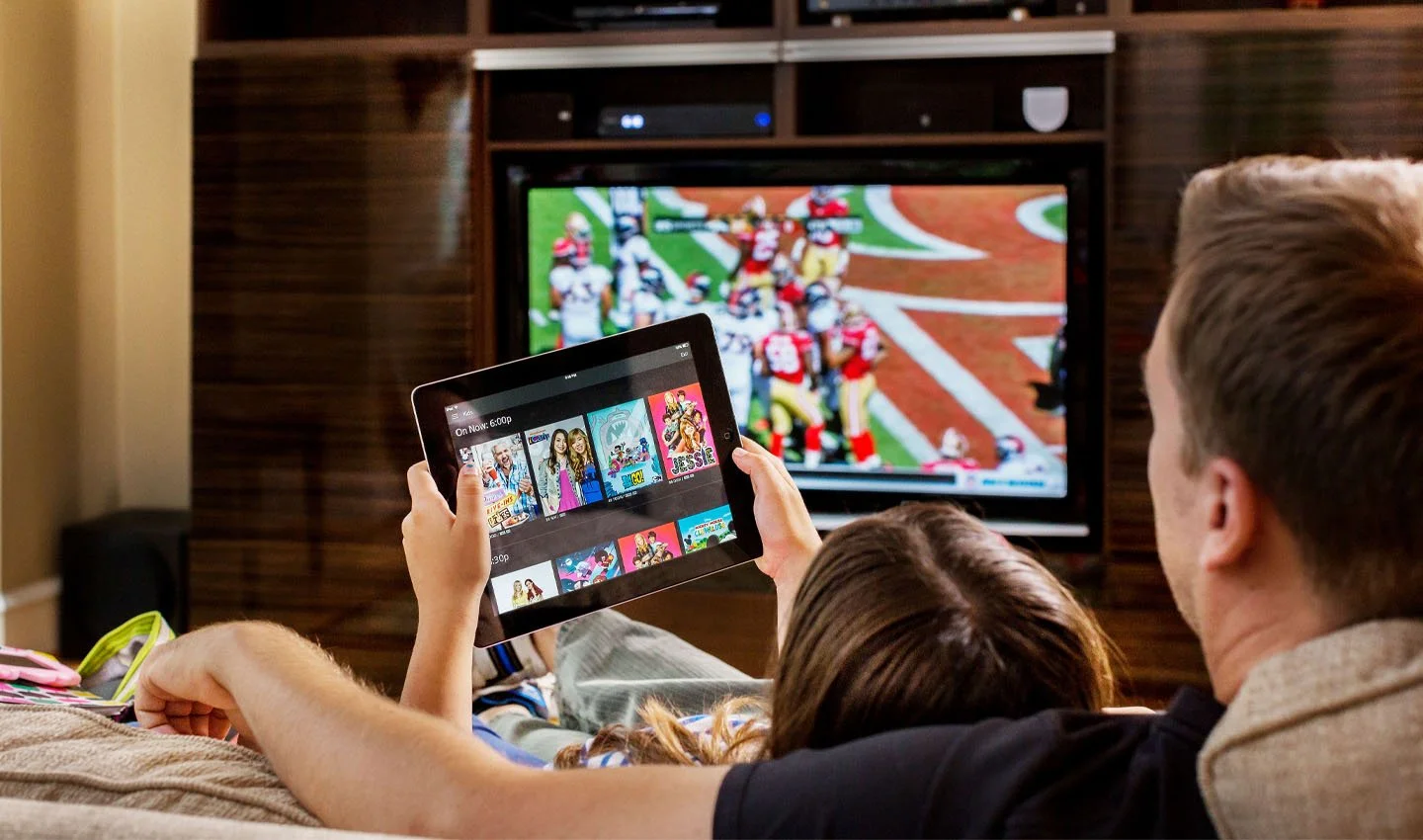
Действия на телевизорах LG следующие:
- Откройте на ТВ настройки, отыщите пункт «Сеть».
- Включите технологию на телефоне и нажмите на одноименную функцию в телевизоре. На экране должно высветиться название смартфона. Выберите его.
- Подождите, пока установится подключение.
На устройствах от Samsung последовательность действий идентичная. Учтите, что на отдельных моделях нужная функция может называться «Прямое подключение к Wi-Fi».
Заглавное фото: windowstune.ru
Статьи по теме


Автор
Дмитрий Колдушко
VK: https://vk.com/jackhalloween10
Все материалы автораЧто думаете?

0 комментариев