



Как обновить Roblox на Windows и Mac
Подробное руководство с решением проблем при обновлении Roblox на разных операционных системах
Roblox — одна из самых популярных игр в мире, которую можно запустить почти на любой платформе. Несмотря на хорошую оптимизацию, пользователи периодически сталкиваются с проблемами при обновлении. Из этого гайда вы узнаете, как обновить Roblox на Windows и Mac.
Как обновить Roblox на Windows
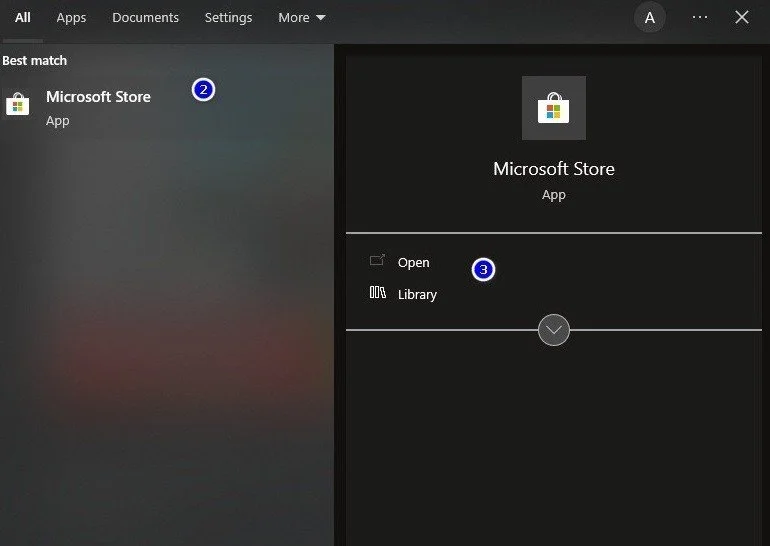
Если ваша версия Roblox была загружена через Microsoft Store, то для его обновления необходимо проделать всего два шага.
Откройте Microsoft Store на своем компьютере.
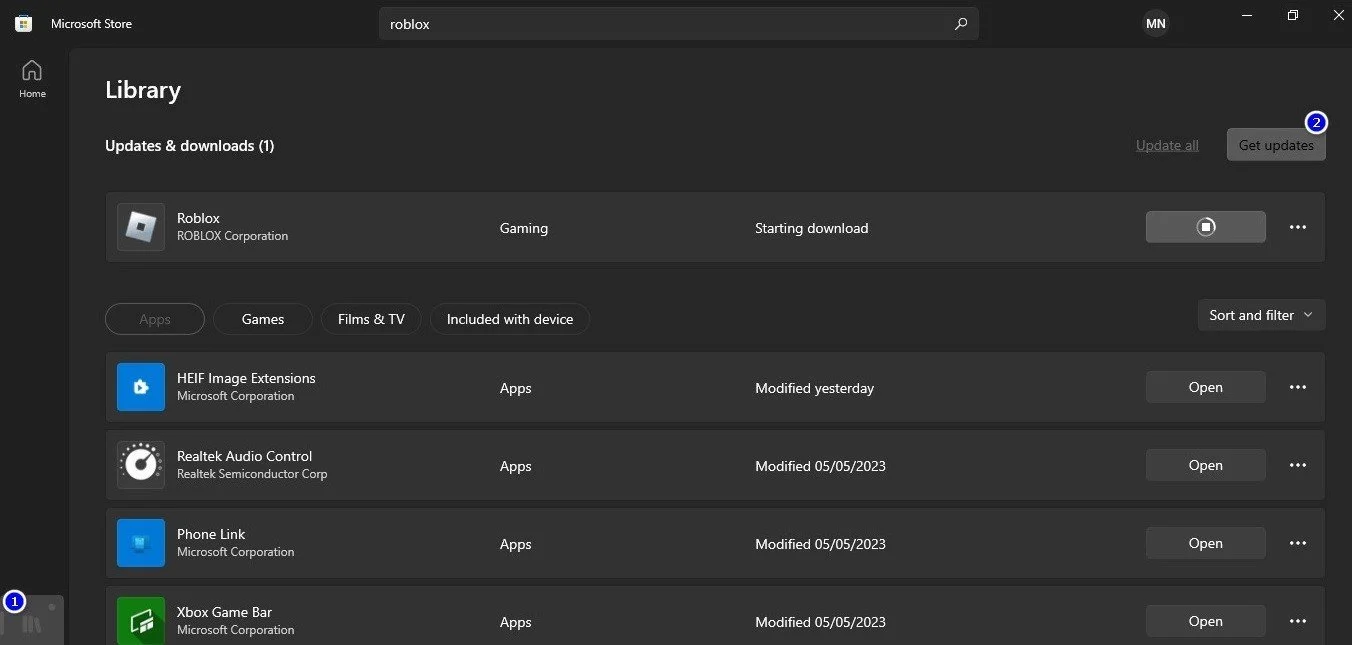
Перейдите в раздел «Библиотека» и нажмите «Получить обновления». В случае их наличия останется только установить их.
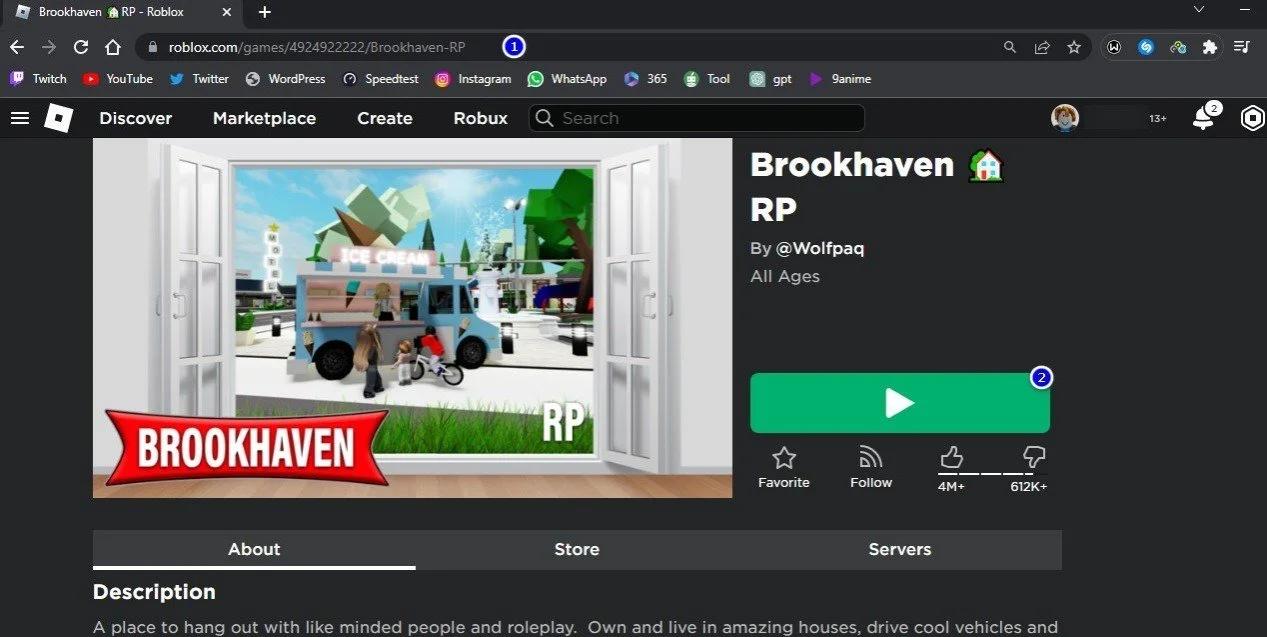
Другой способ: запустить любой Roblox Player с включенным интернетом. После этого программа начнет автоматическую загрузку доступных обновлений.
Однако пользователи иногда сталкиваются с ошибкой, когда игра во время запуска требует обновление, но его установка по какой-то причине не начинается. Просто удалите ее и установите заново.
- В «Панели управления» перейдите во вкладку «Удаление программы»;
- В общем списке приложений найдите Roblox и Roblox Studio;
- Удалите обе программы. На всякий случай почистите оставшиеся файлы в папке «Мои документы»;
- Установите на компьютер обновленную версию Roblox и Roblox Studio.
Видеоинструкция
Как обновить Roblox на Mac
Описанные выше способы могут не работать на Mac OC из-за ряда ошибок. Большинство из них решаются перезагрузкой устройства или обновлением операционной системы. Еще может помочь использование официального сайта Roblox вместо приложения, а также смена браузера. Если ничего из этого не помогает, то удалите игру и скачайте заново.
1. При помощи сочетания клавиш Command + Option + Esc проверьте, не запущен ли в данный момент плеер Roblox на устройстве.
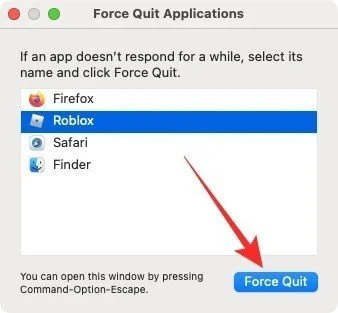
2. Запустите программу Finder. Затем перейдите в раздел «Приложения» и найдите в папке Roblox.
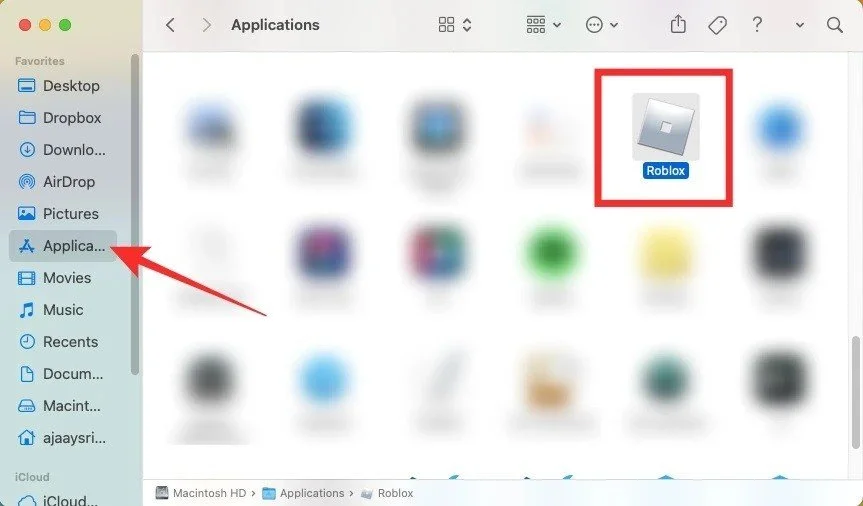
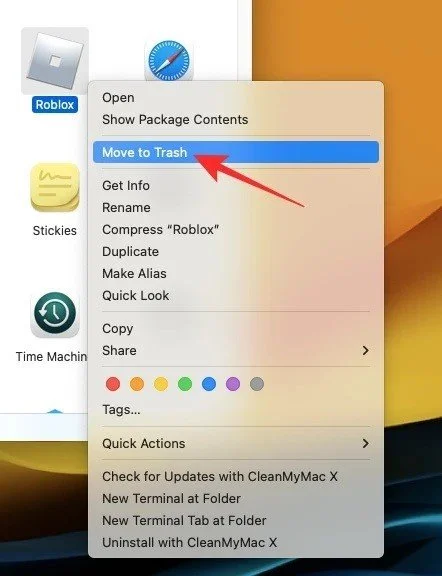
3. Щелкните правой кнопкой мыши по его иконке и выберите «Переместить в корзину».
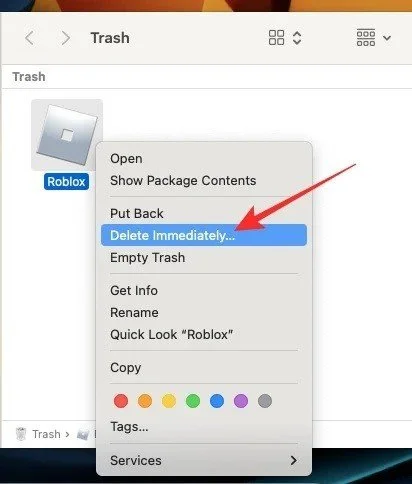
4. Очистите «Корзину», чтобы полностью удалить Roblox с Mac OS.
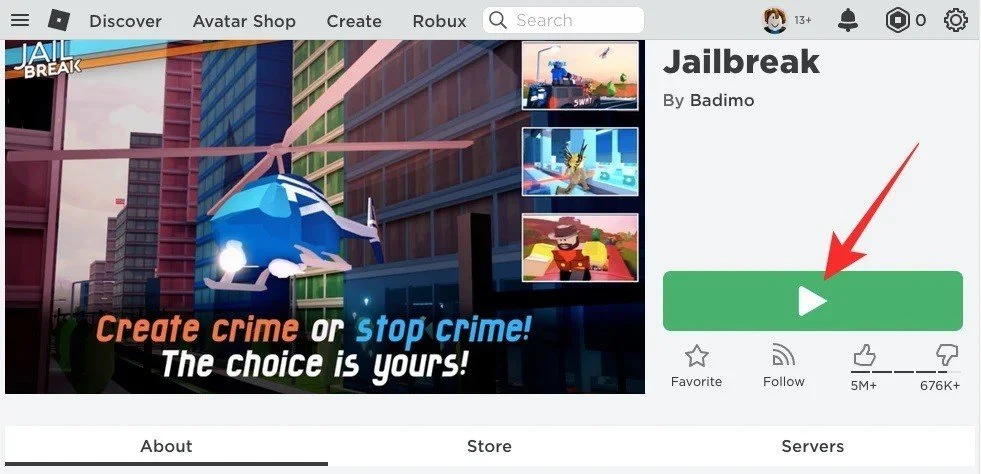
5. Перейдите на сайт программы и повторно загрузите обновленную версию игры.
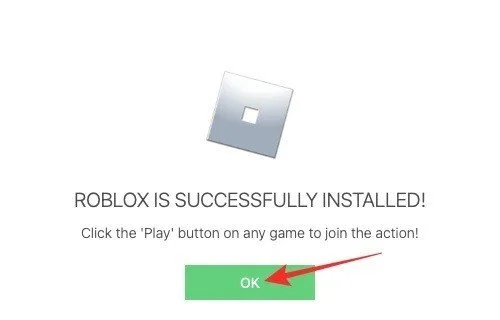
6. Войдите в систему и играйте.
Заглавное фото: Roblox
Статьи по теме


 ROBLOX
Автор
Иринчин Даргуев
Все материалы автораЧто думаете?
0 комментариев