



Aternos 2026: как создать бесплатный сервер для Minecraft
Запускаем сервер для игры с друзьями
Привет, любитель Майнкрафта! Раз ты нашёл эту статью, то тебя мучает вопрос: «Как создать сервер на Aternos?». Сейчас я не просто расскажу, как это сделать, а подробно распишу по пунктам, что и куда нажимать, и за что каждая кнопка отвечает.
Я сама уже несколько лет использую Атернос как площадку для создания серверов, потому с уверенностью могу сказать, что это, пожалуй, самый удобный сервис для создания совместных миров с друзьями в Майнкрафте через сторонние сервисы.
Шаг 1. Открой Aternos и авторизируйся
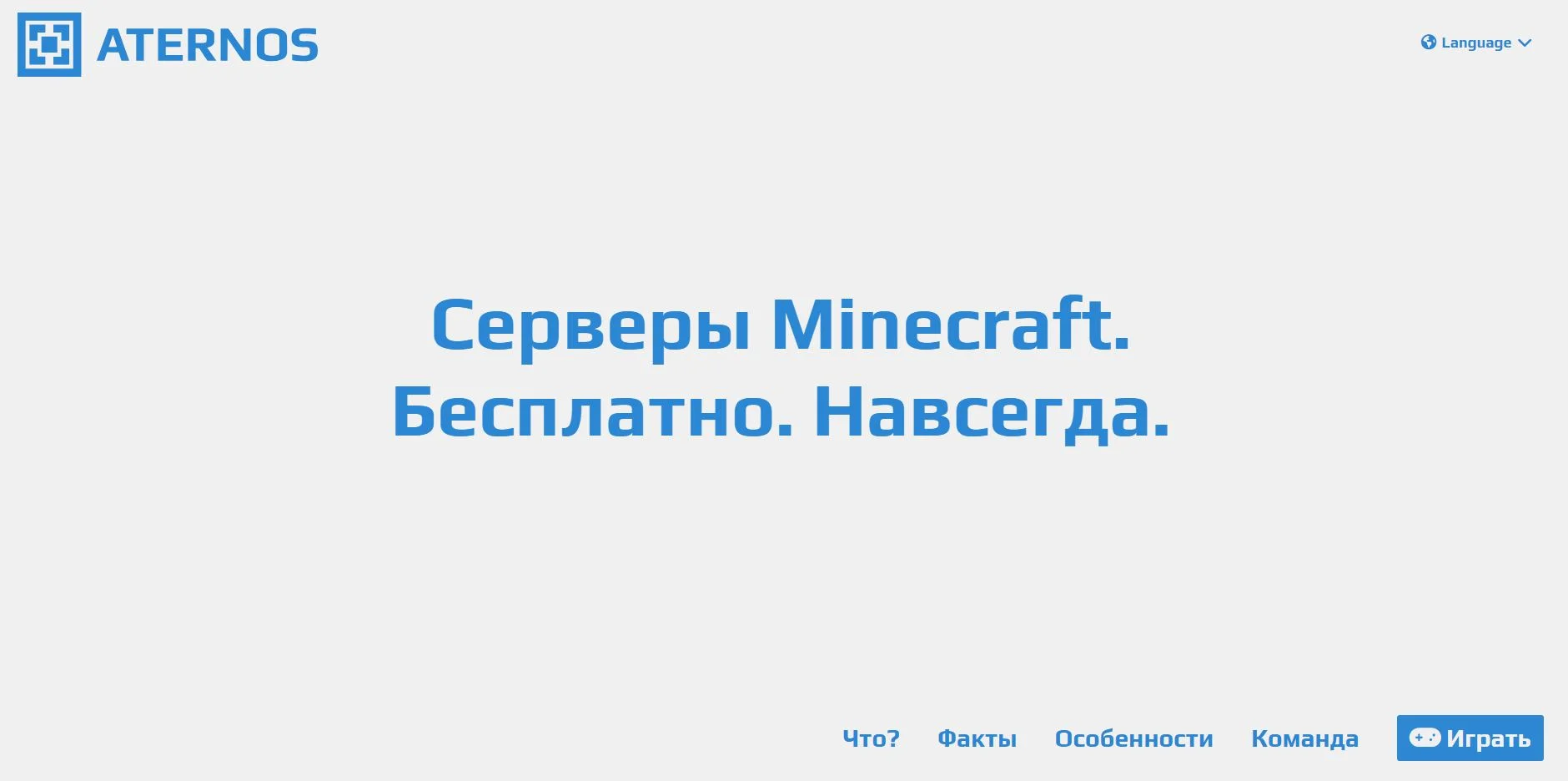
Первым делом, когда ты перейдешь на официальный сайт Aternos, тебя встретит приветственное окно с кликабельными кнопками внизу. Нажав «Играть», сайт перенаправит тебя в поле авторизации. Выбирай любой удобный для тебя способ.
Важно: заходите именно на официальный сайт aternos.org. Пока я писала статью, каких только чудищ я не увидела и как его только не называют: атерос, антерос ми, этернис, атернес на русском (!), aernos, artenos, anternos minecraft, atternos сервера на английском и еще куча исковерканных вариаций. Будьте внимательны и не попадите на мошенников.
Шаг 2. Создай сервер
Следом нужно нажать на кнопку «Создать сервер». У одной учетной записи есть несколько слотов, которые можно заполнить. Например, ты можешь создать сервер для игры с другом, для компании или для себя одного, и все они будут храниться на твоем аккаунте.
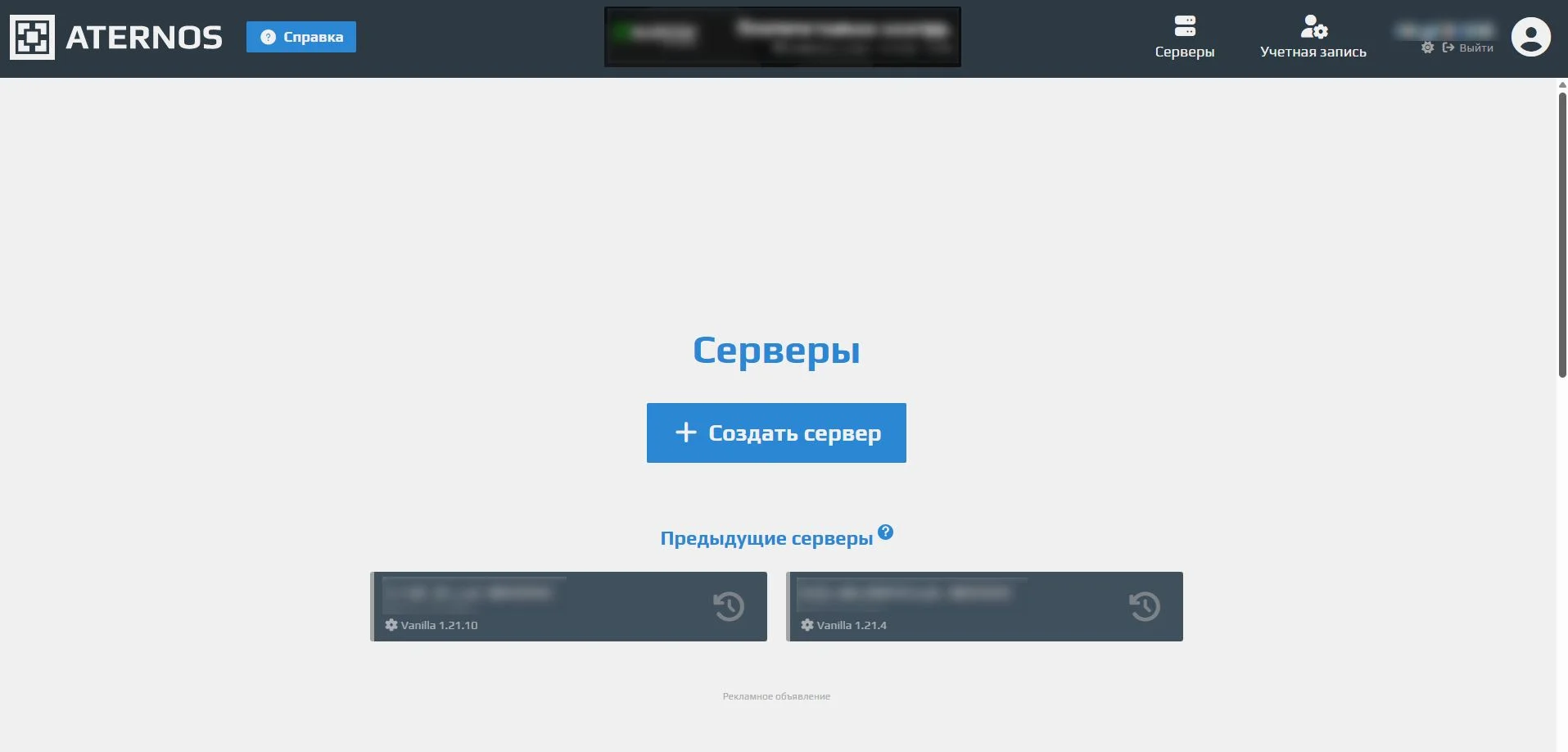
У меня на скриншоте видна плашка «Предыдущие серверы». Она появляется, когда некоторые из серверов давно не используются. Не бойся: чтобы сервер откатили, должно пройти немало времени, обычно около 1–2 месяцев. После этого он переходит в категорию предыдущих. Если их не восстановить, они исчезнут навсегда.
Шаг 3. Выбери основную версию и дай название миру
Далее тебя перекинет на первое окно редактирования мира. Здесь ты можешь дать ему название и описание, которое будут видеть игроки и, самое главное, определиться с основной версией. Всего их две:
- Java Edition: доступна только на ПК с любой ОС;
- Bedrock Edition поддерживается на ПК с только с Windows, а также на консолях и мобильных устройствах.
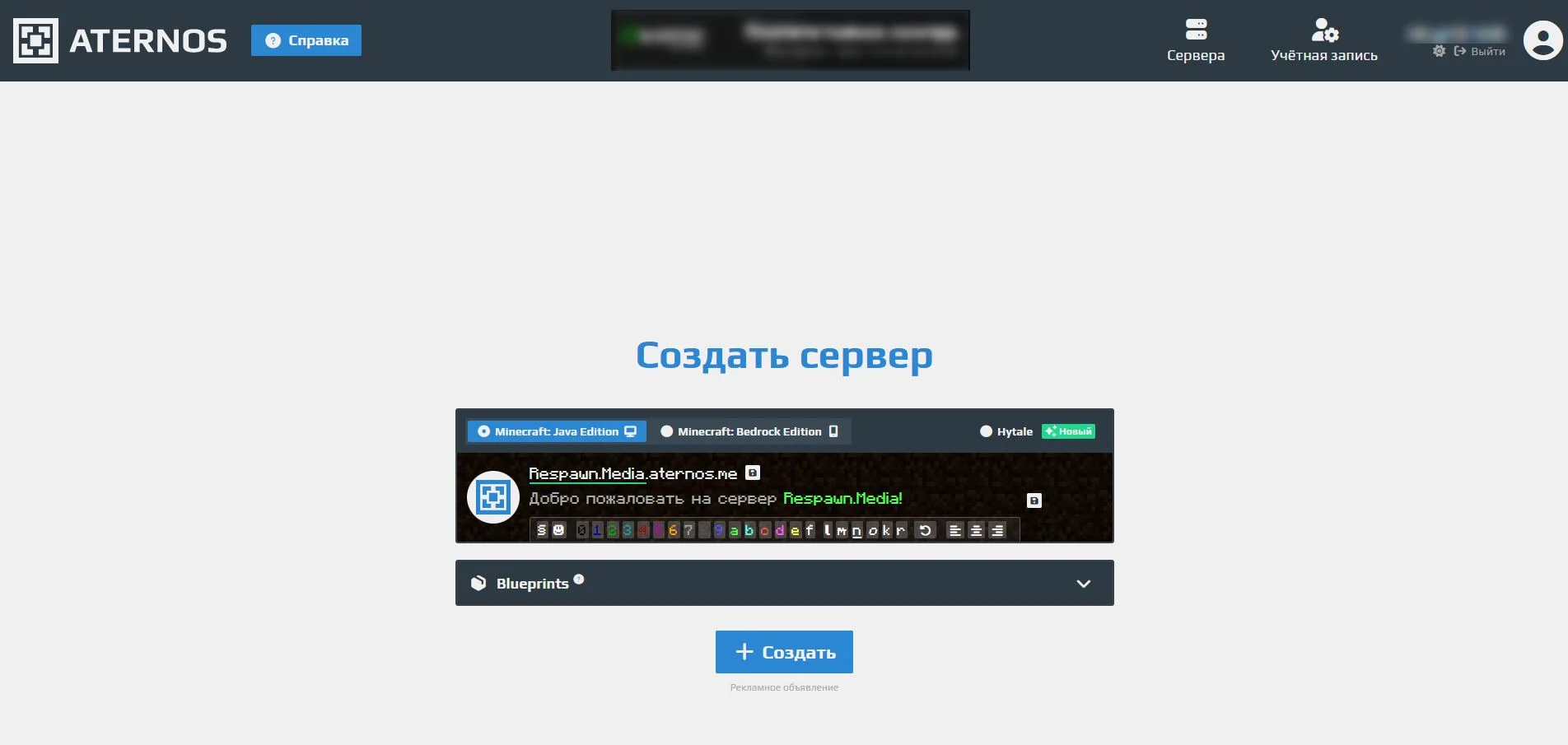
Внизу также можно выбрать любой Blueprint. Это разные типы карт от команды Aternos. Ими можно побаловаться при желании, но если твоя основная задача — создать обычный мир, лучше там ничего не трогать. Кликай «Создать», и перейдем к самому объёмному этапу работы — настройке всего сервера.
Шаг 4. Выбор ядра и версии
Перед тобой открылось окно со множеством кнопок и вкладок. В первое время можно запутаться и не понимать, куда жать. Для этого, собственно, ты и читаешь гайд. Давай начнем с выбора ядра и версии, на которых сервер будет существовать.
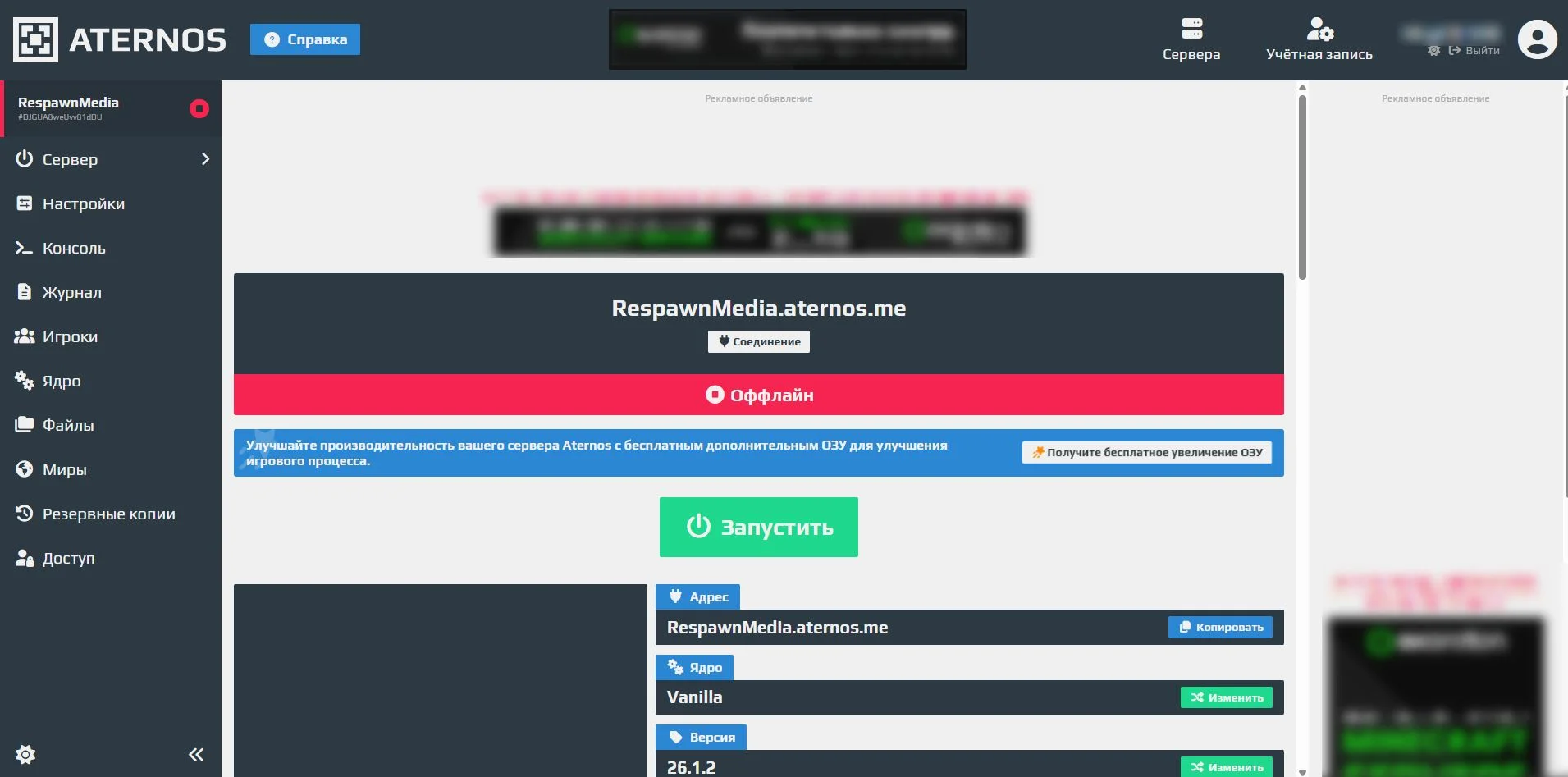
По умолчанию у тебя будет стоять Vanilla и самая последняя доступная версия игры. При желании ты можешь поменять эти настройки. Для этого опустись ниже по странице и в пунктах «Ядро» и «Версия» жми кнопку «Изменить».
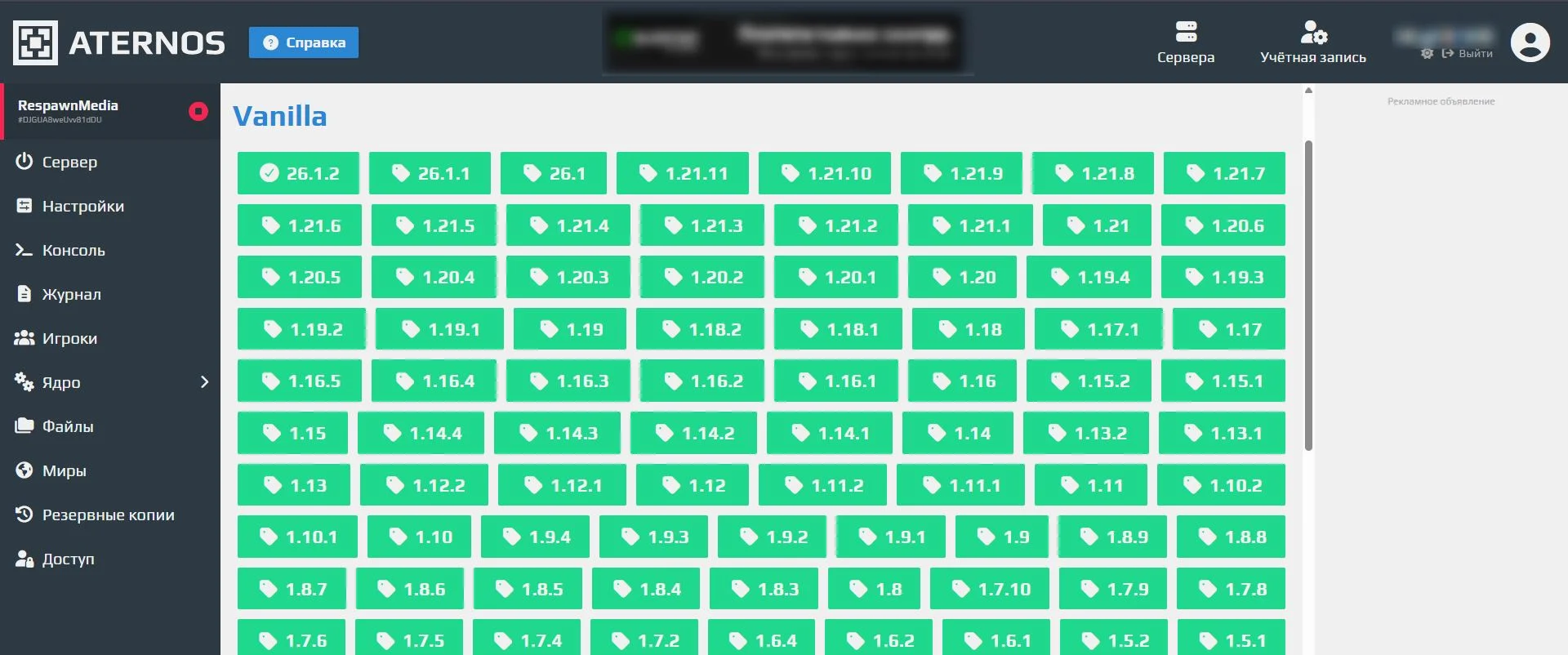
Разбираться, в чем разница всех ядер, долго и в целом не нужно на первых порах. При желании ты всегда можешь посмотреть Атерносе. Для обычного выживания выбирай Vanilla. С версией же и так всё понятно: какую хочется, ту и выбирай. Важно дать загрузке закончиться. Обычно она проходит быстро, но все равно спешить не стоит, чтобы сервер успел обновить данные.
Шаг 5. Настройки сервера
Переходим к следующему этапу — настройка самого сервера. Для этого необходимо перейти в одноименную вкладку. Найдешь ты её в колонке слева экрана.
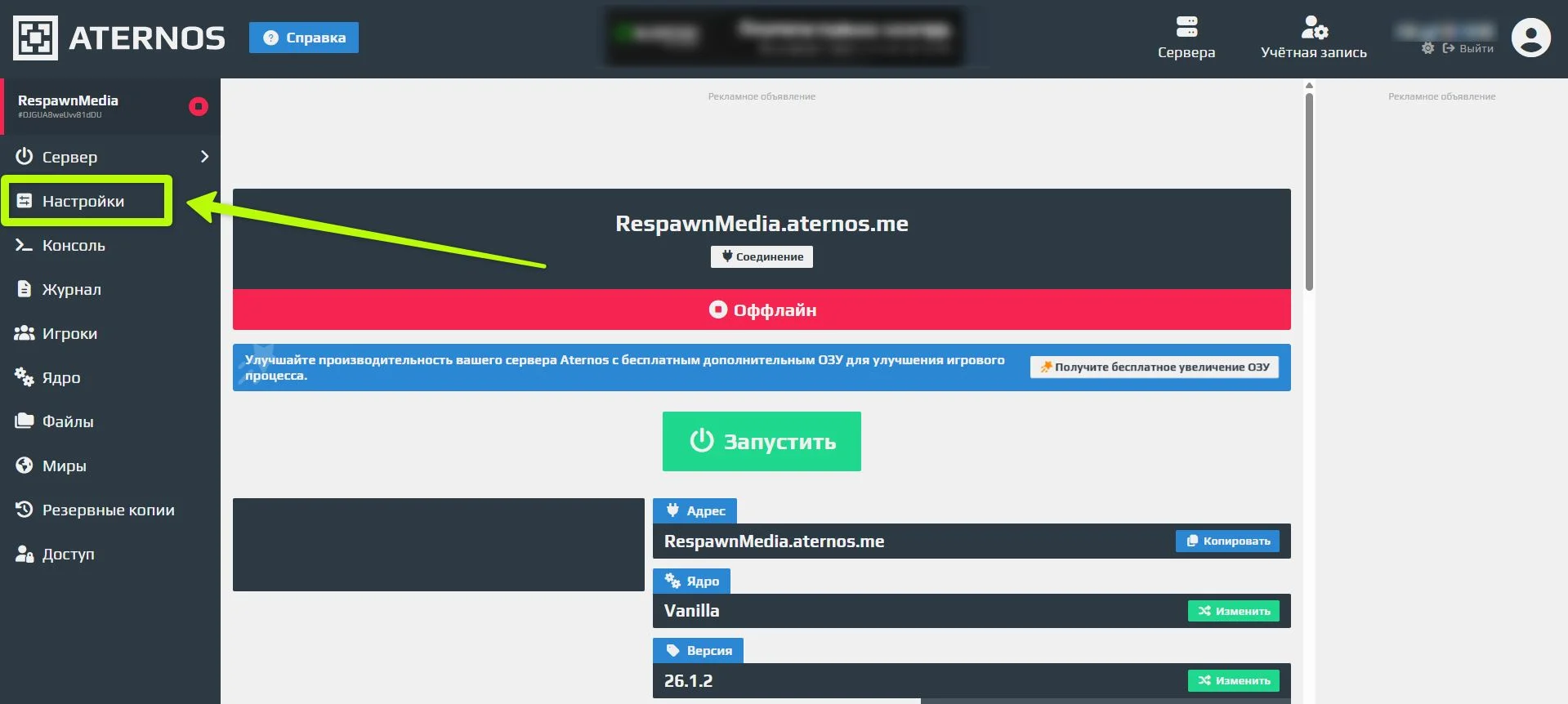
Нажав на кнопку, ты увидишь поле с кучей параметров. Вот тут уже стоит покопаться и вникнуть, ведь от их значений зависит, каково вообще будет играть на твоем сервере. Пойдем по порядку и разберёмся как же всё настроить.
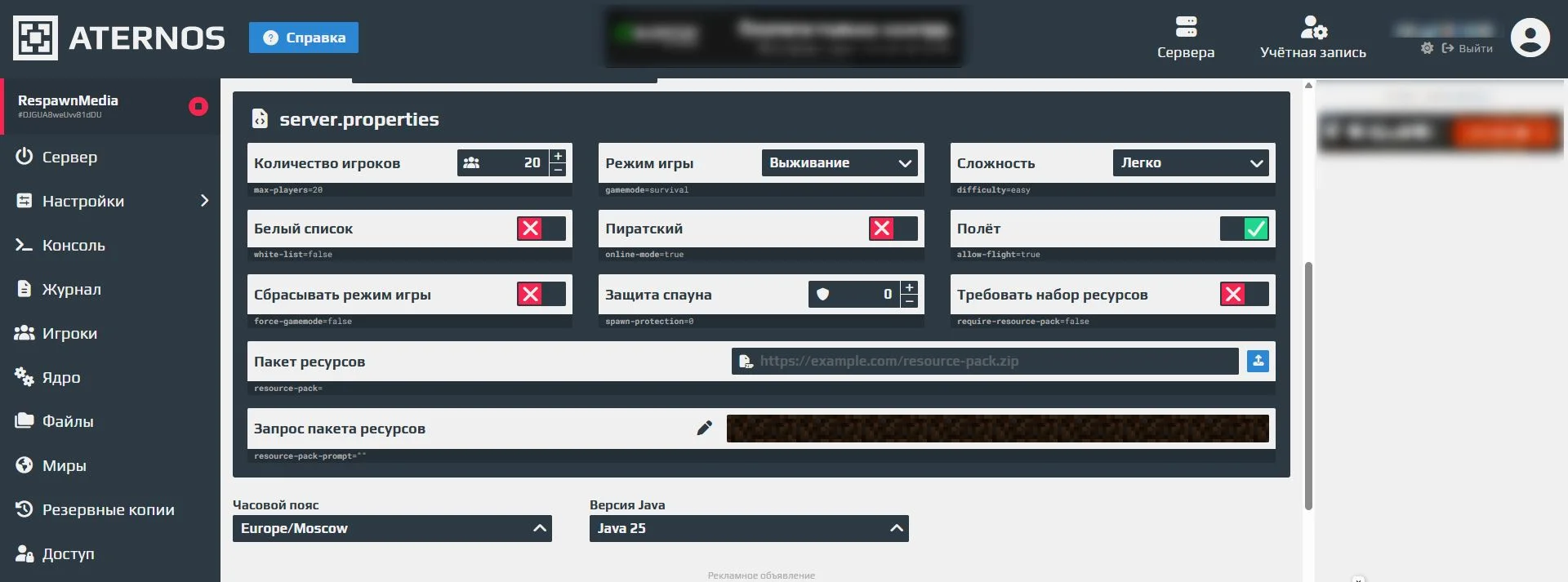
- Количество игроков: тут обычно ничего трогать и не нужно. Эта графа отвечает за максимальное разрешенное количество игроков на твоём сервере. Чем их больше — тем сильнее нагрузка. Если вдруг ты будешь выкладывать айпи в общий доступ и поток желающих будет большим, это ограничение поможет не перегрузить сервер. В ином случае можешь ничего тут не менять.
- Режим игры: вот тут уже важный пункт. Если ты решишь играть без читов (то есть возможности влиять на мир командами), то определись сразу, какой у мира будет режим: выживание, творческий, наблюдатель или приключение.
- Сложность: тут ничего сверхъестественного. Чем сложнее уровень, тем труднее играть.
- Белый список: этот пункт тоже необходим, если ты планируешь приглашать на сервер других игроков. Белый список дает возможность внести избранных пользователей в перечень тех, кому можно играть на сервере. Проще говоря, выдать разрешения на игру. Если его нет — на сервер не зайти.
- Пиратский: все пираты сейчас улыбнулись. Этот пункт обязательно включить, если ты играешь без лицензии. В противном случае ты не войдёшь на собственный сервер.
- Полёт: на самом деле, я не особо понимаю, когда эта кнопка может пригодиться. Если её выключить, игроки (вероятно, в творческом режиме) не смогут летать. Возможно, это такой способ поиздеваться над друзьями, не знаю.
- Сбрасывать игровой режим: ещё один пункт, полезный для игры с друзьями. Если включить сбрасывание, то при каждом заходе в игру все будут в исходном режиме. Например, если кнопка выключена и ты поменял gamemode на креатив, то, перезайдя в игру, ты в нём же и останешься. Со включенным сбрасыванием ты вернешься в изначальный режим.
- Защита спауна: тут можно выбрать радиус защиты места спавна твоего игрока. Проще говоря, это зона неприкосновенности, где тебя никто не тронет. Так сказать, «ты в домике».
- Требовать набор ресурсов: если ты решишь установить на сервере ресурс-пак, каждый игрок будет видеть его. При включённой кнопке требования у него не будет права отказаться, с выключенной, собственно, останется выбор: соглашаться или нет.
- Пакет ресурсов: как было сказано выше, ты можешь установить свой ресурс-пак, который будет видеть каждый игрок твоего сервера.
- Запрос пакета ресурсов: а здесь можно написать сообщение, которое будет видно в плашке выбора.
Это основные настройки сервера в этой вкладке. Также можно выбрать часовой пояс и версию Джавы (если у тебя сервер на Джаве), но это уже по желанию. Вообще лучше там ничего не трогать, смысла в этом толком нет.
Шаг 6. Настройки игроков
Основу основ мы потыкали, настройки выбрали, но это еще не всё. Нужно разобраться во вкладке «Игроки». Это важно, если ты играешь не один и хочешь, например, раздать каждому игроку разные возможности или забанить кого-то, кто тебя бесит!
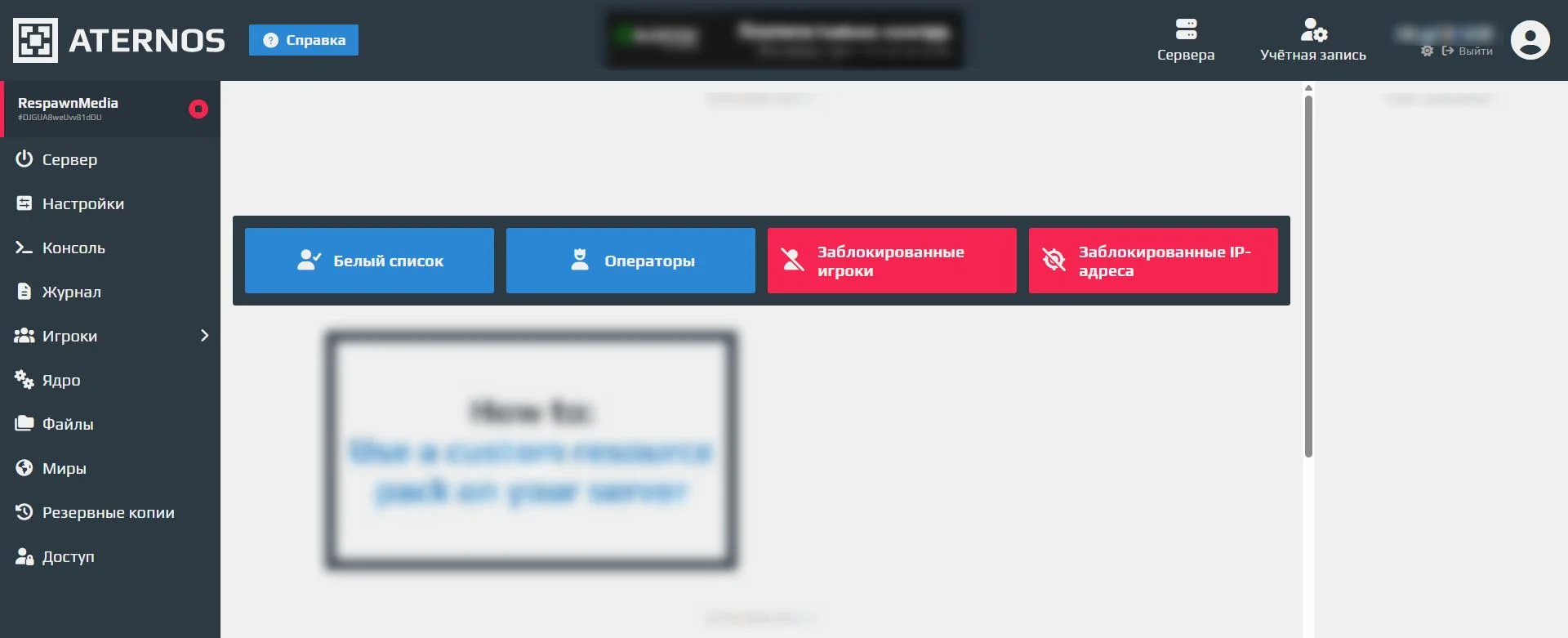
Пойдём так же по порядку:
- Белый список: если ты включил «белый список» в настройках, то тут как раз можно вписать тех, кто в него будет входить. Вписывать нужно именно ники, которые используются в игре.
- Операторы: пожалуй, самый важный пункт из всех четырёх. Здесь можно выбрать, кому будут доступны все читы и команды для управления сервером.
- Заблокированные игроки: тут все просто, здесь все те, кто заслужил бан.
- Заблокированные IP-адреса: ну а тут вообще какие-то лихие нарушители, которых ты решил забанить не просто по нику, но и по айпи.
Шаг 7. Прочие настройки
Ну что, осталось еще чуть-чуть потыкаться и поразбираться и можно наконец запускать сервер. Сейчас я кратко расскажу, за что отвечают оставшиеся пункты и перейдем к запуску.
Консоль и журнал
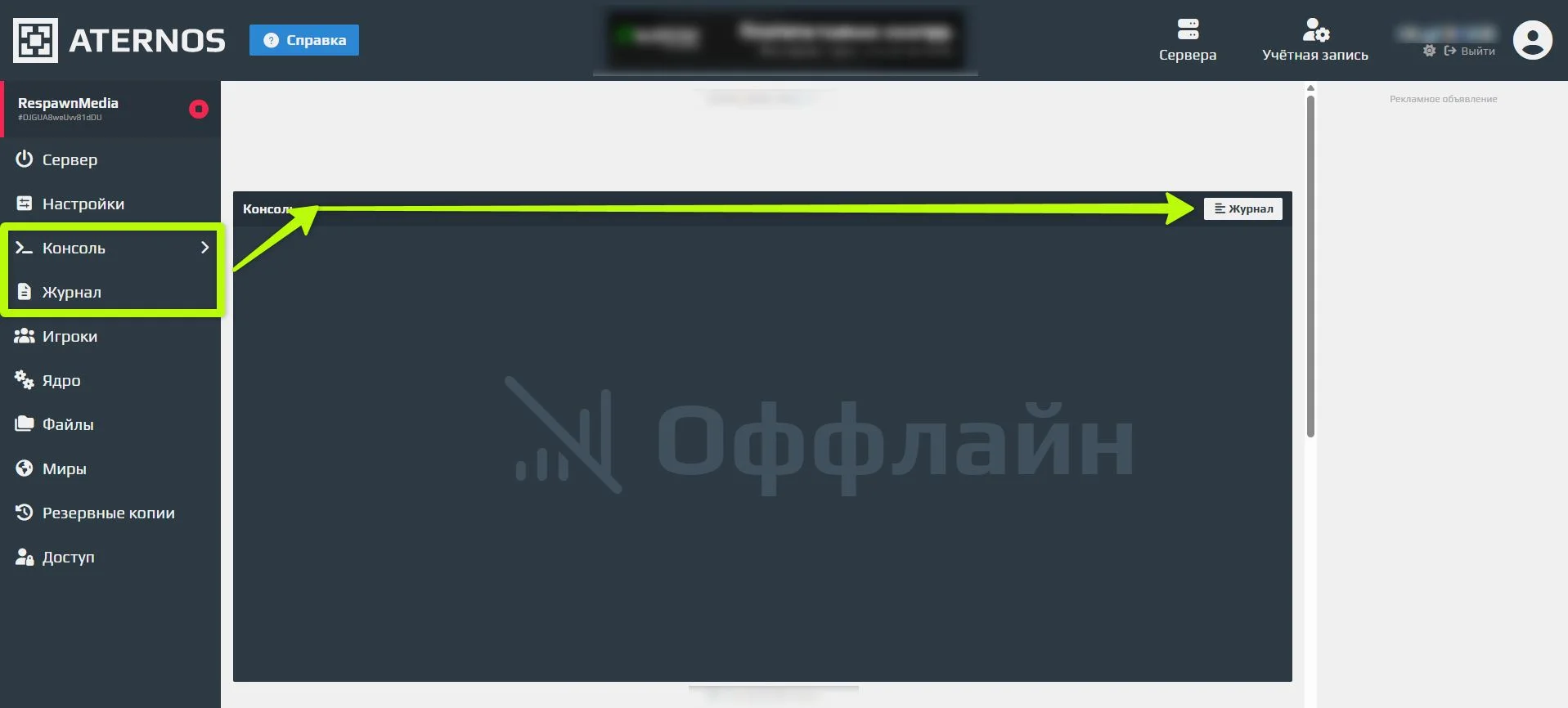
Это буквально история твоего сервера. Консоль показывает все процессы, которые происходят «за кулисами» твоей игры в онлайне. Журнал же хранит жизнь сервера и в оффлайне, и за несколько прошлых сессий. Эти вкладки особенно полезны, когда что-то ломается и выскакивает ошибка.
Ядро, файлы и миры
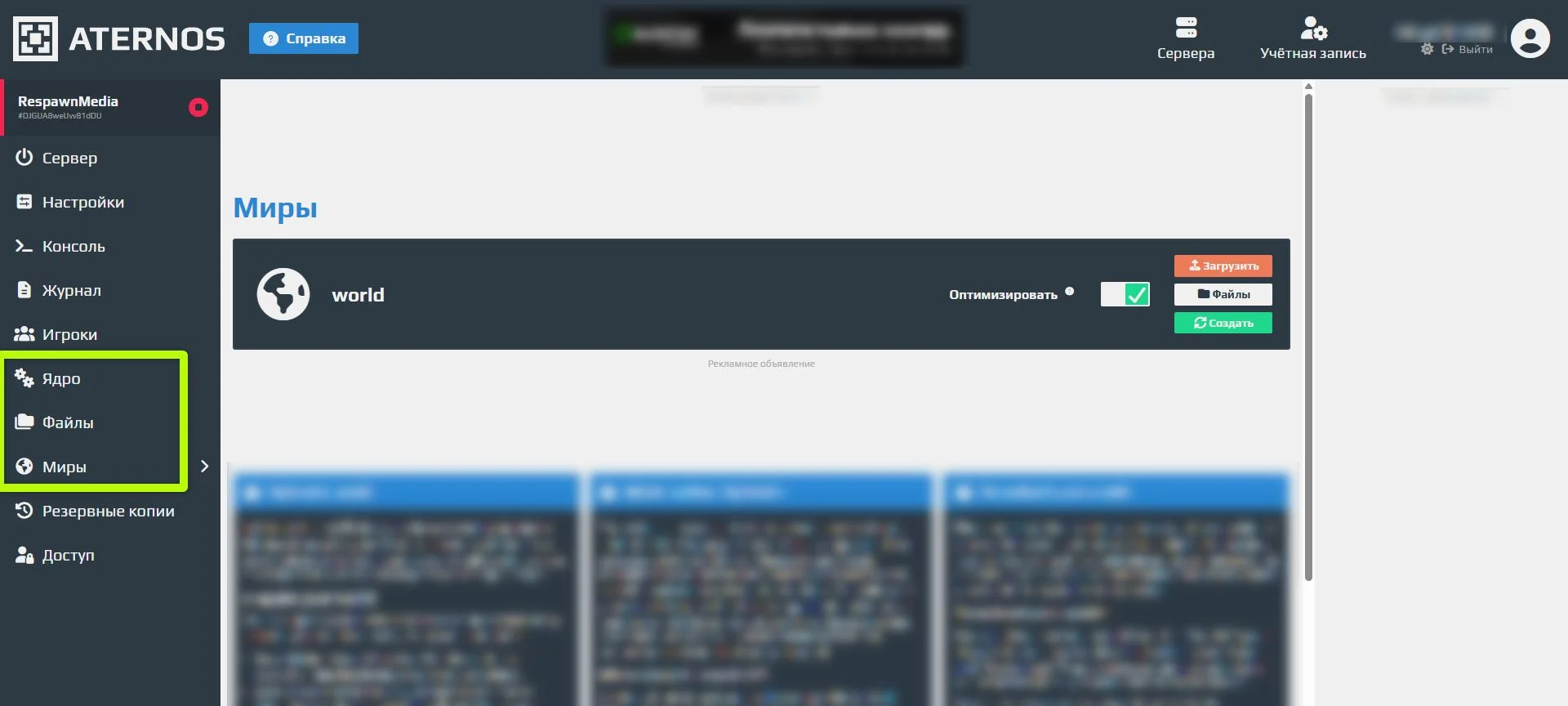
- Ядро: тут мы уже разбирались, это та же вкладка, что и на главном экране. Тут можно поменять ядро всего сервера.
- Мир: У твоего сервера есть мир, который создается либо случайно автоматически, либо загружается непосредственно тобой.
- Файлы: у каждого мира и сервера в целом есть файлы с кучей данных. Хранятся они на Атерносе, а найти их можно в соответствующих вкладках.
Резервные копии и доступ
Тут вкладки говорят сами за себя. В «резервных копиях» вы можете сделать что? Правильно, резервную копию своего мира и при желании сохранить её в облаке. Там же можно эту функцию и отключить.
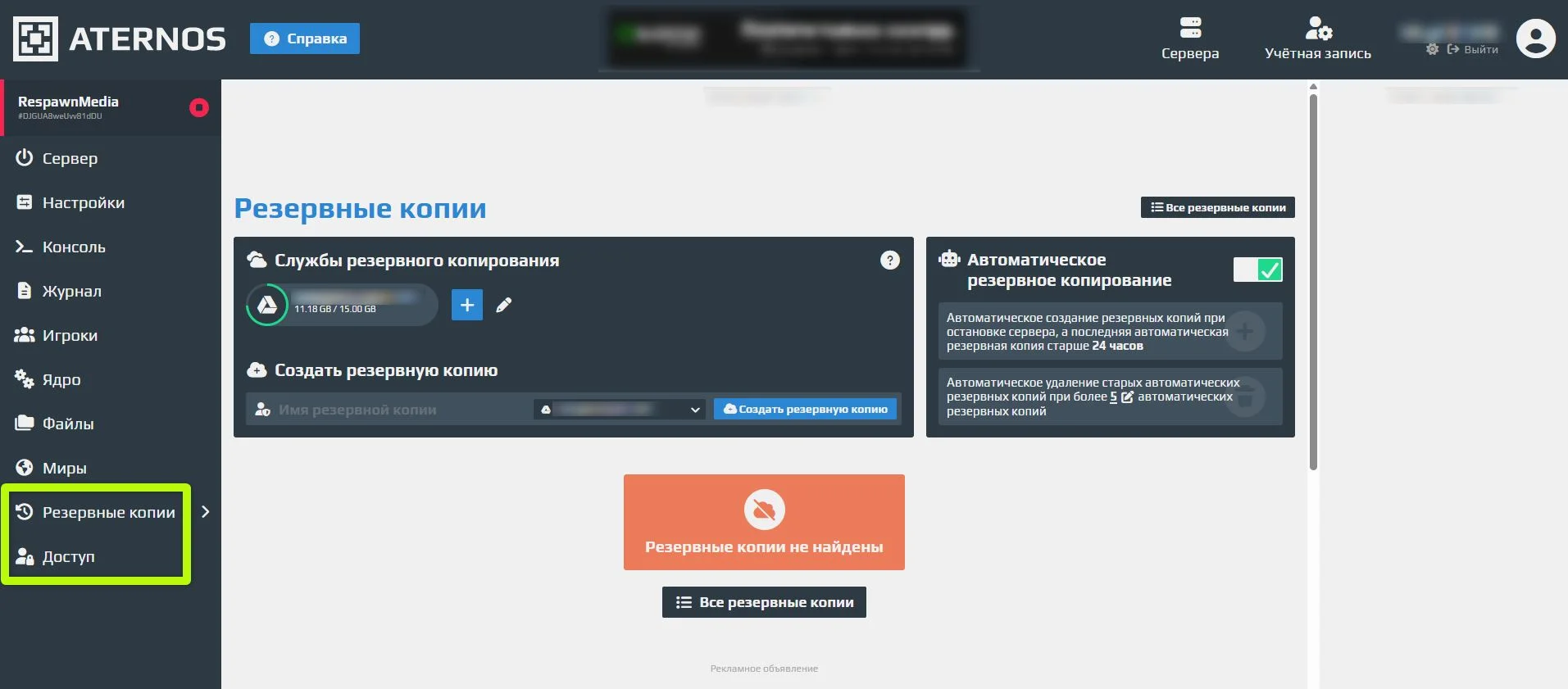
Вкладка «Доступ» же даёт возможность поделиться управлением сервера с кем-то еще, например, с вашим другом. Это удобно, так как не надо всегда бежать за компьютер и включать сервер, когда друг хочет поиграть, или, например, давать ему свой аккаунт, что вообще небезопасно.
Шаг 8. Запуск сервера
Мы подобрались к самому желанному пункту — запуску сервера. Когда всё настроено, можно, наконец, идти играть. Для этого идем на вкладку «Сервер», с которой начинали, и нажимаем «Запустить». Тебя попросят принять правила Minecraft, и после согласия сервер начнет включаться.
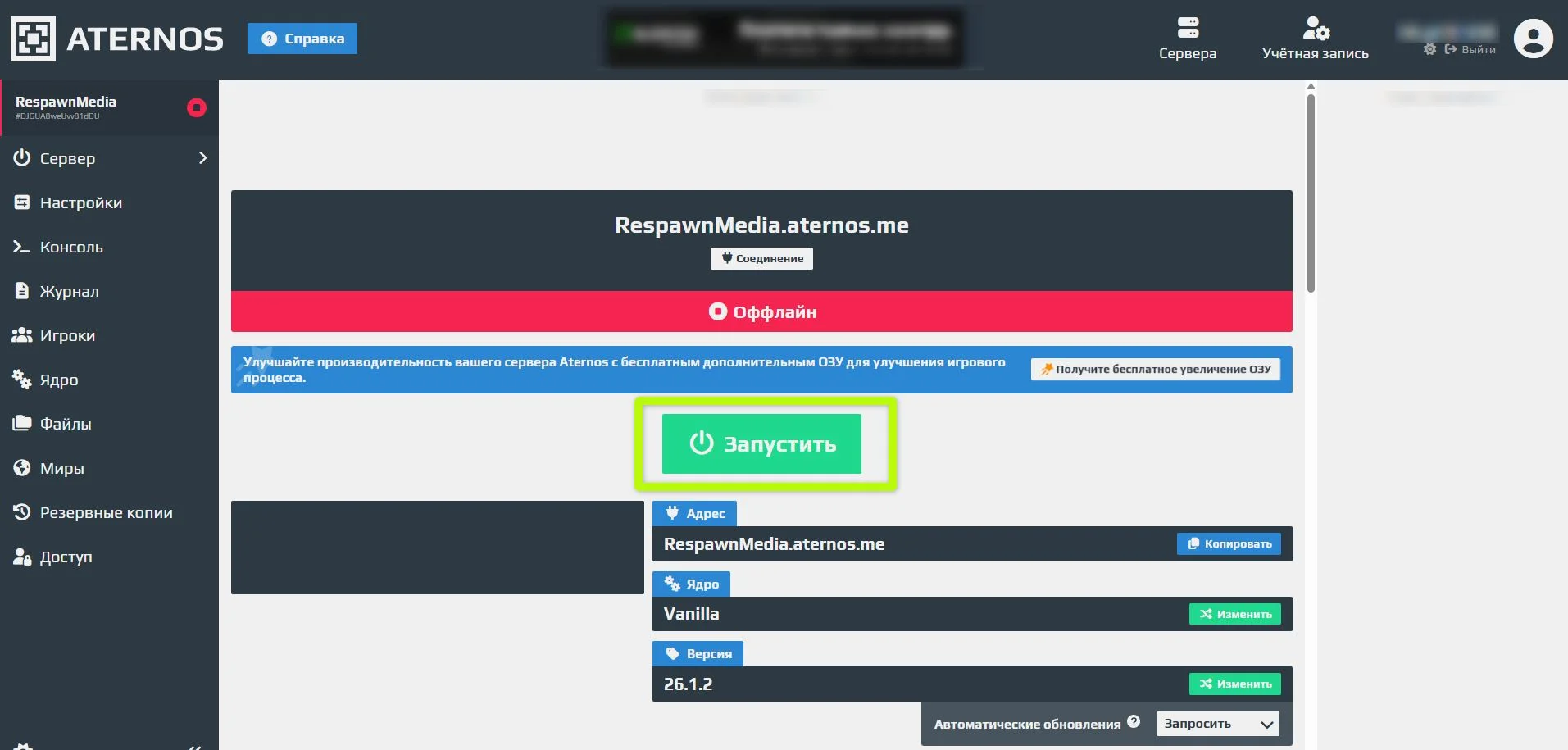
Следом ты увидишь панель запуска: красная линия станет серой. Важно дождаться полноценного старта. Сайт оповестит характерным звуком (если ты разрешил уведомления), а серый цвет сменится зеленым.
Важно: при высокой нагрузке на сайт, когда много геймеров разом пытаются запустить сервер, возможна очередь. В таком случае появится таймер с приблизительным временем, которое потребуется для запуска сервера.
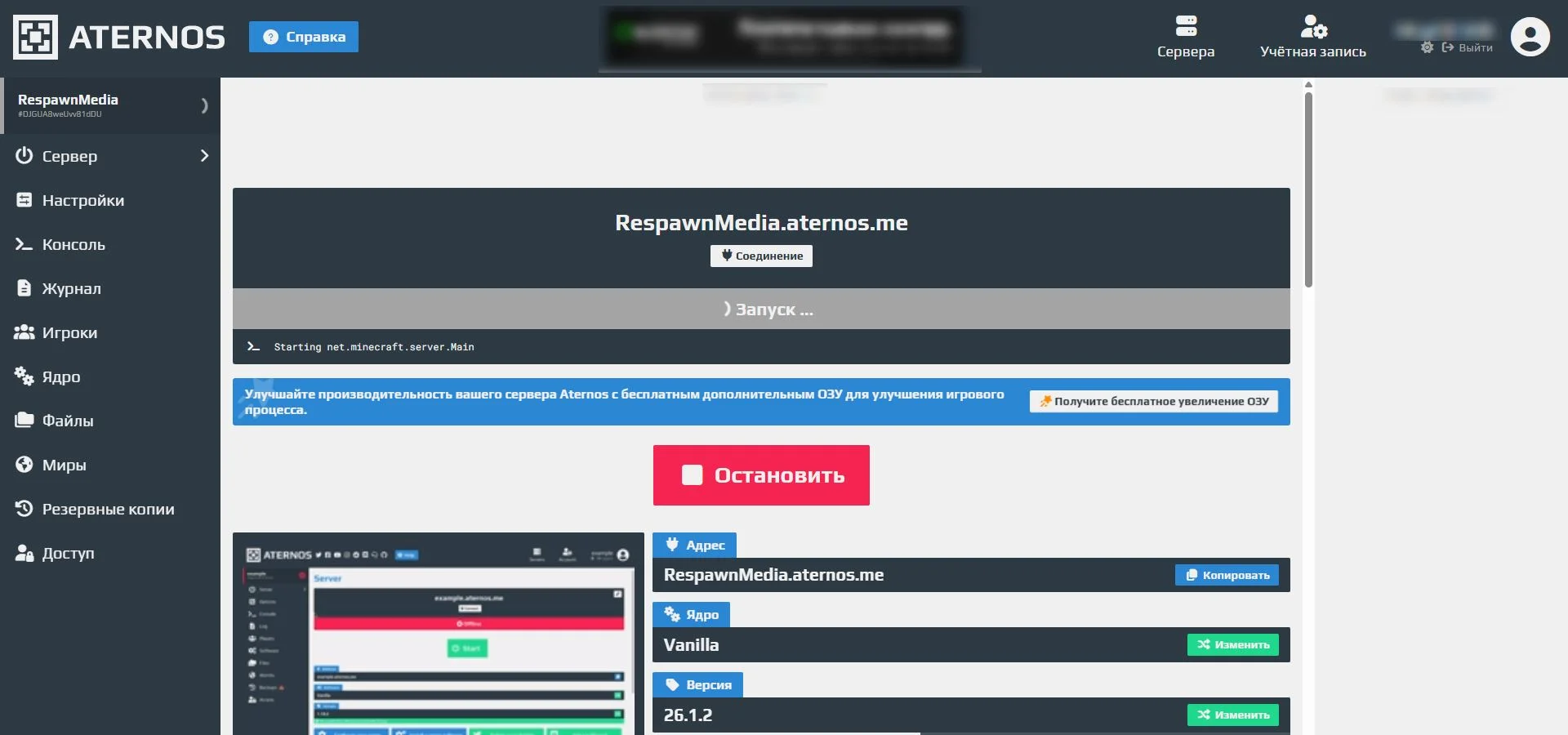
Как только запуск завершится и плашка загорится зеленым, сервер запущен. Теперь у тебя есть 3 минуты на то, чтобы хотя бы один игрок зашел в мир. Если времени не хватает, ты можешь успеть зайти на сайт и к истекающим трём минутам добавить ещё одну.
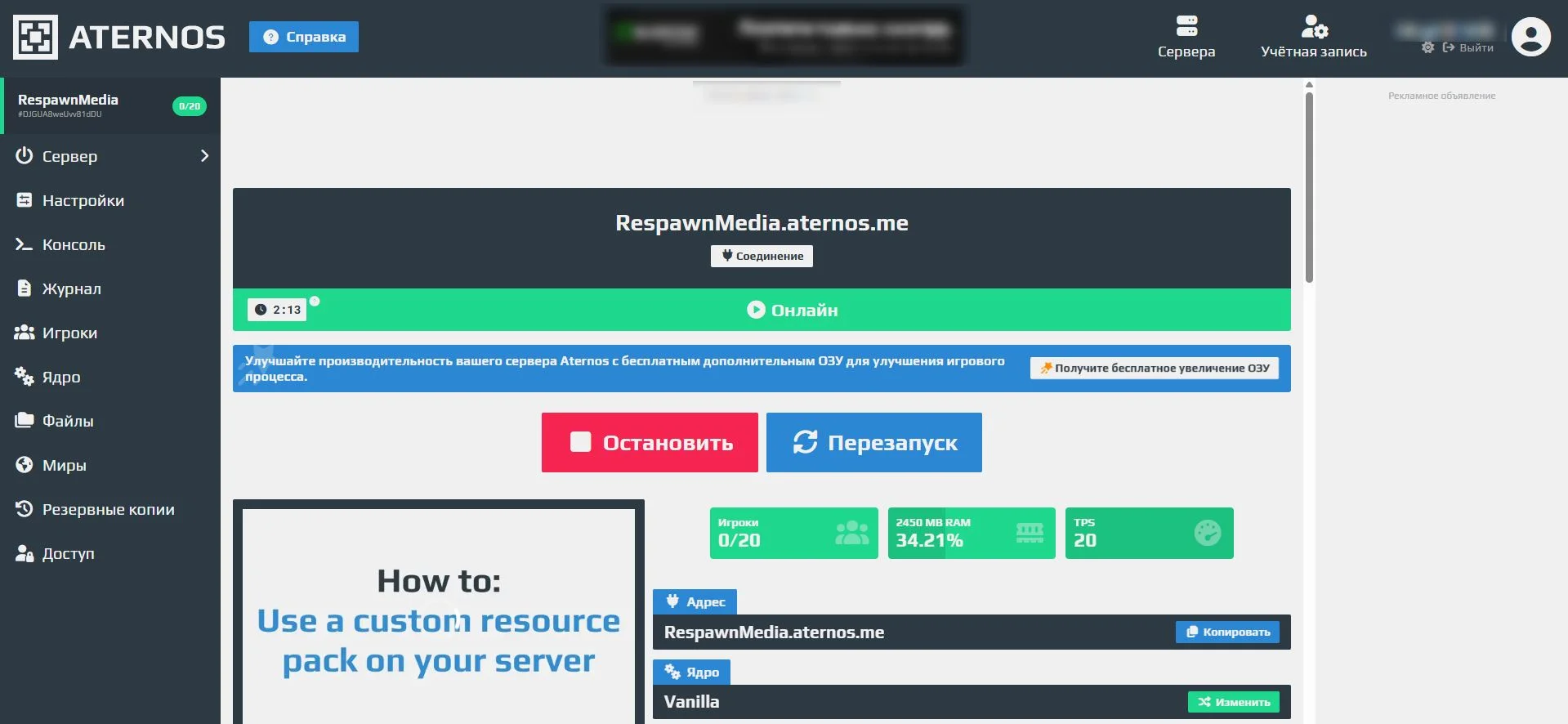
Чтобы зайти в мир, нужно нажать на кнопку «Соединение» под названием сервера. Там появится сразу два IP-адреса: основной и динамический. Основной никогда не меняется, и можно подключаться по нему, но по личному опыту скажу, что надёжнее каждый раз просто отправлять другу динамический, чтобы соединение точно было успешным.
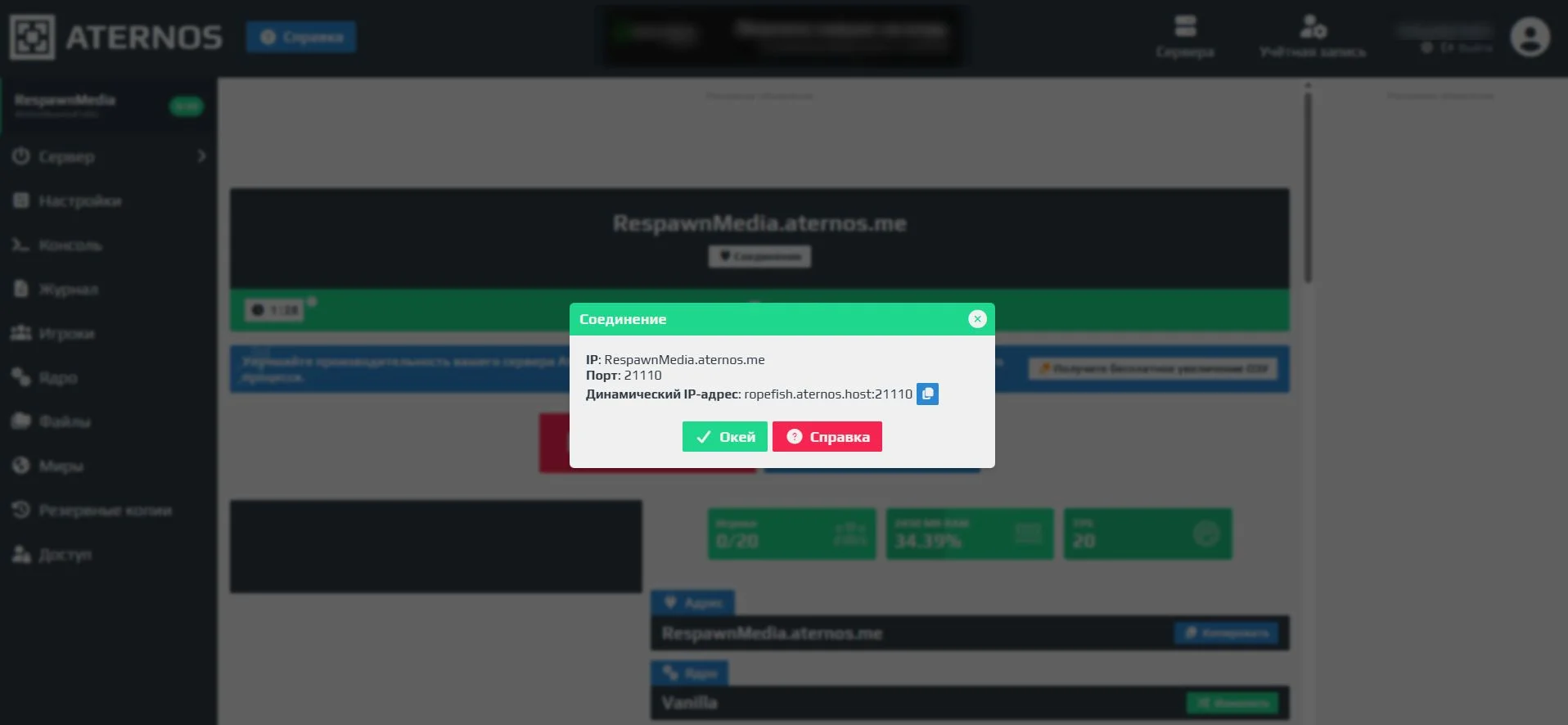
Важно: динамический IP-адрес меняется каждую сессию, и из раза в раз нужно отправлять друзьям новый. Также, если при заходе выдает ошибку «time out», попробуй переподключиться повторно. Зачастую это помогает.
Поздравляю, ты создал и запустил свой сервер на Aternos. Теперь можно играть без забот и в случае чего контролировать всё и в самой игре, и на сайте, которым, как оказалось, вполне удобно пользоваться.
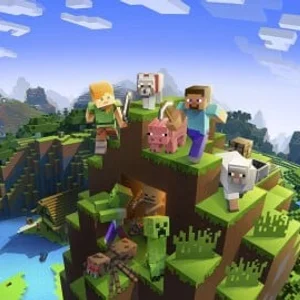
Заглавное фото: respawn.media / милейшая коровка в Атернос Майнкрафт мире
Статьи по теме
 Minecraft
Автор
Вероника Кравченко
Я Ника, привет! Высока вероятность, что хоть раз ты читал мои посты про стримеров или интервью с ними же. Заглядывай почаще, разберем с тобой все слухи, теории и инфоповоды ру-Twitch и не только. Ну и тесты забавные пройдем <333 tg-канал: @archiveschelves
Все материалы автораЧто думаете?

0 комментариев