



Как настроить клавиатуру на Windows 10
Большинство современных клавиатур оснащено дополнительными функциями, настроить которые можно через сторонний софт или саму Windows. Более подробно об этом читайте в нашем материале.
Как настроить клавиатуру в Windows
Если вы являетесь обладателем игровой модели, то, скорее всего, для нее существует специальное ПО. Об этом мы поговорим в конце материала, а сейчас расскажем о том, как настроить клавиатуру в самой ОС.
Через «Параметры»
Порядок действий:
- В «Пуске» кликните на иконку с шестеренкой и откройте «Параметры»;
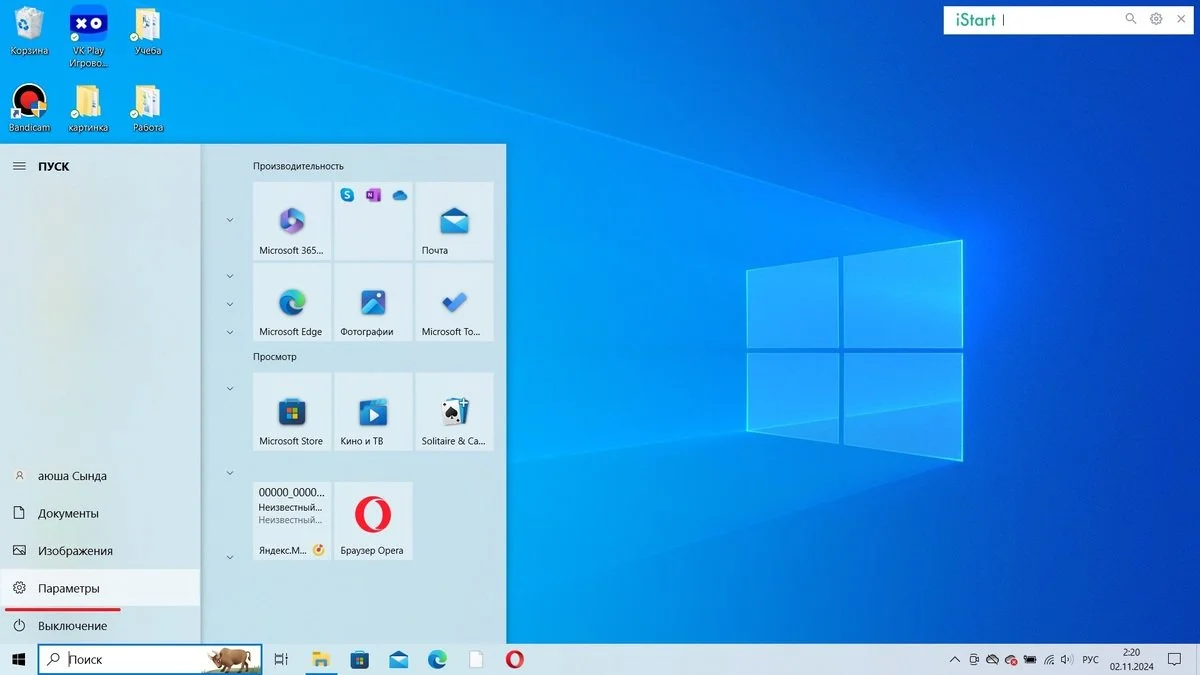
- Кликните на раздел «Специальные возможности», затем откройте вкладку «Клавиатура»;
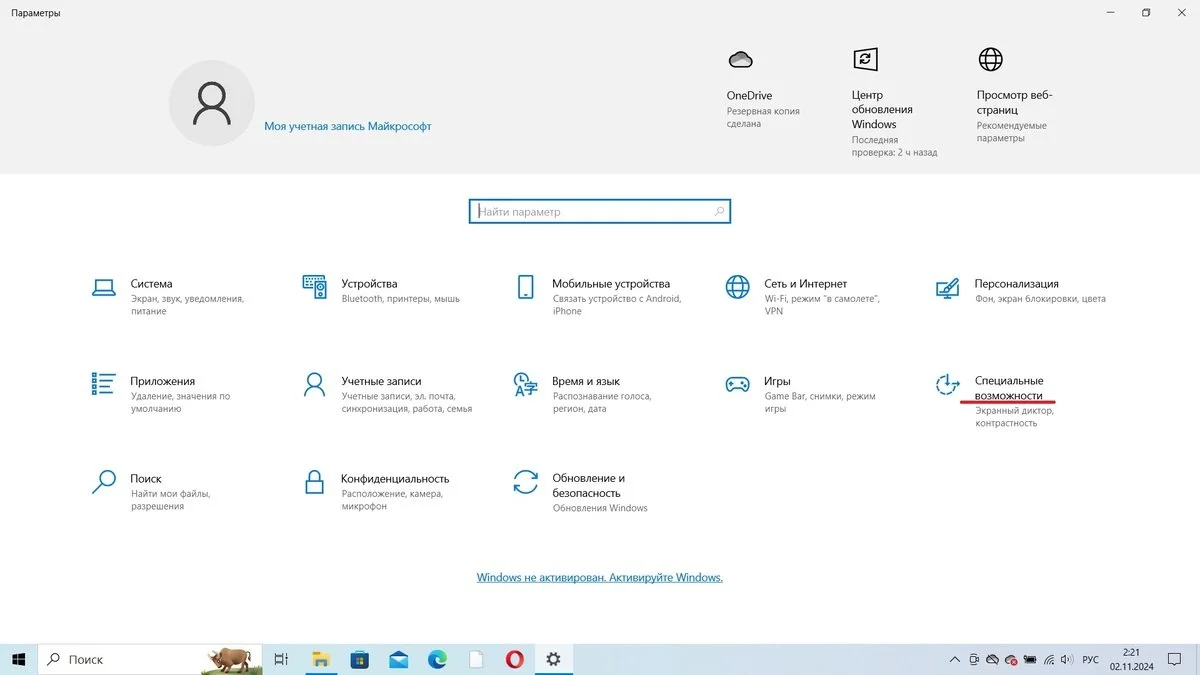
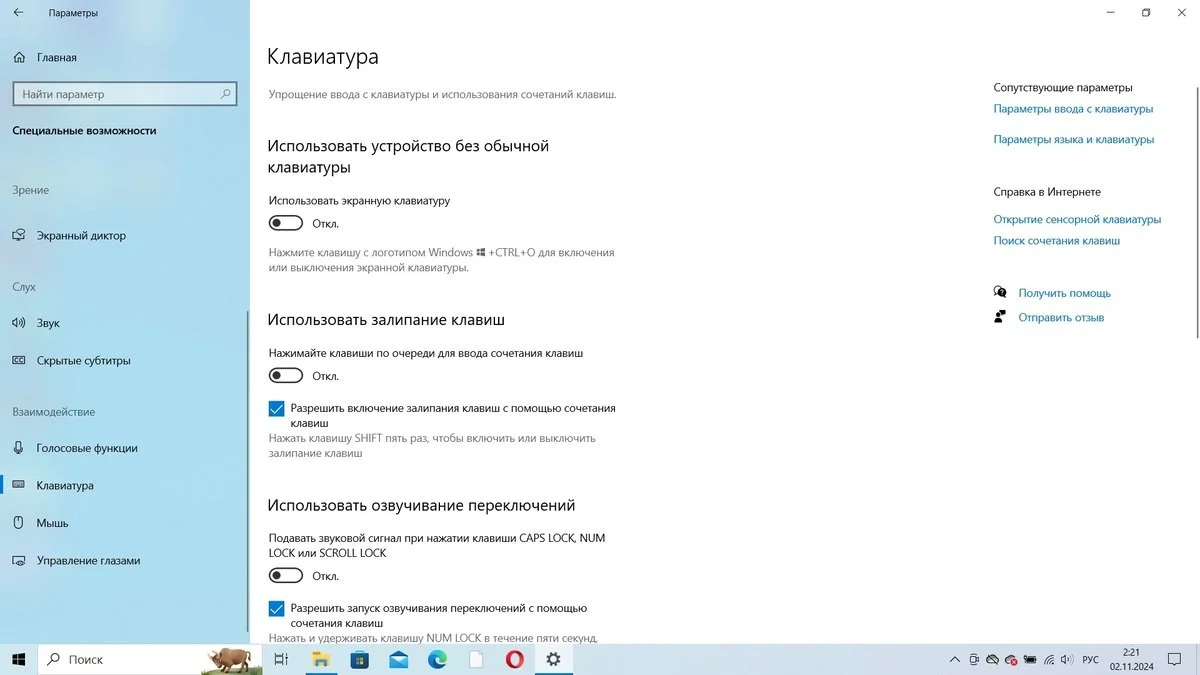
- В следующем окне можно настроить экранную клавиатуру, залипание клавиш, озвучку переключений, фильтрацию ввода и сочетания кнопок;
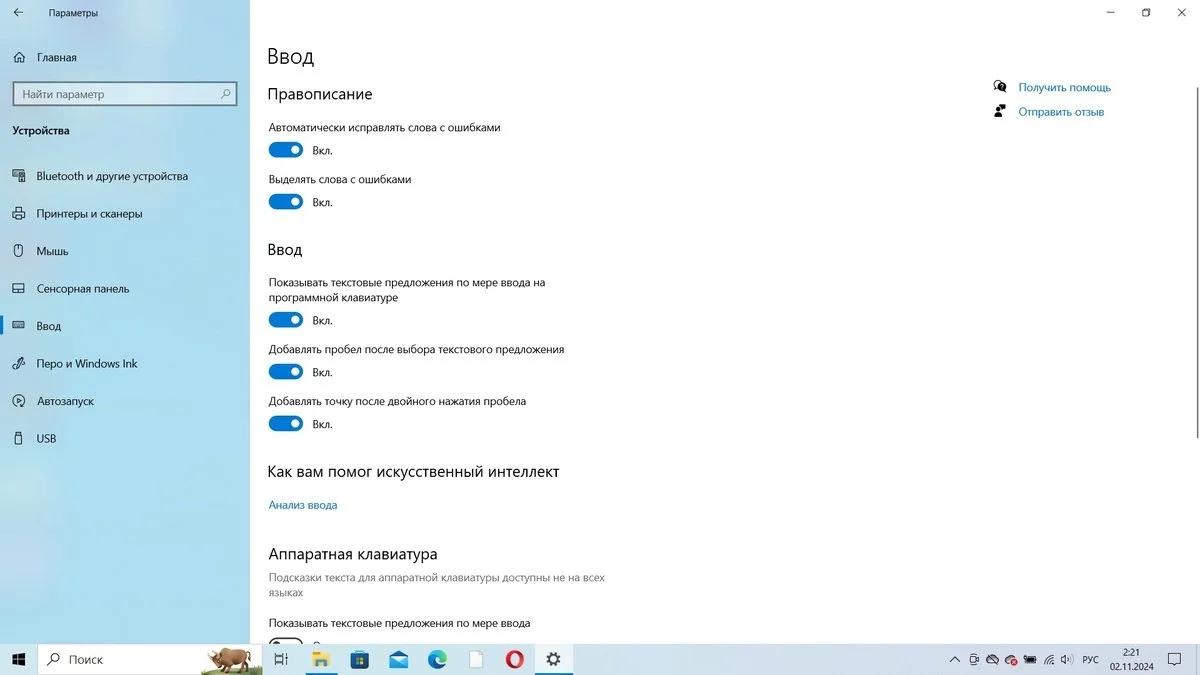
- Для настройки дополнительных функций спуститесь в самый низ и нажмите на надпись «Изменить другие параметры ввода». Здесь можно настроить ряд опций — от правописания до аппаратной клавиатуры;
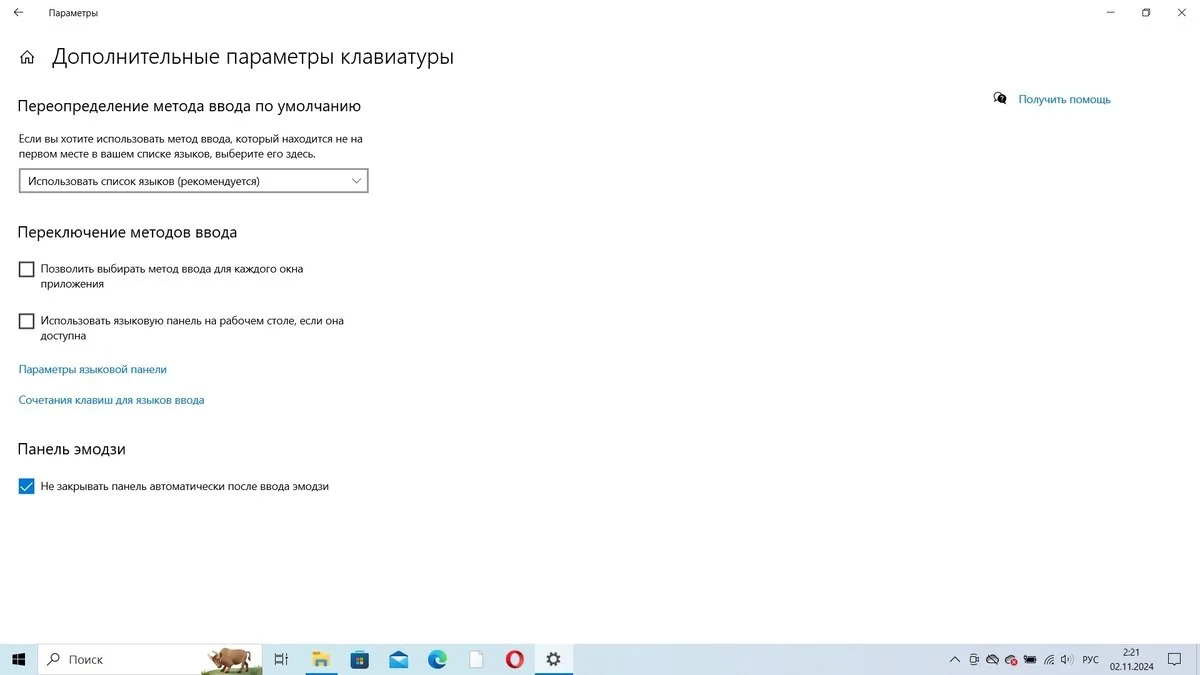
- В разделе «Дополнительные настройки клавиатуры» можно переопределить метод ввода по умолчанию, включить или отключить панель эмодзи, установить комбинацию клавиш для смены языка ввода.
Через «Панель управления»
Выставить дополнительные настройки клавиатуры можно и через «Панель управления». Для этого необходимо:
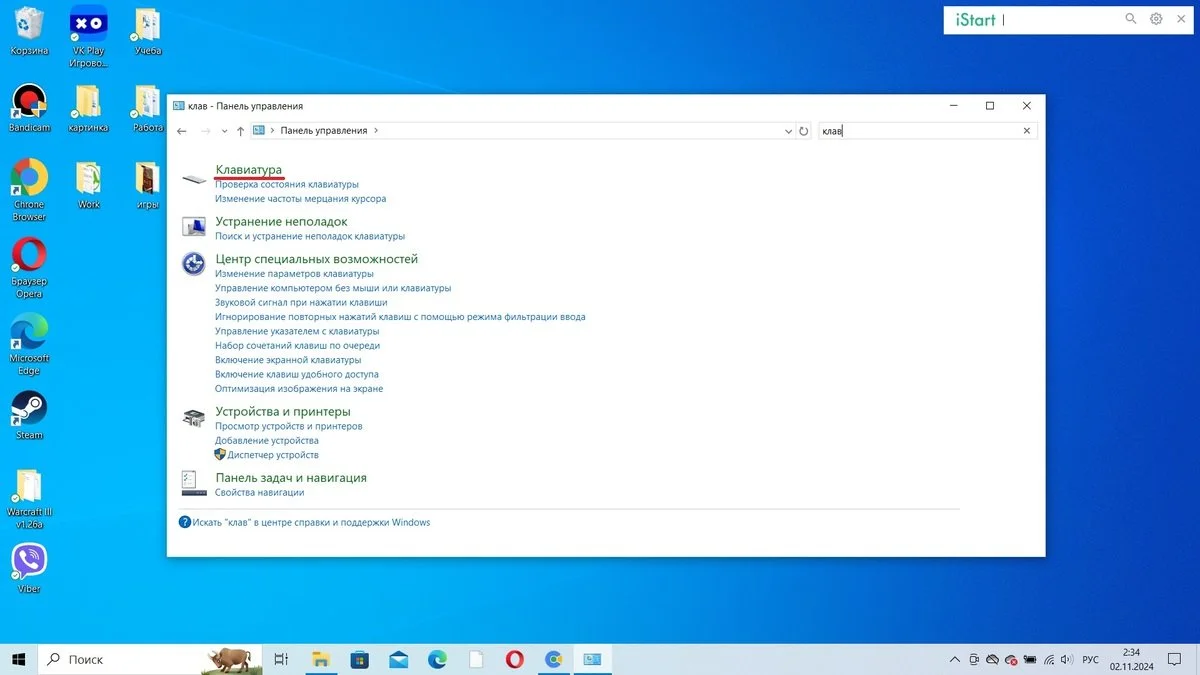
- Открыть «Панель управления» и перейти в раздел «Клавиатура»;
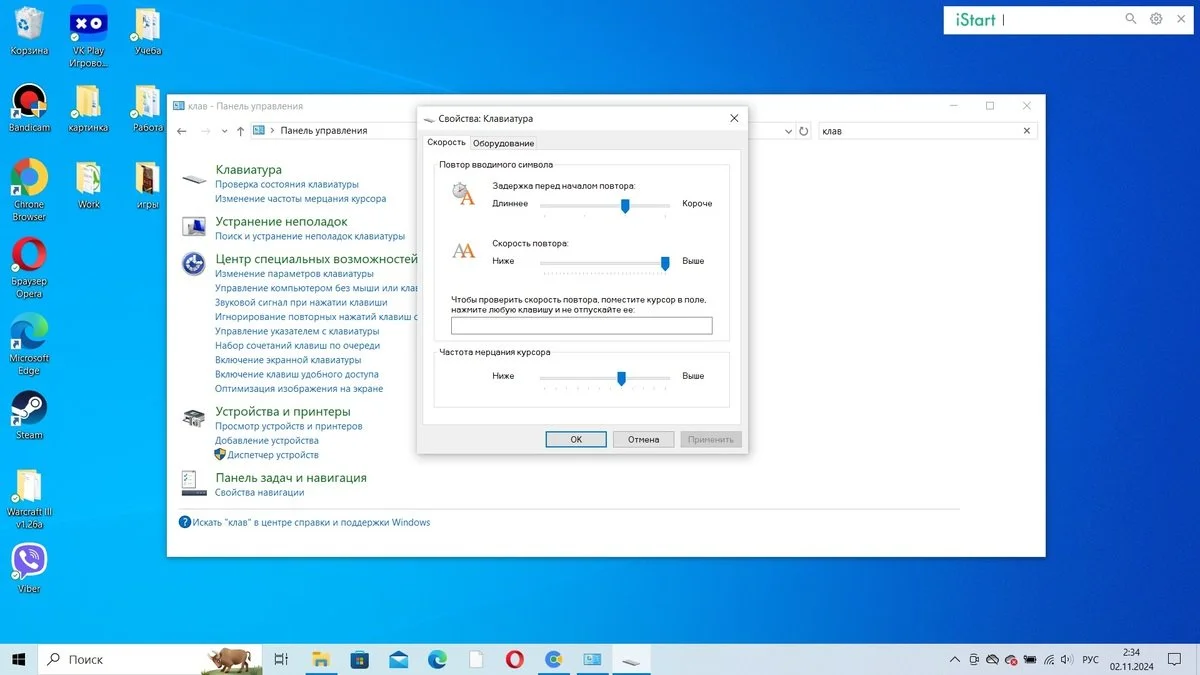
- В открывшемся окне можно отрегулировать скорость ввода, указать нужную задержку перед началом повтора и частоту мерцания курсора. После всех манипуляций нажмите на «Применить», чтобы сохранить изменения.
Для максимально скрупулезной настройки клавиатуры на Windows 10 следует воспользоваться обоими способами. Если же вы недовольны внесенными изменениями, то их можно легко отменить.
Для этого:
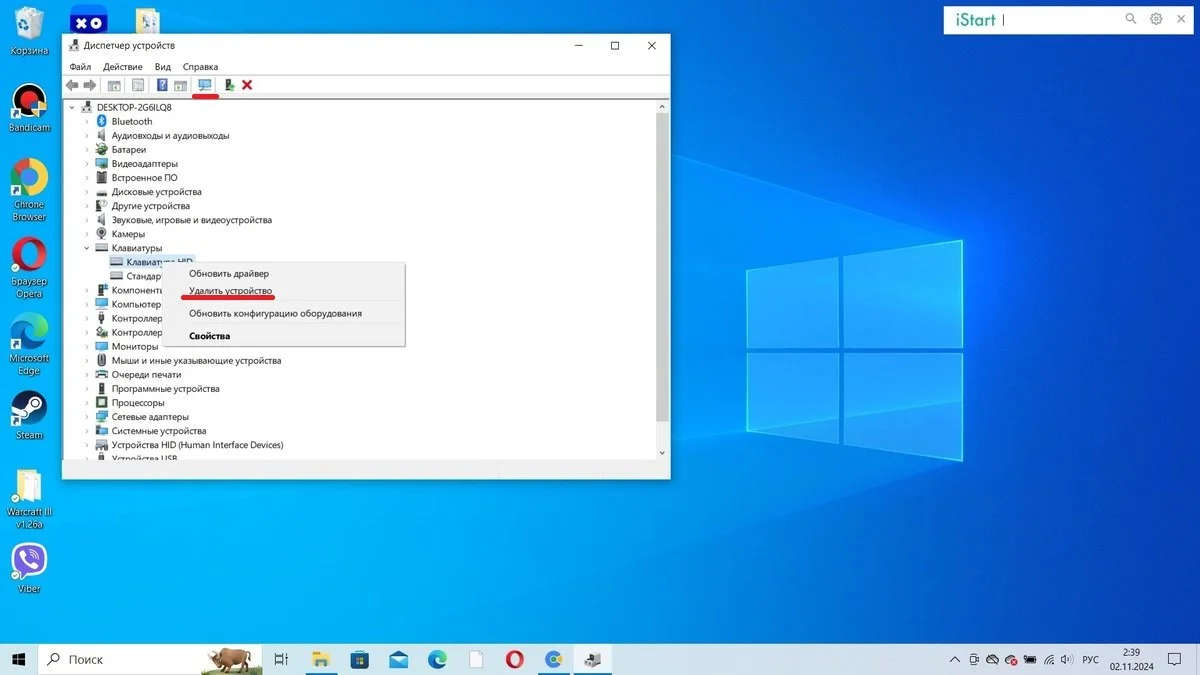
- Через поисковую панель или «Пуск» откройте «Диспетчер устройств»;
- Во вкладке «Клавиатуры» кликните правой кнопкой мыши на нужном пункте и выберите «Удалить устройство»;
- Следом нажмите на «Обновить конфигурацию оборудования» и перезагрузите компьютер.
Как настроить клавиатуру через специальный софт
Существует два типа приложений для настройки клавиатур. Одни позволяют переназначить клавиши (например, чтобы при нажатии на А отображалась В) и менять кнопки в комбинациях. Исключение составляют только те, что забронированы за операционной системой, как Ctrl + Alt + Del.
Среди самых популярных программ такого плана следует выделить Keyboard Manager, SharpKeys, KeyTweak и AutoHotkey.
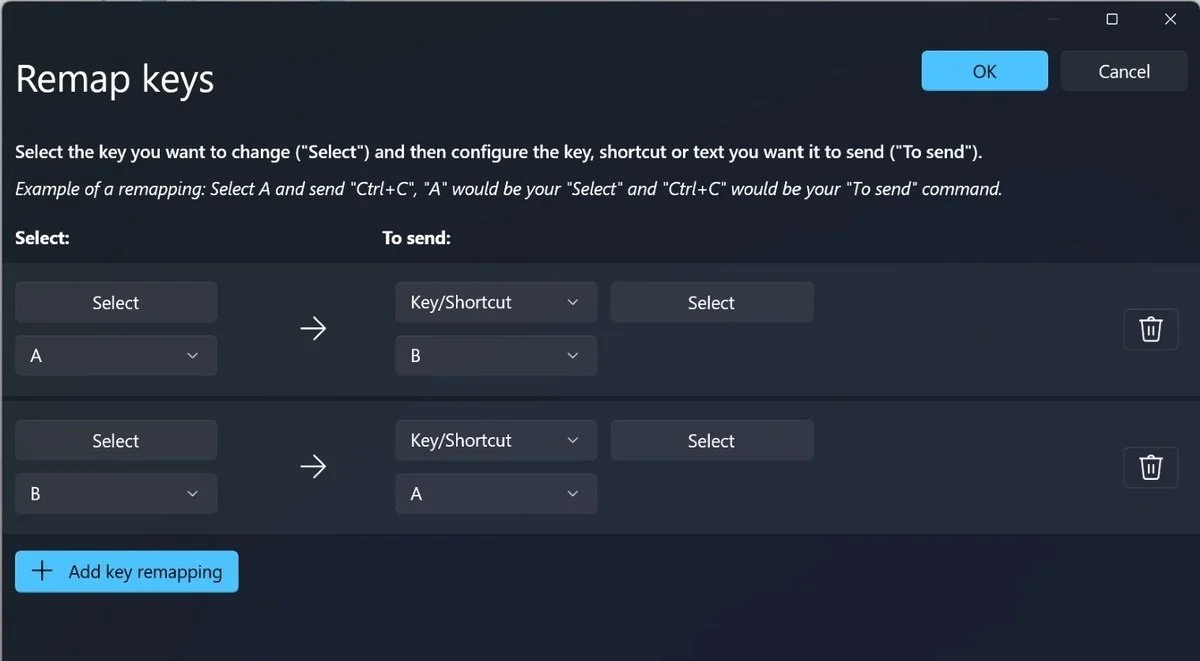
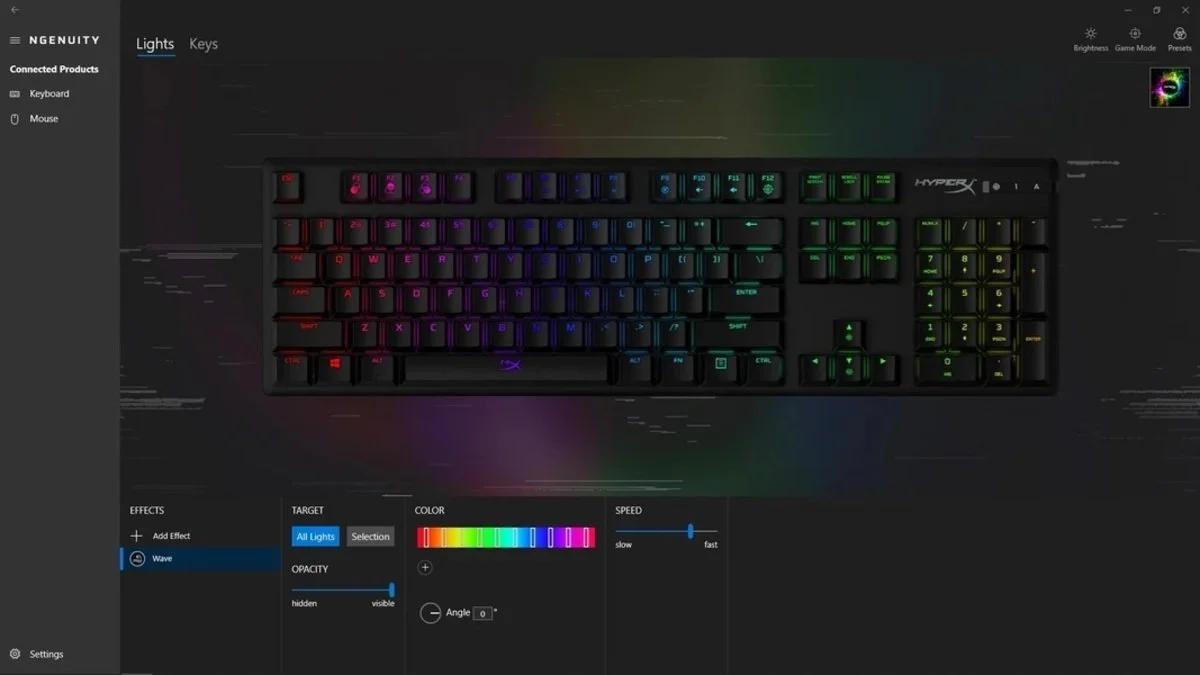
Другой тип — это специализированная утилита, созданная под конкретную модель клавиатуры. Как уже отмечалось в начале статьи, такие программы обычно предназначены для настройки функционала игровых моделей. Например, для регулировки подсветки. Также подобный софт нередко используется для обновления драйверов.
Статьи по теме





Автор
Иринчин Даргуев
Все материалы автораЧто думаете?

0 комментариев