



Как удалить антивирус Avast с компьютера
Однажды у пользователя может возникнуть потребность в удалении той или иной программы. И антивирусы не исключение. В этом материале мы расскажем о том, как удалить Avast со своего ПК или ноутбука.
Почему может понадобиться удаление Avast
Рассмотрим основные причины:
- Переход на другой антивирус;
- Проблемы с производительностью системы;
- Ошибки и баги в работе программы;
- Ограниченные функции бесплатной версии;
- Конфликты с другим программным обеспечением.
В зависимости от ситуации пользователь может выбрать полный переход на другое ПО или временно удалить антивирус для решения конкретных проблем.
Удаление через «Программы и компоненты»
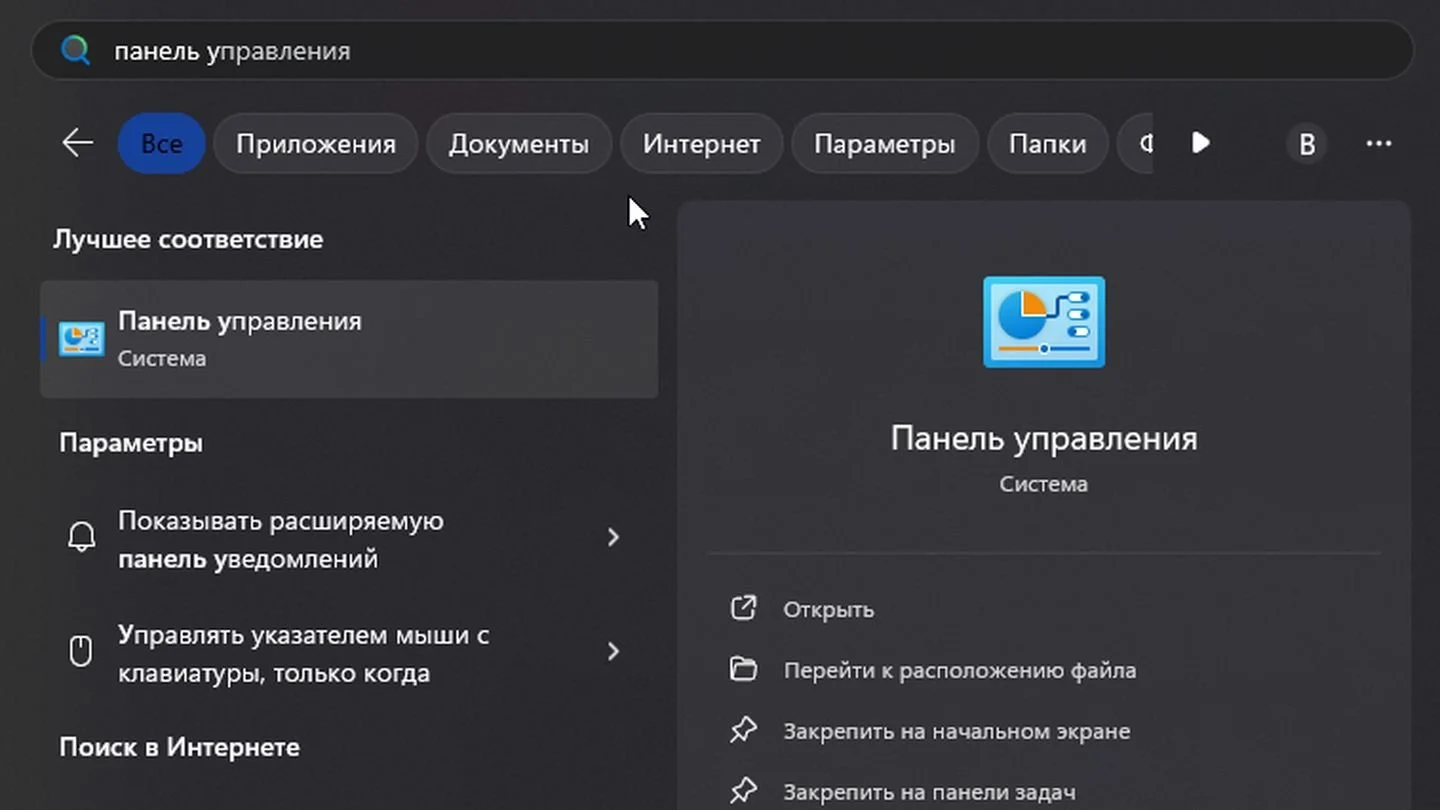
- Откройте «Панель управления». Нажмите Win + S, введите «Панель управления» и выберите соответствующий результат;
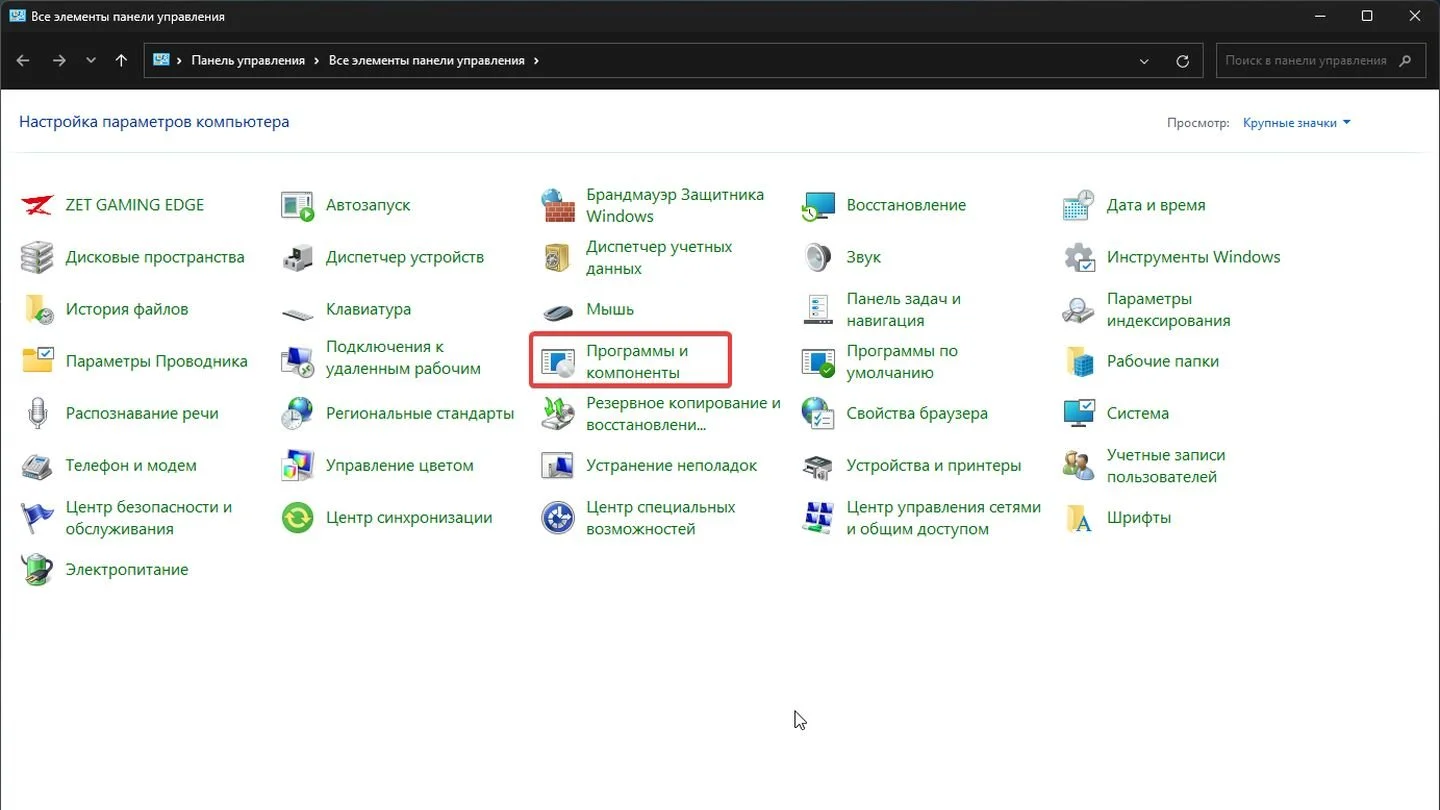
- Найдите категорию «Программы» (или «Удаление программы» в зависимости от версии Windows) и нажмите на «Программы и компоненты»;
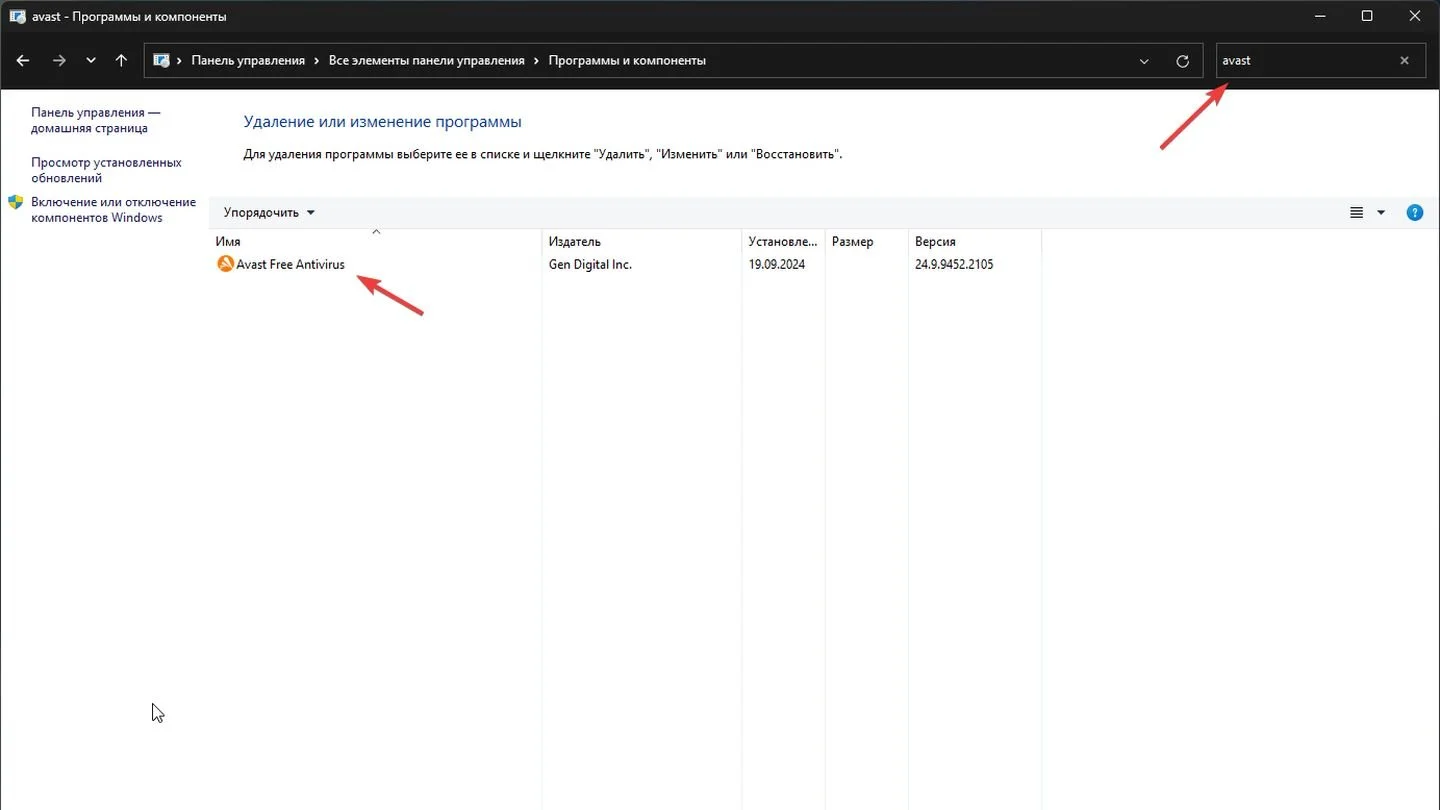
- Найдите Avast в списке программ. Пролистайте список или используйте строку поиска, чтобы быстрее найти Avast;
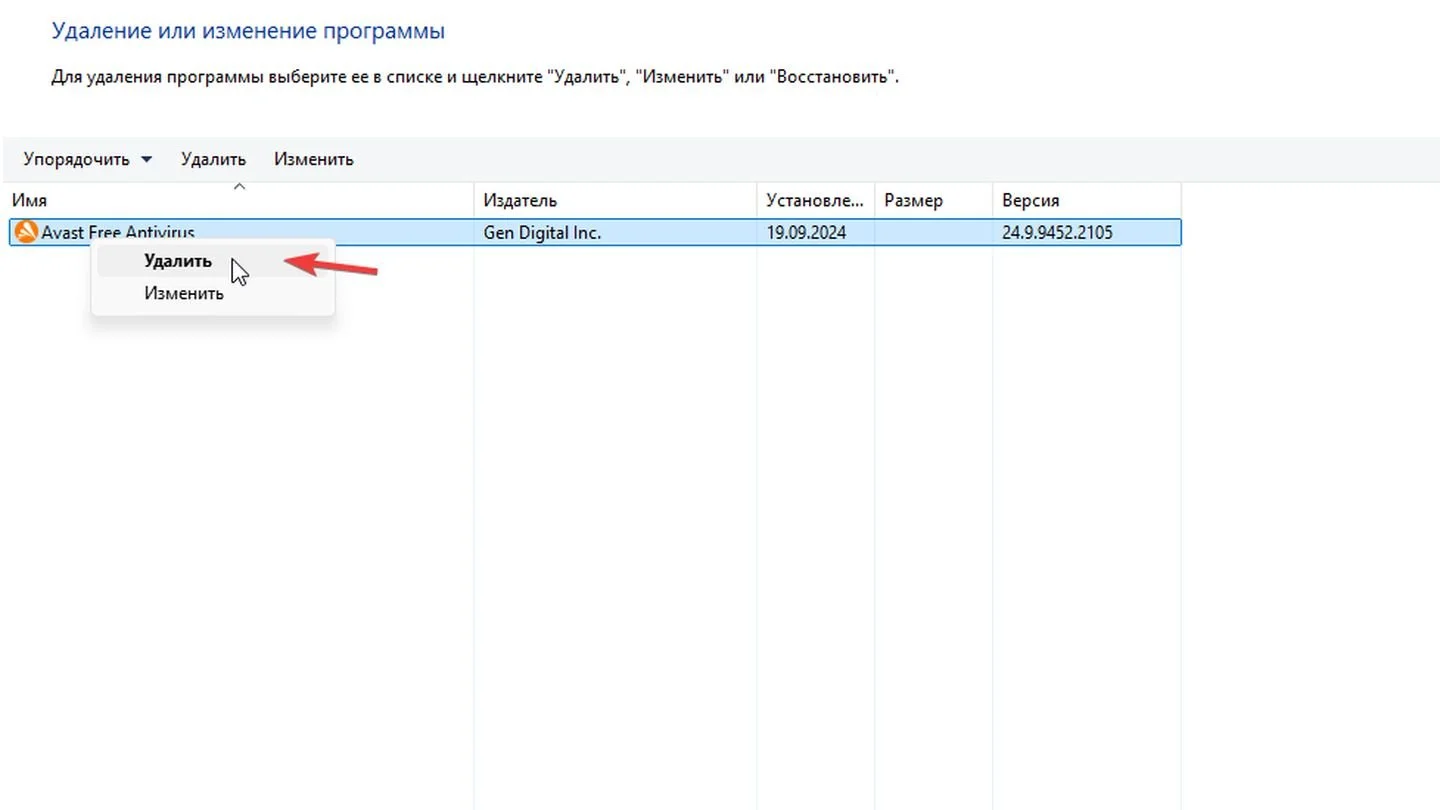
- Щелкните по Avast Antivirus и нажмите кнопку «Удалить» в верхней части списка программ;
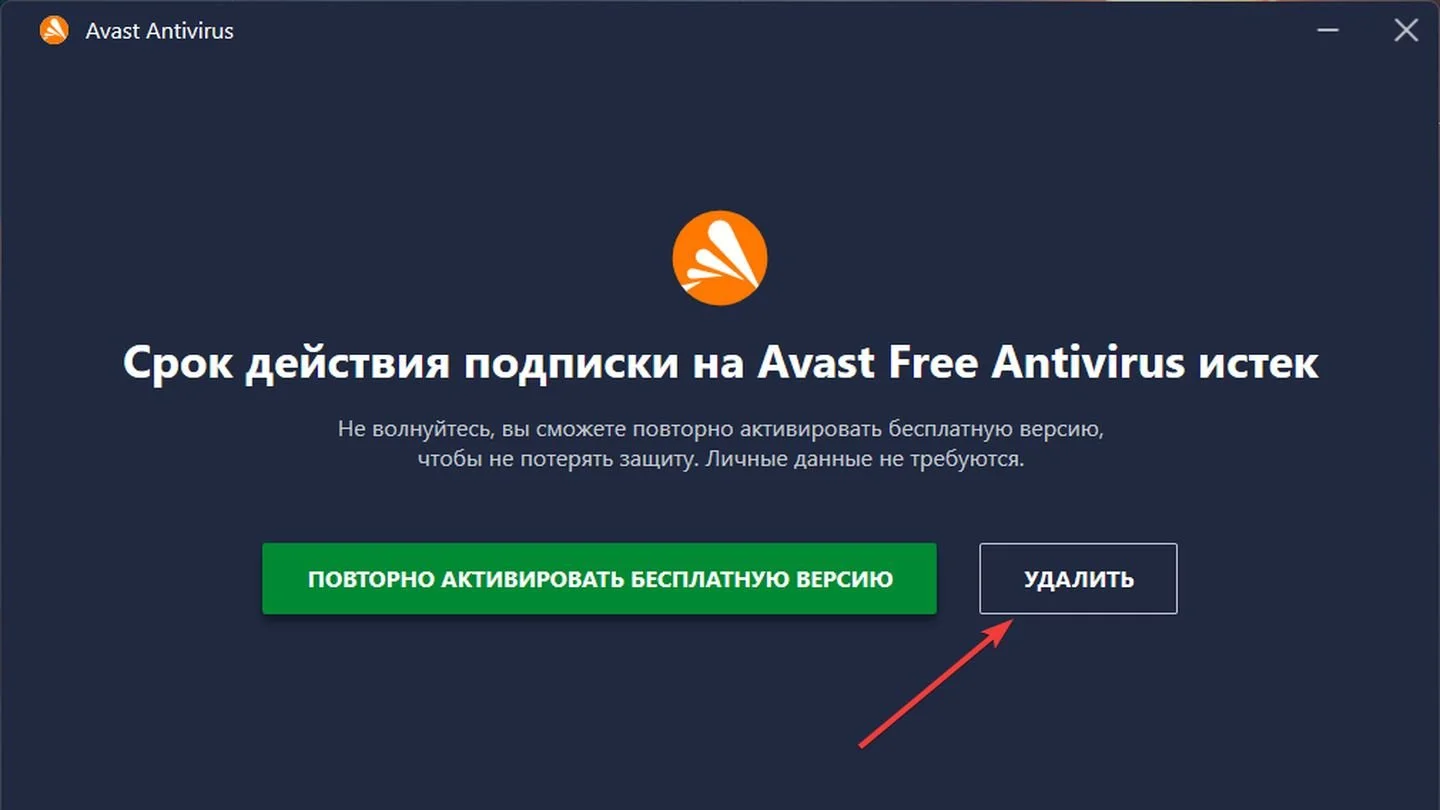
- Откроется мастер удаления. Подтвердите желание удалить антивирус, нажав несколько раз «Далее» или «ОК»;
По завершении процесса удаления мастер предложит перезагрузить компьютер. Подтвердите действие для завершения удаления.
Этот способ подходит для большинства пользователей, если нет проблем с системой или самой программой.
Удаление через AvastClear
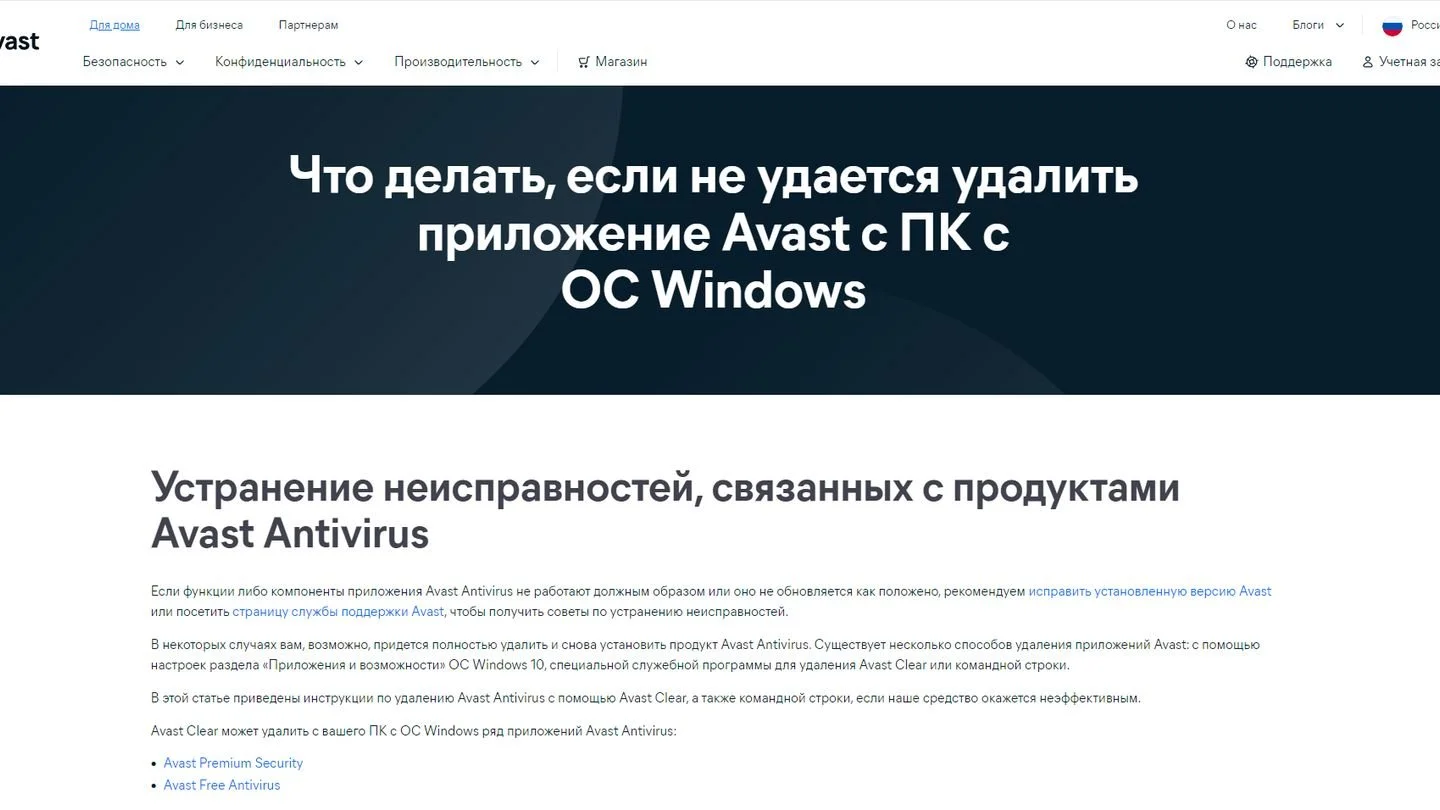
- Скачайте утилиту AvastClear. Перейдите на официальный сайт Avast, найдите раздел с утилитой AvastClear и скачайте ее на свой компьютер;
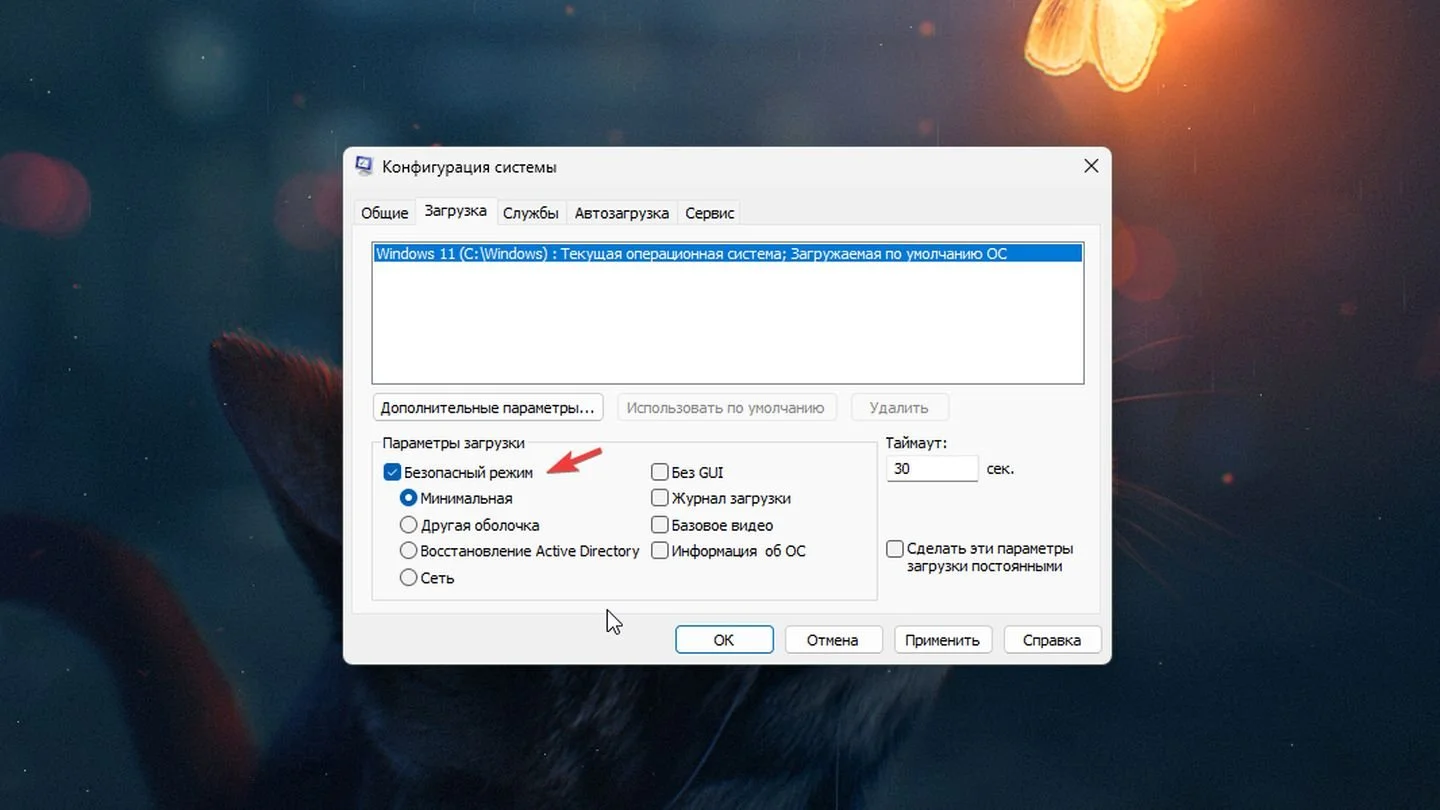
- Нажмите Win + R, введите команду msconfig, перейдите на вкладку «Загрузка» и установите галочку рядом с опцией «Безопасный режим». Нажмите «ОК» и перезагрузите компьютер;
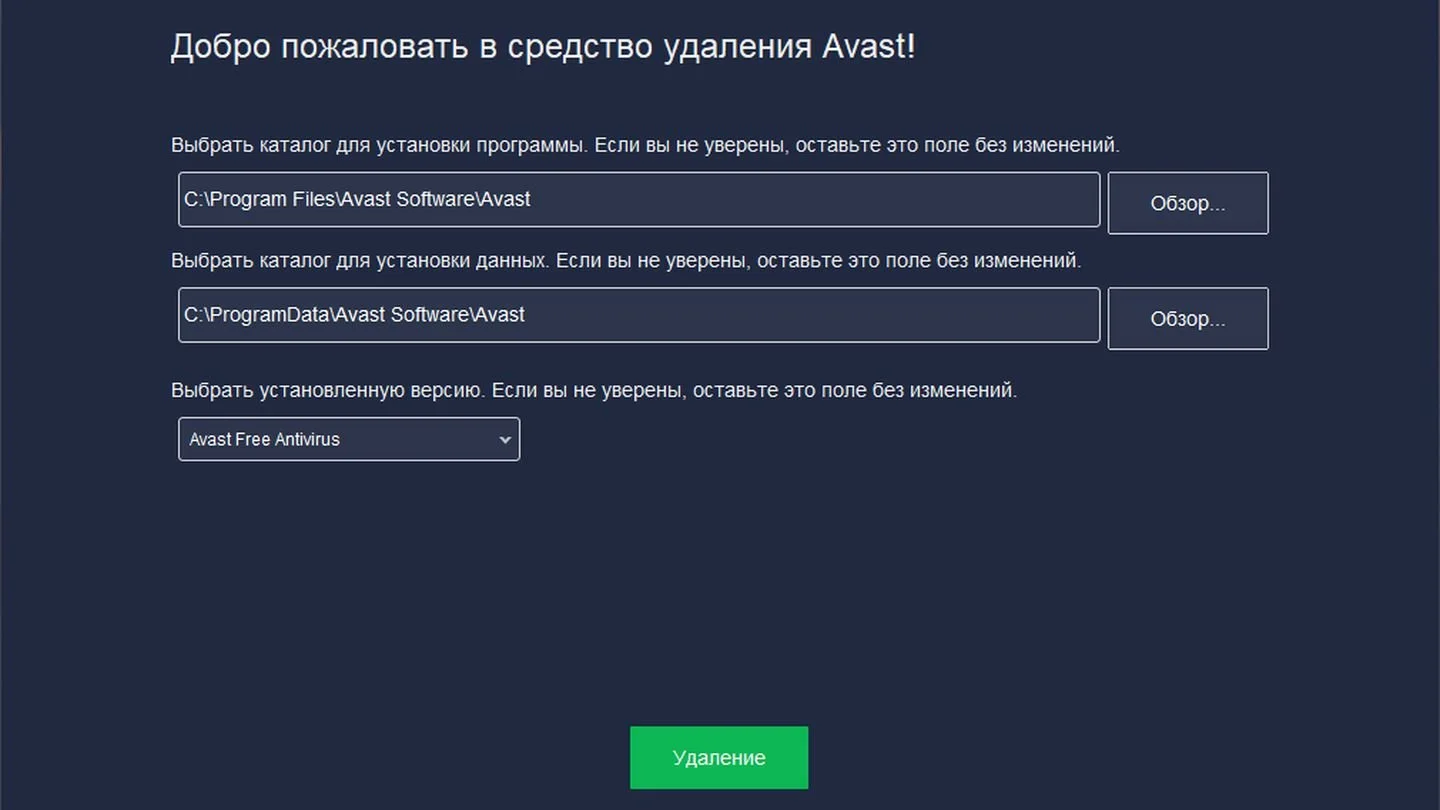
- После перезагрузки найдите скачанный файл AvastClear.exe и запустите его. Программа предложит выбрать место установки Avast (по умолчанию это папка C:\Program Files\Avast Software). Если путь отличается, укажите нужную папку;
- Нажмите «Удалить» в утилите. AvastClear удалит все файлы и компоненты антивируса, включая остаточные файлы;
- После удаления утилита предложит перезагрузить компьютер. Подтвердите действие.
Этот способ позволяет полностью удалить Avast, включая все остаточные файлы, что может быть полезно, если стандартное удаление через «Программы и компоненты» не работает корректно.
Удаление с помощью командной строки
Если стандартное удаление или утилита AvastClear не помогли, вы можете удалить Avast через командную строку. Этот способ рекомендуется использовать только при неэффективности других методов.
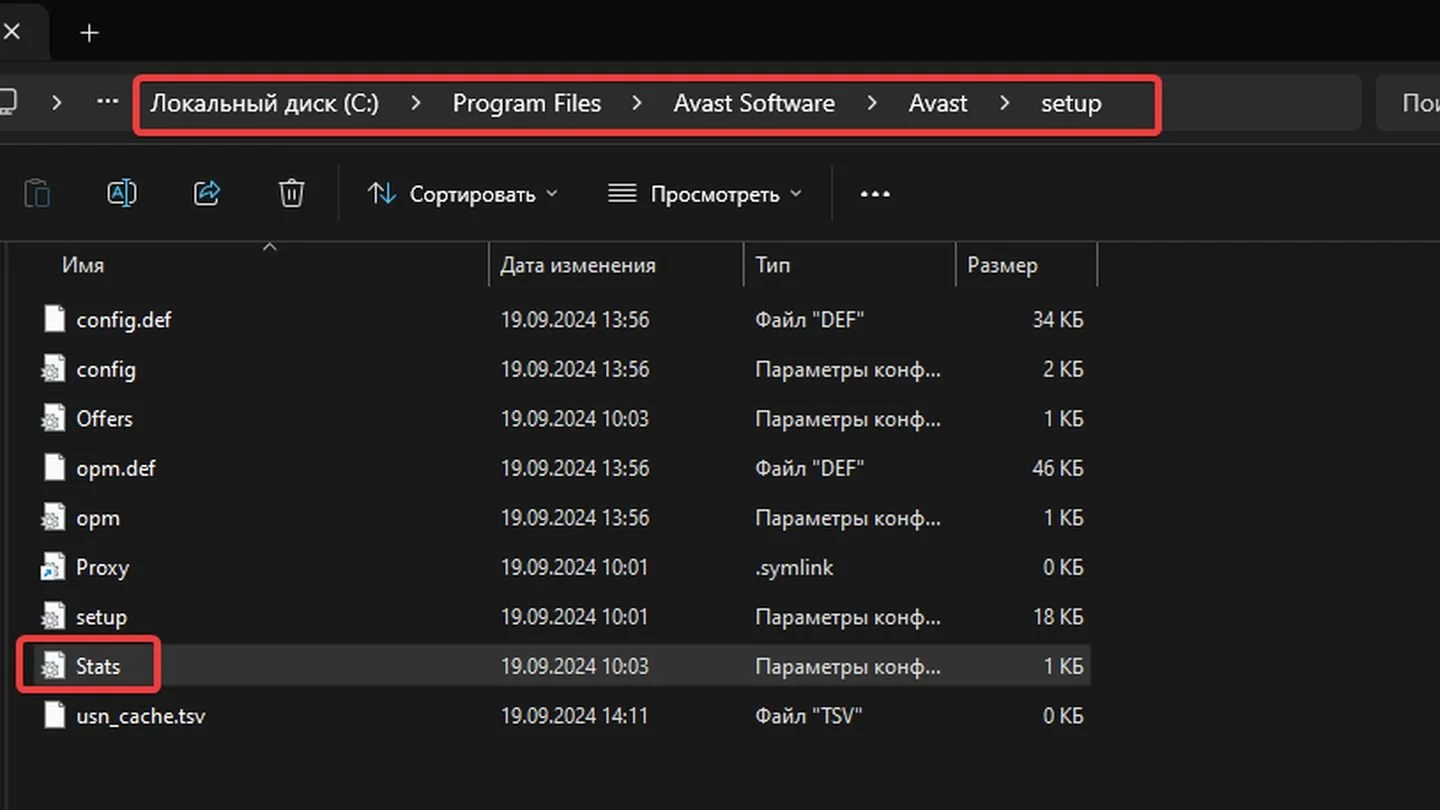
- Откройте проводник и перейдите в папку C:\Program Files\Avast Software\Avast\setup. Найдите и откройте файл Stats.ini;
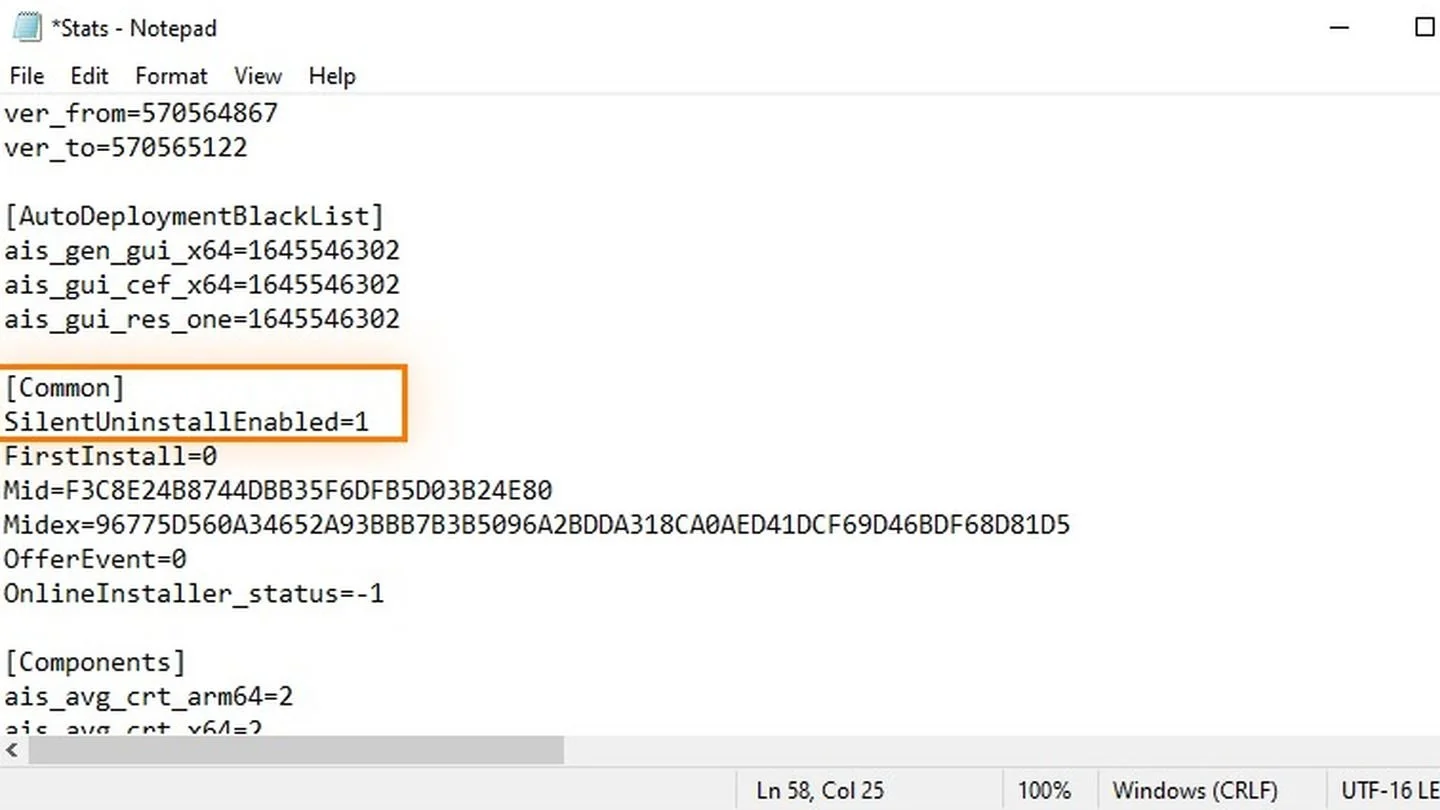
Найдите раздел [Common] и добавьте строку SilentUninstallEnabled=1. Сохраните изменения в файле;
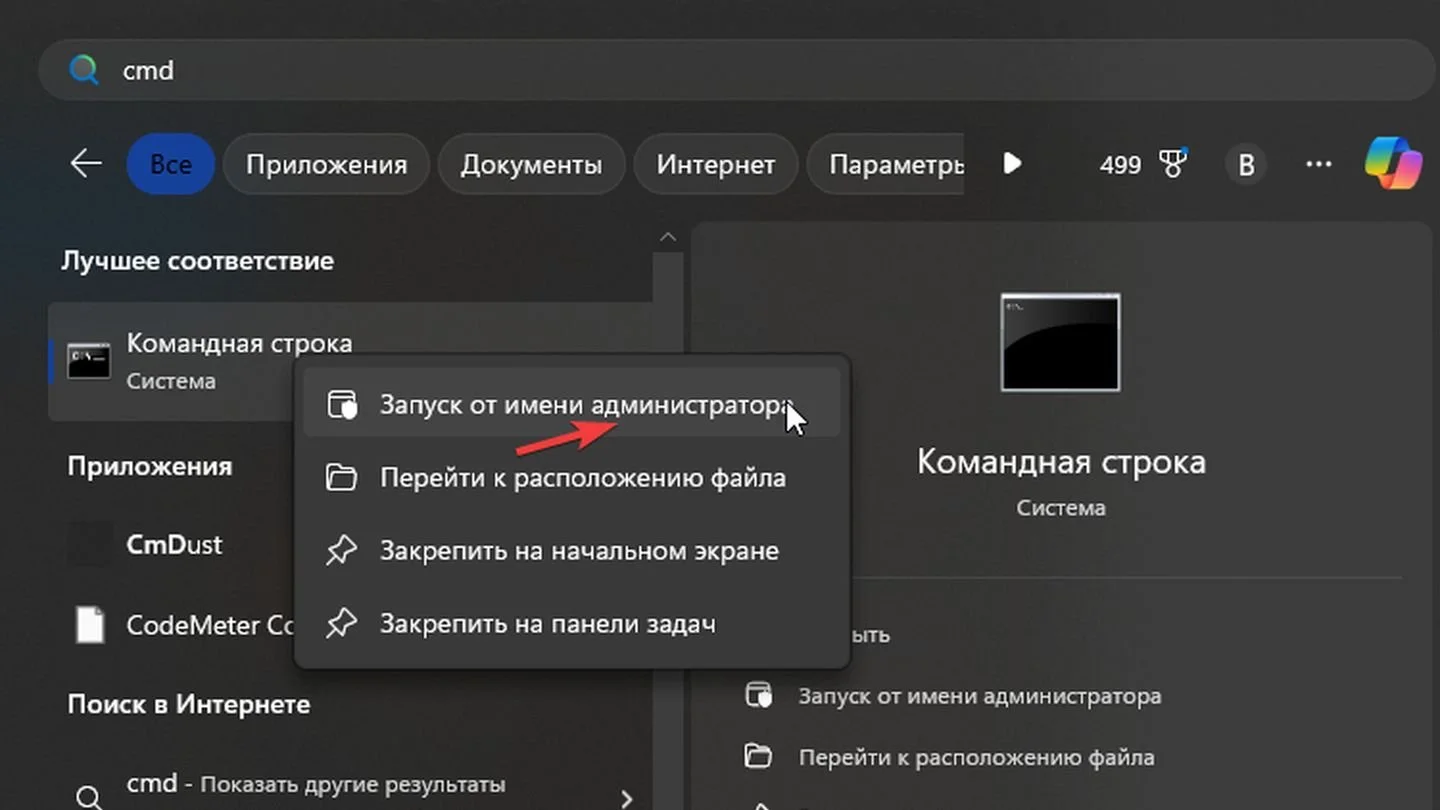
- Введите cmd в поисковой строке меню Пуск, затем выберите Запуск от имени администратора;
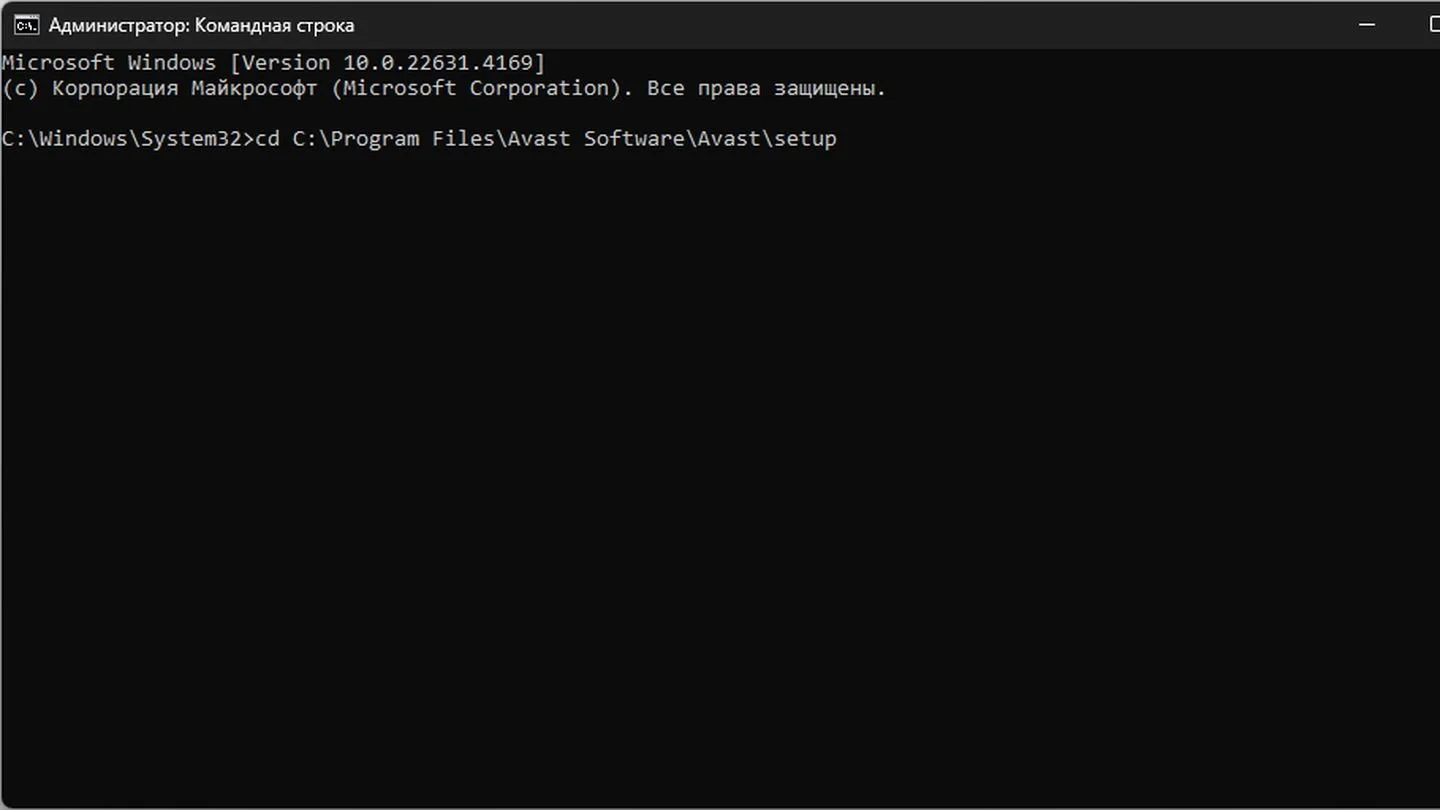
- В командной строке введите: cd C:\Program Files\Avast Software\Avast\setup;
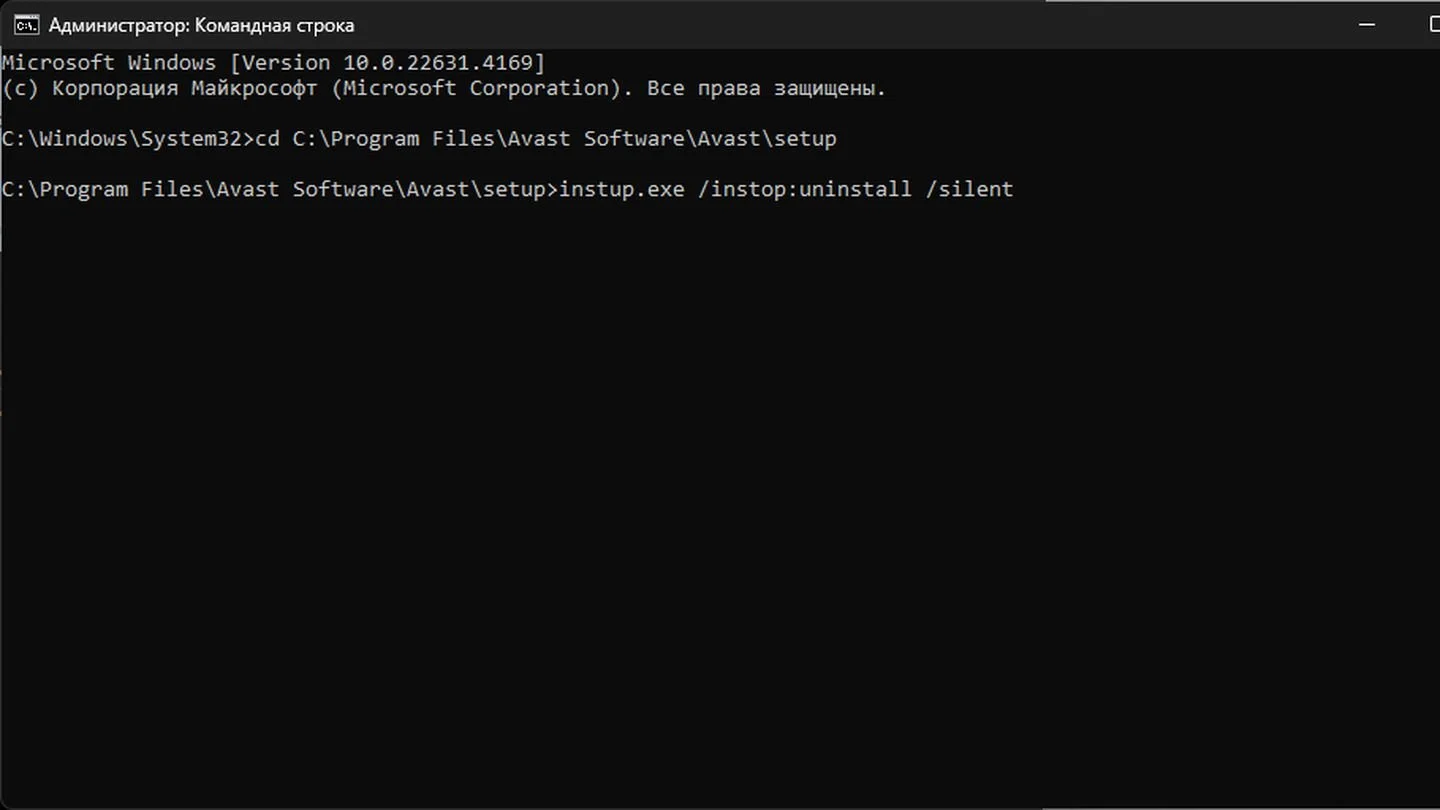
- Введите следующую команду для запуска удаления в тихом режиме: instup.exe /instop:uninstall /silent;
Отключите самозащиту (если требуется). Если удаление не удалось, откройте Avast, перейдите в «Настройки» → «Общее» → «Устранение неисправностей» и снимите галочку с опции «Включить самозащиту». Затем попробуйте снова удалить Avast через командную строку;
Этот метод подходит для продвинутых пользователей и позволяет удалить Avast, даже если другие способы оказались неэффективными.
Удаление с помощью сторонних программ
Удалить Avast, как и прочий софт, можно с помощью специализированных программ. Например, Revo Unistaller.
- Перейдите на официальный сайт Revo Uninstaller, скачайте программу и установите ее, следуя инструкциям на экране;
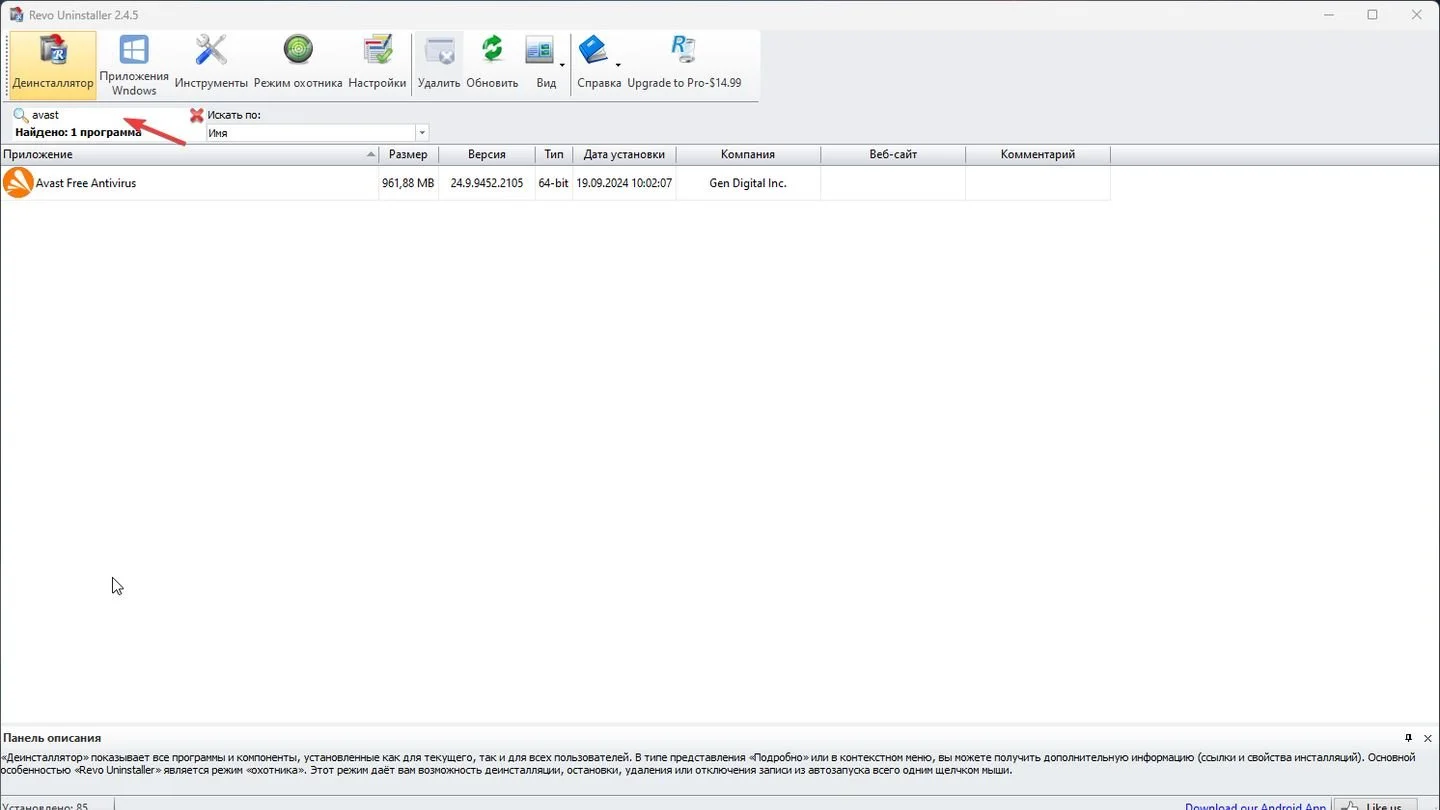
- После установки откройте программу. Вы увидите список всех установленных программ на вашем компьютере. Прокрутите список или используйте строку поиска, чтобы найти Avast Antivirus. Или воспользуйтесь поиском;
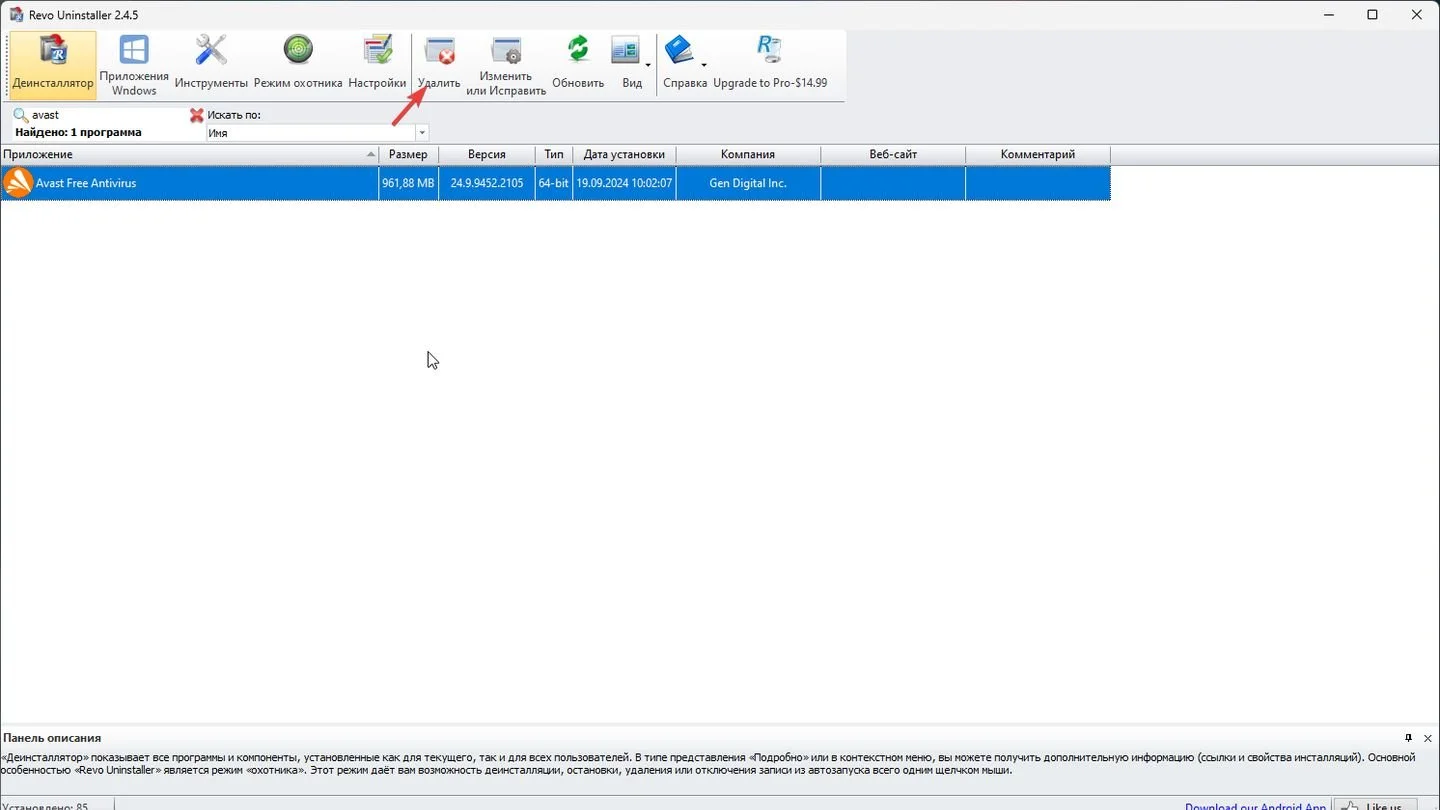
- Щелкните на иконку Avast в списке и нажмите кнопку «Удалить» в верхней части интерфейса Revo Uninstaller;
- Revo запустит встроенный мастер удаления. Следуйте инструкциям мастера, как при обычном удалении (подтвердите удаление и дождитесь завершения);
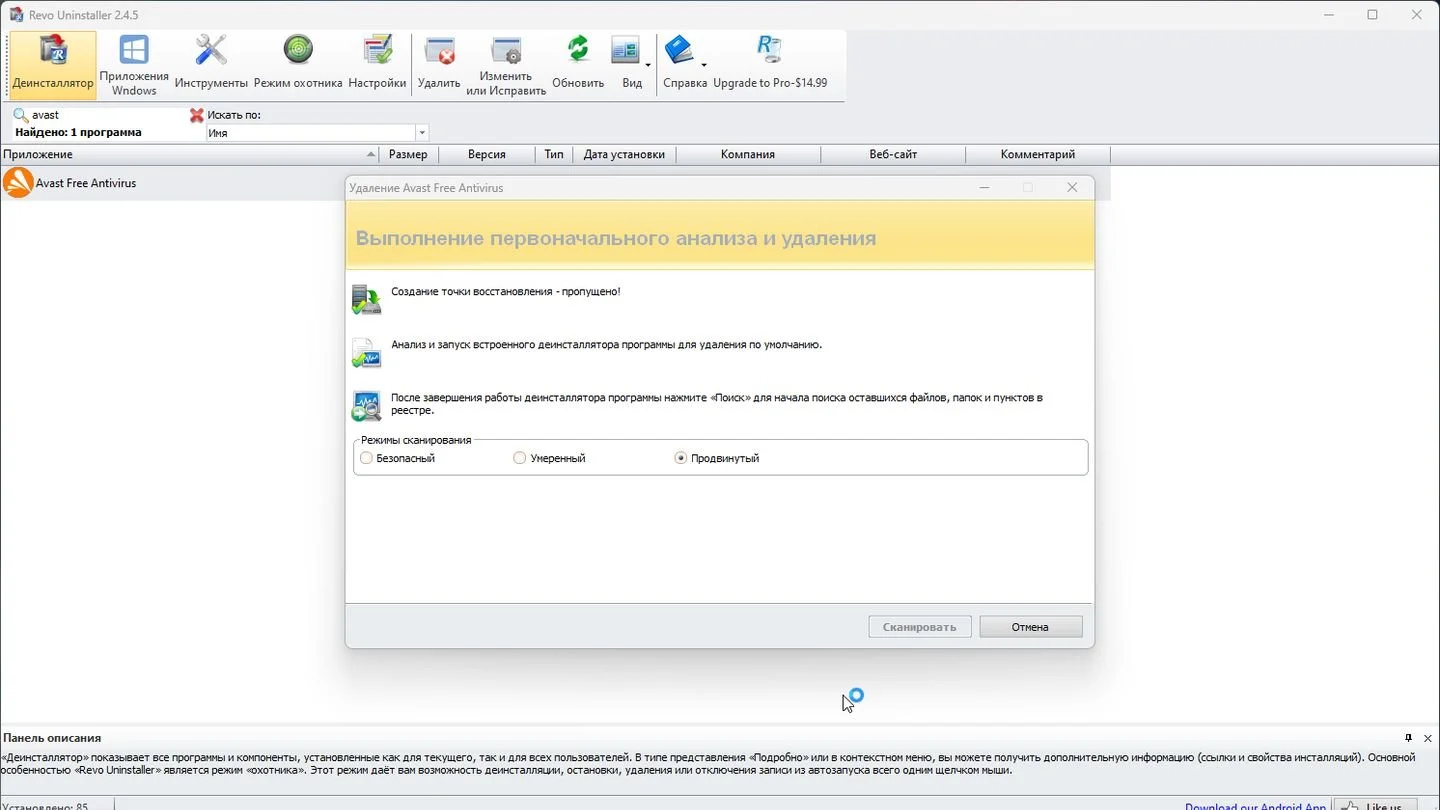
- После завершения удаления Revo предложит провести углубленное сканирование на оставшиеся файлы и записи в реестре. Выберите режим сканирования («Умеренный» или «Продвинутый») и нажмите «Сканировать»;
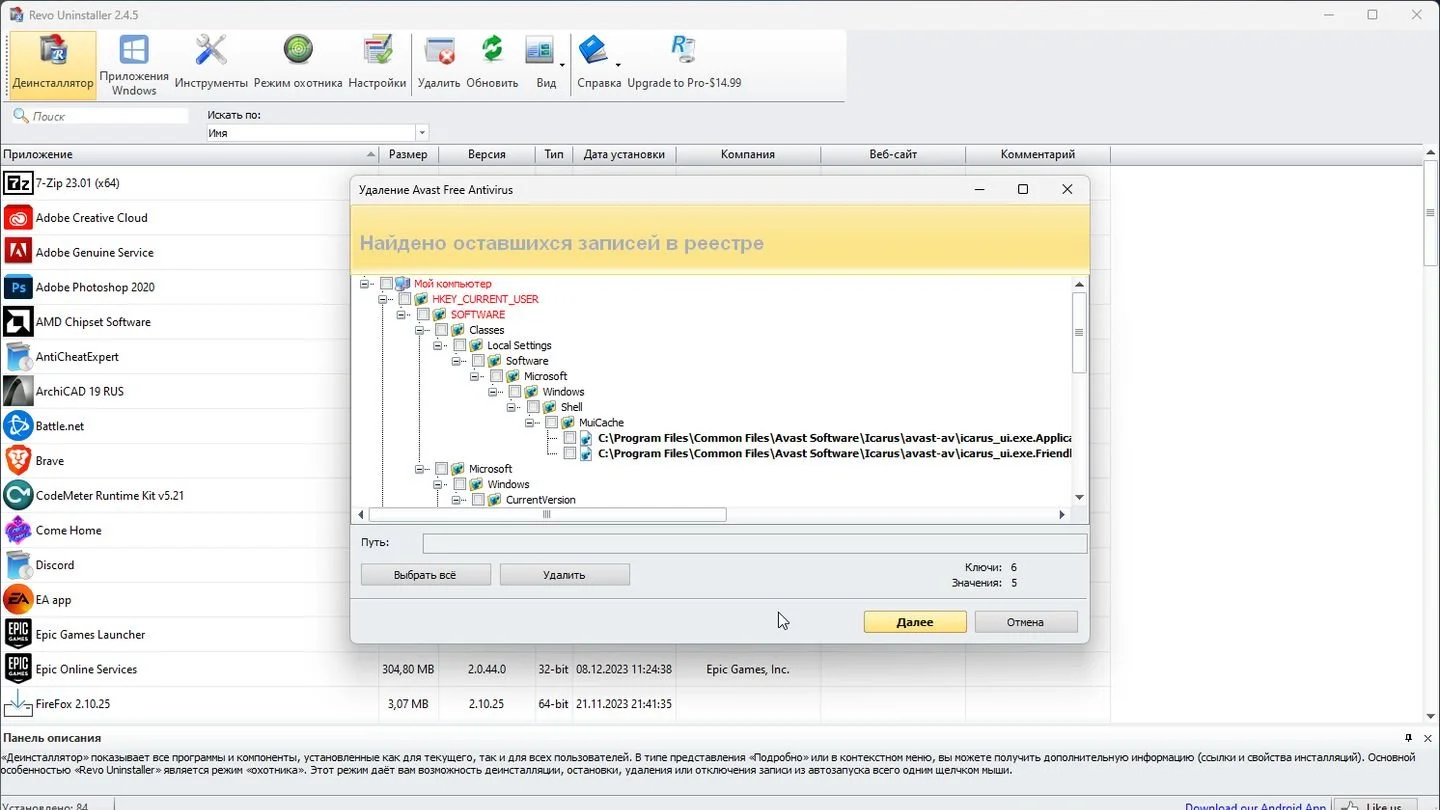
- Revo покажет список оставшихся файлов и записей, связанных с Avast. Отметьте все найденные файлы и нажмите «Удалить»;
Этот способ позволяет полностью удалить Avast, включая все следы программы, и предотвращает возможные конфликты при установке нового антивируса или программ.
Заглавное фото: TechCrunch
Статьи по теме




Автор
Антон Морозяка
Начинающий автор, который давно закончил. VK: https://vk.com/id620751
Все материалы автораЧто думаете?

0 комментариев