



Как удалить антивирус ESET с компьютера
ESET NOD32 — проверенный временем антивирус, которым пользуются миллионы пользователей во всем мире. Но как удалить его со своего ПК, если вы вдруг решили сменить «защитника» или удалить программу по иным причинам? Рассказываем в данном материале.
Что такое ESET NOD32
ESET NOD32 Internet Security — это антивирусное программное обеспечение, разработанное компанией ESET, предназначенное для защиты компьютеров от вирусов, шпионского ПО, троянских программ и других видов вредоносного ПО.
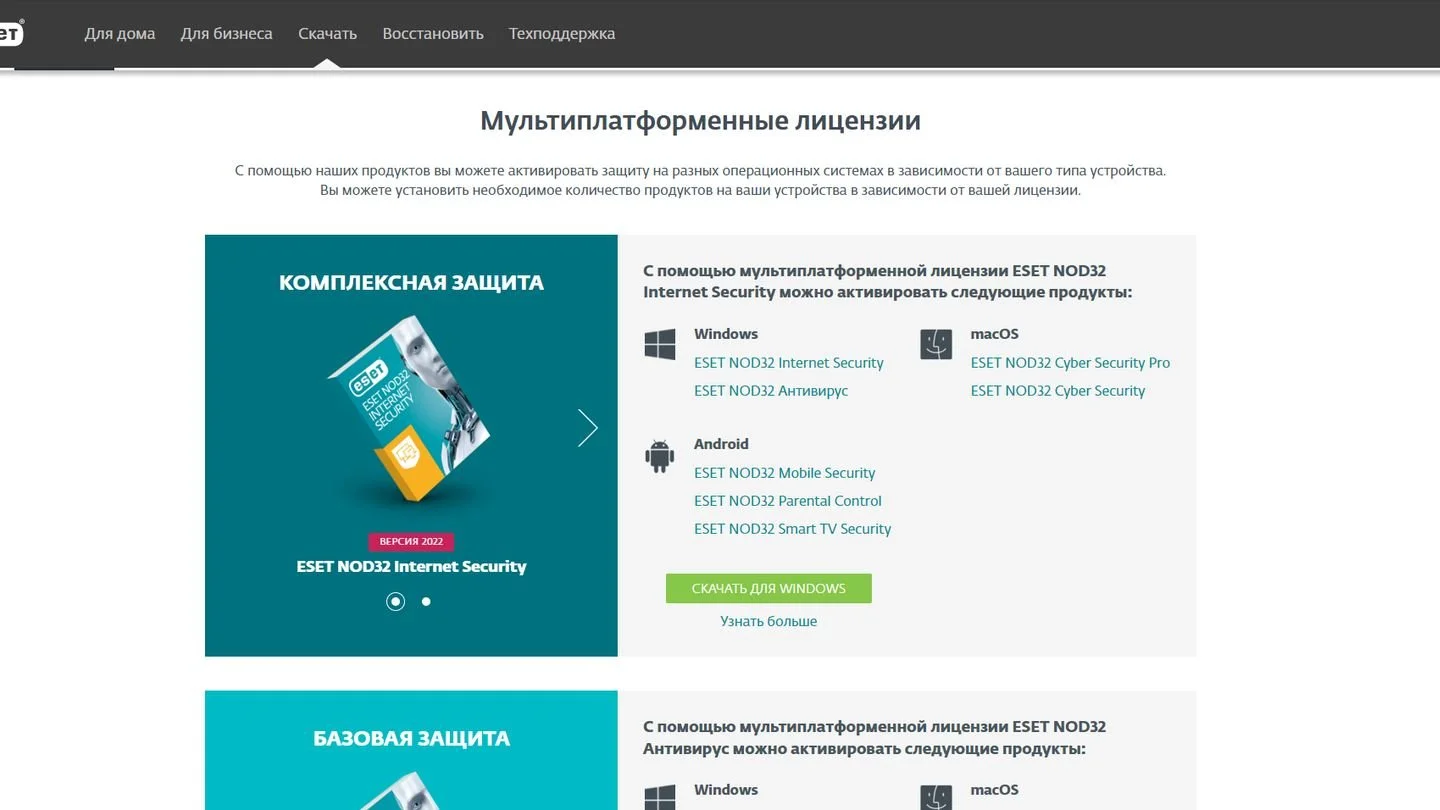
ESET NOD32 Internet Security — не просто антивирус, а целый набор программ. Они обеспечивают комплекс защиты.
- Антивирус и антишпион — защита от вирусов, червей, троянов и шпионского ПО.
- Персональный файервол — защита от несанкционированного доступа и вторжений.
- Антифишинг — защита от фишинговых атак, направленных на кражу личных данных.
- Антиспам — фильтрация нежелательных электронных писем.
- Защита онлайн-платежей — дополнительная безопасность для финансовых операций в интернете.
- Родительский контроль — фильтрация контента для защиты детей от нежелательных сайтов.
- Защита веб-камеры — предотвращение несанкционированного доступа к веб-камере.
- Сетевой мониторинг — отслеживание и управление сетью, защита от уязвимостей.
Почему может потребоваться удаление антивируса ESET NOD32
Удаление антивируса ESET NOD32 может потребоваться по различным причинам:
- Технические проблемы. Если антивирус вызывает сбои, замедляет работу системы или вызывает конфликты с другими программами, может потребоваться его удаление.
- Истечение лицензии. По окончании срока действия лицензии пользователь может не захотеть продлевать её и решает удалить программу.
- Очистка системы. Иногда пользователи могут удалять программы для освобождения места на диске или очистки системы от ненужного ПО.
- Переустановка операционной системы. При переустановке ОС все программы, включая антивирус, удаляются, и их нужно будет устанавливать заново.
- Использование встроенных средств безопасности. Некоторые пользователи могут решить использовать встроенные средства безопасности операционной системы (например, Windows Defender), считая их достаточными.
- Продажа или передача устройства. При передаче устройства другому пользователю или продаже ПК его владелец может удалить все программы, включая антивирус, чтобы подготовить его к передаче.
Одной из главных причин может быть переход на другое антивирусное оборудование. Здесь важно отметить, что после ухода ESET с российского рынка, компания не поддерживает российских пользователей, предлагая им альтернативу в лице PRO32.
Что такое PRO32
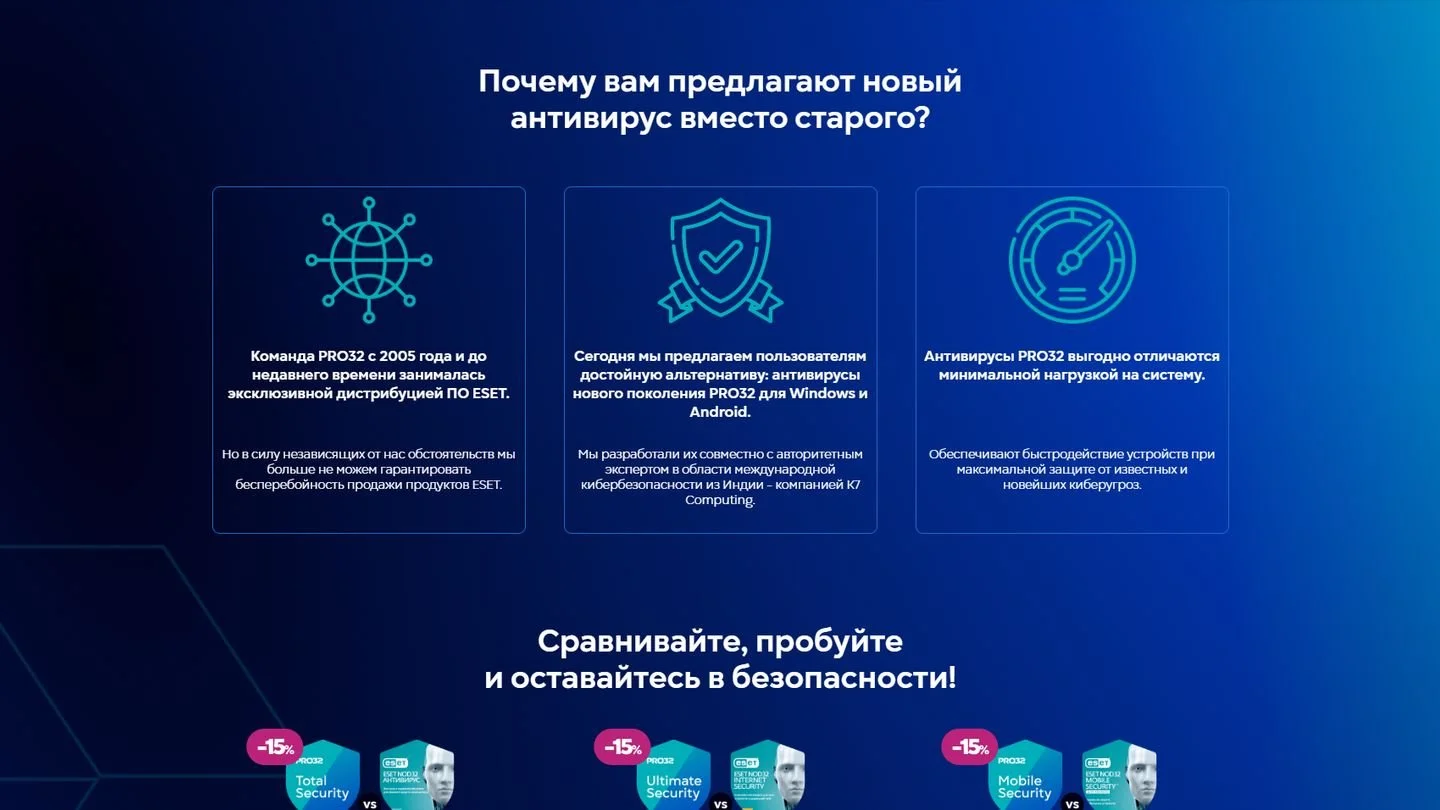
PRO32 — это не переименованный ESET, а новый продукт. Его разработчиком выступает российская компания, которая с 2005 года была эксклюзивным дистрибьютером ESET. После ухода ESET с российского рынка, компания разработала новые антивирусы, которые базируются на технологиях K7 Computing.
Скачать PRO32 можно по ссылке.
Если вы раньше пользовались продуктами ESET, то вот какие продукты PRO32 вам подойдут:
- PRO32 Ultimate Security — ESET NOD32 Internet Security
- PRO32 Total Security — ESET NOD32 Антивирус
- PRO32 Mobile Security — ESET NOD32 Mobile Security
Как удалить ESET Internet Security с помощью Windows
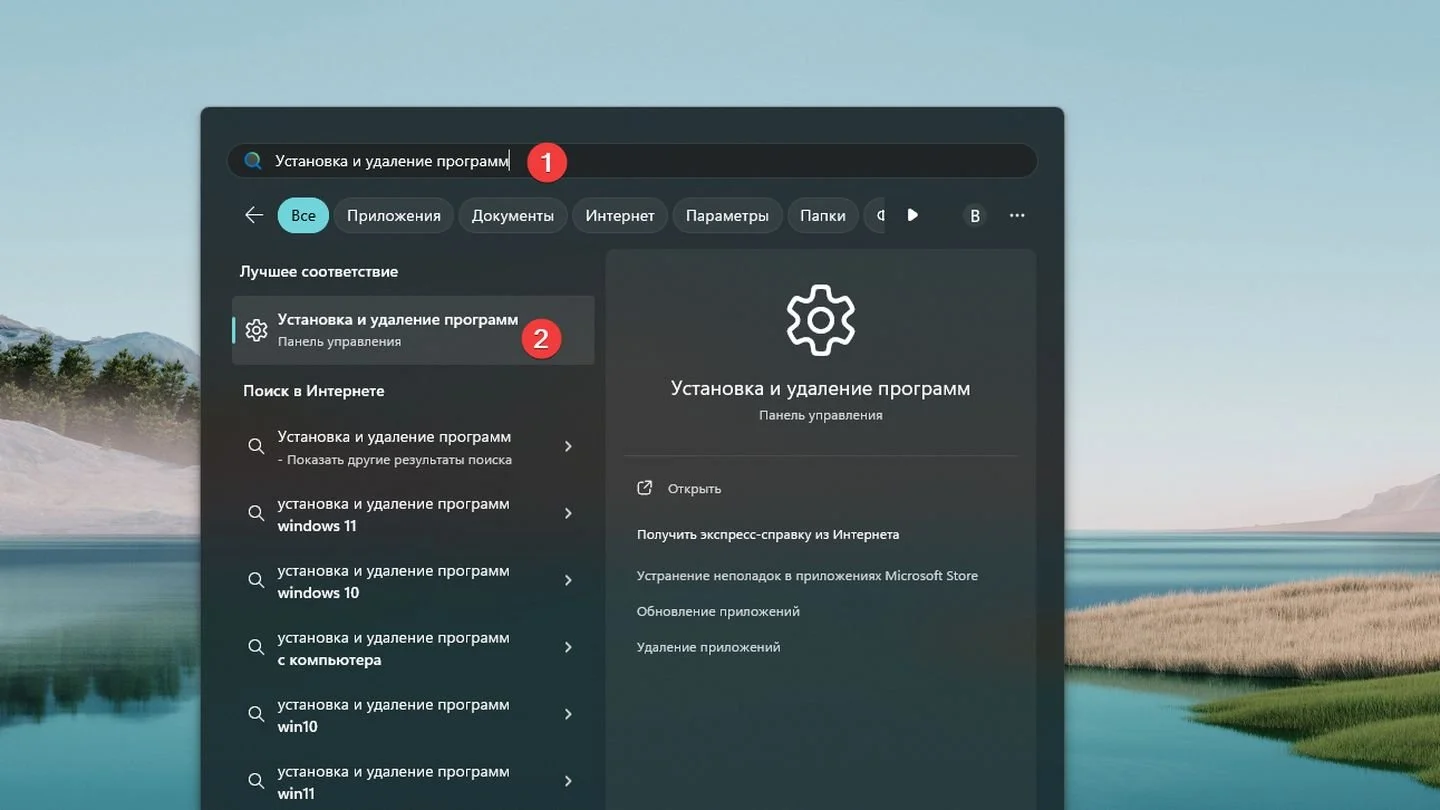
Самым простым способом удаления ESET является удаление с помощью «Установки и удаления программ» Windows.
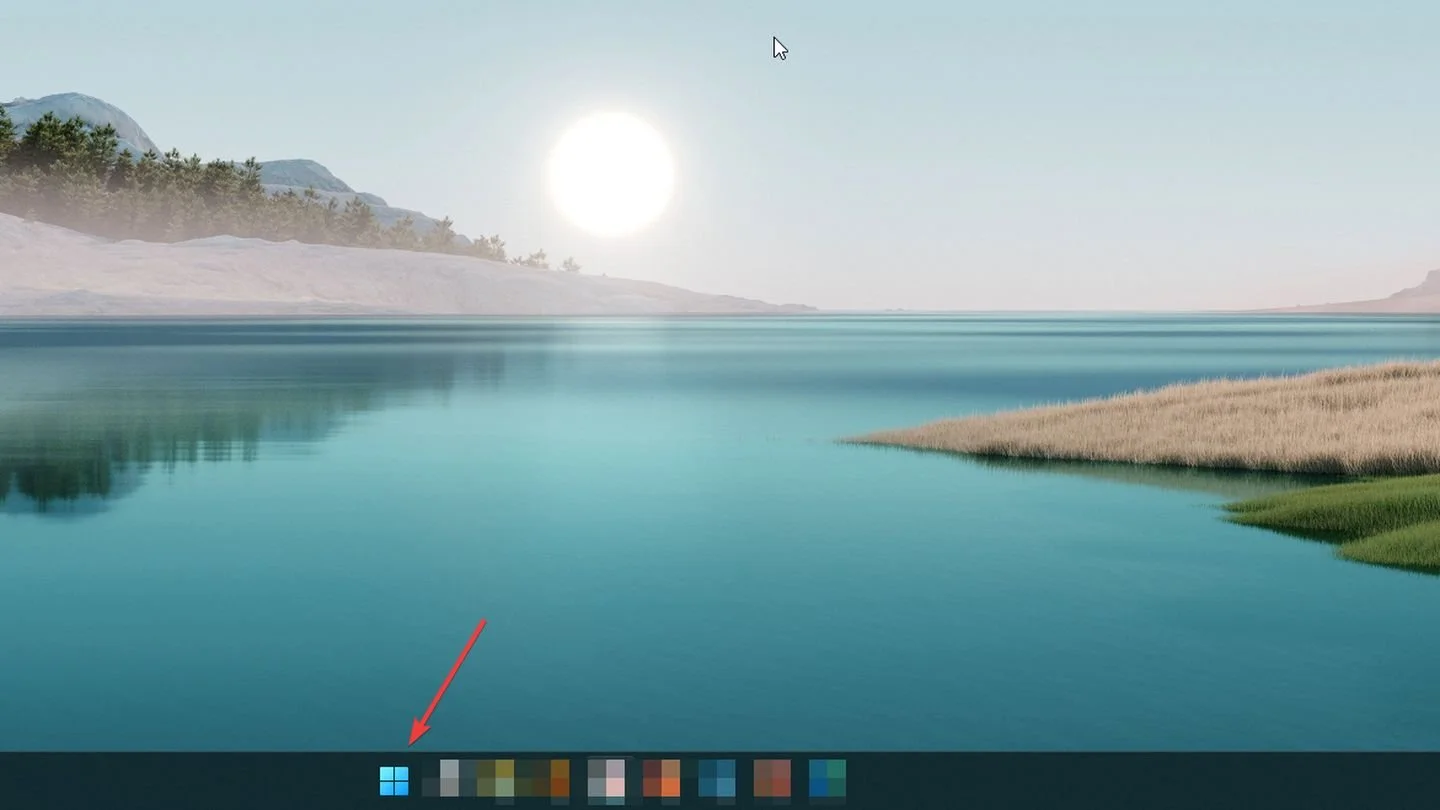
Нажмите «Пуск».
Перейдите в строку поиска.
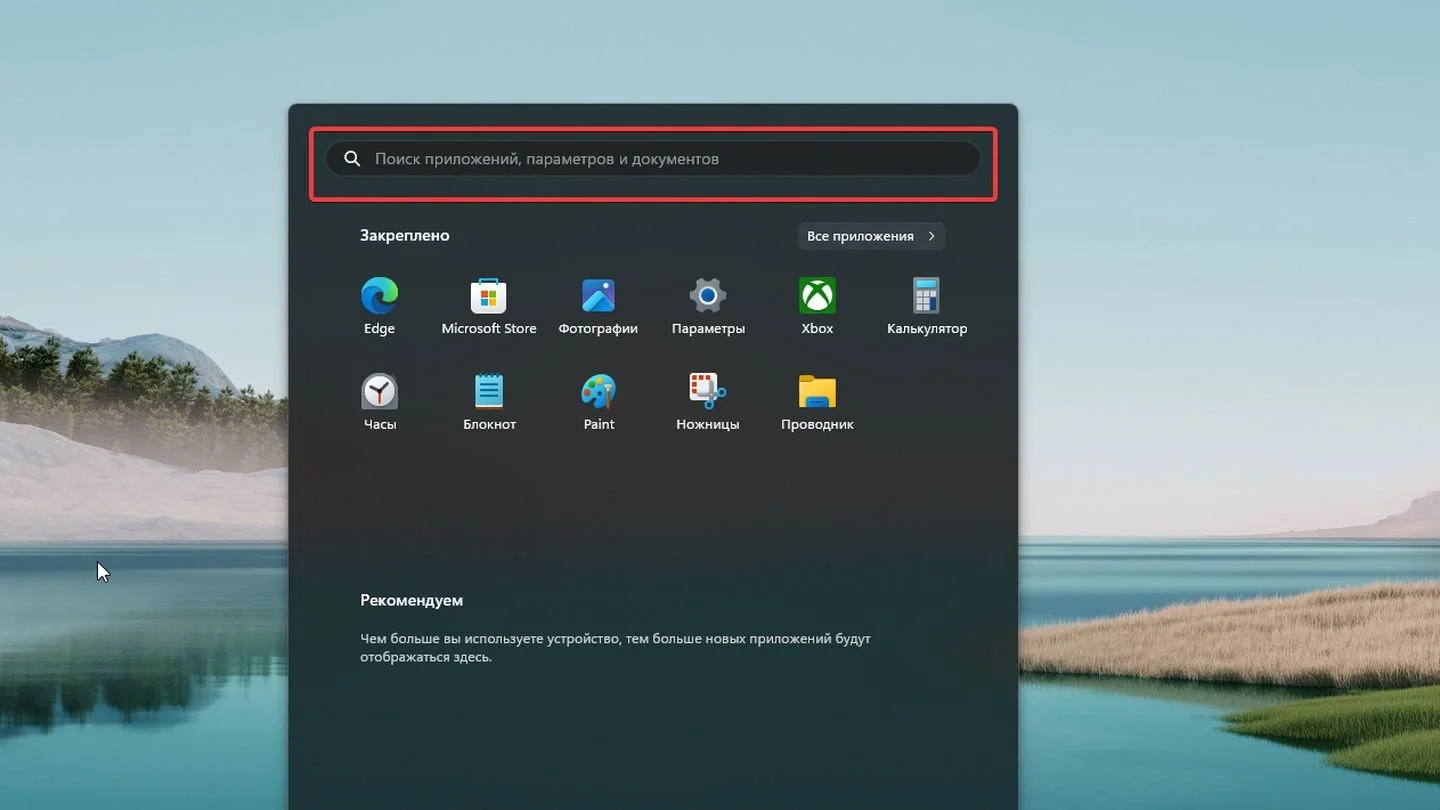
Напишите «Установка и удаление программ» и нажмите на предложенный Windows вариант.
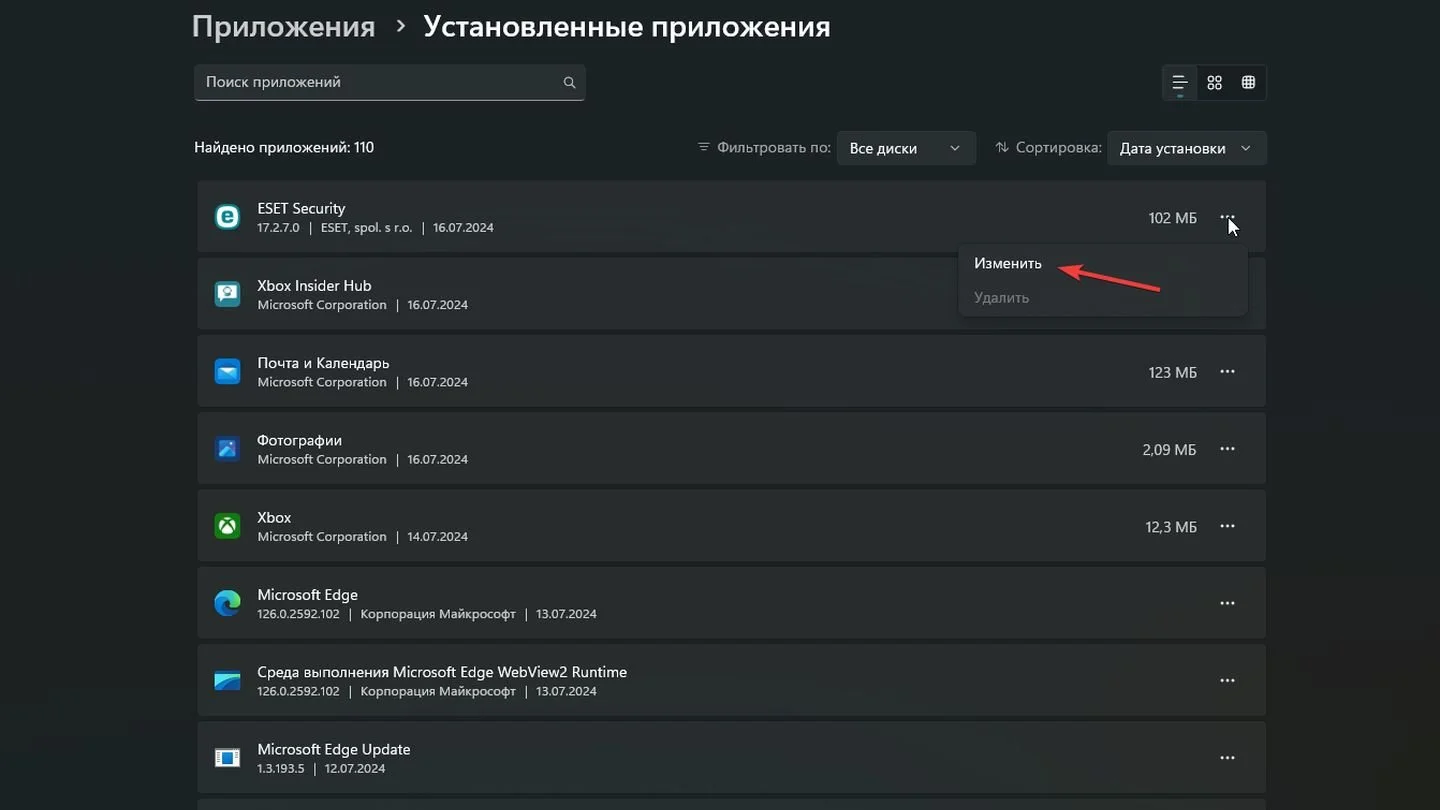
Найдите ESET Security (или другой продукт ESET) в списке установленных программ. Нажмите три горизонтальные точки. Выберите «Изменить».
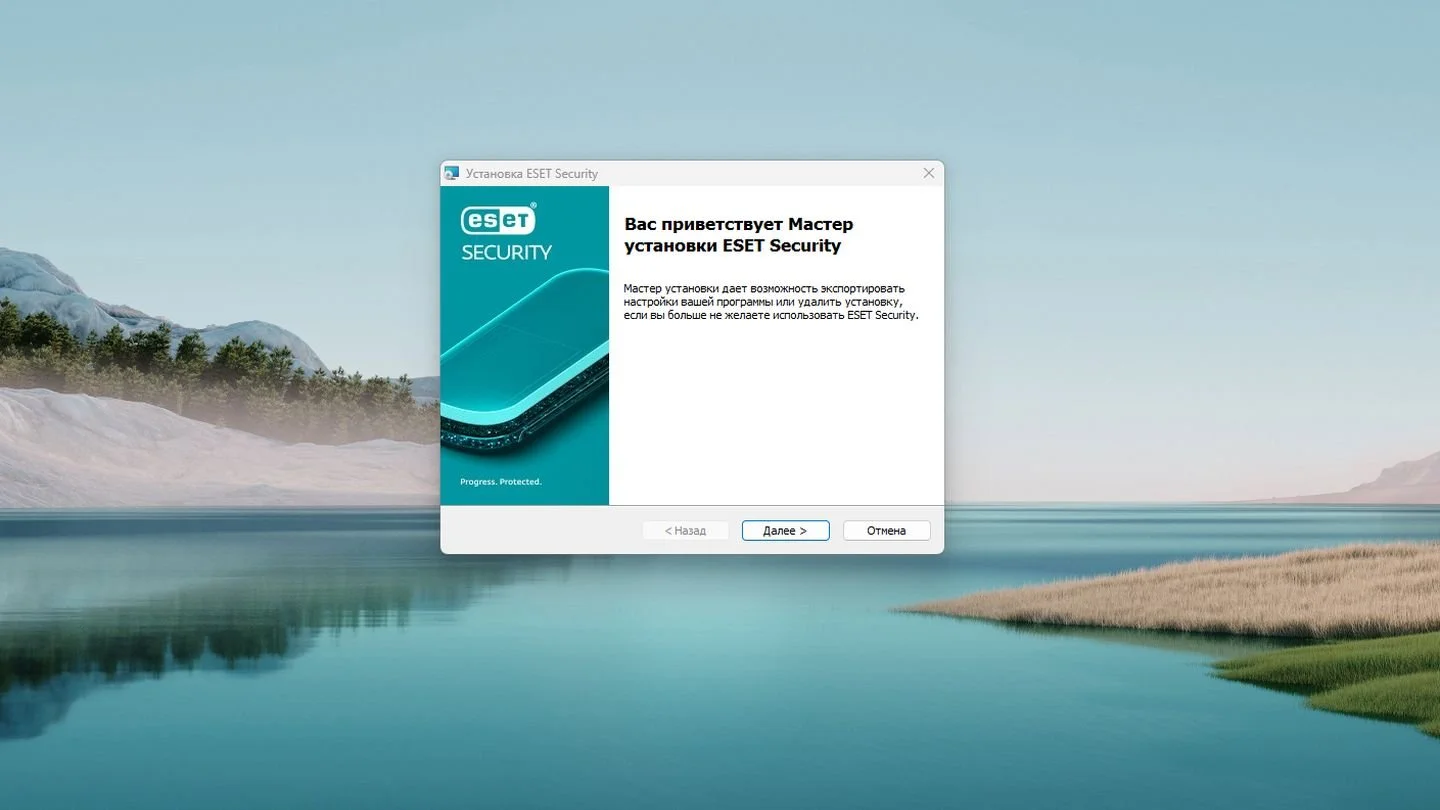
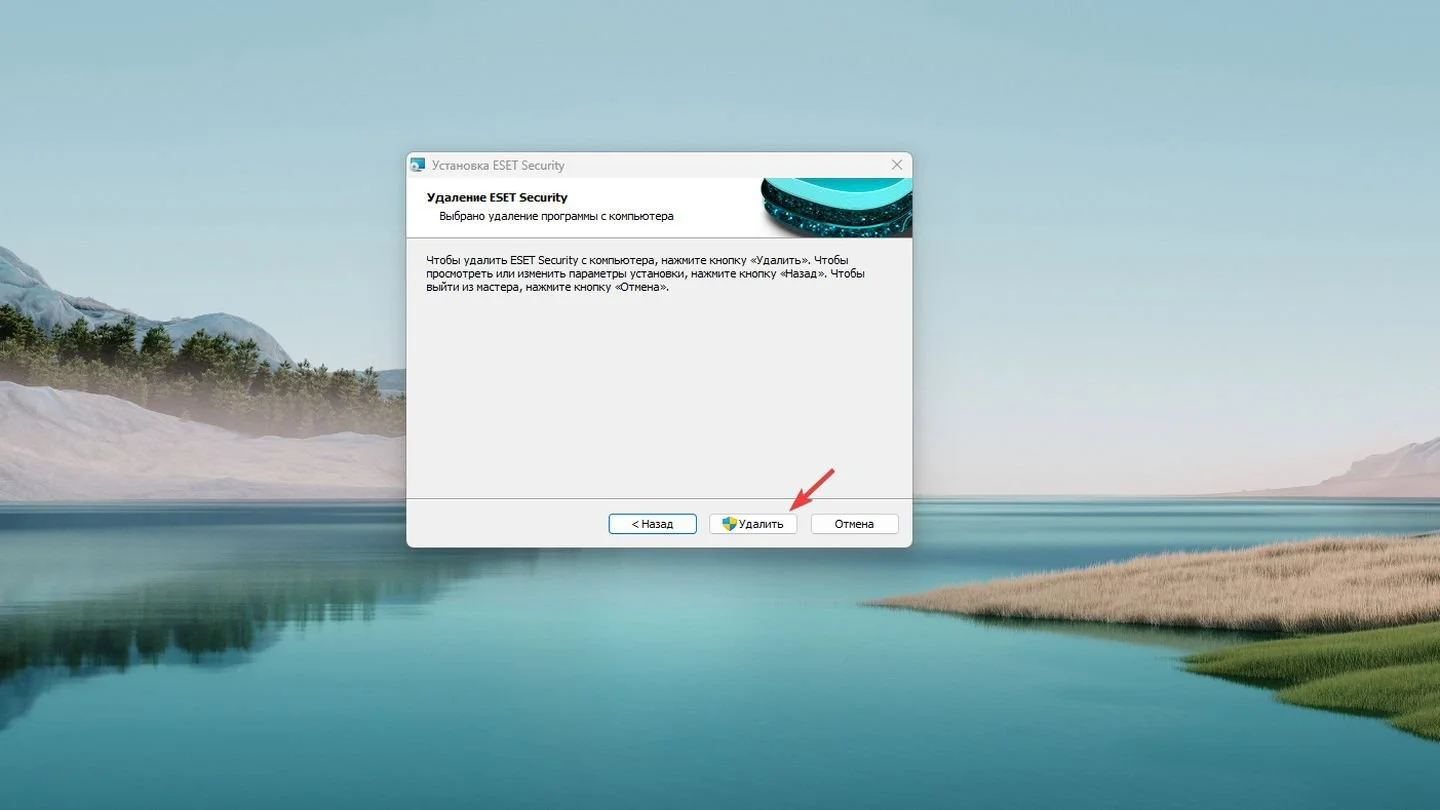
Откроется «Мастер установки ESET Security». Нажмите «Далее».
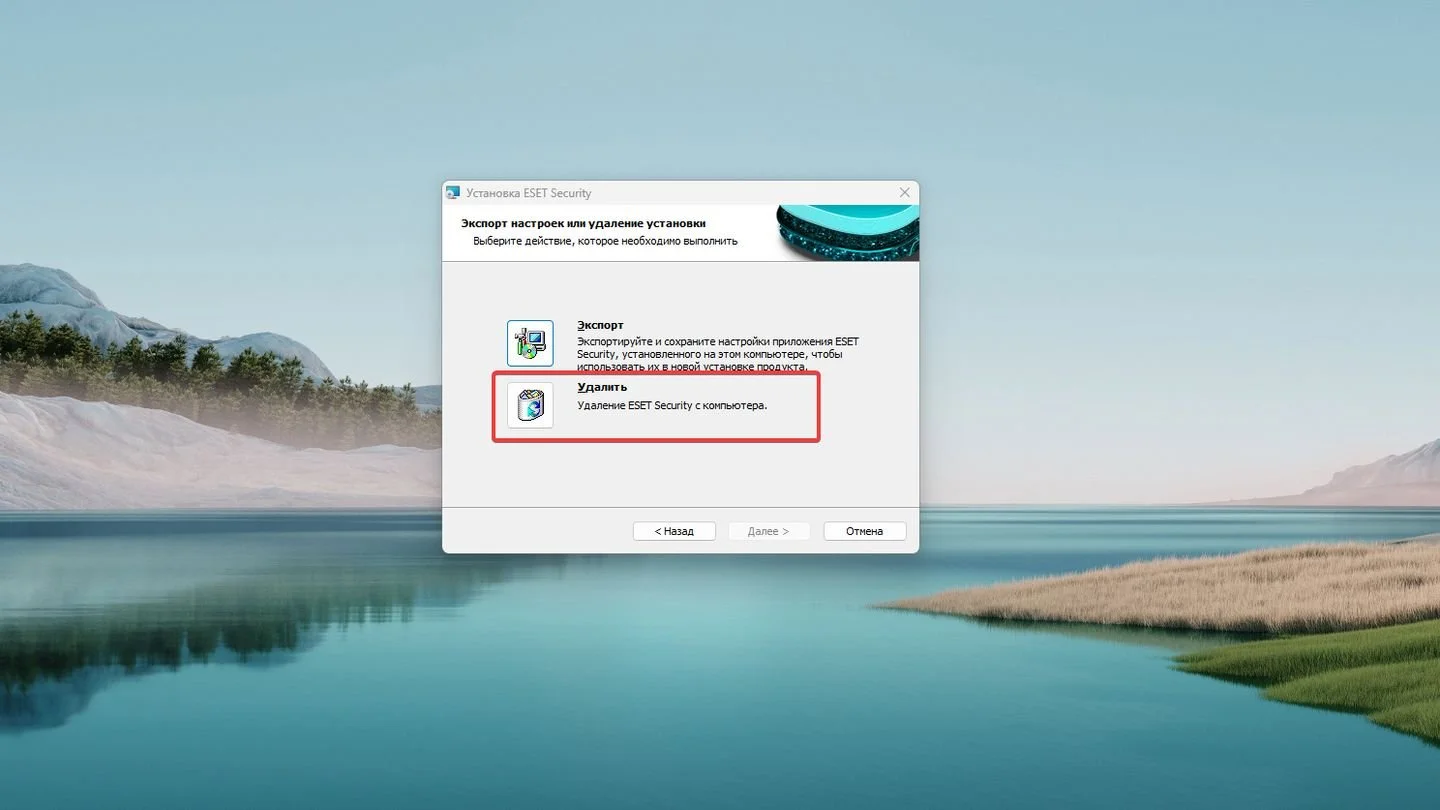
Нажмите «Удалить».
Снова нажмите «Удалить». Дождитесь удаления программы.
Как удалить программу с помощью ESET Uninstaller
В большинстве случаев удаление продуктов безопасности ESET можно осуществить с помощью стандартных средств удаления программ Windows. Но если установка программы была завершена некорректно, если удаление программы было произведено вручную, либо с помощью стороннего ПО, может потребоваться использование специальной утилиты для удаления. Она называется ESET Unistaller.
Скачайте программу по ссылке.
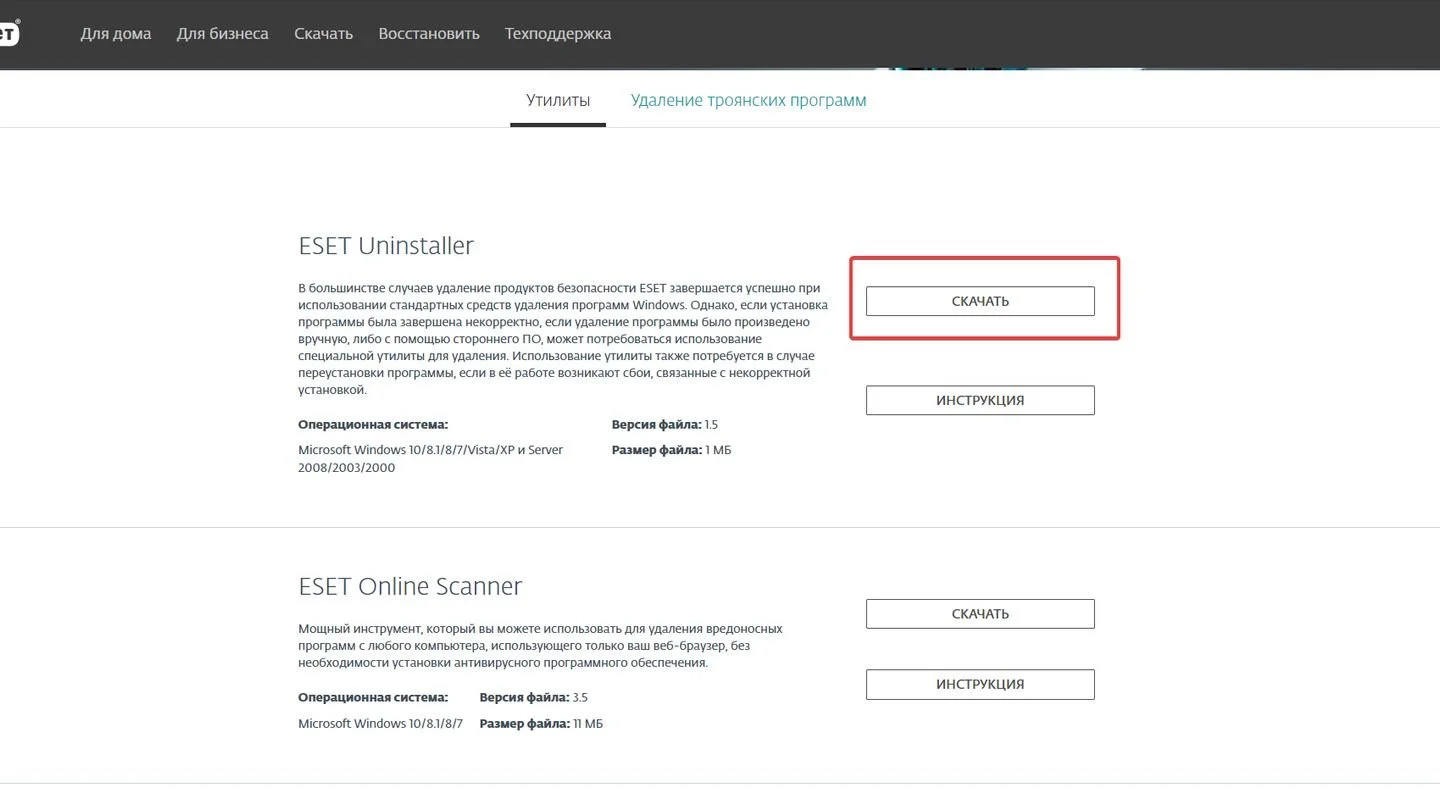
Удаление с помощью ESET Uninstaller необычное. Вам нужно войти в «Безопасный режим», а затем запустить программу. Подробнее на видео.
Удаление продуктов ESET с помощью деинсталляторов
Если не помогают встроенные методы, то вы можете воспользоваться деинсталлятором.
Деинсталляторы — это программы или утилиты, предназначенные для полного удаления приложений и программного обеспечения с компьютера. Они могут быть встроены в операционную систему или предлагаться сторонними разработчиками. Основная задача деинсталляторов — безопасное и полное удаление всех файлов, папок, записей в реестре и других компонентов, связанных с программой, чтобы предотвратить их накопление и потенциальные конфликты в системе.
Что умеют деинсталляторы
Полное удаление программ: Удаление всех файлов и записей, связанных с программой, включая временные файлы и записи в реестре.
- Мониторинг установки. Отслеживание всех изменений, которые программа вносит в систему при установке, чтобы затем корректно удалить все компоненты.
- Очистка остаточных файлов. Поиск и удаление файлов и папок, оставшихся после стандартной деинсталляции.
- Удаление системных обновлений и драйверов. Некоторые деинсталляторы могут удалять обновления операционной системы и драйверы устройств.
- Управление автозагрузкой. Возможность управлять программами, которые запускаются автоматически при старте системы.
- Принудительное удаление. Удаление программ, которые не могут быть удалены стандартными методами из-за ошибок или повреждений.
Примеры популярных деинсталляторов
- Revo Uninstaller. Одна из самых популярных утилит для удаления программ с расширенными функциями очистки остаточных файлов и записей в реестре. Скачать.
- IObit Uninstaller. Обеспечивает полное удаление программ, включает инструменты для управления автозагрузкой и очистки системы. Скачать.
- Geek Uninstaller. Легкий и быстрый деинсталлятор, который также предлагает возможность принудительного удаления программ. Скачать.
- BCUninstaller (Bulk Crap Uninstaller). Ориентирован на массовое удаление программ и очистку системы от ненужного ПО. Скачать.
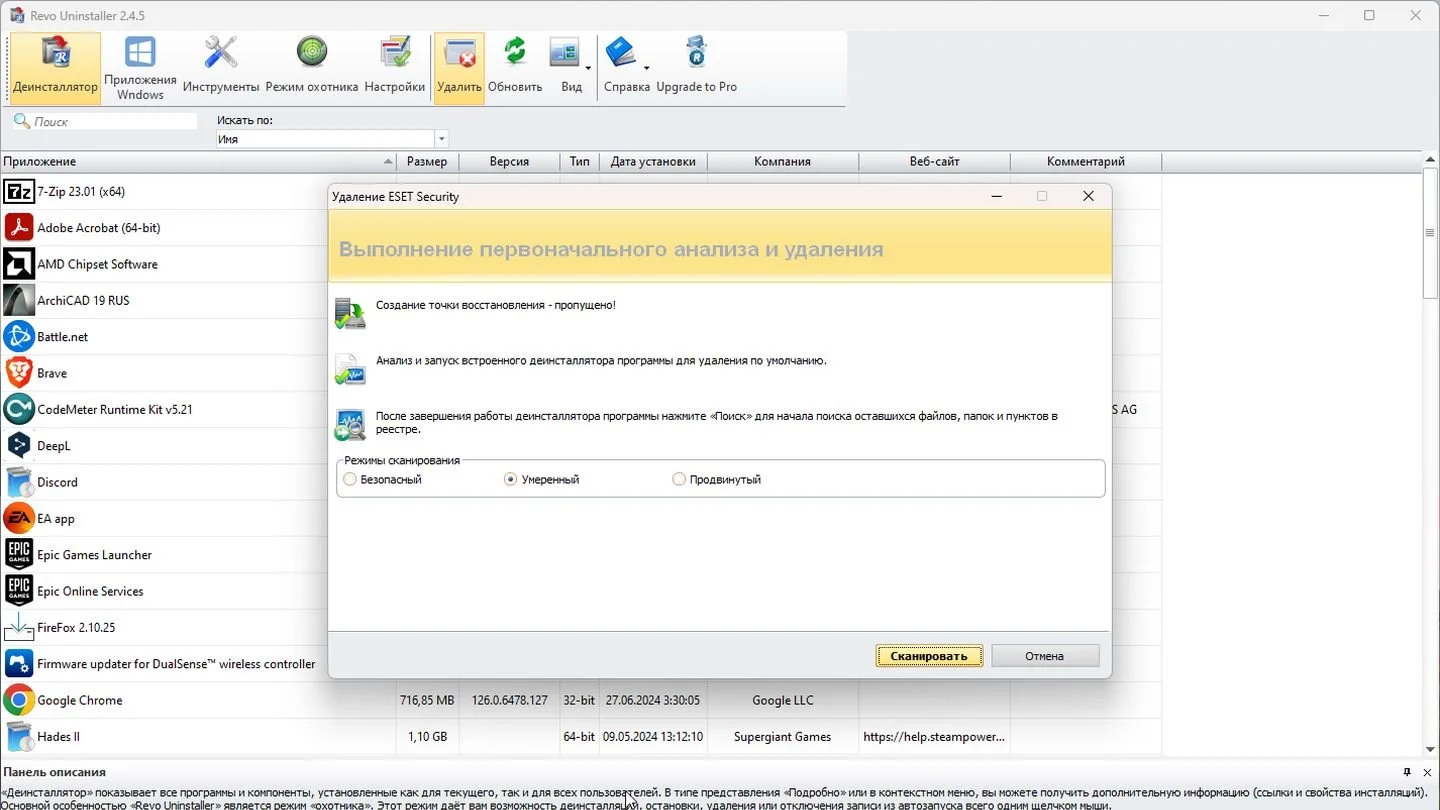
Удаляем ESET с помощью Revo Uninstaller.
Запустите Revo Uninstaller.
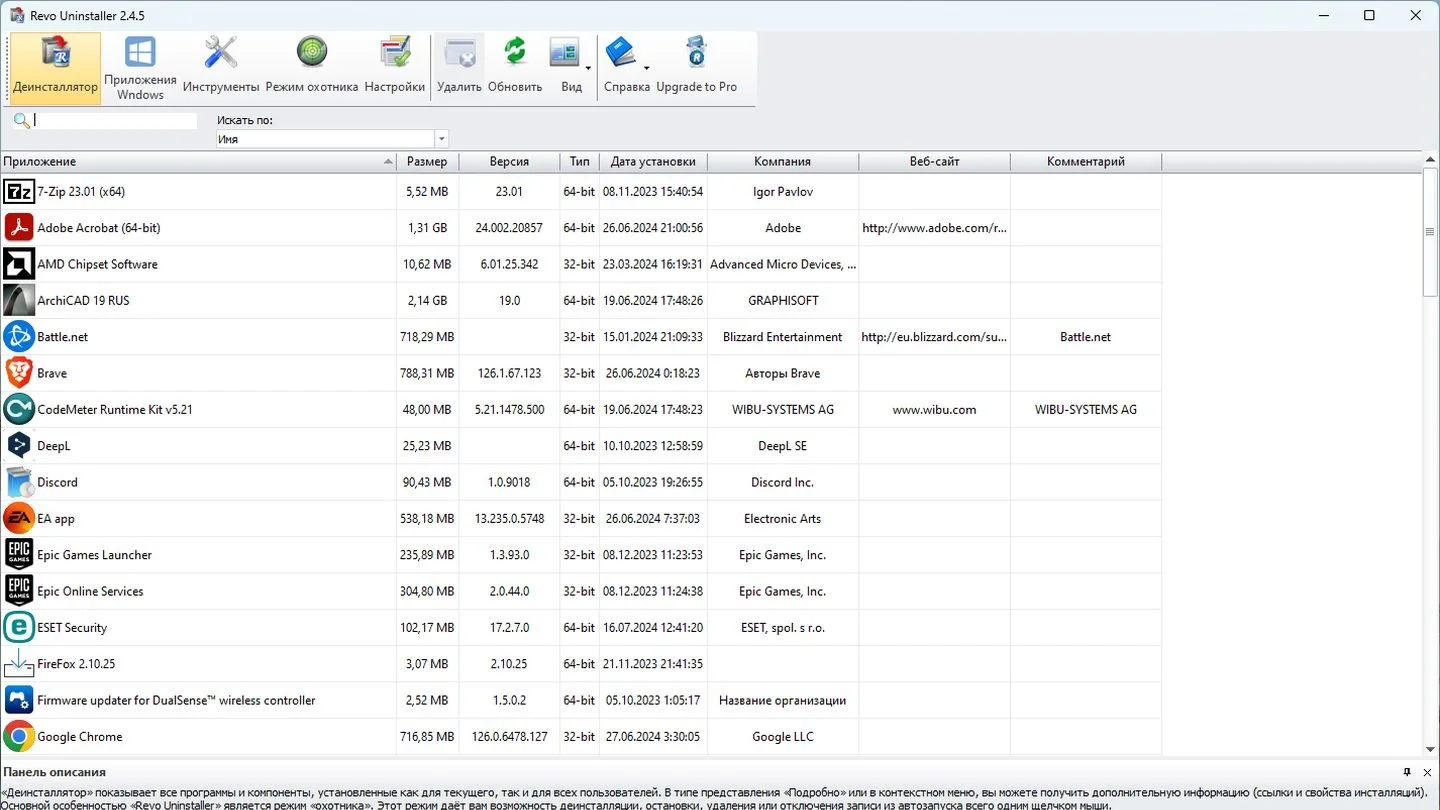
Найдите в списке установленных программ ESET Security. Или другой продукт ESET.
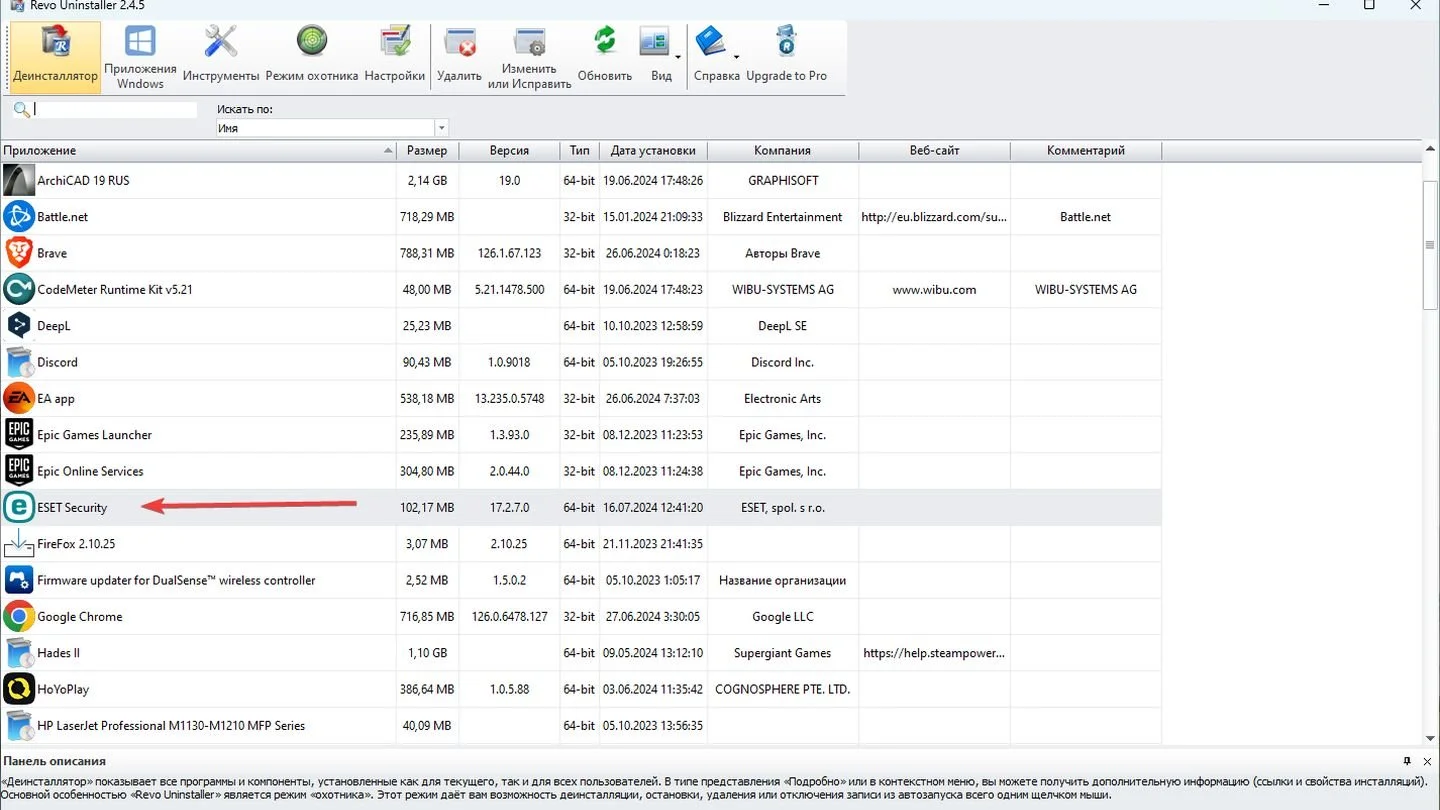
Нажмите кнопку «Удалить» в верхнем меню.
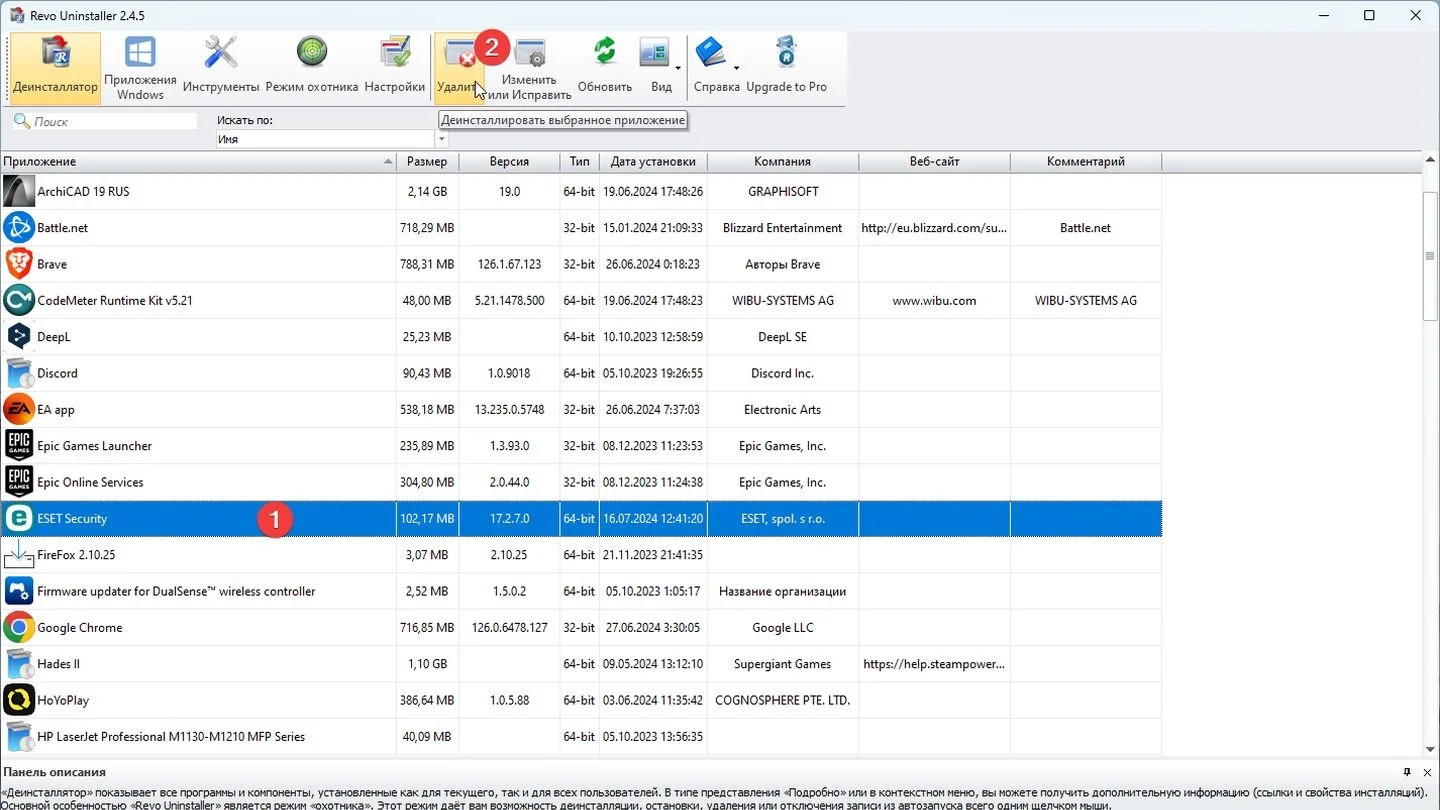
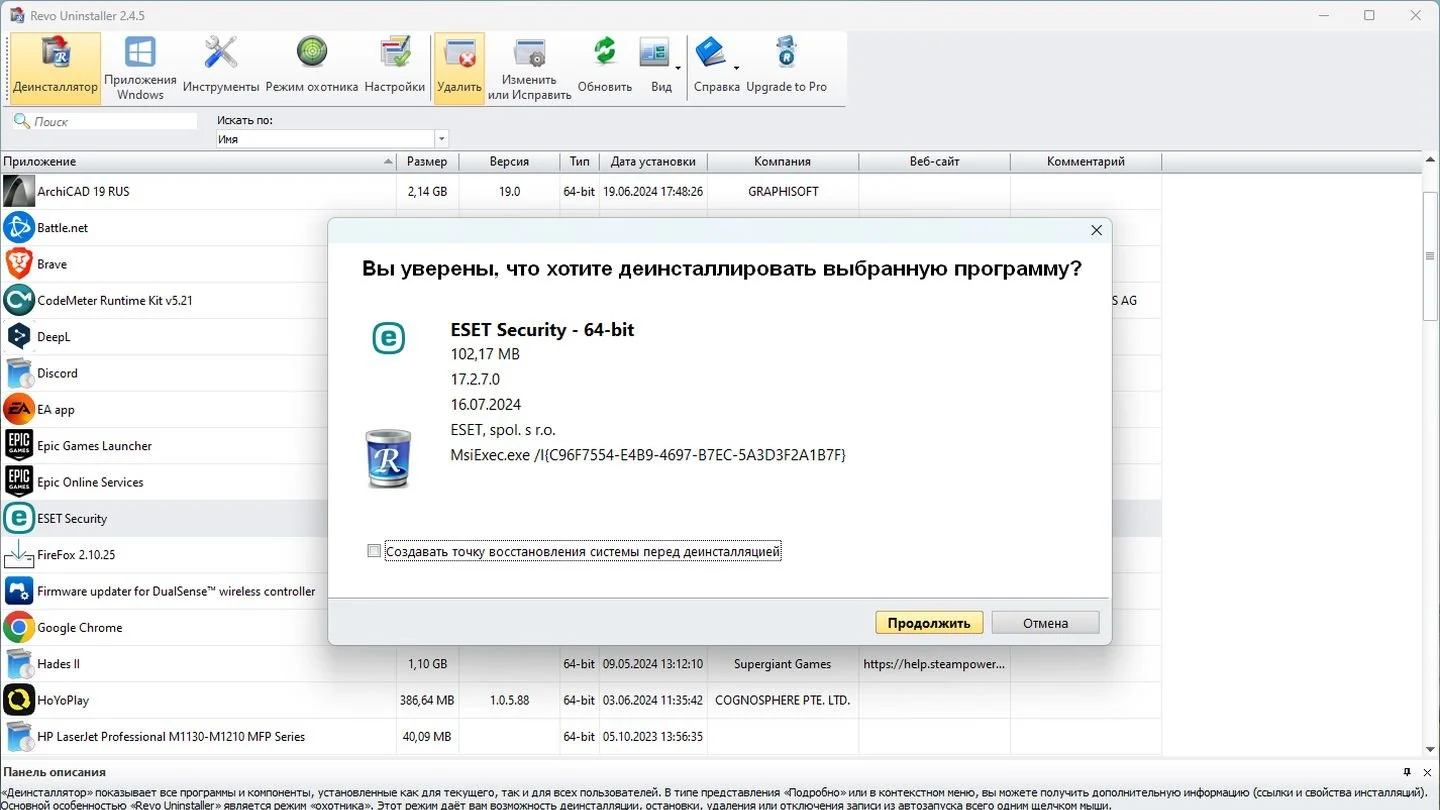
Нажмите «Продолжить».
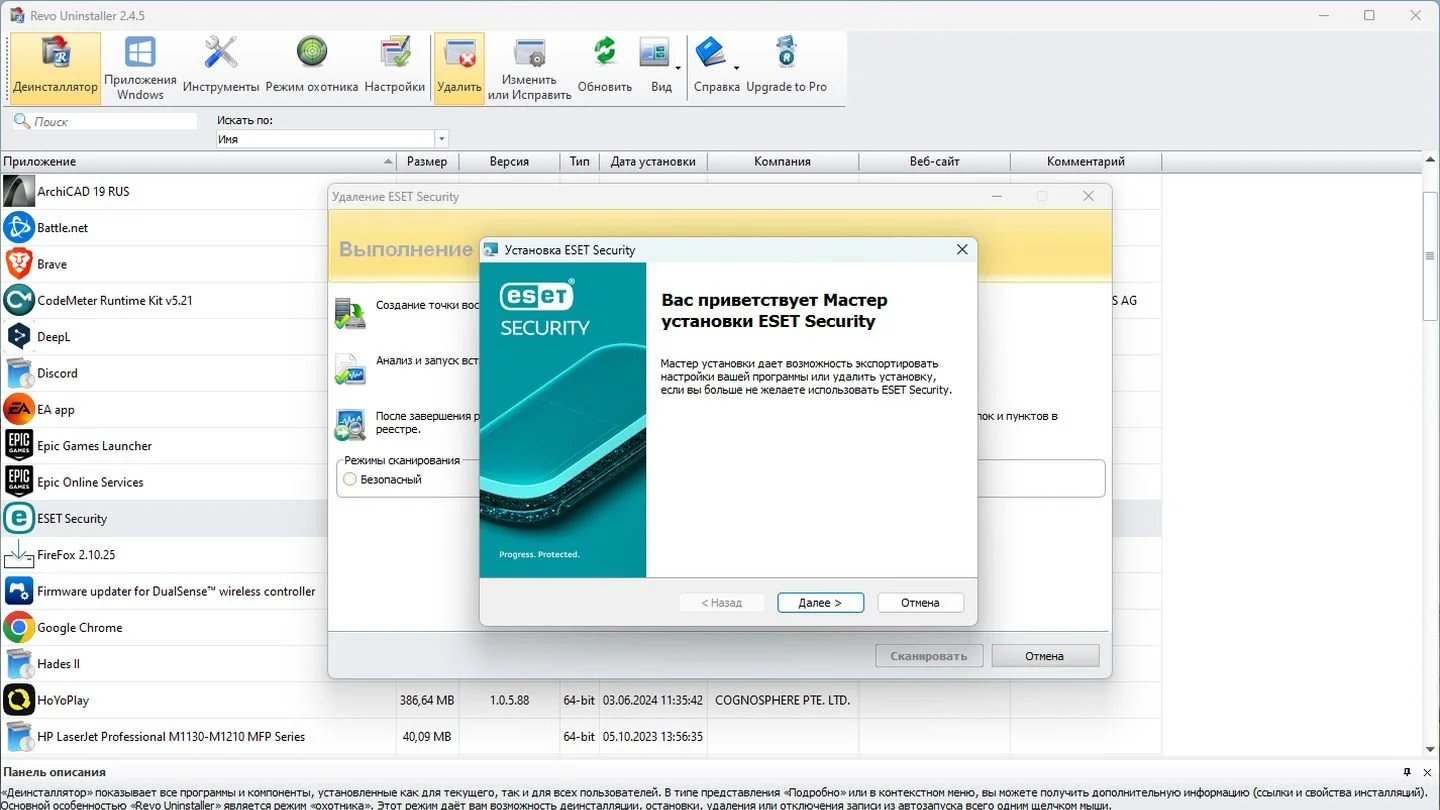
Программа запустит «Мастер установки ESET Security». Нажмите «Далее».
Нажмите «Удалить».
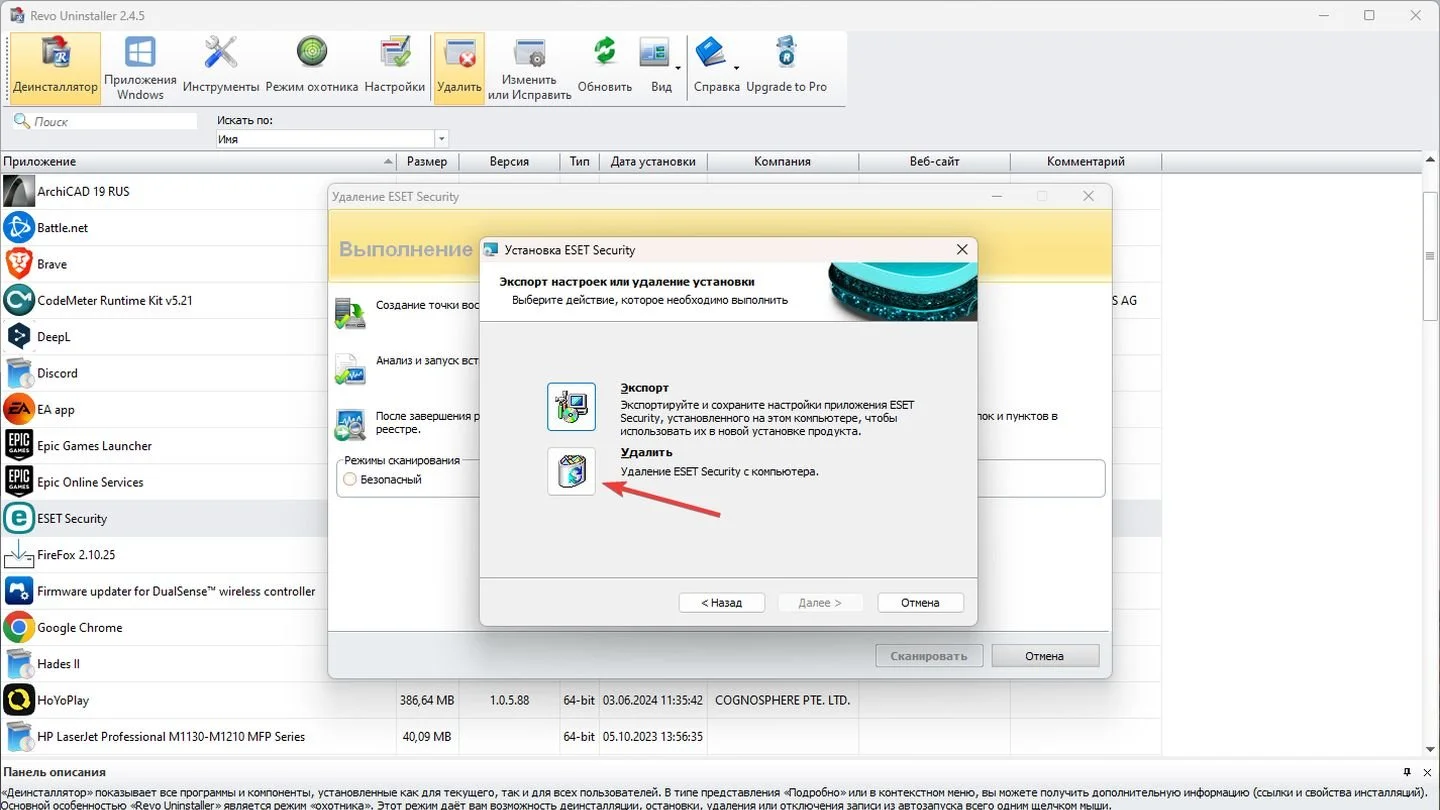
Удалите программу. По завершении установки запустите сканирование на предмет оставшихся в системе файлов.
Заглавное фото: ESET
Статьи по теме




Автор
Антон Морозяка
Начинающий автор, который давно закончил. VK: https://vk.com/id620751
Все материалы автораЧто думаете?

0 комментариев