



Как поставить пароль на Windows 11
Пароль на Windows — основной способ защиты ваших данных. Вы можете поставить любую удобную для себя комбинацию, о которой не будут знать посторонние, и так никто из них не сможет получить доступ к содержимому компьютера.
В статье посмотрим на 5 способов того, как установить пароль на компьютер Windows 11 и какие особенности есть в этой версии ОС.
Через параметры ПК
Первый способ включает в себя использование системной утилиты «Параметры». Открыть его можно любым способом, но самый быстрый — комбинация Win + I, набранная на клавиатуре.
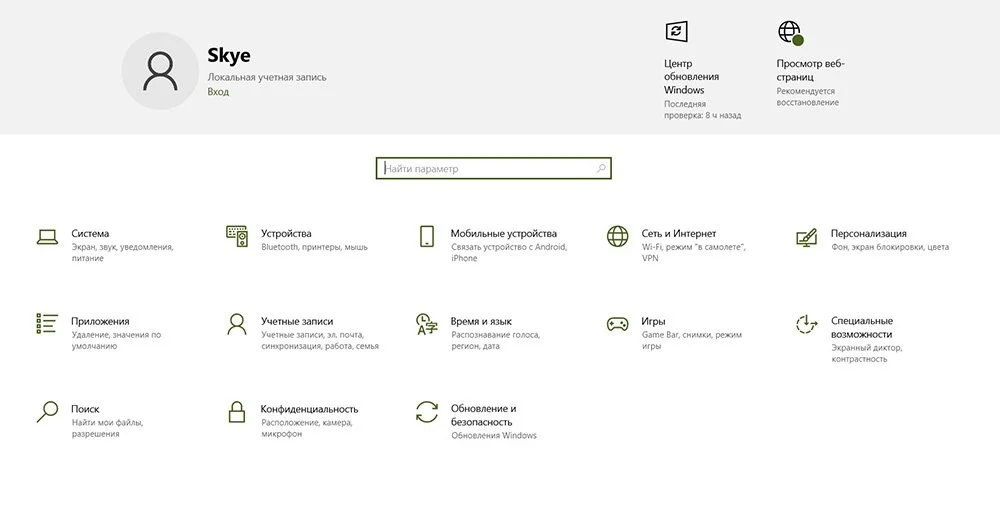
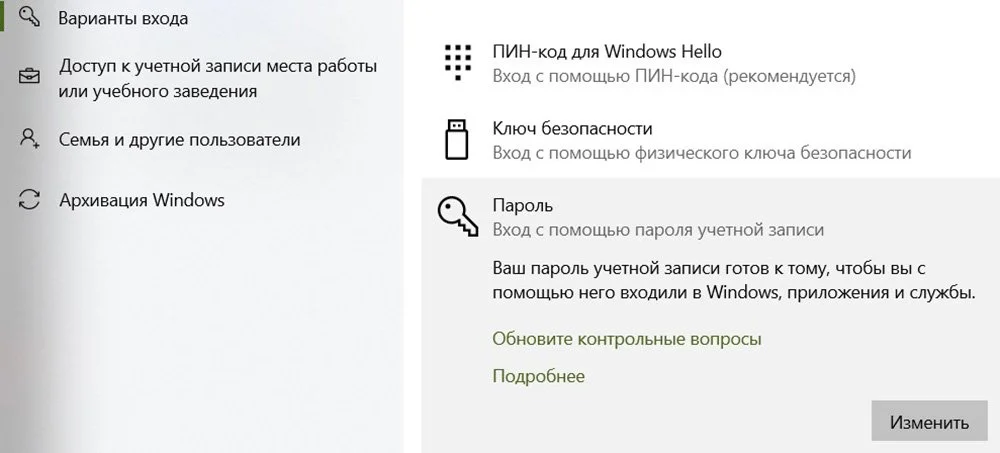
Когда открыты «Параметры», найдите раздел «Учетные записи». Откройте его и зайдите в меню «Варианты входа». После этого откроется список доступных вариантов блокировки компьютера. Нам нужен «Пароль». Кликните по этому пункту и нажмите на кнопку «Добавить».
Теперь вам нужно будет придумать любую комбинацию, которую будете знать только вы. Введите ее в поле «Новый пароль», а потом подтвердите, введя повторно. Если боитесь забыть — заполните поле подсказки, и нажмите «Далее». После этого система спросит у вас подтверждение и уже после него установит защиту. На первое время можете записать его, например, в заметках телефона, чтобы точно не забыть.
Через экран блокировки
Этот способ чуть покороче и вам потребуется меньше времени, но процесс будет немного отличаться. Все потому, что через экран блокировки нет кнопки для того, чтобы поставить пароль, зато есть кнопка для его смены.
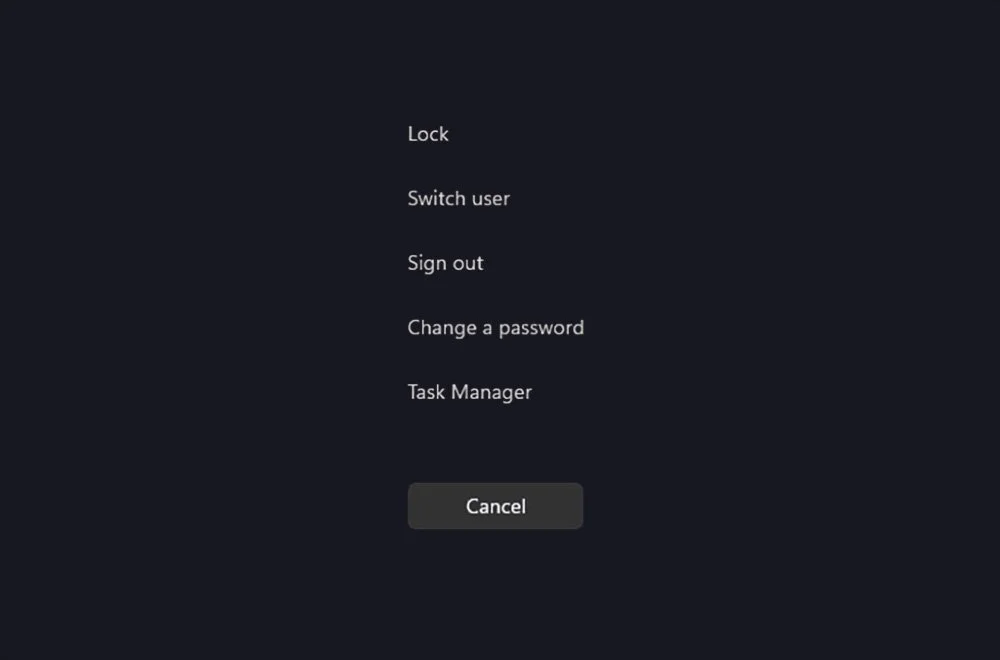
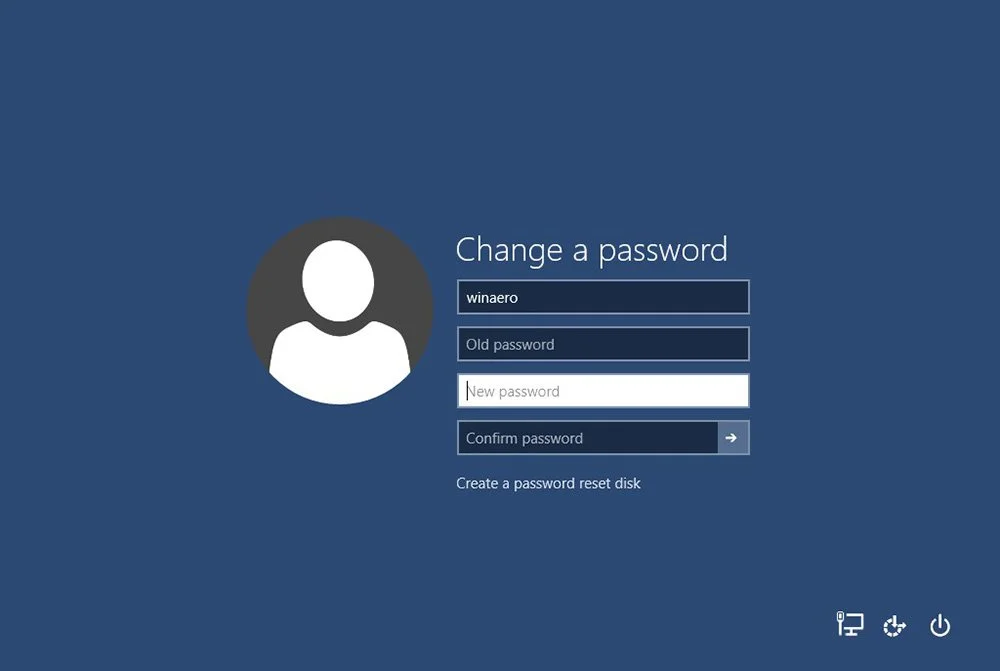
Чтобы вызвать экран блокировки, нажмите комбинацию из клавиш Ctrl + Alt + Delete. На экране выберите пункт «Изменить пароль». После этого откроется окно смены пароля. Пункт про старую комбинацию оставьте пустой, а в разделах для нового пароля и его подтверждения введите символы. После этого подтвердите изменения.
Для проверки можете выйти из текущей учетной записи или перезапустить ПК. Если все прошло нормально — он запросит у вас пароль для входа.
Через панель управления
Панель управления — еще одна панацея для тех, кто любит покопаться в настройках ОС. Через нее также можно установить пароль, если вам этот способ кажется удобнее других. Запустить ее можно через поиск, просто введите «Панель управления» и откройте утилиту.
После этого заходите в раздел «Учетные записи пользователей» и выберите «Управление другой учетной записью». Вам нужно выбрать пользователя и дважды кликнуть на блок с ним.
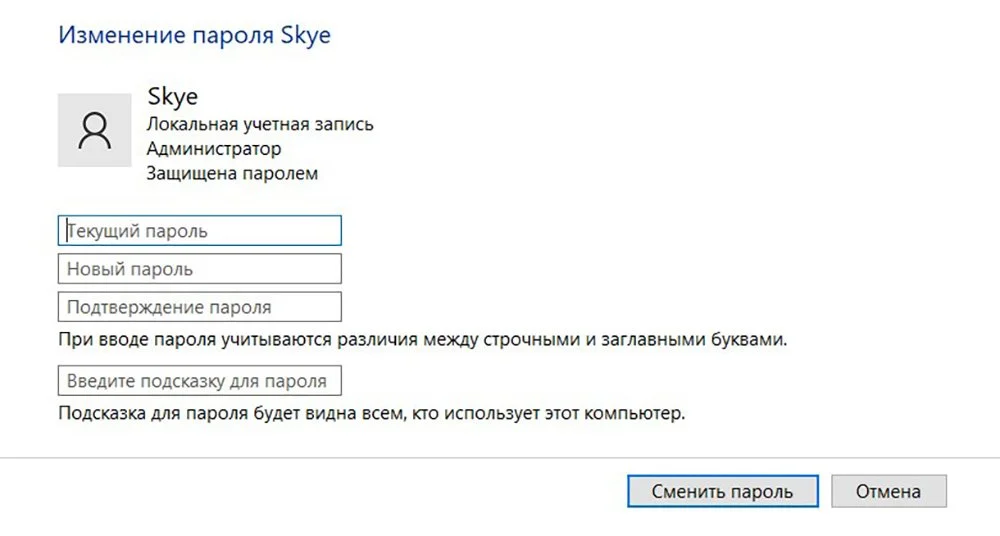
В открывшемся окне нажмите «Создать пароль» и укажите защитную комбинацию. Также понадобится ее подтвердить, а при желании вы можете еще и указать подсказку на первое время, пока не запомните порядок символов. После этого учетная запись будет защищена.
Через управление компьютером
В Windows 11 есть также система оснастки «Управление компьютером». С ее помощью вы можете посмотреть разные компоненты ОС, настроить планировщик задач и многое другое. Пароль с ее помощью тоже установить тоже можно.
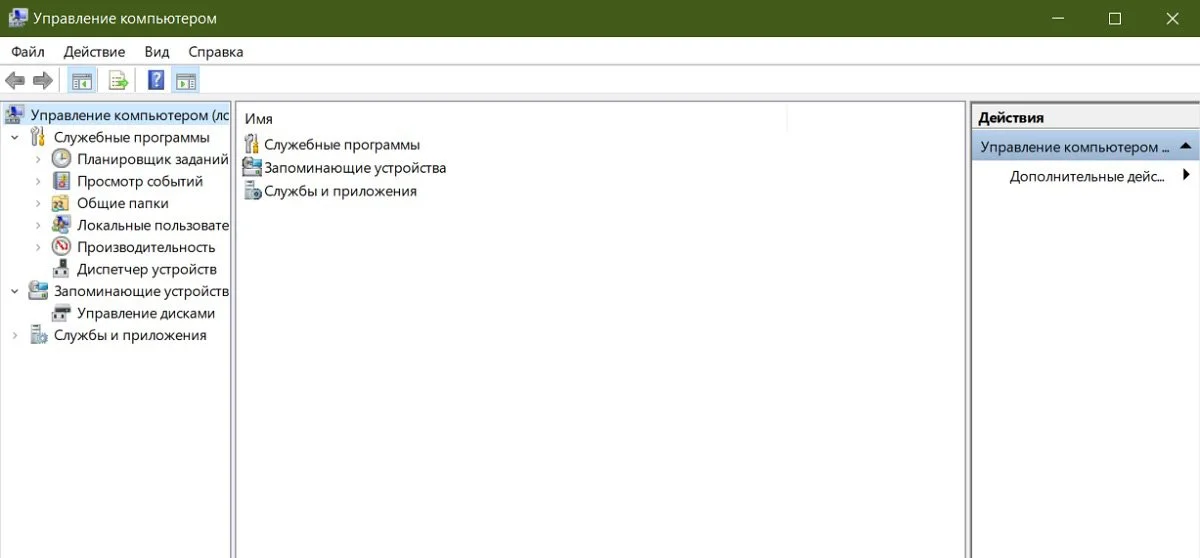
Для этого откройте управление компьютером через поиск в меню «Пуск» или с помощью клика через правую кнопку мыши. В открывшемся окне мы увидим несколько разделов. Нам нужен тот, который подписан как «Локальные пользователи и группы» — жмем на него и переходим в папку «Пользователи».
После этого вам нужно кликнуть ПКМ на нужную учетную запись. Откроется небольшое выпадающее меню, в нем кликаем по надписи «Задать пароль». Система покажет предупреждение о ваших действиях, но если вы уверены в них, просто жмите «Продолжить».
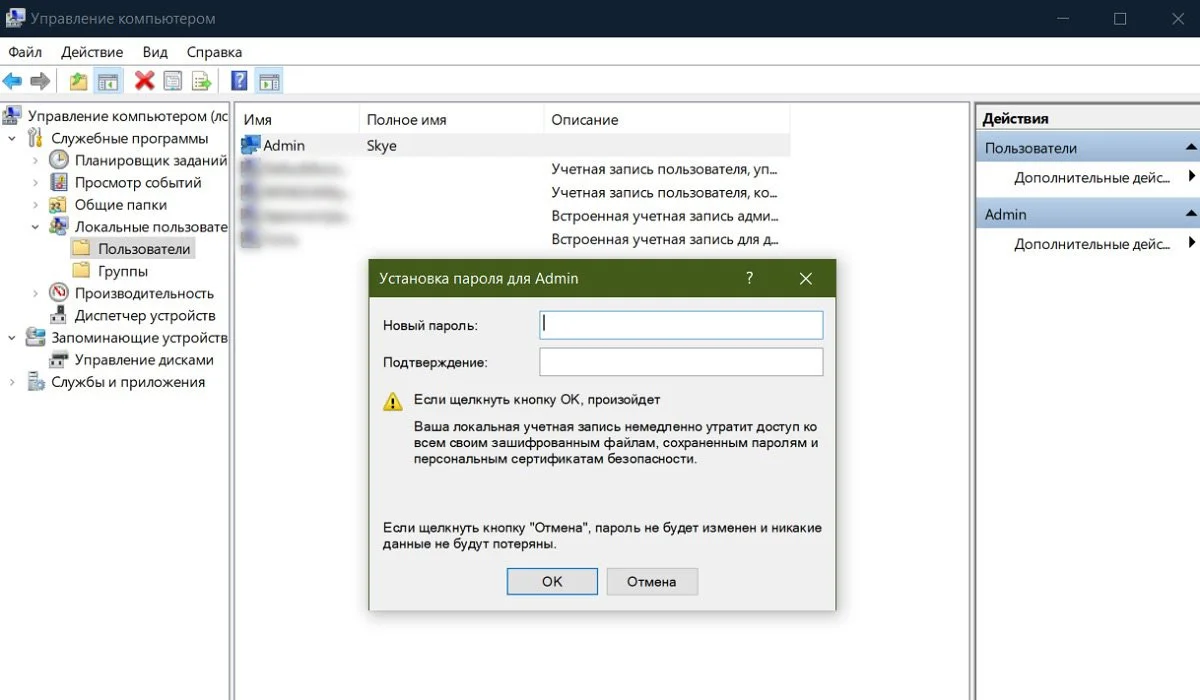
Откроется окно для ввода пароля, где вам нужно ввести и подтвердить комбинацию. После этого сохраните изменения и закройте окно «Управление компьютером».
Через Терминал Windows
Ну и последний способ включает в себя использование оболочки Терминал. По сути, это тот же PowerShell, только теперь в виде системного приложения. С его помощью также можно установить защиту для учетки и выполнить другие операции в Windows 11.
Откройте Терминал от имени администратора через меню «Пуск». После этого введите команду net users и нажмите Enter, чтобы получить список всех пользователей на этом ПК. Далее нам нужно ввести следующую команду:
net users "имя пользователя" "пароль"
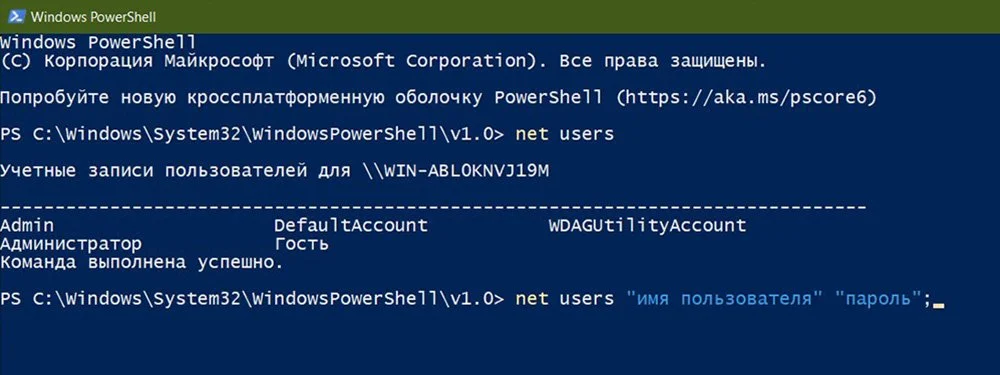
Имя пользователя и пароль обязательно указывайте в кавычках. После ввода нажмите Enter и система автоматически установит указанную защитную комбинацию на учетную запись. В итоге Терминал должен выдать вам ответ «Команда выполнена успешно», после чего можно закрывать утилиту.
Мы разобрали 5 лучших способов, как можно поставить пароль на Windows 11. Пользуйтесь удобным для себя вариантом и не забывайте о безопасности ваших данных.
Заглавное фото: pinterest.com
Статьи по теме




Автор
Анастасия Полякова
У нас было 2 диска по «Гарри Поттеру», 75 разных флеш-игр, 5 частей «Веселой Фермы», жесткий диск, заполненный выживачами и целое море хорроров, платформеров и RPG. Не то чтобы все это было необходимо в копирайтинге, но если уж начал писать про игры, то к делу надо подходить серьезно. VK: https://vk.com/kangskye
Все материалы автораЧто думаете?

0 комментариев