



Как поставить пароль на приложение на ПК
Защита приложений на ПК при помощи пароля порой бывает необходима в случаях, когда устройством пользуются несколько человек. Сделать это можно с помощью специальных программ, блокирующих доступ к исполняющим файлам или к целым папкам. В данном гайде мы разберем оба способа.
Game Protector
Максимально простая и удобная программа, разобраться в которой сможет даже неопытный пользователь. Единственный недостаток Game Protector кроется в его солидном возрасте, из-за чего с некоторыми приложениями он может не сработать. Чтобы установить защиту, необходимо выполнить следующие действия:
- Скачайте и установите на компьютер Game Protector;
- Запустите утилиту и нажмите на кнопку Open;
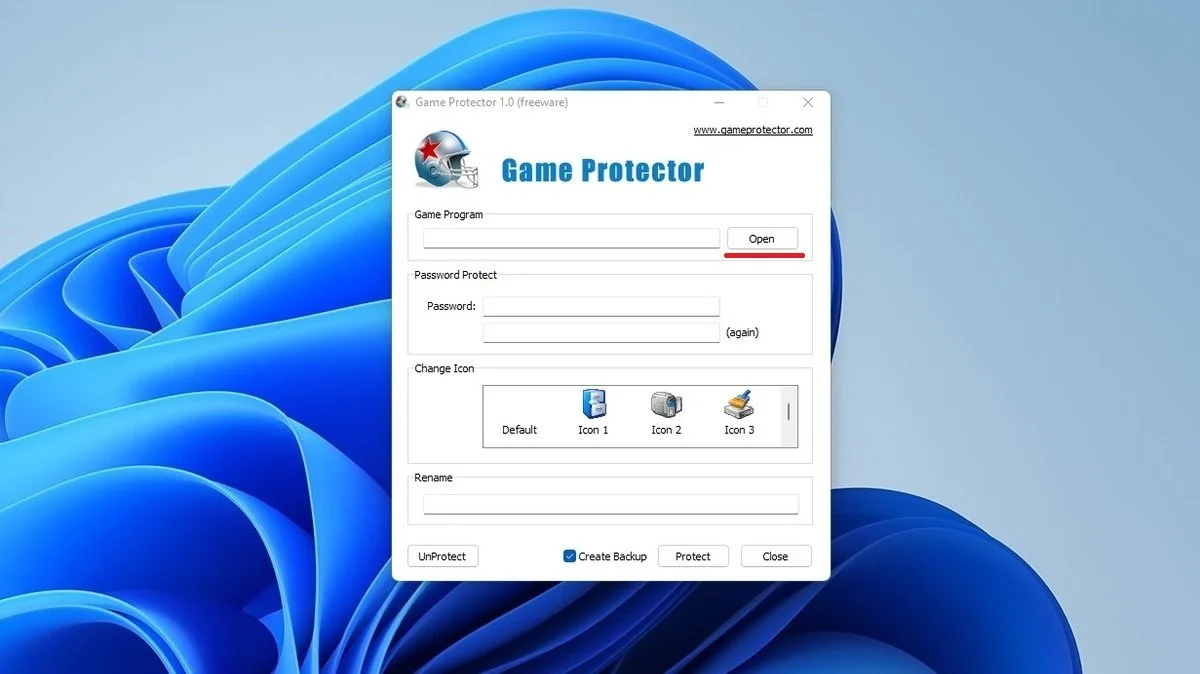
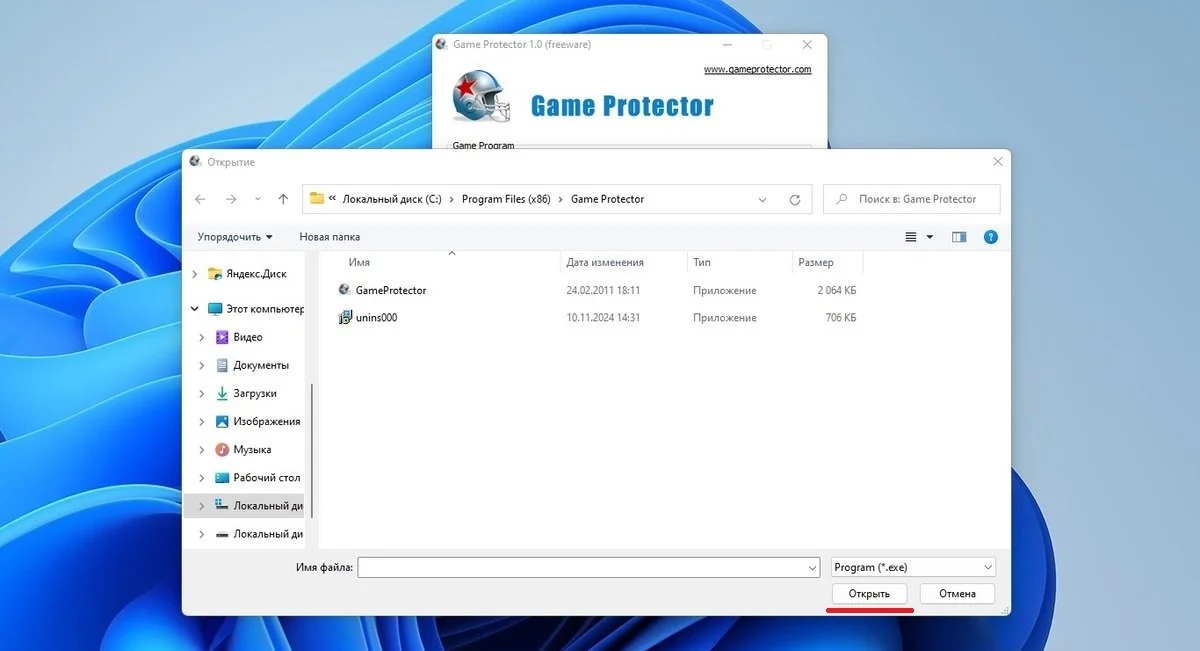
- Укажите путь к папке программы и выберите запускающий файл. Найти его можно по расширению EXE;
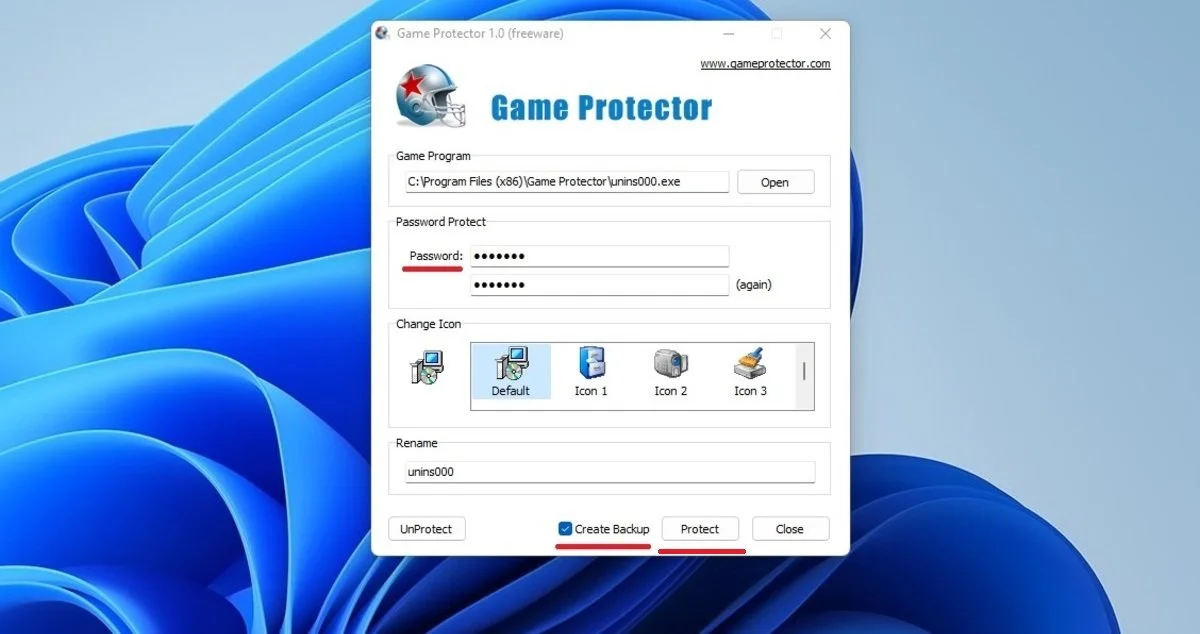
- В поле Password Protect дважды введите пароль;
- Обязательно поставьте галочку напротив пункта Create Backup. Это создает резервную копию файла EXE, чтобы восстановить доступ на случай, если вы забудете код;
- Нажмите кнопку Protect;
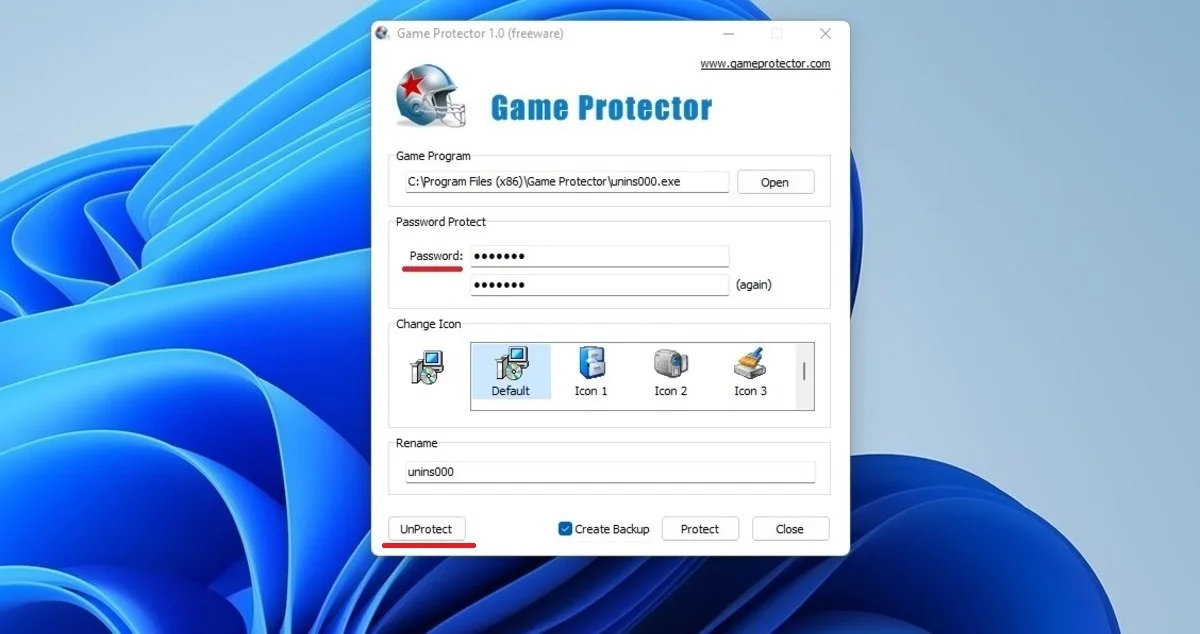
- Чтобы удалить пароль, повторите все предыдущие шаги, а в самом конце кликните на Unprotect.
Теперь при попытке запустить софт потребуется ввести заданный пароль. Если вы все же забыли код, то необходимо воспользоваться резервной копией запускающего файла, которая хранится в папке приложения. Удалите закодированный EXE-шник, поменяйте расширение бэкапа с ВАК на ЕХЕ.
My Lockbox
Основное предназначение My Lockbox кроется в защите каталогов с их содержимым. Но утилита отлично подходит и для блокировки запуска установленных на устройство приложений. В этом случае пароль устанавливается на всю папку целиком, а не на отдельный файл. Для этого нужно:
- Установить и запустить на компьютере My LockBox;
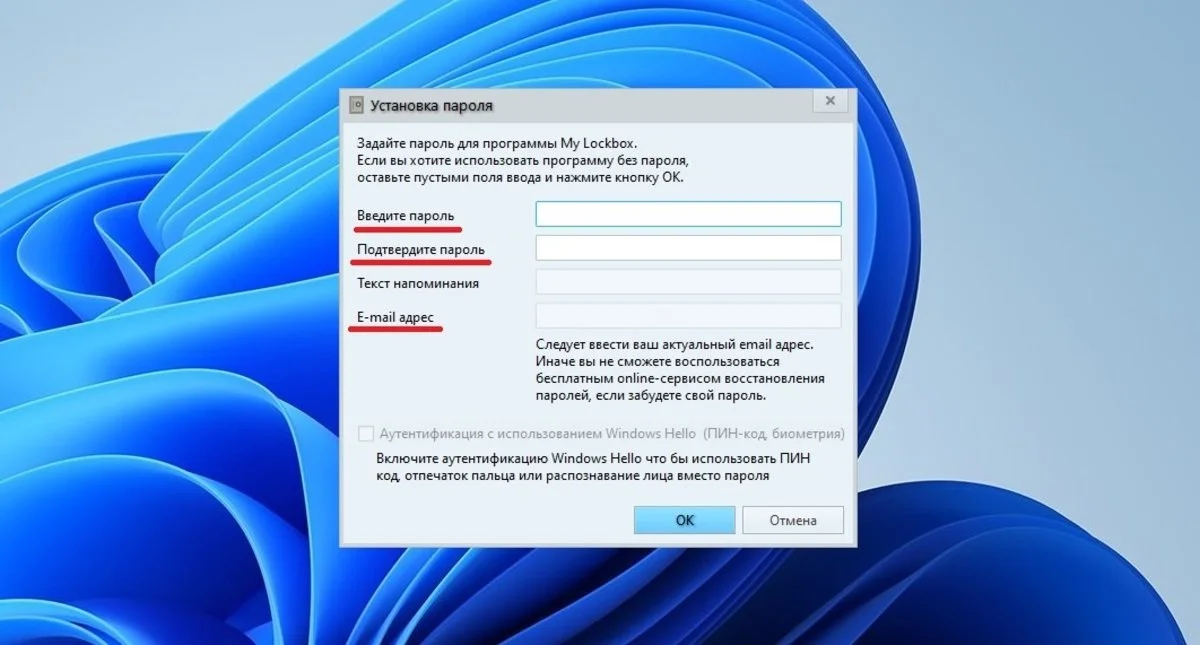
- В появившемся поле пропишите пароль и укажите электронную почту;
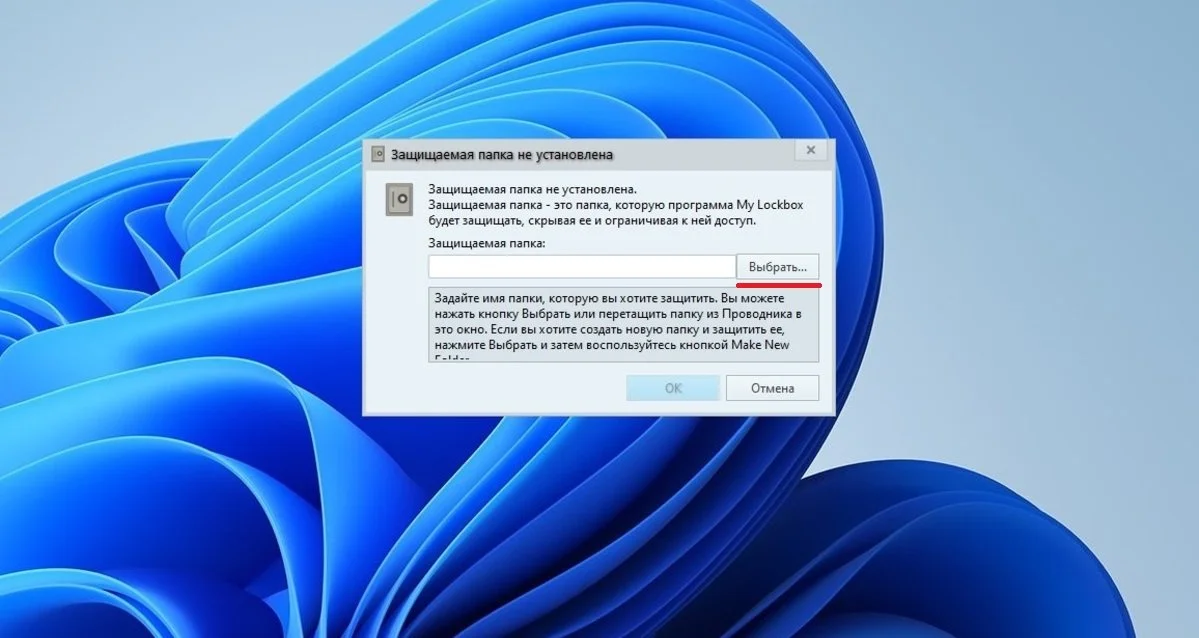
- Кликните по кнопке «Выбрать», укажите путь к папке приложения, которую хотите защитить и нажмите «Ок».
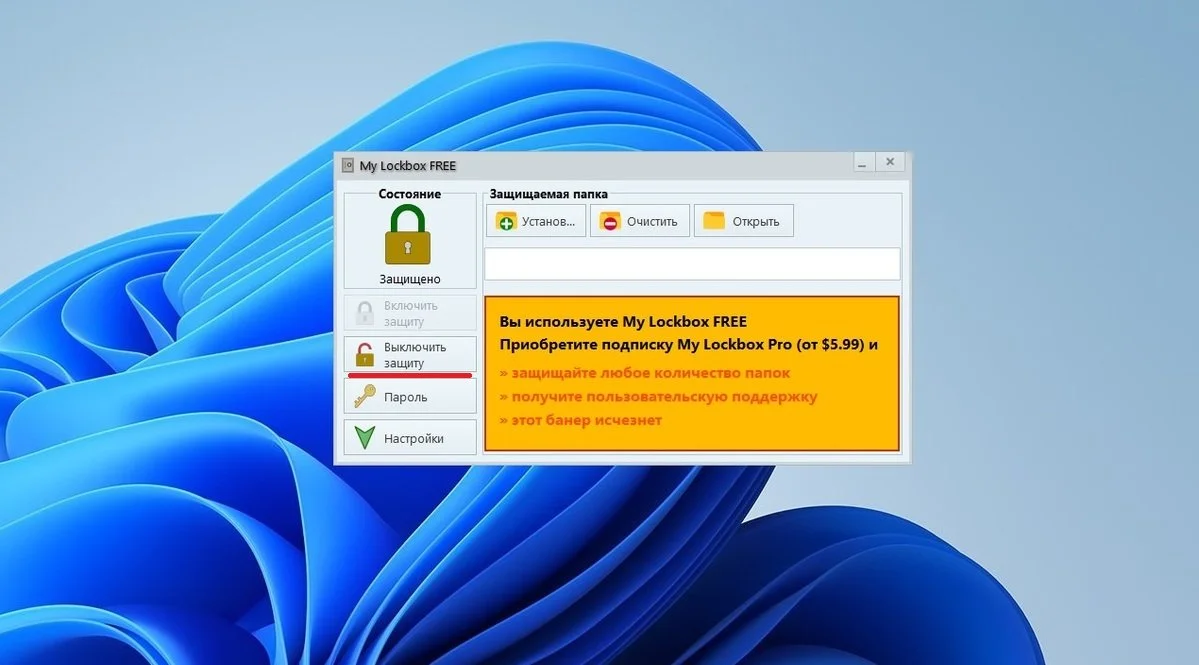
- Чтобы отключить защиту просто откройте My Lockbox Control Panel, выберите нужную папку и нажмите кнопку «Выключить защиту». Также это делается во встроенном в утилиту файловом менеджере. Ну а перед удалением My Lockbox с компьютера не забудьте снять блокировку со всех программ.
Все прочие аналоги, от и до и , работают по схожему принципу. Отличаются они только внешним видом интерфейса и наличием дополнительных функций.
Заглавное фото: XDA Developers
Статьи по теме



Автор
Иринчин Даргуев
Все материалы автораЧто думаете?

1 комментарий